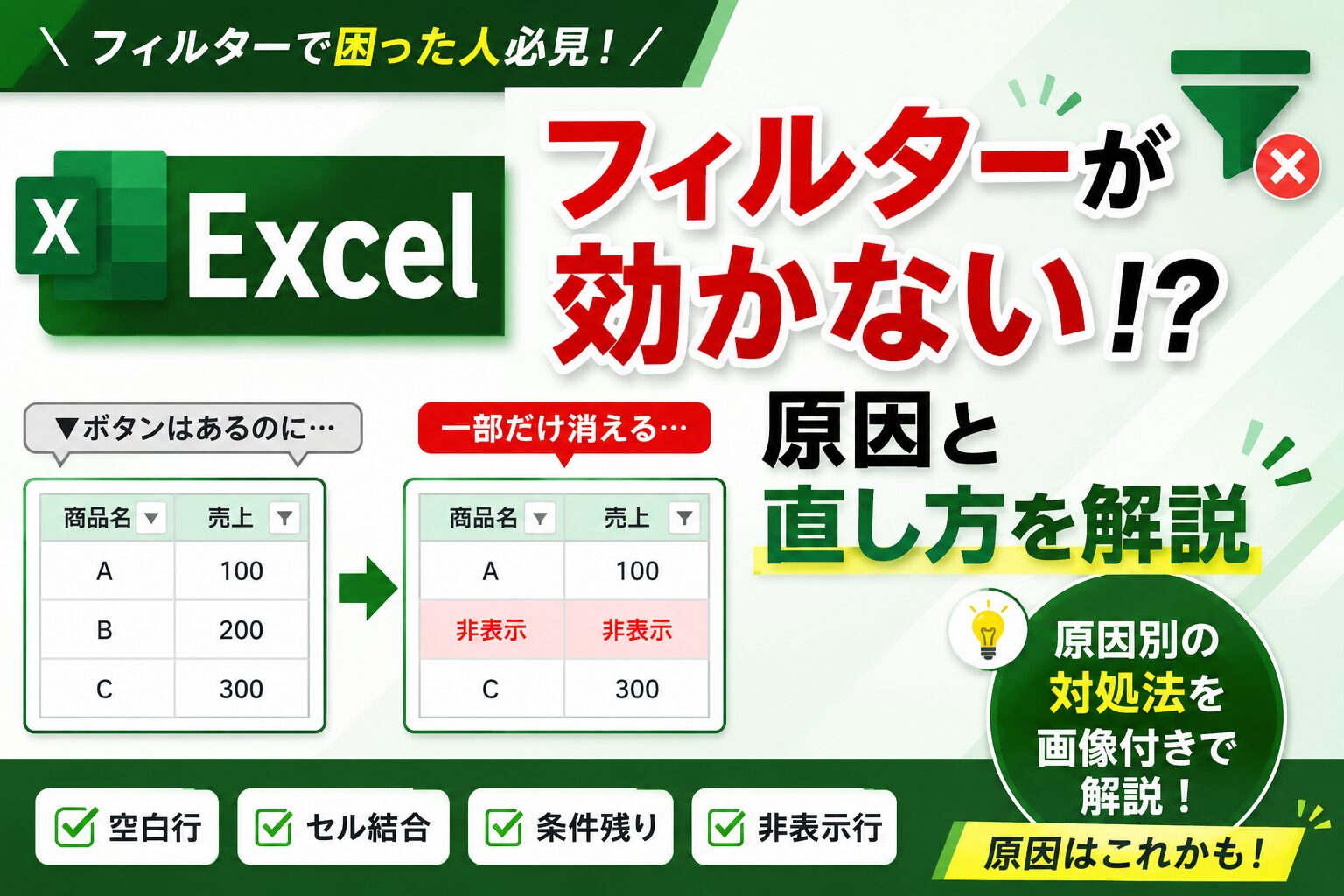
Excelでフィルターを使おうとしたとき、
- フィルターがかからない
- 一部のデータだけ表示されない
- ▼ボタンが表示されない
- 並べ替えがおかしくなる
- 特定のデータだけ絞り込めない
と困ったことはありませんか?
フィルター機能は非常に便利ですが、表の作り方やデータの状態によっては正常に動作しないことがあります。
実際、フィルターが効かない原因の多くはExcelの不具合ではなく、
- 空白行
- セル結合
- データ形式の違い
などが原因です。
本記事では、Excelでフィルターが効かない主な原因と対処法を初心者向けに解説します。
上から順番に確認すれば、多くのケースは解決できます。
Excelでフィルターが効かない主な原因
まずは、よくある原因を一覧で確認してみましょう。
| 原因 | 主な症状 |
|---|---|
| 空白行・空白列がある | 一部だけフィルターされる |
| セル結合している | 並べ替えできない |
| フィルター範囲がズレている | データが対象外になる |
| データ形式が混在している | 絞り込み結果がおかしい |
| 非表示行がある | 件数が合わない |
| シート保護されている | フィルター設定できない |
| フィルター条件が残っている | 一部のデータが表示されない |
それぞれ詳しく見ていきましょう。
原因① 空白行・空白列がある
最も多い原因です。
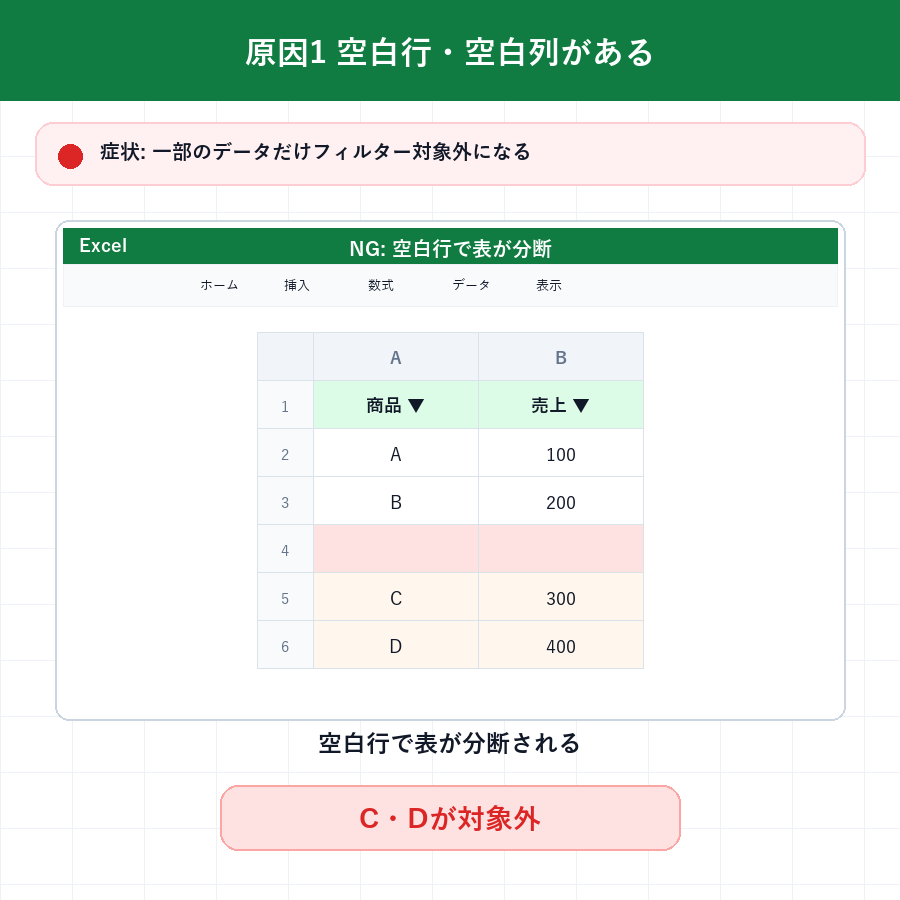
フィルターを設定したはずなのに、一部のデータが対象にならないことがあります。
■原因
Excelは途中に空白行や空白列があると、「ここで表が終わっている」と判断することがあります。
その結果、フィルター範囲が途中までしか設定されません。
■対処法
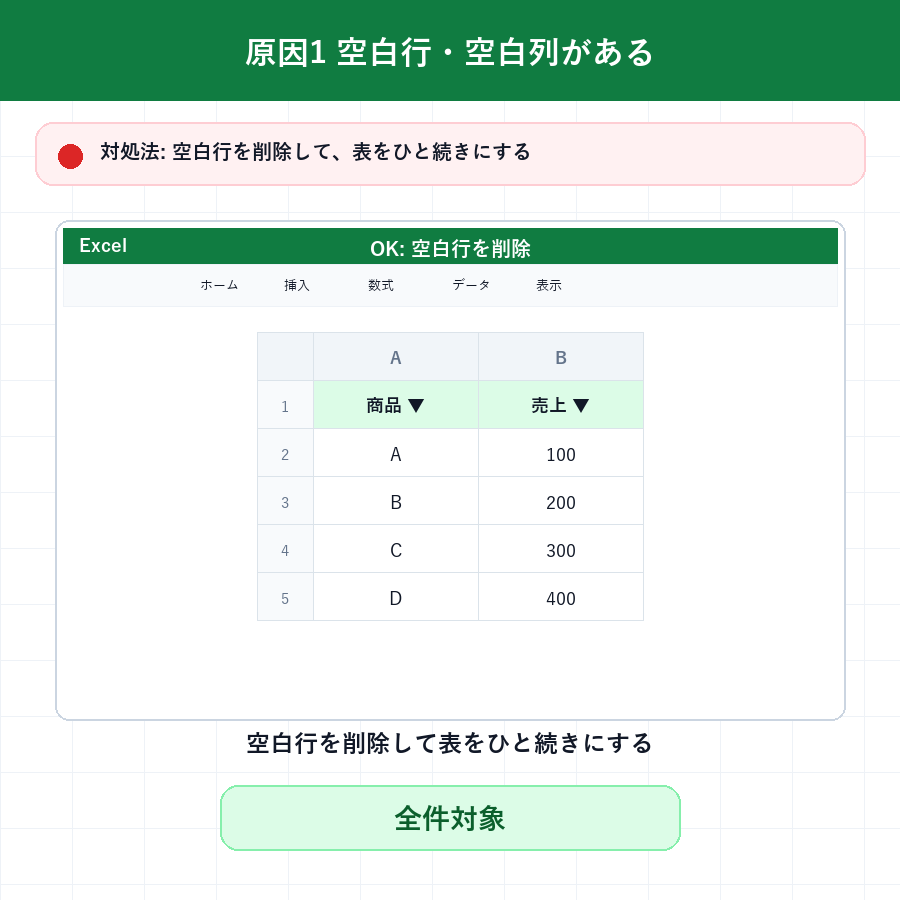
表の途中に空白行・空白列がないか確認し、不要な空白を削除しましょう。
・「Ctrl + ↓」でデータがある最下行
・「Ctrl + →」でデータがある最終列
まで移動することができます。
空白行・空白列を確認する場合には便利なショートカットとなるため、活用してみてください。
👉データ範囲内の空白行・空白セルを除外したい場合は、FILTER関数を使ったこちらの方法もおすすめです。

原因② セル結合している
見た目を整えるために、セル結合を使うことがあると思います。
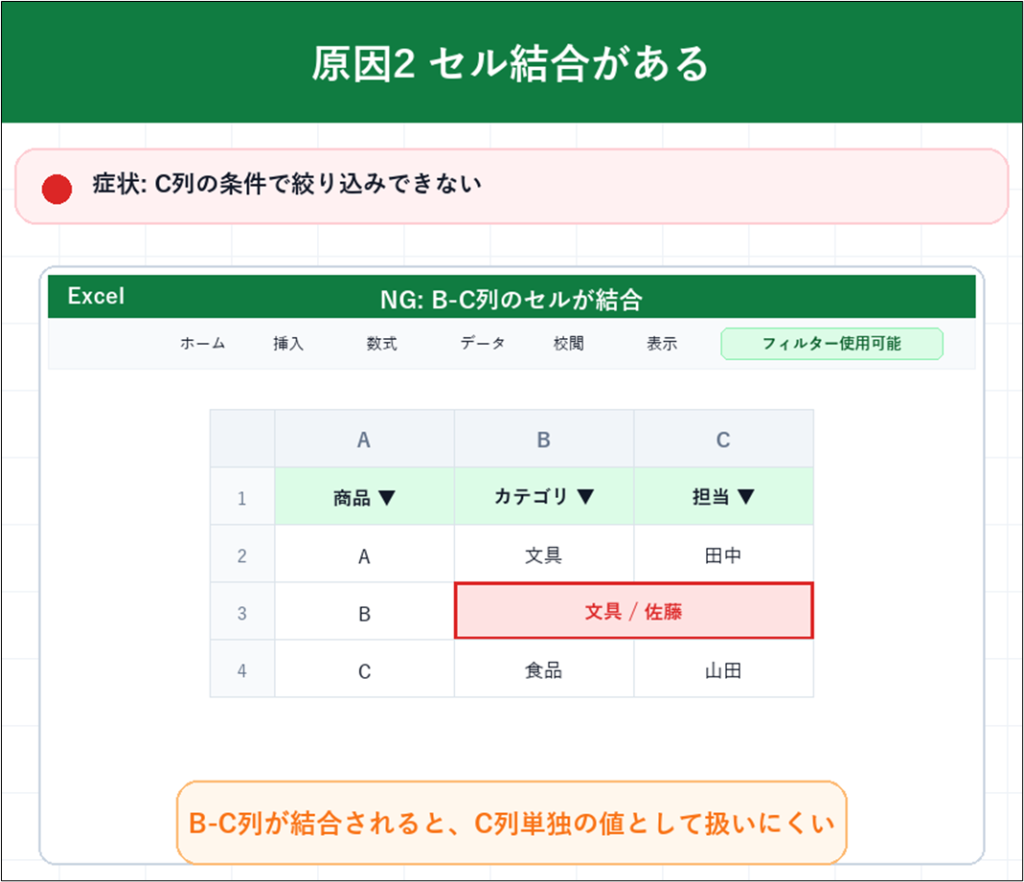
しかしセルの結合を使っている場合、フィルターで正しい結果を抽出できない場合があります。
■原因
セル結合された範囲があると、
・並び替えができない
・フィルター結果がおかしい
など、Excelが表構造を正しく認識できなくなります。
■対処法
セル結合を解除して、各セルに値を入力をする必要があります。
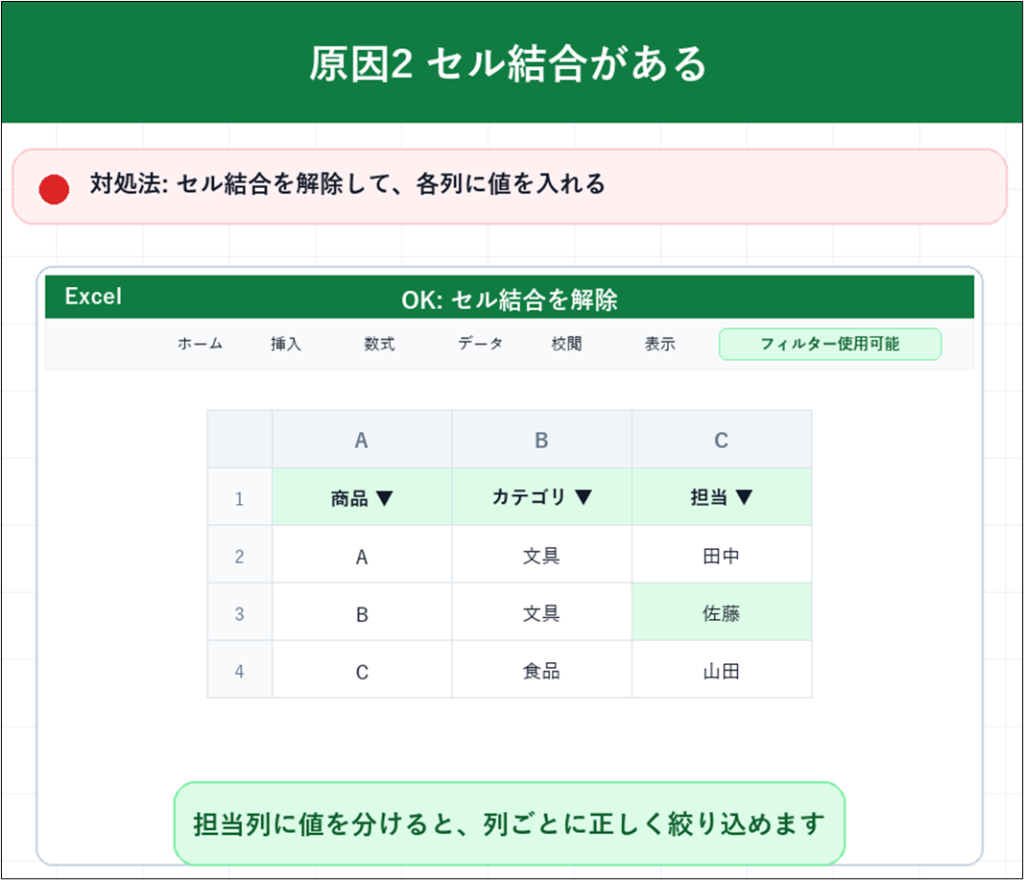
セル結合は、
- タイトルを中央に配置できる
- 見た目を整えやすい
といったメリットがあります。
しかし、その一方で、
- フィルターや並び替えが正常に動かない
- コピーや貼り付けがしづらい
- VBAや関数で扱いにくい
などのデメリットもあります。
特に表形式のデータでは、セル結合が原因で思わぬトラブルが発生することも少なくありません。
見出し部分など必要な箇所だけに限定し、データ部分ではできるだけセル結合を使用しないことをおすすめします。
原因③ フィルター範囲がズレている
一部のデータだけフィルター対象にならないことがあります。
■原因
フィルター設定時に表全体を選択していなかった可能性があります。
特に列を新しく追加した場合、フィルター範囲にならないことがあります。
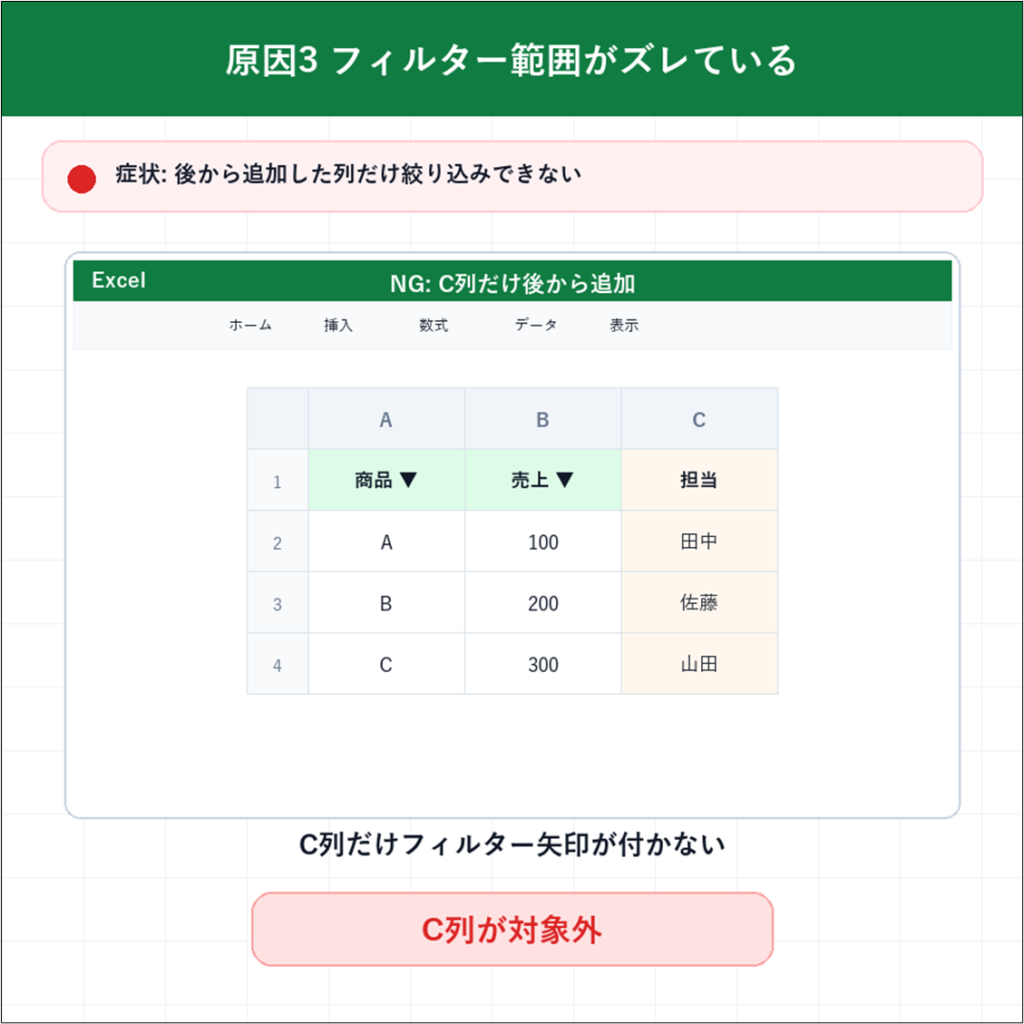
■対処法
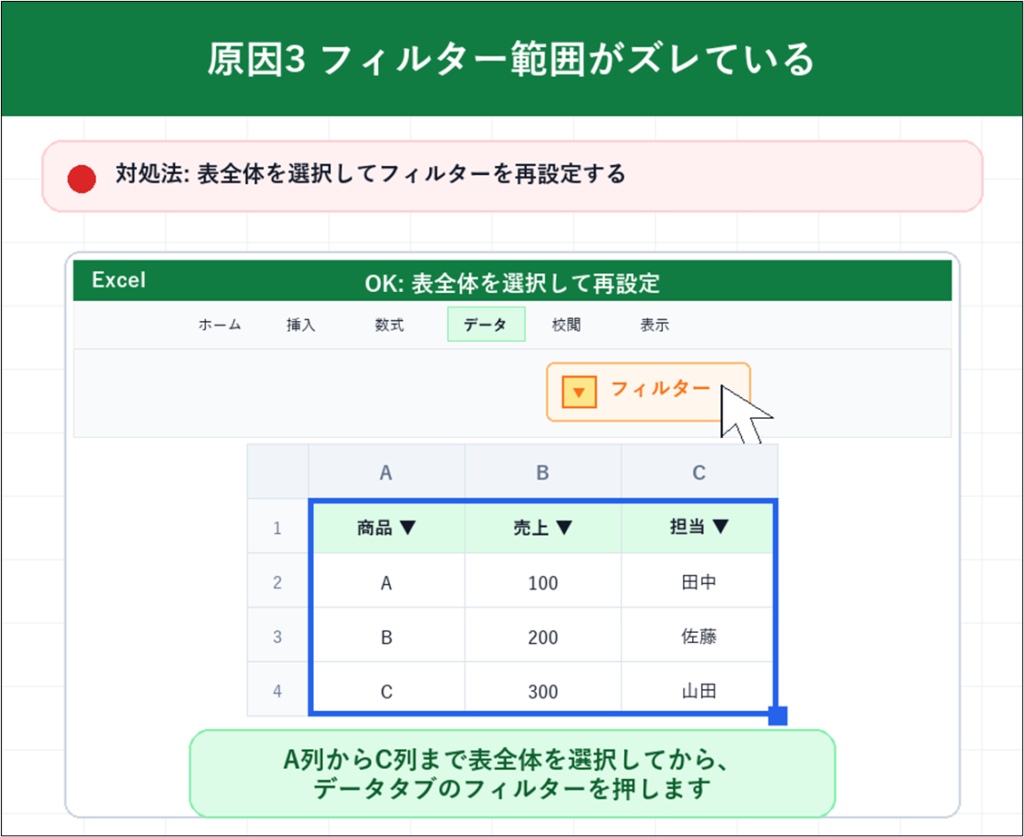
改めてフィルターを再設定することで解決することができます。
フィルターを解除した後、
・表全体を選択 → 「データ」タブから「フィルター」を再設定
(もしくは、Ctrl + Shift + LキーでもOK)
しましょう。
原因④ データ形式が混在している
意外と見落としやすい原因です。
特に日付の表示方法の違いなどで発生することが多いと思います。
■原因
データ形式が統一されていないため、フィルターでは別のデータとして認識されてしまう可能性があるためです。
例えば、エクセルでは日付を連続した数値(シリアル値)で設計されています。
日付が「2026/6/1」であれば、そのシリアル値は「46174」となるような感じです。
この場合、日付形式で表示されているセルと、シリアル値のまま表示されているセルが混在していると、フィルター結果が分かりにくくなったり、意図した絞り込みができなくなったりすることがあります。
私も実際に、日付データの一部だけがシリアル値で表示されている表でフィルターをかけたところ、目的の日付をうまく探せず困ったことがありました。
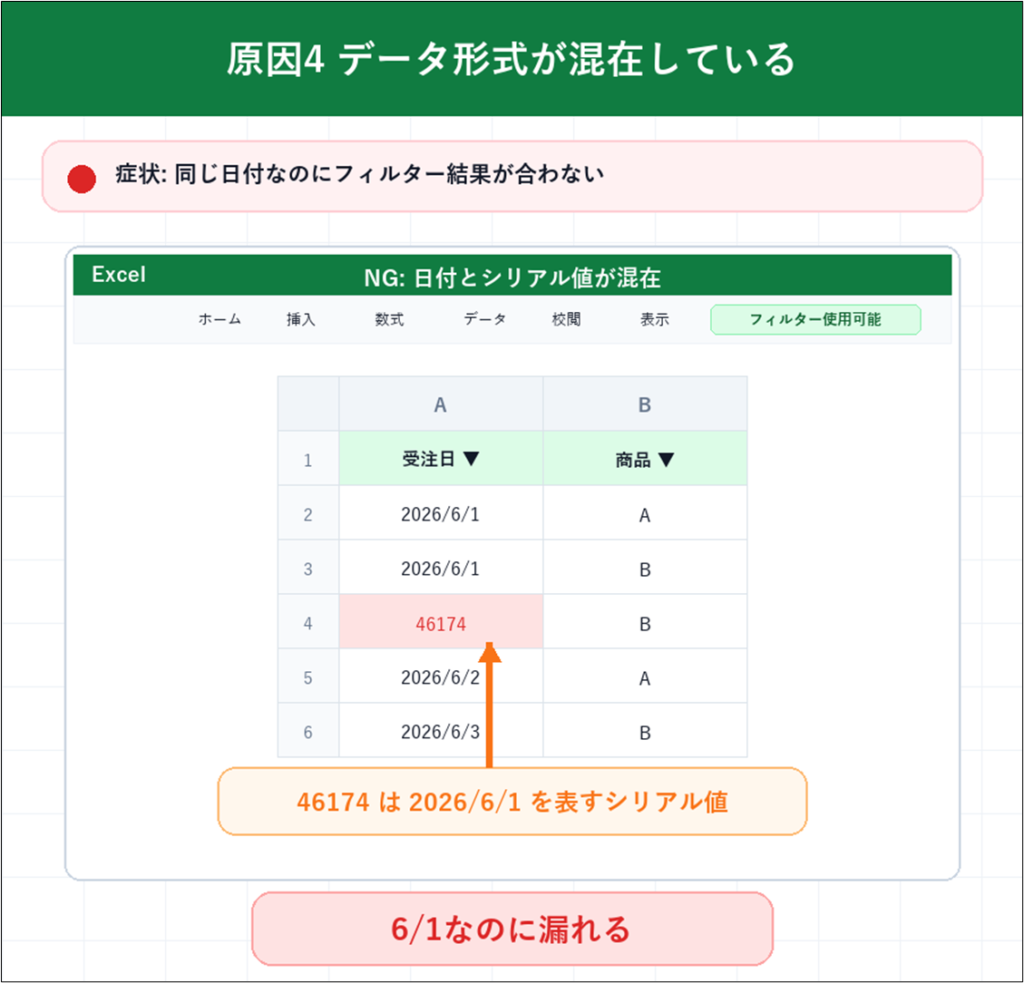
■対処法
セルの表示形式や入力内容を統一することで解決することができます。
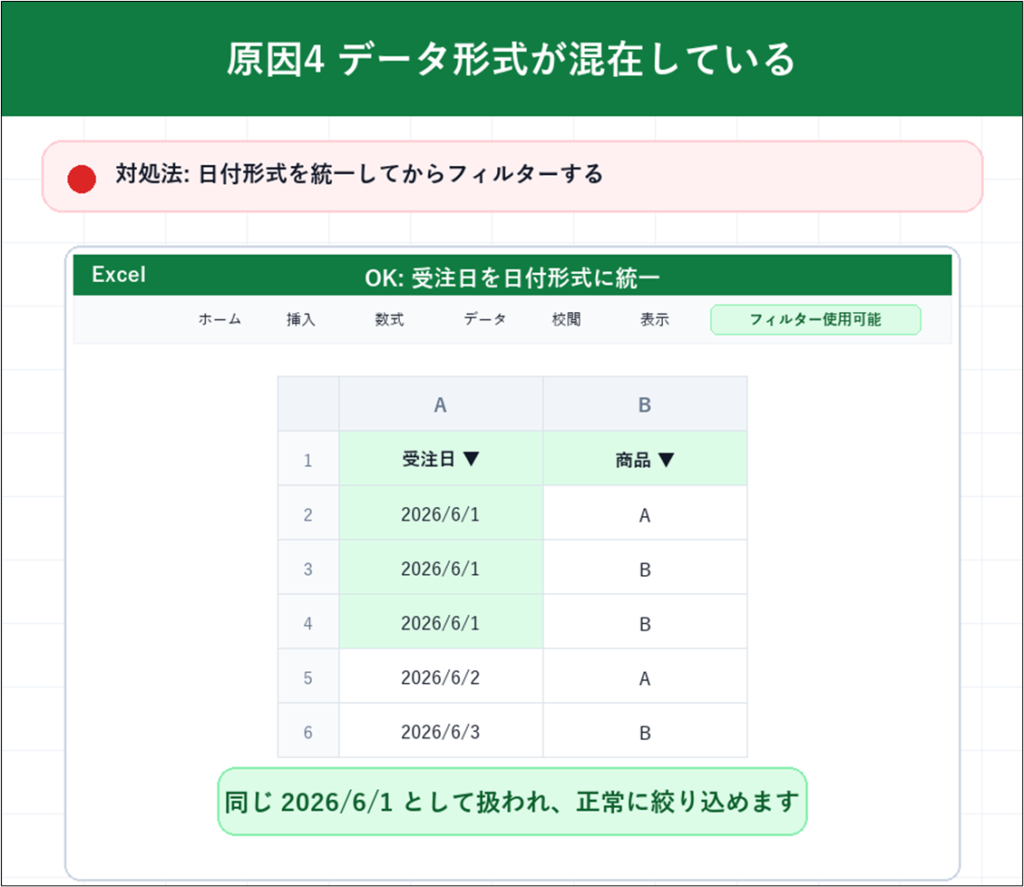
先ほどの日付で言うと、表示形式を「日付」に変換することで、同じ「2026/6/1」としてフィルターをかけることができます。
Excelでは変換機能によって、入力値が勝手に変わってしまうことがあります。
👉具体的な症状と対処法については以下記事にまとめておりますので、チェックしてみてください。
原因⑤ 行や列が非表示になっている
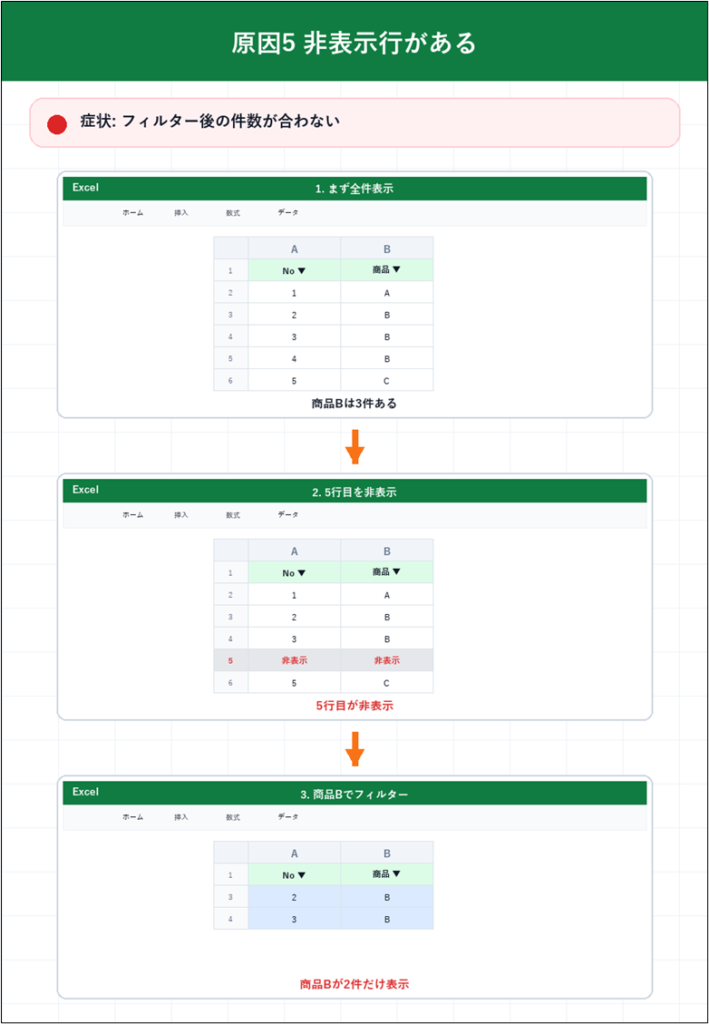
フィルターをかけてみると、
・件数が合わない
・一部のデータが見当たらない
といったことを経験したことはないでしょうか。
■原因
原因としては、一部の行や列が非表示になってる可能性が高いです。
行や列が非表示になっていると、データが欠けているように見えたり、件数が合わないように見えることがあります。
■対処法
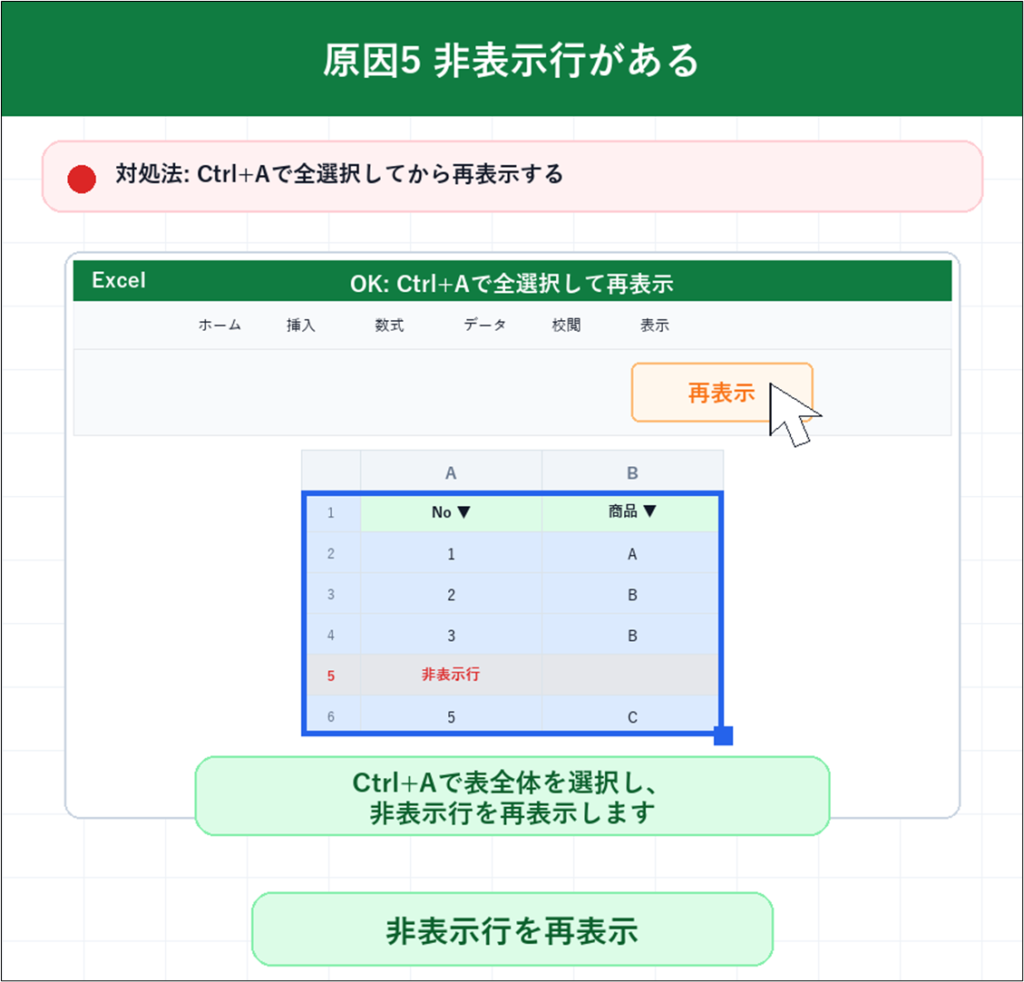
シート全体を選択し、「再表示」を実行して確認しましょう。
「Ctrl + A」で全選択し、右クリック→「再表示」で実行することができます。
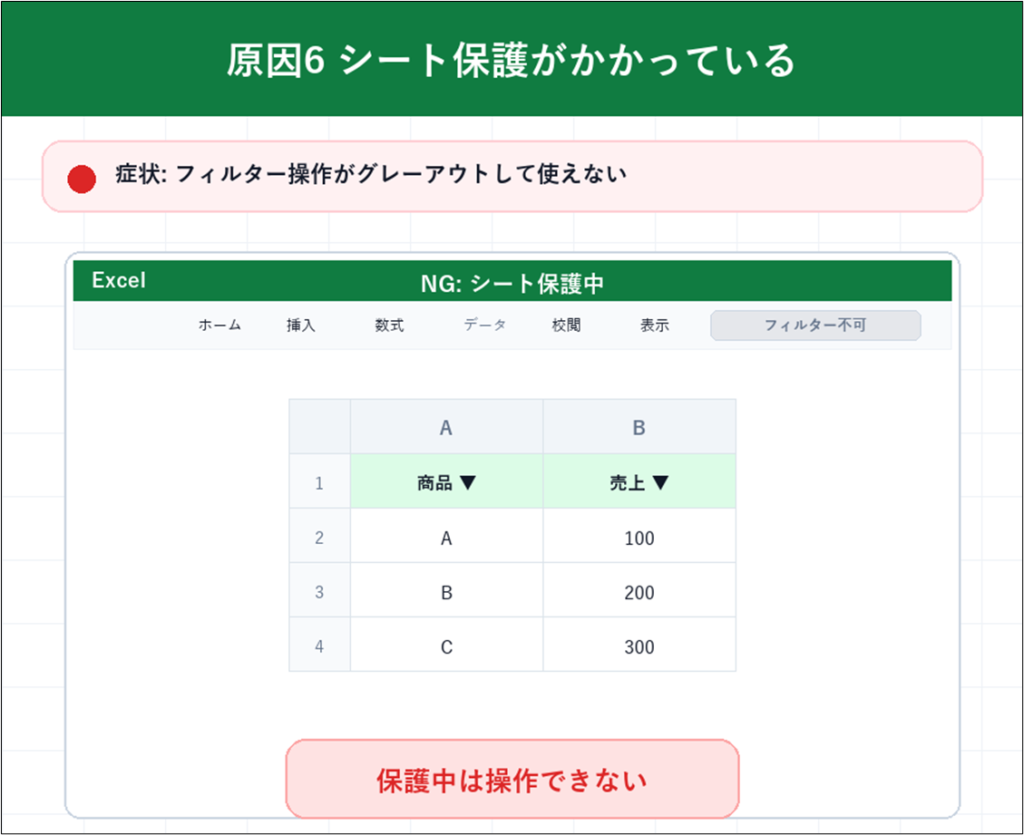
原因⑥ シート保護されている
Excelファイルによっては、
・フィルター設定ができない
・フィルターの変更ができない
ということが発生することがあります。
■原因
この場合、シートの保護がかかっている可能性があります。
シート保護がかかっている場合、Excelの操作が制限されてしまいます。
■対処法
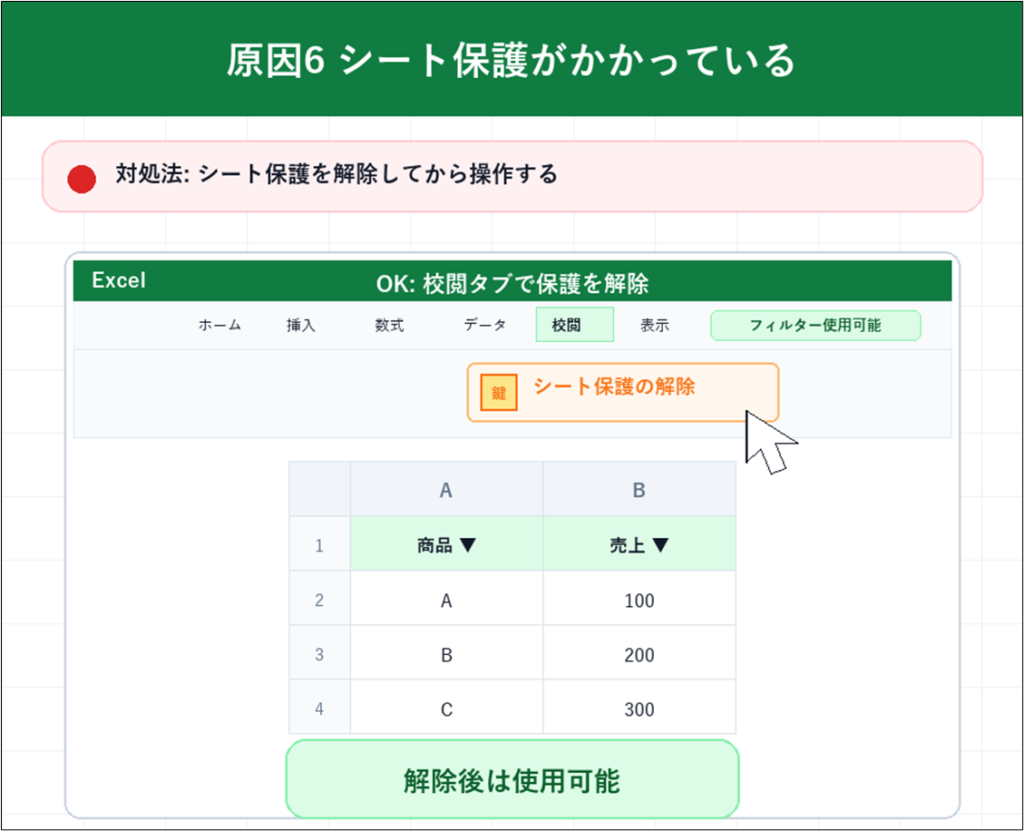
シートの保護がかかっている場合、
・「校閲」タブから「シート保護の解除」を選択
することで、解除することができます。
※パスワードが設定されている場合は管理者へ確認してください。
原因⑦ フィルター条件が残っている
意外と見落としやすい原因です。
Excelでフィルターをかけるときに、
・一部のデータが表示されない
・件数が合わない
・データが消えたように見える
ことがあります。
■原因
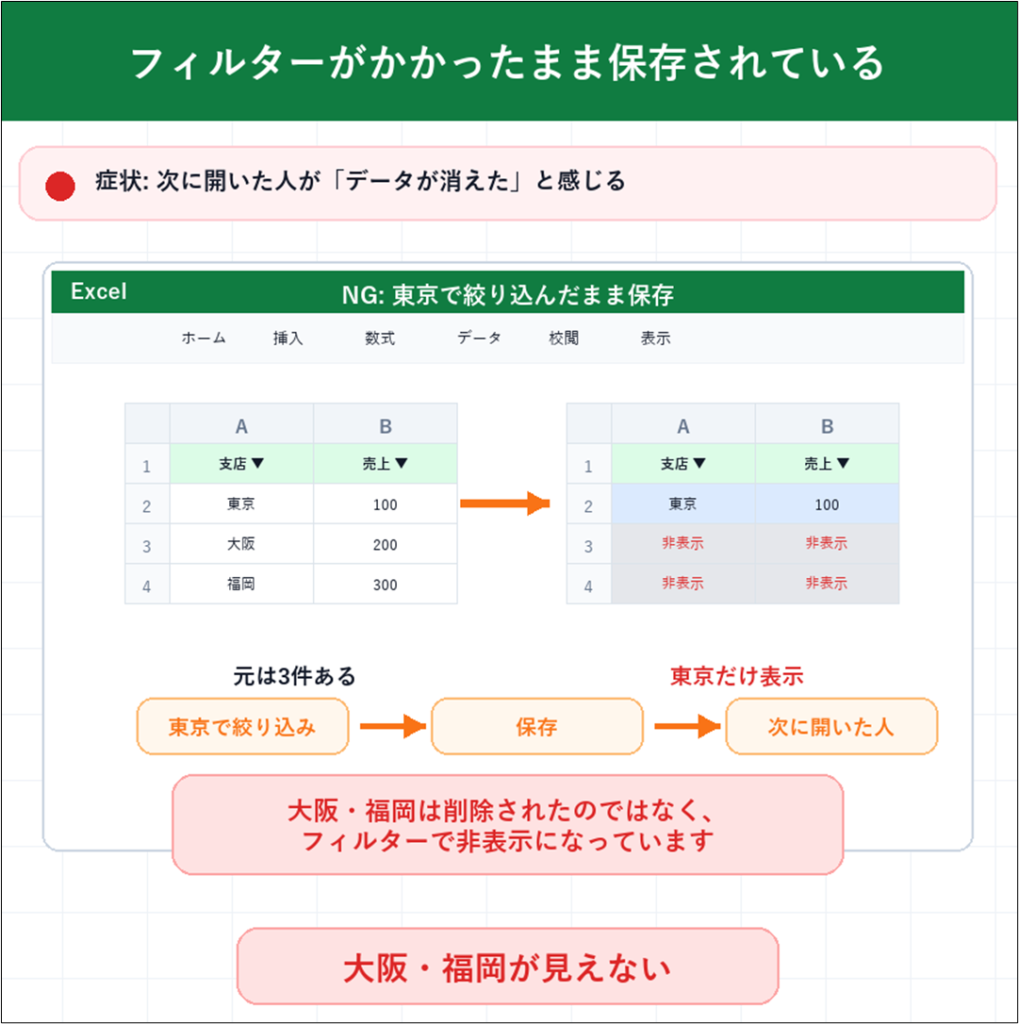
以前設定したフィルター条件が残っている可能性があります。
例えば、
「東京支店だけ表示」
というフィルターが設定されたまま保存されていると、本来存在するデータが非表示になります。
その結果、
「フィルターが効かない」
「データが消えた」
と勘違いしてしまうことがあります。
■対処法
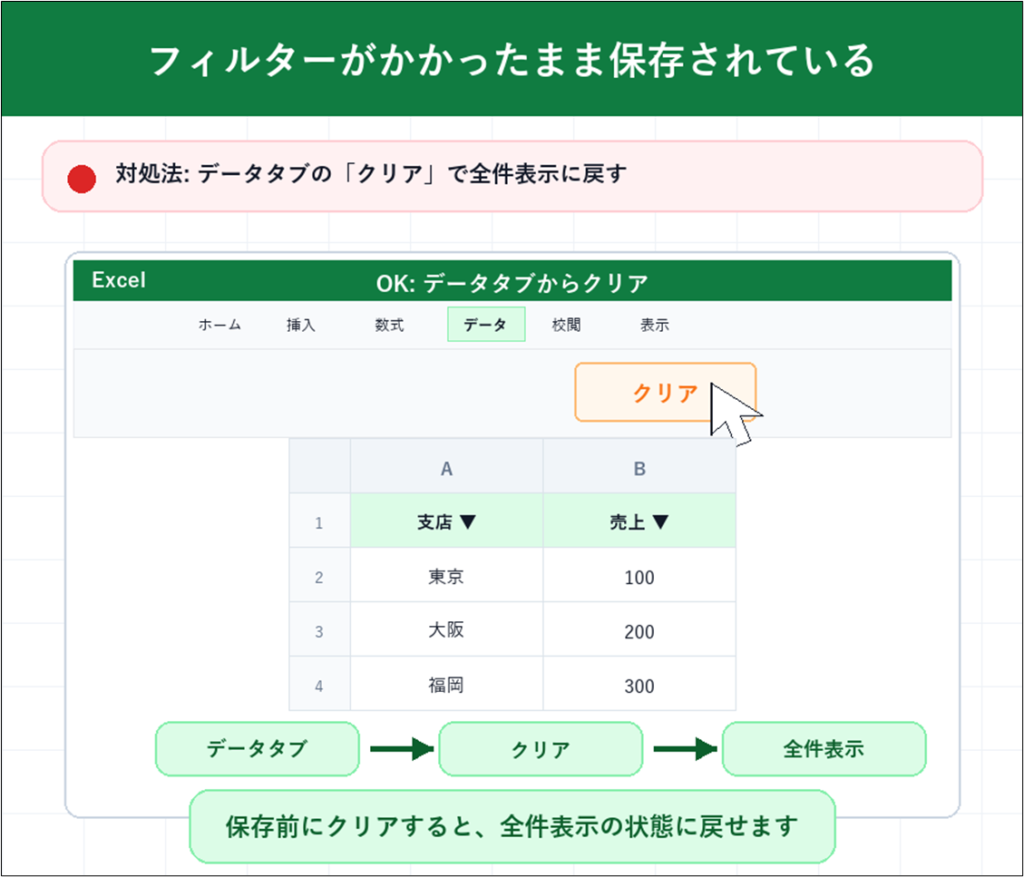
フィルターが設定されている列の▼マークを確認します。
フィルター条件が設定されている場合は、漏斗(じょうご)マークが表示されます。
フィルターが設定されている場合は、
・「データ」タブから「クリア」を選択
することで、フィルターを解除することができます。
実務では共有ファイルを開いたとき、前回作業した人のフィルター条件が残っていることがあります。
「データが消えた」と慌てる前に、まずフィルター条件が残っていないか確認しましょう。
よくある症状別の確認ポイント
ここまで紹介した内容を踏まえ、症状別に確認すべきポイントをまとめました。
「どの原因に当てはまるか分からない」という場合は、まずこちらを確認してみてください。
| 症状 | 確認ポイント |
|---|---|
| ▼ボタンが表示されない | 空白行・空白列、フィルター範囲のズレ、シート保護 |
| 一部のデータだけ表示されない | 空白行・空白列、データ形式の混在、フィルター条件の残り |
| 並び替えができない | セル結合、シート保護 |
| フィルター結果がおかしい | データ形式の混在、セル結合 |
| 件数が合わない | 非表示行、フィルター条件の残り |
| フィルター設定が変更できない | シート保護 |
| データが消えたように見える | フィルター条件の残り、非表示行 |
特に、
- 空白行・空白列
- セル結合
- フィルター条件の残り
は発生頻度が高いため、原因が分からない場合は最初に確認することをおすすめします。
👉フィルター以外にも、Excelの表示や動作がおかしくなることがあります。
原因が分からない場合は、こちらも確認してみてください。

それでもフィルターが効かない場合
上記を確認しても解決しない場合は、
- ブックの破損
- アドインの影響
- Excelの不具合
などの可能性もあります。
一度、
- Excelの再起動
- ファイルの保存し直し
- 新しいブックへのコピー
を試してみましょう。
👉フィルター以外にも、Excelでよく発生するトラブルをまとめています。

まとめ:フィルターが効かない時は、まず空白行・セル結合・条件残りを確認しよう
Excelでフィルターが効かない原因の多くは、
- 空白行
- セル結合
- フィルター範囲のズレ
- データ形式の違い
です。
特に「空白行」と「セル結合」は発生頻度が高いため、まず最初に確認することをおすすめします。
フィルターが正しく動かない場合は、本記事で紹介した原因を上から順番に確認してみてください。
特に「空白行」「セル結合」「フィルター条件の残り」は発生頻度が高いため、最初にチェックすることをおすすめします。

コメント