Excelの表が見づらく、隣の行のデータを読み間違えてしまうことはありませんか?
Excelでは、表を1行おきに色分けすることで、横に長いデータでも行を目で追いやすくなり、確認ミスを防ぎやすくなります。
最も簡単なのは「テーブルとして書式設定」を使う方法です。一方、色をつける範囲や奇数行・偶数行を細かく指定したい場合は、条件付き書式とMOD関数が適しています。
この記事では、Excelで1行おきに色をつける2つの方法を画像付きで解説します。
色がずれる、行を追加しても反映されない、設定を解除できないといったトラブルの直し方も紹介するので、初めて設定する方でも迷わず進められます。
結論:Excelで1行おきに色をつける方法は2つ
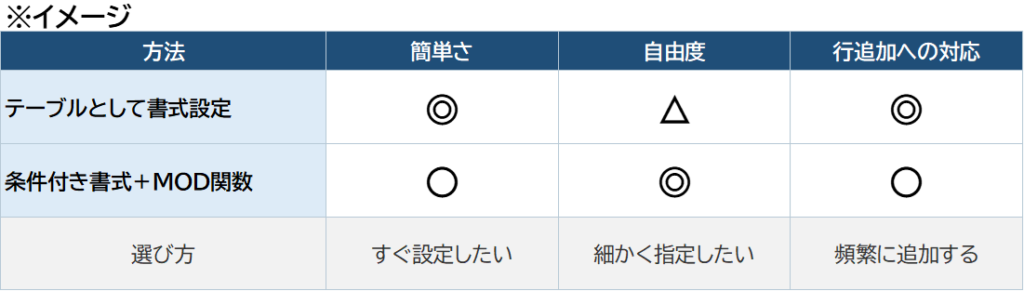
Excelで表を1行おきに色分けする方法は、大きく分けて次の2つです。
| 方法 | おすすめの人 | メリット | 注意点 |
|---|---|---|---|
| テーブルとして書式設定 | 簡単に色分けしたい人 | 数式不要で設定が簡単 | 表がテーブル形式になる |
| 条件付き書式+MOD関数 | 色や範囲を細かく指定したい人 | 奇数行・偶数行を自由に選べる | 数式の設定が必要 |
単純に表を見やすくしたい場合は、「テーブルとして書式設定」がおすすめです。
用意されたデザインを選ぶだけで、1行おきに色をつけられます。
表の下にデータを追加した際も、色分けが引き継がれやすいのが特徴です。
一方、次のような場合は条件付き書式が向いています。
■条件付き書式が向いているケース
・テーブル形式には変更したくない
・特定のセル範囲だけに色を付けたい
・奇数行または偶数行だけに色を付けたい
・自分で好きな色を細かく設定したい
・表の開始位置を基準に色分けしたい
どちらの方法が正解というわけではありません。表の使い方に合わせて選びましょう。
方法1|テーブル機能で1行おきに色をつける
まずは、最も簡単な「テーブルとして書式設定」を使う方法を紹介します。
数式を入力する必要がなく、用意されたデザインを選ぶだけで表を1行おきに色分けできます。
テーブルとして書式設定を実施する方法
最初に、色分けしたい表を選択します。
表の途中に空白の行や列がなければ、表内のセルを1つ選択するだけでも設定することができます。
(空白行などがあれば、表全体を選択すればOKです)
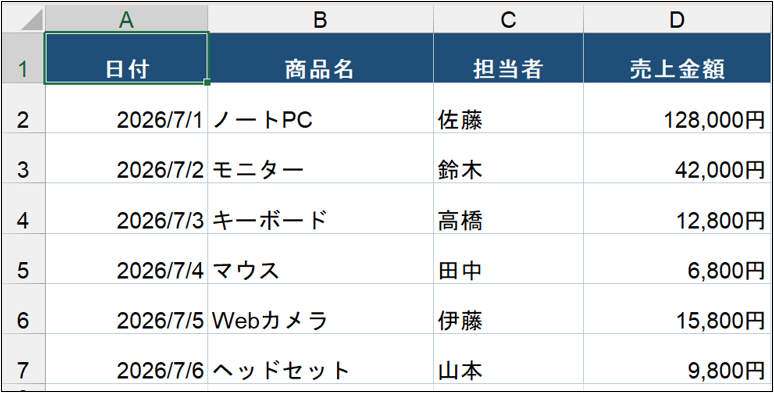
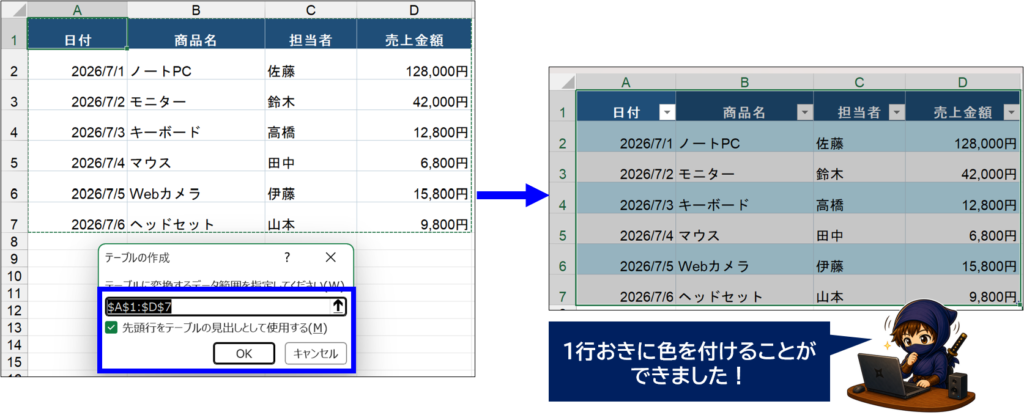
今回は、以下のような表を使用します。
A1セルからD7セルまでを範囲として設定していきます。
セルを選択したら、次の手順でテーブルを設定します。
■テーブルを設定する流れ
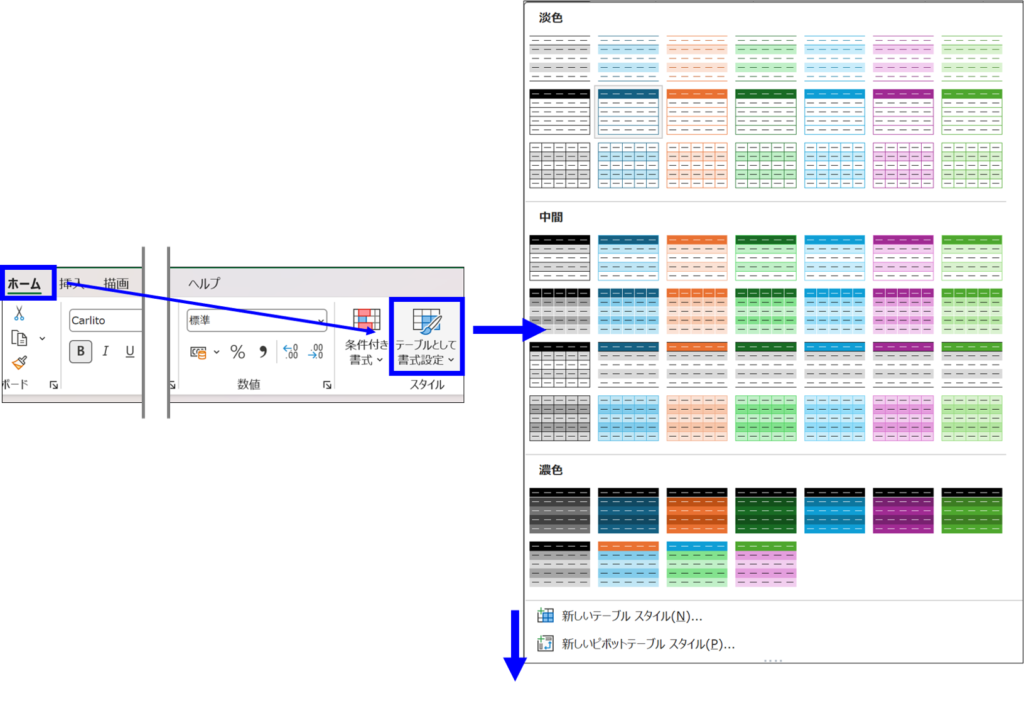
1.「ホーム」タブより、「スタイル」にある「テーブルとして書式設定」をクリックする
↓
2.使用したいデザインを選択する
↓
3.テーブルに変換するセル範囲を確認し、「先頭行をテーブルの見出しとして使用する」にチェックを入れ、「OK」をクリックする
選択したデザインによりますが、これで表が1行おきに色分けされます。
テーブルスタイルには、青色や緑色、オレンジ色など、複数のデザインが用意されています。
デザインは後から変更できるため、最初は文字が読みやすいものを選べば問題ありません。
テーブルのデザインを変更する方法
一度設定したテーブルの色は、後から変更することが可能です。
イメージと違ったら、デザインを変更してみましょう。
■テーブルのデザインを変更する方法
1.テーブル内のセルをクリックする
↓
2.「テーブルデザイン」タブを開き、「テーブルスタイル」から別のデザインを選択する
マウスポインターを各スタイルに重ねると、変更後の見た目をプレビューできます。
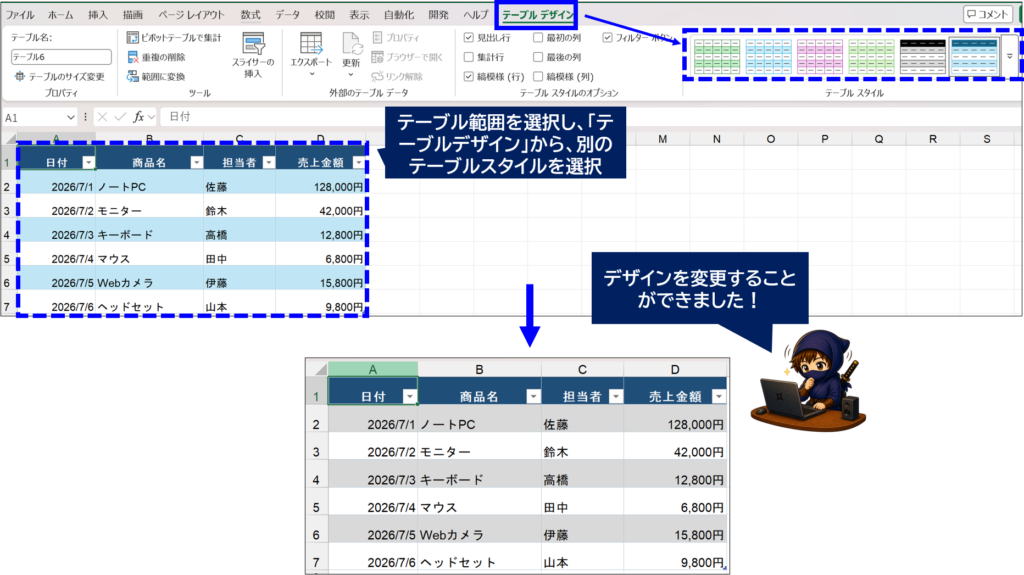
背景色が濃すぎると文字が読みにくくなるため、データ量の多い表では薄い色を選ぶのがおすすめです。
1行おきの色が表示されないときは「縞模様(行)」を確認する
テーブルに変換したのに1行おきの色が表示されない場合は、「縞模様(行)」の設定を確認してください。
■縞模様の設定を確認する方法
1.テーブル内のセルをクリックする
↓
2.「テーブルデザイン」タブを開き、「テーブルスタイルのオプション」から「縞模様(行)」にチェックが入っているか確認する
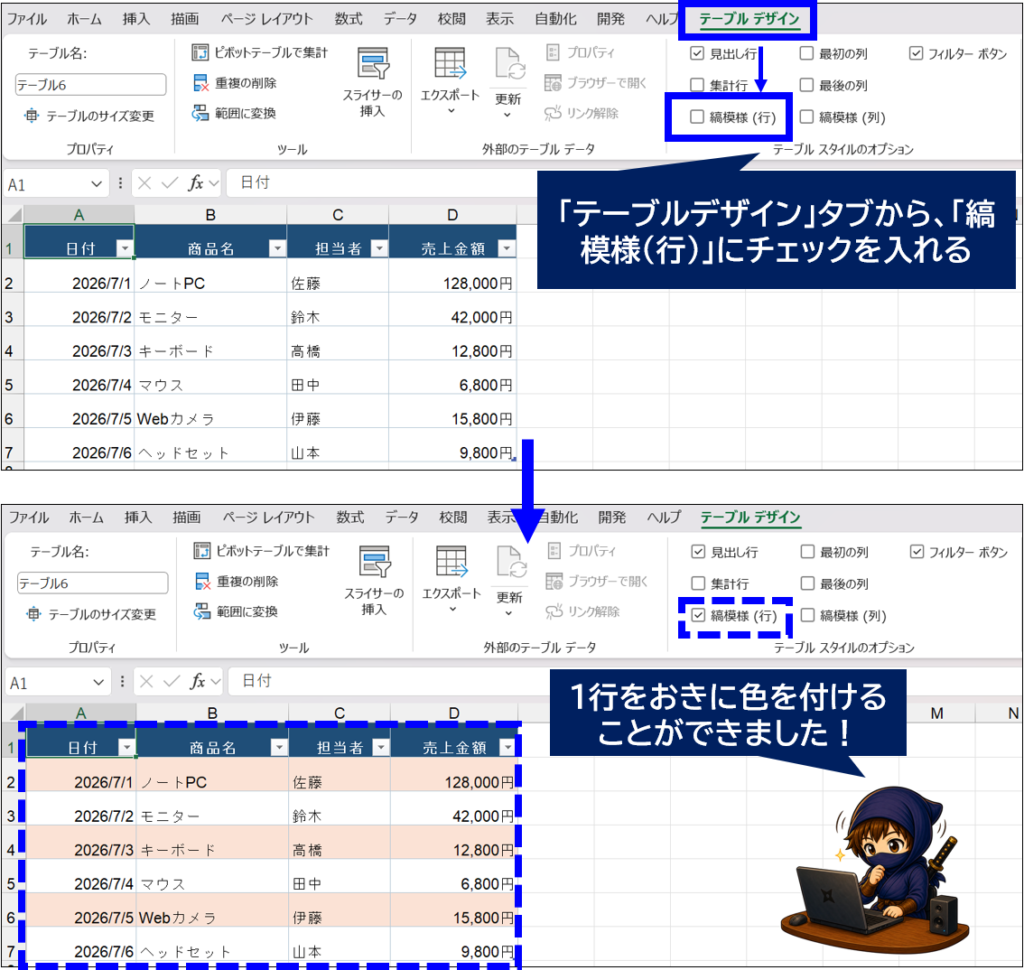
「縞模様(行)」のチェックを外すと、1行おきの色分けが解除されます。
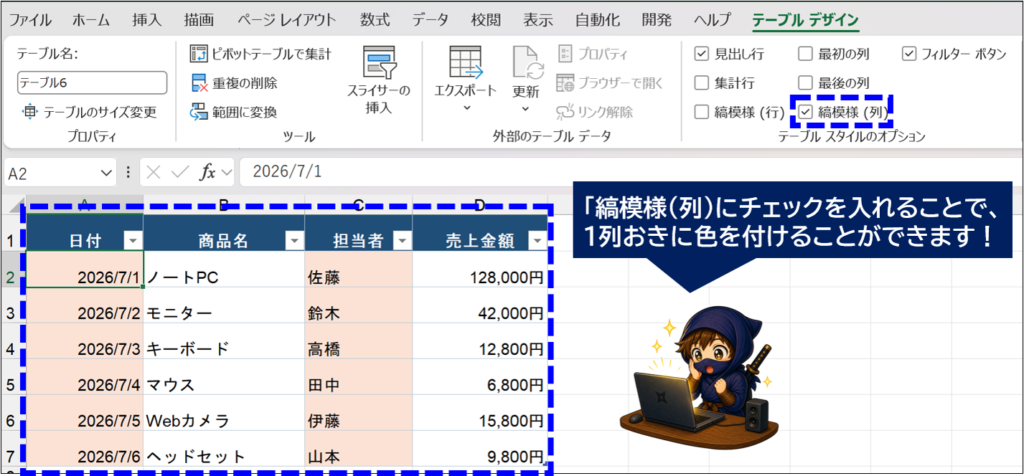
反対に、行ではなく列を交互に色分けしたい場合は、「縞模様(行)」を外し、「縞模様(列)」にチェックを入れます。
テーブル機能なら行を追加しても色が引き継がれる
テーブル機能のメリットは、表の下にデータを追加したときも、テーブルの範囲や書式が自動で拡張されやすいことです。
たとえば、表の最終行のすぐ下に新しいデータを入力すると、追加した行にも縞模様の書式が適用されます。
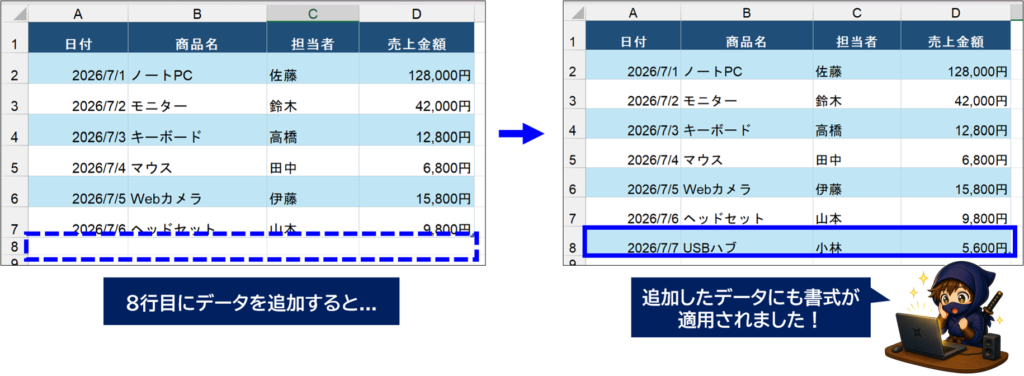
毎月データを追加する売上表や、随時更新する顧客一覧では、行を増やすたびに色を塗り直す必要がなく、便利な機能です。
また、数式や入力規則なども引き継がれる場合があるため、継続的に更新する表にはテーブル機能が向いています。
方法2|条件付き書式で1行おきに色をつける
テーブル形式に変更したくない場合や、色をつける範囲を細かく指定したい場合は、条件付き書式を使用します。
条件付き書式では、ROW関数で現在の行番号を取得し、MOD関数で奇数行か偶数行かを判定します。
条件付き書式で1行おきに色をつける方法
■手順1|色を付けたい範囲を選択する
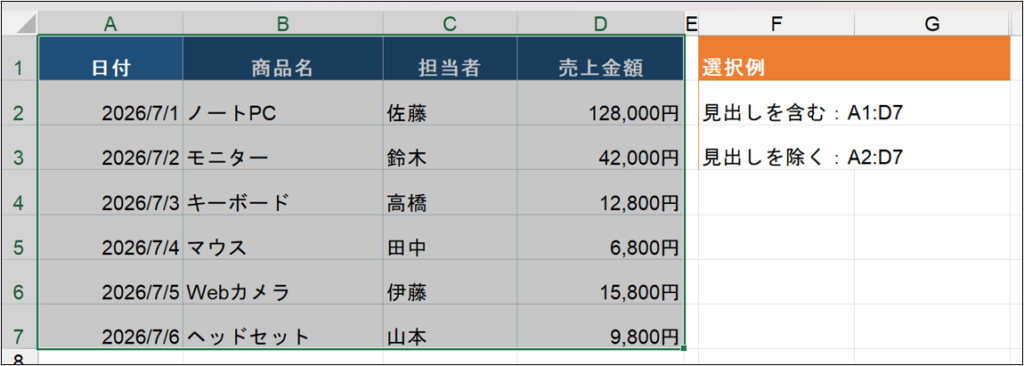
最初に、1行おきに色をつけたいセル範囲を選択します。
今回は、A1セルからD7セルまでを選択します。
見出し行を色分けの対象に含めたくない場合は、A2セルから選択してください。
ここで選択した範囲が、条件付き書式の適用範囲になります。
(今回はA1:D7セルを適用範囲として説明していきます)
■手順2|条件付き書式の新しいルールを作成する
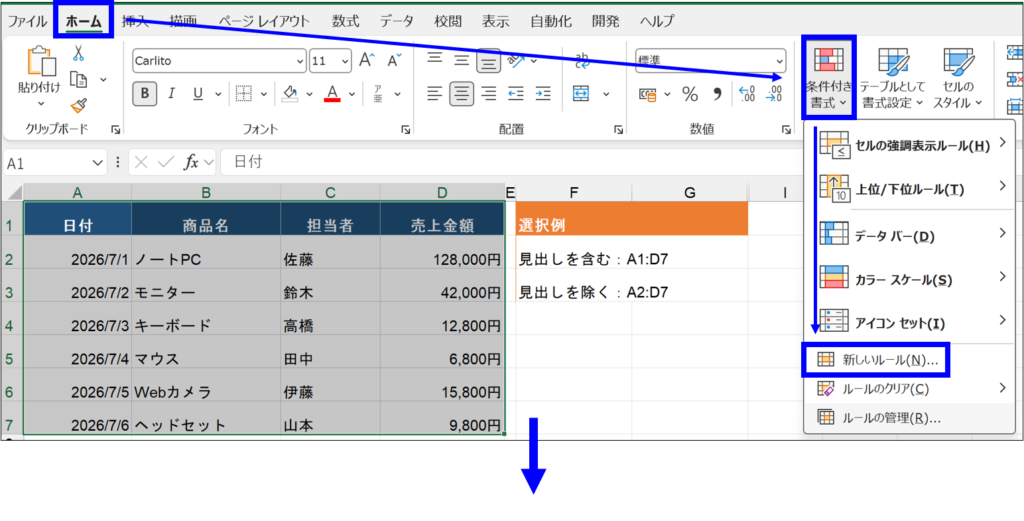
セル範囲を選択したら、次に条件付き書式の新しいルールを作成します。
■条件付き書式の新しいルールを作成する方法
1.「ホーム」タブから「条件付き書式」→「新しいルール」をクリックする
↓
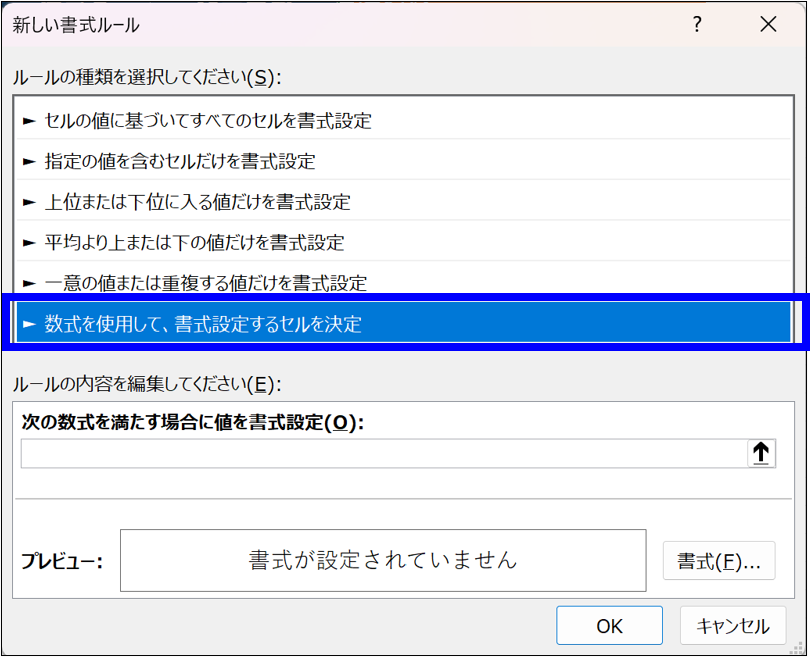
2.「新しい書式ルール」画面から、「数式を使用して、書式設定するセルを決定」を選択する
■手順3-1|偶数行に色をつける数式を入力する
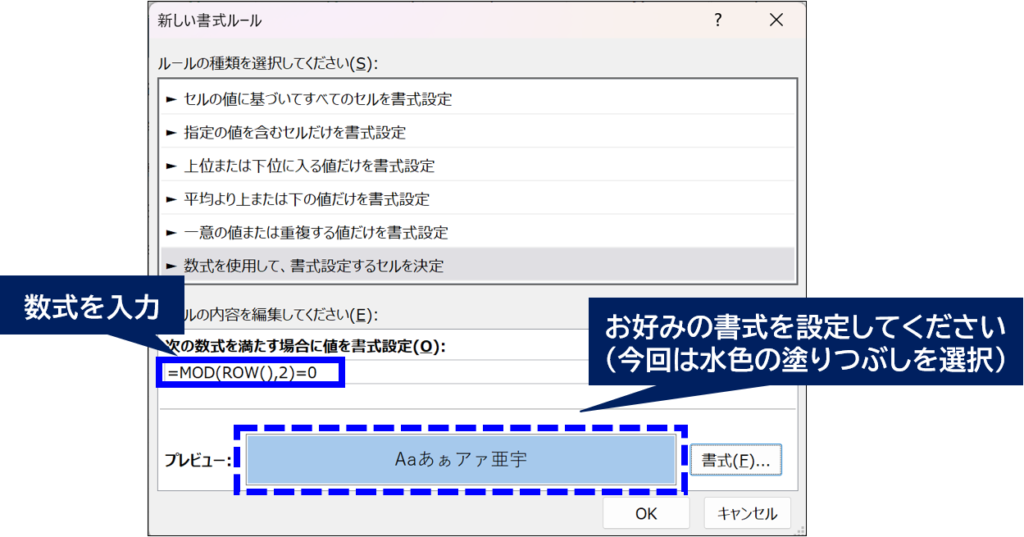
偶数行に色をつける場合は、数式入力欄に次の数式を入力します。
この数式を、「次の数式を満たす場合に値を書式設定」に入力してください。
=MOD(ROW(),2)=0数式を入力したら、「書式」をクリックし、お好みに応じた書式を設定します。
(今回は水色の塗りつぶしで設定します)
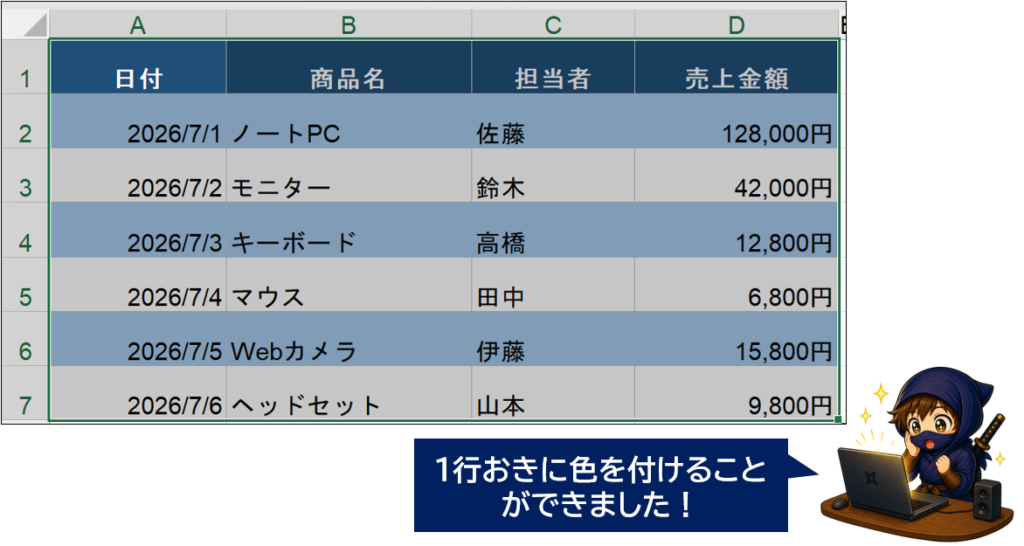
最後に「OK」をクリックすると、以下のように偶数行にだけ指定した色がつきます。
■手順3-2|奇数行に色をつける数式を入力する
奇数行に色をつけたい場合は、数式の最後を「1」に変更します。
=MOD(ROW(),2)=1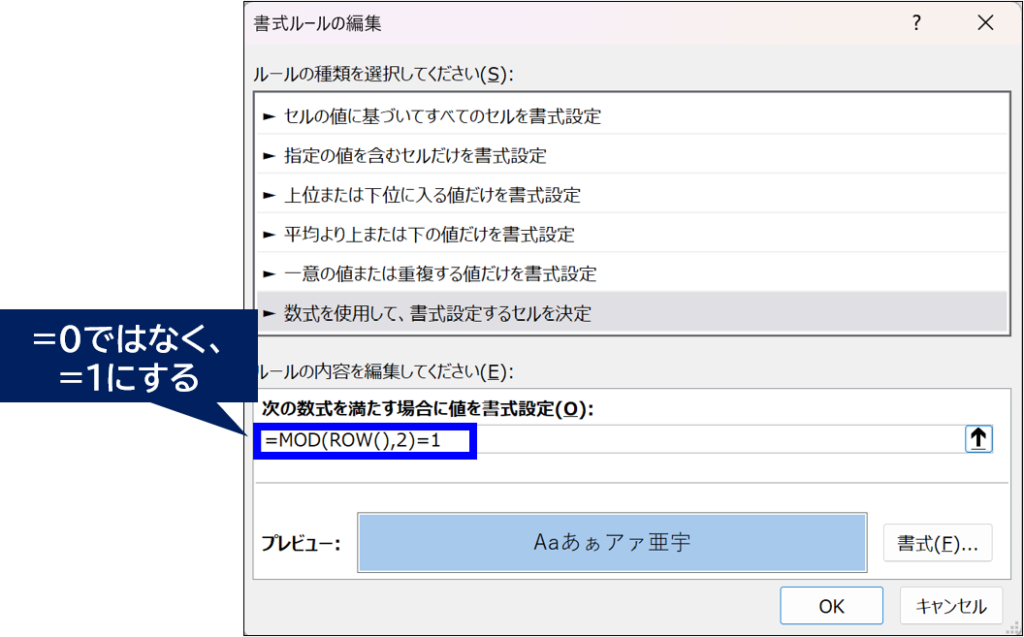
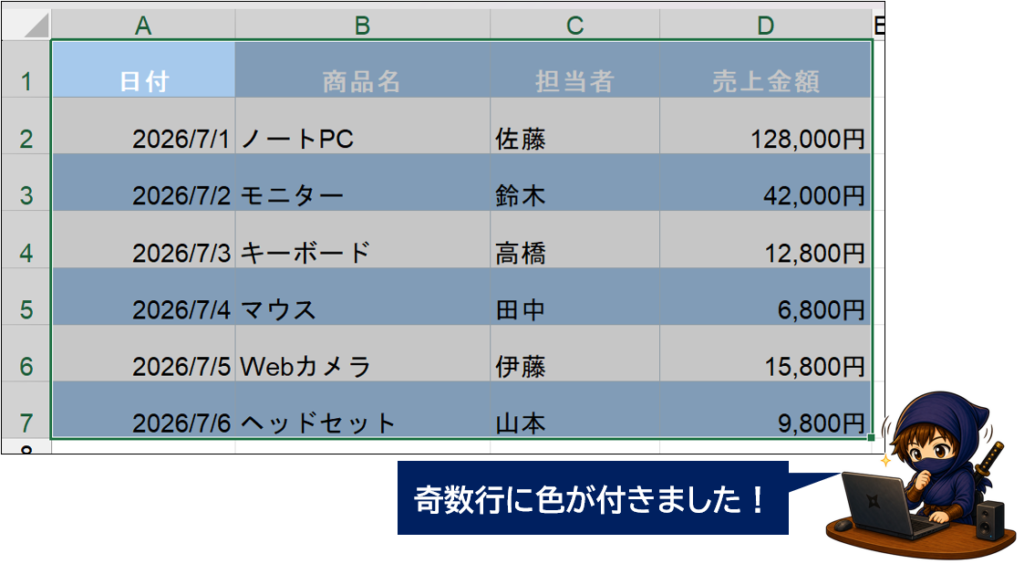
こうすることで、奇数行に色をつけることができます。
MOD関数とROW関数で1行おきに色がつく仕組み
ここで、使用した数式の意味を簡単に確認しておきましょう。
先ほどの数式の違いは、次のとおりです。
| 色をつける行 | 使用する数式 |
|---|---|
| 偶数行 | =MOD(ROW(),2)=0 |
| 奇数行 | =MOD(ROW(),2)=1 |
MOD関数は、割り算したときの「余り」を求める関数です。
基本構文は以下のとおりです。
=MOD(数値,除数)また、ROW関数は、セルがある行の番号を取得する関数です。
そのため、ROW関数で取得した行番号を2で割ったとき、
・2で割り切れれば余りは「0」
・2で割り切れなければ余りは「1」
となるため、この数式で偶数行か奇数行かを判別することが可能になるわけです。
=MOD(ROW(),2)=0余りが0なので、偶数行だと判定されます。
=MOD(ROW(),2)=1余りが1なので奇数行だと判定されます。
1列おきに色をつける方法
行ではなく、列を交互に色分けすることもできます。
1列おきに色をつける場合は、ROW関数ではなくCOLUMN関数を使用します。
偶数列に色をつける数式は、次のとおり末尾を「0」に設定します。
(設定手順は、1行おきに色をつける場合と同じです)
=MOD(COLUMN(),2)=0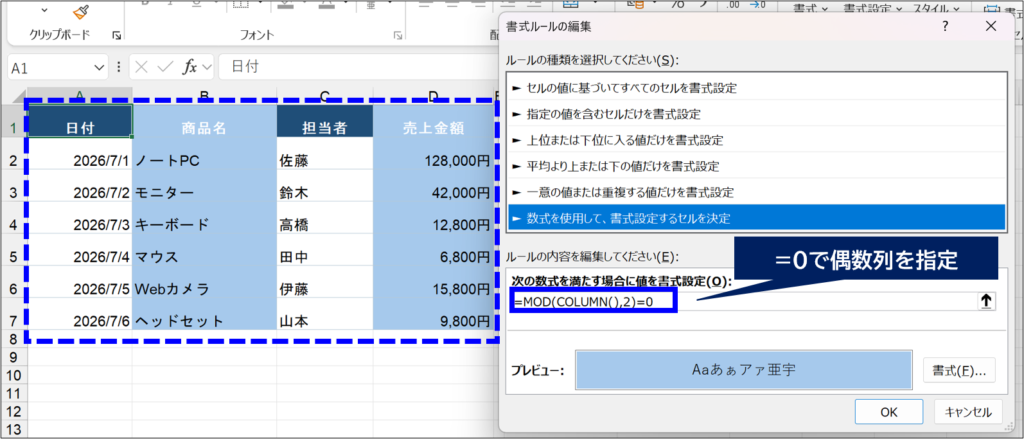
奇数列に色をつける場合は、最後を「1」に変更します。
=MOD(COLUMN(),2)=1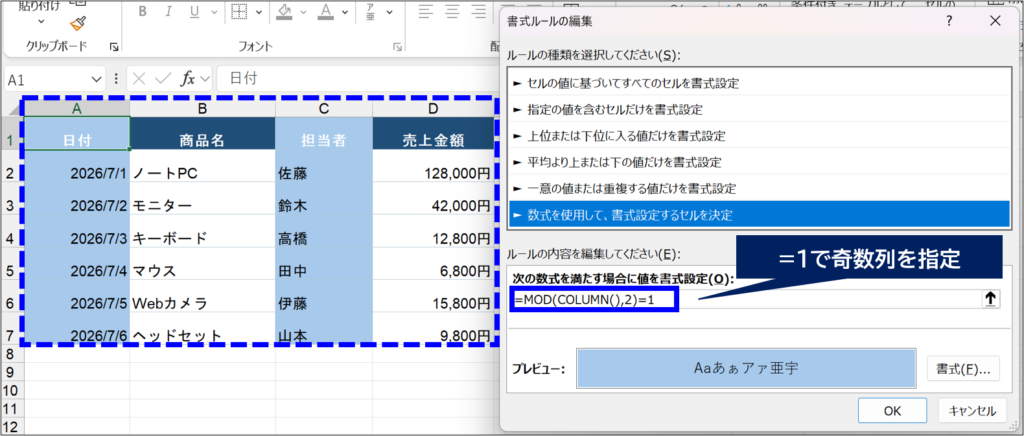
2行ずつ交互に色をつける方法
1行ずつではなく、2行単位で色を切り替えたい場合は、次の数式を使用します。
=MOD(INT((ROW()-ROW($A$2))/2),2)=0A2セルを表の先頭とした場合、色のつき方は次のようになります。
- 2~3行目:色あり
- 4~5行目:色なし
- 6~7行目:色あり
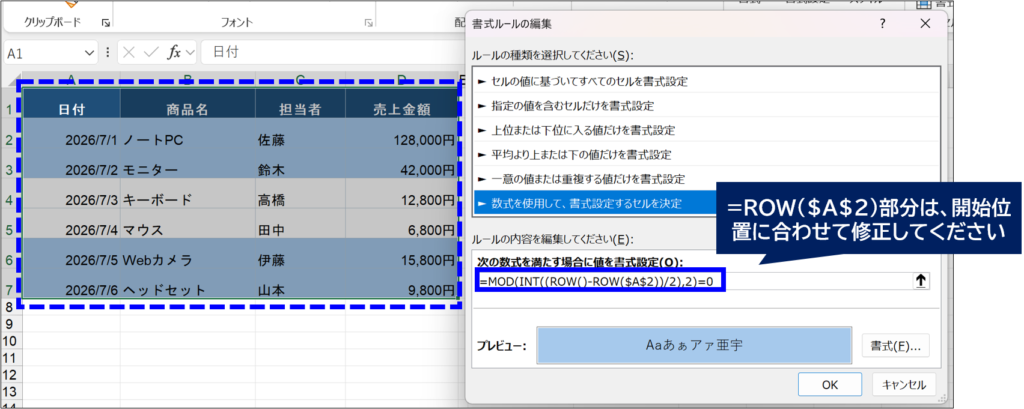
明細が2行で1セットになっている表や、商品名と説明文が別々の行に入力されている表などに便利です。
3行目から2行ずつ色をつけたい場合は、適用範囲を3行目から開始し、数式内のROW($A$2)をROW($A$3)に変更してください。
(開始したい行のセルが指定できていればOKです)
3行ごとに1行だけ色をつける方法
3行ごとに特定の行だけを強調したい場合は、MOD関数の除数を「3」に変更します。
=MOD(ROW(),3)=0この数式では、3行目、6行目、9行目のように、行番号が3で割り切れる行に色がつきます。
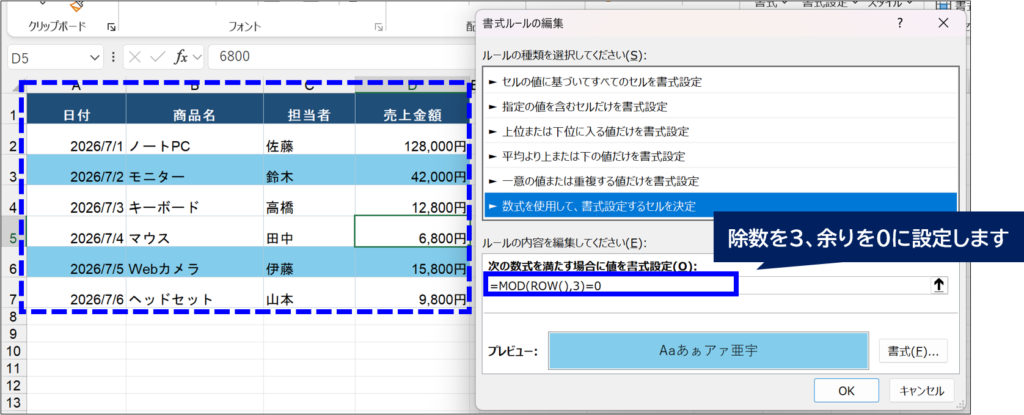
A2セルを基準にして3行おきに色をつけたい場合は、次の数式を使用します。
=MOD(ROW()-ROW($A$2),3)=0表の開始位置によって色がずれる場合は、先頭セルを差し引く数式を使用しましょう。
Excelで1行おきに色をつける際の注意点
1行おきの色分けは簡単に設定できますが、設定方法によっては想定と違う結果になることがあります。
ここでは、事前に確認しておきたい注意点を紹介します。
手動で1行ずつ色を塗らない
行数が少ない表であれば、塗りつぶしボタンを使って手動で色をつけることもできます。
しかし、手動で色をつけると、次のような問題が発生します。
・行を追加するたびに色を塗る必要がある
・行を削除すると色の並びが崩れる
・設定漏れや塗り間違いが起きる
・表の並び替えや修正に手間がかかる
今後データを追加・削除する可能性がある表では、テーブル機能または条件付き書式を使用しましょう。
見出し行を選択範囲に含めるか確認する
条件付き書式を設定する際は、見出し行を色分けの対象に含めるか確認してください。
見出し行を適用範囲に含めると、見出しにも条件付き書式が適用されます。
データ部分だけを色分けしたい場合は、見出しを除いた範囲を選択してください。
データ部分だけを1行おきに色分けしたい場合は、見出しを除外して選択してください。
背景色を濃くしすぎない
1行おきの色分けは、表を読みやすくするための設定です。
背景色が濃すぎると文字との区別がつきにくくなり、かえって読みにくくなることがあります。
基本的には、薄い青や薄いグレー、薄い緑などを使用するのがおすすめです。
黒い文字を使用する場合は、文字がはっきり見える明るい背景色を選びましょう。
条件付き書式と手動の塗りつぶしを重ねない
条件付き書式が設定されているセルに手動で背景色をつけると、どちらの色が有効になっているのか分かりにくくなります。
条件付き書式による背景色が優先して表示されるため、塗りつぶしボタンで色を変更しても、見た目が変わらないことがあります。
色を変更したい場合は、手動で塗りつぶすのではなく、条件付き書式のルールを編集してください。
👉関連記事:条件付き書式やセルの色を使って集計したい場合は、色の付け方によってカウント方法が異なります。以下記事で詳しく解説しています。
エクセルで色付きセルをカウントする方法|VBA対応と色管理を見直す設計改善まで解説

1行おきの色がうまく設定できないときの対処法
ここからは、Excelで1行おきに色をつけた際によくあるトラブルと対処法を解説します。
偶数行と奇数行が逆になっている
奇数行に色をつけたいのに、間違えて偶数行を指定しているケースがあります。
偶数行に色をつける場合は、次の数式です。
=MOD(ROW(),2)=0奇数行に色をつける場合は、次の数式です。
=MOD(ROW(),2)=1「0」と「1」の入力間違いが起きやすいので、書式が逆になっているときはチェックしてください。
見出しの下から色が始まらない
表の見出しとデータ部分で色の位置がずれている場合は、条件付き書式の適用範囲を確認してください。
たとえば、1行目が見出し、2行目からデータが始まっている場合、データ部分だけを色分けするなら適用範囲を次のように設定します。
=$A$2:$D$100表の見出しを含めるかどうかで範囲が変わりますので、見出しを含めないのであれば適用範囲に含めないよう注意してください。
一部のセルにしか色がつかない
特定の列やセルにしか色がつかない場合は、条件付き書式の適用範囲が狭くなっている可能性があります。
次の手順で確認します。
■条件付き書式の適用範囲を確認する方法
1.「ホーム」タブから「条件付き書式」→「ルールの管理」をクリックする
↓
2.「書式ルールの表示」で「このワークシート」を選択し、「適用先」を確認する
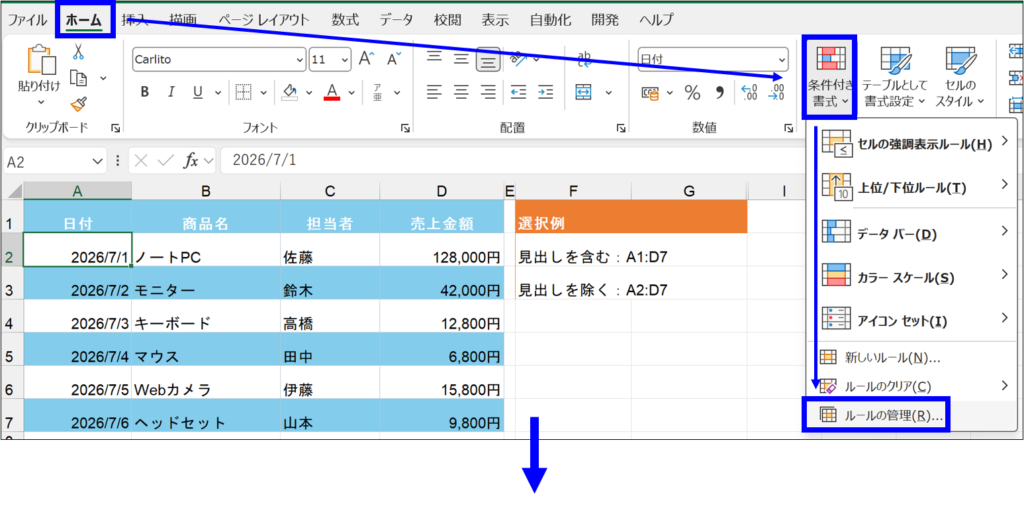
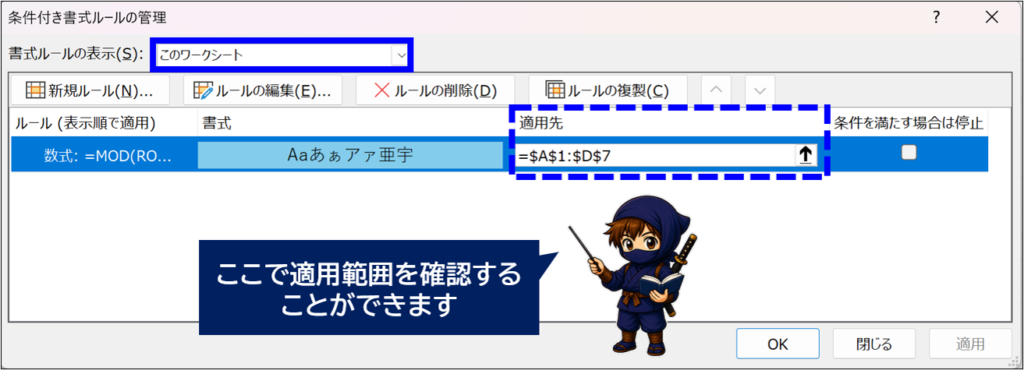
適用範囲が狭くなっている場合、この範囲を適宜広げてあげることで書式を反映することができます。
行を追加しても色がつかない
条件付き書式の適用範囲外に行を追加すると、新しい行には色がつきません。
たとえば、適用範囲がA2:D10になっている場合、11行目以降は色分けの対象外です。
「条件付き書式ルールの管理」から、追加した行分の適用範囲を広げてください。
データを頻繁に追加する場合は、条件付き書式の範囲をあらかじめ広めに設定するか、テーブル機能を使用すると管理しやすくなります。
行を挿入したら色の位置がずれた
途中に行を挿入した際、手動で背景色を設定していると交互の並びが崩れることがあります。
条件付き書式であれば、行番号をもとに色が再計算されるため、基本的には交互の状態が維持されます。
色がずれた場合は、次の点を確認してください。
・手動の塗りつぶしが残っていないか
・適用範囲が途中で分かれていないか
・同じ範囲に複数のルールが設定されていないか
色が二重につく・想定と違う色になる
想定と違う色が表示される場合は、同じセル範囲に複数の条件付き書式が設定されている可能性があります。
以下3点を確認してみてください。
・「条件付き書式ルールの管理」を開き、不要なルールがないか確認
・複数ルールが設定されている場合、ルールの優先順位が意図した順序になっているか確認
・手動で塗りつぶししているセルがないかどうか確認
似た内容のルールが複数ある場合は、不要なルールを選択して「ルールの削除」をクリックします。
また、手動の塗りつぶしと条件付き書式が重なっている場合もあります。
条件付き書式を削除した後も色が残る場合は、「ホーム」タブの「クリア」から「書式のクリア」を実行してください。
1行おきの色を解除できない
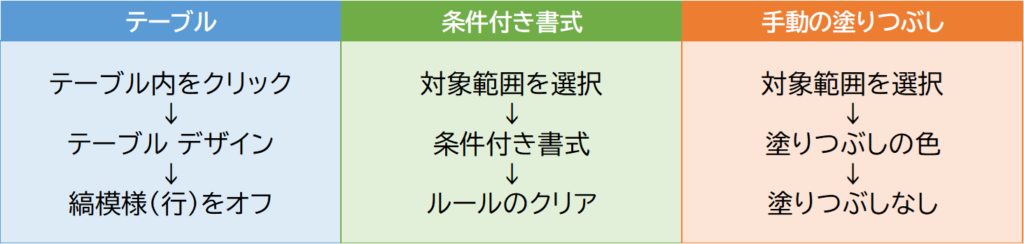
色の解除方法は、どの方法で色をつけたかによって異なります。
条件に合う方法で、1行おきの色設定を解除してください。
■テーブル機能で設定した場合
1.テーブル内のセルをクリックし、「テーブルデザイン」タブを開く
↓
2.「縞模様(行)」のチェックを外す
テーブル自体を解除する場合は、「範囲に変換」をクリックします。
■条件付き書式で設定した場合
1.色を解除する範囲を選択し、「ホーム」タブから「条件付き書式」をクリックする
↓
2.「ルールのクリア」を選択し、「選択したセルからルールをクリア」をクリックする
シート内の条件付き書式をすべて削除したい場合は、「シート全体からルールをクリア」を選択します。
ただし、ほかの条件付き書式も削除されるため注意してください。
■手動で色を付けた場合
1.色を解除する範囲を選択し、「ホーム」タブから「塗りつぶしの色」をクリックする
↓
2.「塗りつぶしなし」を選択する
👉関連記事:Excelの色だけでなく、表示や設定全体がおかしいと感じる場合は、こちらの記事も確認してください。
Excelが変になったときの原因10選|表示がおかしい・設定が変わったときの対処法

Excelで1行おきに色をつける方法に関するQ&A
Q1.行を追加しても自動で交互に色をつけられますか?

可能です。
・テーブル機能:すぐ下にデータを追加することで、基本的にはテーブル範囲と縞模様の書式が自動で拡張されます。
・条件付き書式:追加した行が適用範囲内であれば書式が反映されます。表の末尾にデータを追加する場合は、適用範囲をあらかじめ広めに設定しておきましょう。
Q2.見出しを除いてデータだけ1行おきに色をつけられますか?
可能です。
見出しを除いたデータ範囲を選択してから、条件付き書式を設定してください。
A1行目が見出し、A2行目からデータが始まる場合は、A2セルから範囲を選択します。
Q3.3行おきに色をつけることはできますか?
可能です。
ワークシート上の3行おきに色をつける場合は、次の数式を使用します。
=MOD(ROW(),3)=0Q4.行を並べ替えても1行おきの色は維持されますか?
テーブル機能またはROW関数を使った条件付き書式であれば、並べ替え後の行位置に合わせて交互の色が表示されます。
一方、塗りつぶしボタンを使って手動で色をつけた場合は、並べ替え後に色の並びが崩れる可能性があります。
データを並べ替える表では、手動ではなく、テーブル機能か条件付き書式を使用しましょう。
Q5.印刷しても1行おきの色は表示されますか?
カラー印刷であれば、設定した背景色も基本的に印刷されます。
ただし、プリンターの設定や白黒印刷の状態によっては、色が薄くなったり、色の違いが分かりにくくなったりします。
印刷前に「ファイル」→「印刷」から印刷プレビューを確認してください。
薄すぎる背景色を使っている場合は、印刷時に判別できる程度まで少し濃く調整しましょう。
👉関連記事:表を印刷した際に、色や列幅、改ページなどが思ったとおりにならない場合はこちらの記事で詳しく解説しています。
【Excel印刷トラブル解決】思った通りに出ない!“見た目崩れ”の原因と対処法まとめ

まとめ|簡単さならテーブル、自由度なら条件付き書式
Excelで1行おきに色をつける方法は、主に次の2つです。
・簡単に設定するなら「テーブルとして書式設定」
・色や適用範囲を細かく設定するなら「条件付き書式」
テーブル機能は数式を使わずに設定でき、データを追加した際にも書式が引き継がれやすいのがメリットです。
一方、条件付き書式では、MOD関数とROW関数を組み合わせることで、偶数行・奇数行を自由に選択できます。
偶数行に色をつける数式は、次のとおりです。
=MOD(ROW(),2)=0奇数行に色をつける場合は、次の数式を使用します。
=MOD(ROW(),2)=1色が思ったとおりにつかない場合は、数式だけでなく、条件付き書式の適用範囲や、見出し行を含めて選択していないかも確認してください。
1行おきに色をつけるだけでも、横に長い表が見やすくなり、データの読み間違いや確認漏れを防ぎやすくなります。
まずは、操作が簡単な「テーブルとして書式設定」から試してみてください。
👉関連記事:大きな表で現在選択しているセルや行を見失う場合は、「セルにフォーカス」機能も便利です。
Excelの「セルにフォーカス」機能とは?ない場合の代替方法も徹底解説【新機能対応】


コメント