Excelには「コメント」と「メモ」という、セルに補足情報を追加できる2つの機能があります。
しかし、

「何が違うの?」
「どちらを使えばいいの?」
と迷う方も多いのではないでしょうか。
実は、コメントは他の人とのやり取り、メモはセルへの補足説明に向いています。
この記事では、コメントとメモの違い、それぞれの使い方、知っておくと便利な機能をわかりやすく解説します。
※Windows版Microsoft 365のExcelを中心に解説します。Mac・Web版ではメニューや機能が異なる場合があります。
Excelのコメントとメモの違いとは?
Excelのコメントとメモは、どちらもセルに情報を残す機能ですが、目的が異なります。
コメントは会話用、メモは説明用と覚えるとわかりやすいでしょう。
| 比較項目 | コメント | メモ |
|---|---|---|
| 主な用途 | 他の人とのやり取り | セルの補足説明 |
| 返信機能 | あり | なし |
| 見た目 | スレッド形式の吹き出し | 黄色い付箋形式 |
| 投稿者の表示 | あり | 作成者名を編集可能 |
| 文字の書式設定 | 基本的に不可 | 可能 |
| おすすめの場面 | 確認依頼・質問 | 入力ルール・注意事項 |
例えば、売上表で「この数字を確認してください」と担当者に伝えるならコメント、「この金額は税込です」と説明を残すならメモが適しています。
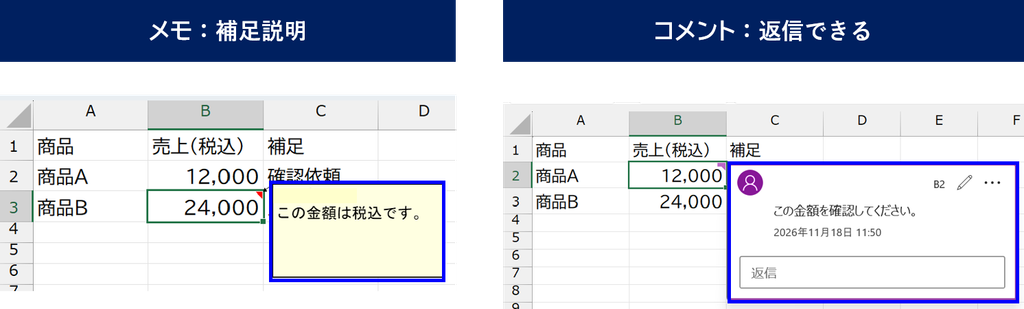
なお、以前のExcelで「コメント」と呼ばれていた黄色い付箋形式の機能は、現在のExcelでは「メモ」という名称になっています。
Excelのコメントとは?使い方と特徴
コメントは、セルの内容について他の人とやり取りするための機能です。
返信を重ねられるため、確認作業や情報共有に便利です。
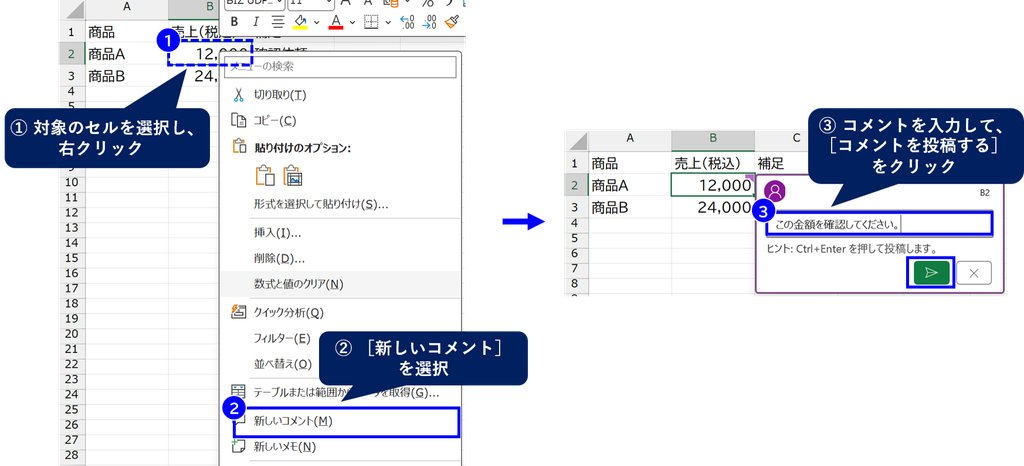
コメントの追加方法は以下のとおりです。
■コメントを追加する方法
1.コメントを追加したいセルを右クリック
↓
2.[新しいコメント]を選択
↓
3.コメントを入力し、[コメントを投稿する]ボタンをクリック(Ctrl+Enterでも投稿可能)
これでセルにコメントが追加されます。
コメントには返信機能があり、他の人が入力した内容に対して回答できます。
また、@を使って相手を指定するメンション機能もあります。利用環境や共有設定によっては、相手に通知を送ることも可能です。
こんな場面におすすめ
・売上データの確認を依頼する
・数値の修正理由を質問する
・担当者同士で確認結果を共有する
Excelのメモとは?使い方と特徴
メモは、セルに補足説明や注意事項を残すための機能です。
従来のExcelのコメントと同じように、黄色い付箋のような形式で表示されます。
コメントとは異なり、返信機能はありません。
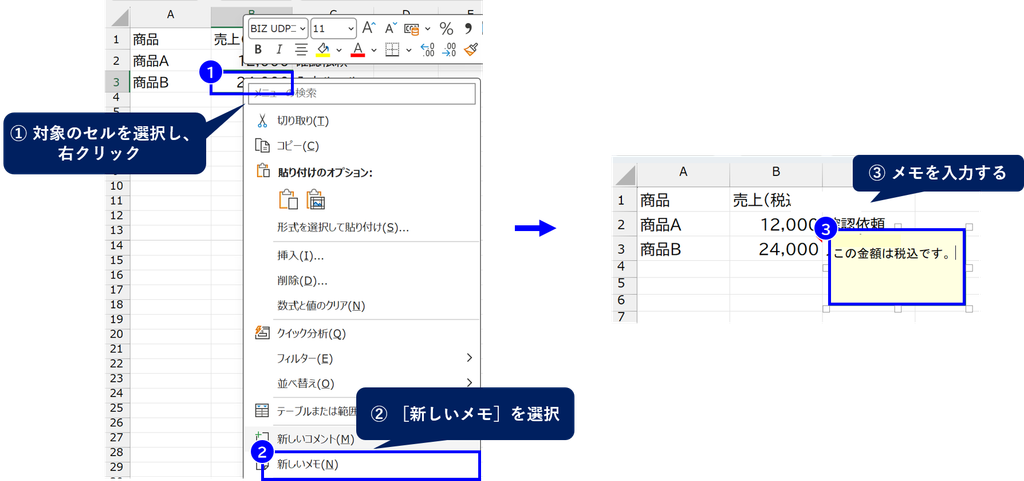
■メモを追加する方法
1.メモを追加したいセルを右クリック
↓
2.[新しいメモ]を選択
↓
3.メモを入力
↓
4.セルの外側をクリック
これでセルにメモが追加されます。
また、Windows・Macのデスクトップ版では、メモの文字の書式を変更したり、表示サイズを調整したりできます。Web版では文字の書式などに制限があるため、同じ操作ができるとは限りません。
こんな場面におすすめ
・入力ルールを説明する
・計算方法の補足を残す
・データの出典を記録する
・後から確認したい注意事項を残す
コメントやメモを編集する方法
一度追加したコメントやメモは、後から内容を修正できます。
■コメントを編集する方法
1.コメントが付いているセルを選択
↓
2.自分が投稿したコメントにマウスを合わせ、[コメントを編集]を選択
↓
3.内容を修正して保存する
■メモを編集する方法
1.メモが付いているセルを右クリック
↓
2.[メモの編集]を選択
↓
3.内容を修正
なお、コメントは投稿者や編集権限によって編集できる範囲が異なります。
他の人のコメントについては、内容を直接変更するのではなく、返信機能を使うのが基本です。
知っておくと便利なコメント・メモの使い方
コメントとメモには、知っておくと便利な機能があります。
① メモはショートカットキーで追加できる
メモを追加するときは、Shift + F2 が便利です。
セルを選択してショートカットキーを押すだけで、メモの入力画面を開けます。
頻繁にメモを使う場合は覚えておくと便利です。
👉シートの切り替えや保存も速くしたい方は、ショートカットキー一覧もまとめていますので、参考にしてください。

② コメントは「解決済み」にできる
コメントで確認作業が終わったら、スレッドを「解決済み」にできます。
コメントの[…]から[スレッドを解決する]を選択します。
担当者への確認が完了したときに利用すると、対応済みかどうかを管理しやすくなります。
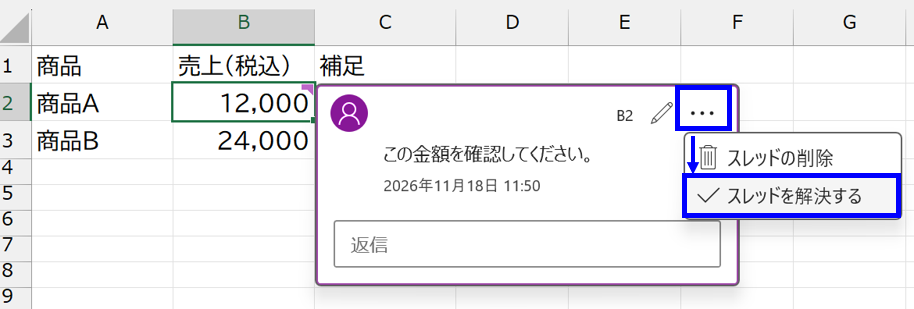
必要に応じて、解決済みのコメントを再度開くこともできます。
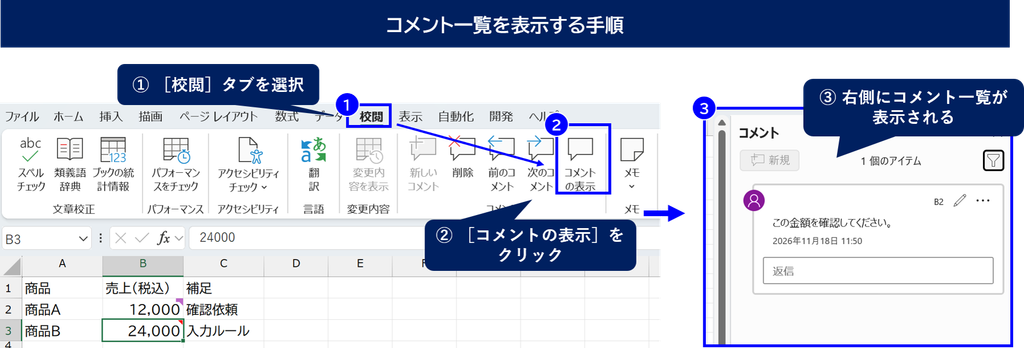
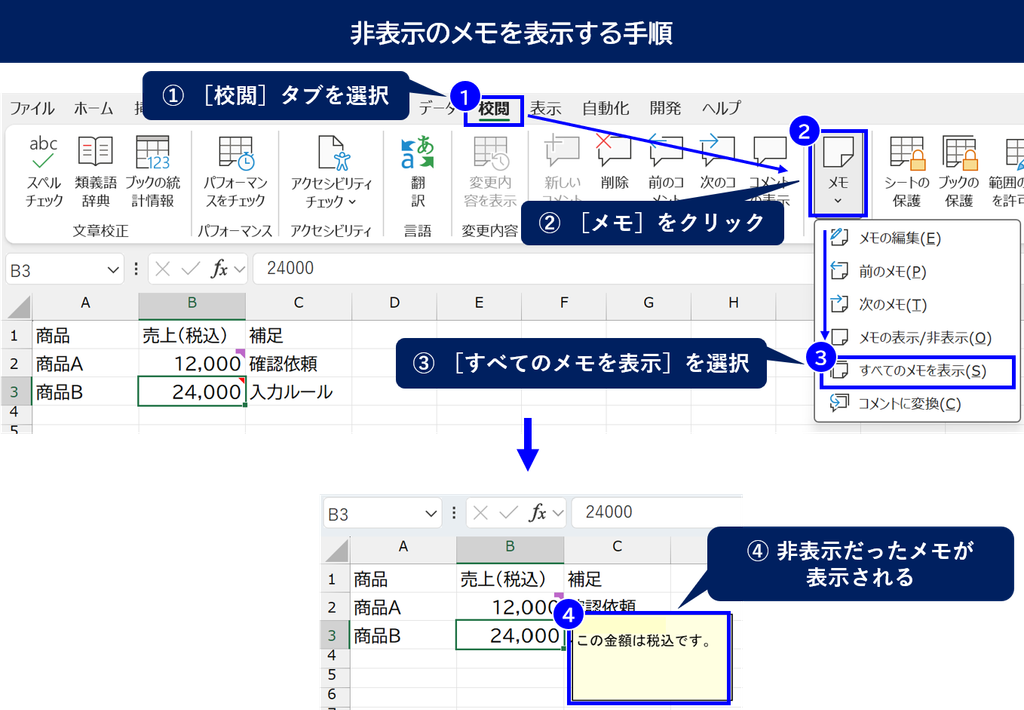
③ コメントやメモはまとめて確認できる
コメントは、[校閲]→[コメントの表示]から、画面右側に一覧表示できます。
一方、メモは[校閲]→[メモ]→[すべてのメモを表示]を選択すると、各セルに付いているメモをまとめて表示できます。
コメントは一覧で内容を確認でき、メモはシート上のどのセルに説明が付いているか確認しやすくなります。
Excelのコメントとメモに関するFAQ
Q1.コメントとメモはどちらを使えばいいですか?

他の人とのやり取りにはコメント、セルの補足説明にはメモがおすすめです。
返信が必要かどうかで判断するとわかりやすいでしょう。
Q2.以前のExcelにあった黄色いコメントはなくなったのですか?
なくなったわけではありません。
以前の黄色い付箋形式のコメントは、現在のExcelでは「メモ」という名称で利用できます。
Q3.コメントやメモは削除できますか?
はい、削除できます。
対象のセルを右クリックし、[コメントの削除]または[メモの削除]を選択してください。
Q4.コメントとメモは相互に変換できますか?
Excelには、従来のメモをスレッド形式のコメントに変換する機能があります。
Windows版Microsoft 365では[校閲]→[メモ]→[コメントに変換]から操作できます。
ただし、複数のメモがまとめて変換される場合があるため、確認画面で変換対象を確認してください。
また、変換するとメモ内の画像や文字の書式設定が失われるため、事前にブックのコピーを保存することをおすすめします。
なお、コメントからメモへの変換には、同様の標準的な一括変換機能はありません。
Q5.コメントやメモは印刷できますか?
Microsoft 365のWindows・Mac版では、コメントとメモをシートの末尾に印刷できます。
メモは、表示した状態でシート上の位置に印刷する設定も選べます。
スレッド形式のコメントは、シート上の吹き出しの見た目のまま印刷する方式には対応しません。
[ページレイアウト]→[ページ設定]→[シート]で印刷方法を確認してください。実際の印刷結果はプレビューで確認しましょう。
まとめ|コメントは会話、メモは補足説明に使おう
Excelのコメントとメモは、どちらもセルに情報を残す機能ですが、使い道が異なります。
・コメント: 他の人への質問や確認依頼など、やり取りをするときに使用
・メモ: 入力ルールや注意事項など、補足説明を残すときに使用
特に、複数人でExcelを使う場合はコメント、個人でデータを管理する場合はメモが便利です。
それぞれの特徴を理解して、用途に合わせて使い分けましょう。
👉セル内の長い説明文を読みやすく整理したい場合は、Excelで改行する方法も確認してみてください。


コメント