Excelで同じ数式を下までコピーしたり、貼り付けたらセルの色まで変わってしまったりしたことはありませんか?

「数式を下までコピーするのが面倒…😥」
「コピーしたらセルの色まで変わっちゃった💦」
「数式じゃなくて、計算結果だけ貼り付けたい!」
コピーと貼り付けは毎日使う操作ですが、目的に合うショートカットを使い分けるだけで、余計なドラッグやメニュー操作を減らせます。
Windows版Excelを想定して、よく使う7つを紹介します。
Excelのコピー・貼り付けショートカット一覧
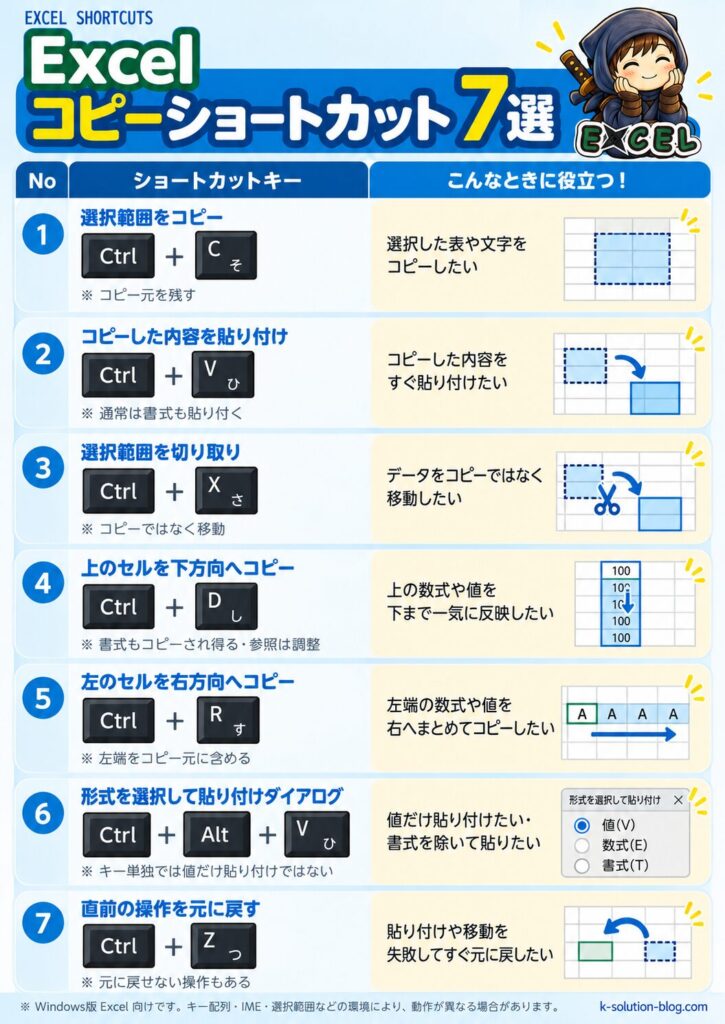
Excelのコピー・貼り付け作業を効率化するショートカット一覧をまとめてみました。
基本的なコピー・貼り付けだけでなく、数式の一括コピーや値だけを貼り付ける方法も紹介します。
| 操作 | ショートカット |
|---|---|
| 選択範囲をコピー | Ctrl + C |
| コピーした内容を貼り付け | Ctrl + V |
| 元の場所から移動するため切り取り | Ctrl + X |
| 一番上のセルを下方向へコピー | Ctrl + D |
| 一番左のセルを右方向へコピー | Ctrl + R |
| 値だけ・書式だけなどを指定して貼り付け | Ctrl + Alt + V |
| 貼り付けミスを元に戻す | Ctrl + Z |
早見表を作成したので、こちらも活用してみてください。
Excelのコピー・貼り付けで便利なショートカット7選の使い方
ここからは、Excelのコピー・貼り付けを効率化する7つのショートカットについて、具体的な操作方法を紹介します。
普段の作業でよくある場面を例に解説するので、実際にExcelを操作しながら試してみてください。
① Ctrl + C|コピー元を選んでコピー
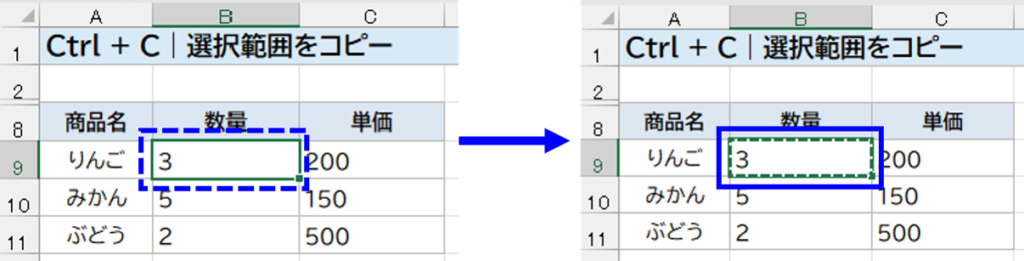
Excelのセルを複製したいときの基本はCtrl + Cです。
範囲を選んで押すと、コピー可能な状態になり、通常は点滅する枠線が表示されます。
表全体をコピーしたい場合は、先にCtrl + Aなどで適切な範囲を選ぶと、マウスでドラッグする手間を減らせます。
② Ctrl + V|貼り付け先に貼り付ける
コピー先の左上セルを選んでCtrl + Vを押すと、通常はコピー元の内容や書式も含めて貼り付けられます。
貼り付け先にデータがあると上書きされるため、範囲を確認してから操作しましょう。
列幅など、すべての見た目が必ず同一になるとは限りません。

③ Ctrl + X|コピーではなく移動したいとき
元の場所から別の位置にセルの内容を移したいなら、Ctrl + Xで切り取ってから、移動先でCtrl + Vを使います。
Ctrl + Cとの違いは、コピー元を残すか、移動するかです。
貼り付け先のセルを上書きしないよう気を付けてください。

④ Ctrl + D|数式を下方向へ一括コピー
同じ計算式を何十行もドラッグする必要はありません。
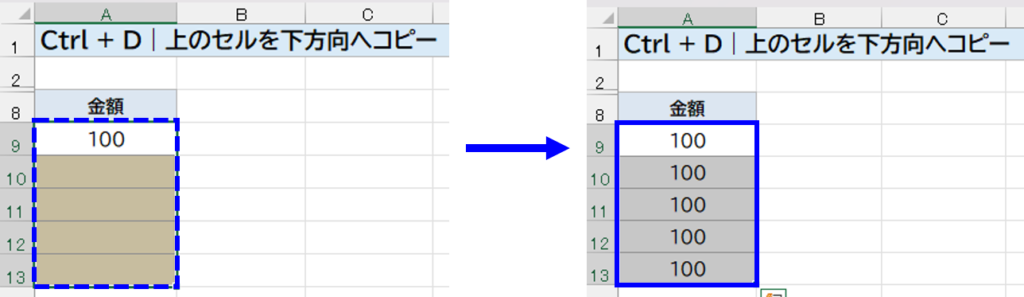
たとえば、以下A9に入力した「100」を、A13までまとめてコピーしています。
選択範囲の一番上の内容が下方向へコピーされ、相対参照は通常のコピーと同じように行に合わせて調整されます。
先頭のA9も含めて選択することがポイントです。
値・数式だけでなく書式もコピーされ得るため、貼り付け結果を確認しましょう。
⑤ Ctrl + R|横方向へ一括コピー
Ctrl + Dの横方向版がCtrl + Rです。
たとえばA9に値があり、B9:E9へ右方向にコピーしたい場合は、A9:E9を選んでCtrl + Rを押します。
選択範囲の左端セルを基準に右へコピーするため、一番左のコピー元を含めて選ぶことが重要です。
数式の相対参照は通常のコピーと同様に調整されます。

⑥ Ctrl + Alt + V|「値だけ貼り付け」を選ぶ
数式をコピーしたのに、計算結果の数字だけを残したい。
そんなときは、コピー後、貼り付け先でCtrl + Alt + Vを押します。
[形式を選択して貼り付け]ダイアログが開いたら[値]を選んで[OK]を押しましょう。
数式ではなく、その時点の計算結果だけを貼り付けられます。
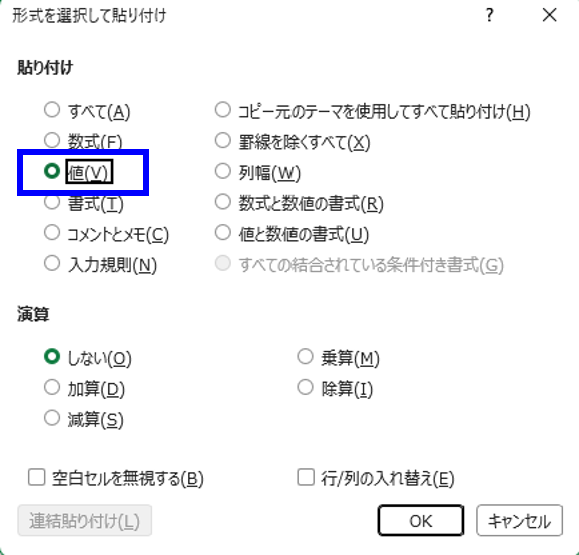
Ctrl + Alt + V自体が直接「値のみ貼り付け」を実行するわけではなく、選択するダイアログを開く操作です。書式だけを貼り付けたい場合にも使えます。

⑦ Ctrl + Z|間違えて貼ったらすぐ元に戻す
セルを間違った位置へ貼り付けた場合は、まずCtrl + Zで直前の操作を元に戻せるか確認しましょう。
ただし、状況によって元に戻せない操作もあります。
重要なブックは事前にバックアップを残しておくと安心です。

応用|非表示の行を除いてコピーするには?
非表示行・列を含むデータをコピーするときは、必要な範囲を選んでAlt + ;で表示されているセルだけを選択し、その後Ctrl + C → Ctrl + Vを使う方法があります。
うまく動かない場合は、Ctrl + G →[セル選択]→[可視セル]を使いましょう。
※これらは主にデスクトップ版Excelの操作です。Web版では制約があります。
※可視セルだけをコピーして貼り付けると、コピー先では連続したセルに並びます。
元の表の非表示行の位置がそのまま維持されるわけではないため、貼り付け結果を確認してください。
👉Ctrl + Gについては、以下の記事で詳しく解説しています。
よくある質問
Q1.数式をコピーすると参照先が変わります。

Excelでは、相対参照を使用した数式をコピーすると、コピー先に合わせて参照先が変わります。
参照先を固定したい場合は、$A$1のような絶対参照を使いましょう。
数式のセル参照を選択した状態でF4キーを押すと、絶対参照・相対参照などを切り替えられます。
Q2.コピー先の色や罫線を変えず、結果の数字だけ貼りたいです。
Ctrl + Alt + Vから[値]を選びます。
Q3.行列を入れ替えて貼り付けたいです。
通常のCtrl + Vでは縦横は入れ替わりません。
関連記事「Excelで行列の入れ替えができない原因|縦横を入れ替えて貼り付ける方法」で操作と制約を説明しています。

まとめ|Ctrl + D・Ctrl + R・Ctrl + Alt + Vが特に便利
まずは、ドラッグの手間を減らせるCtrl + DとCtrl + R、数式を結果だけにできるCtrl + Alt + Vを覚えるのがおすすめです。
操作に慣れたら、選択編で紹介するショートカットと組み合わせてみましょう。
コピー元の範囲をすばやく選びたい場合は、選択編も役立ちます。
ぜひ活用してみてください。
👉 大量のデータを素早く選択したい場合は、Ctrl + Shift + ↓などのショートカットも便利です。
行・列の選択や、表全体を一括選択する方法については、こちらの記事で紹介しています。


コメント