Excelファイルを使っていると、

「データはそれほど多くないのに、なぜか容量が大きい」
「Excelファイルが数十MBになって、開く・保存するのが遅い」
「メールに添付できるようにファイルサイズを減らしたい」
と思うことはありませんか。
Excelファイルの容量が大きくなる原因は、入力しているデータ量だけではありません。
特に見落としやすいのが、データのないセルに残っている書式や不要な情報です。
Microsoftの公式案内でも、空白セルに不要な書式などが残っていると、ファイルサイズが必要以上に大きくなる場合があると説明されています。
また、不要なセルが大量に残ると、ブックの動作が遅くなることもあります。
この記事では、Excelファイルの容量が大きいときに確認したいポイントと、ファイルサイズを小さくする方法を初心者向けに紹介します。
Excelファイルの容量が大きくなる主な原因
Excelファイルの容量が大きくなる主な原因は、次のとおりです。
| 原因 | 確認・対処方法 |
|---|---|
| 不要なセルに書式が残っている | Ctrl+End、パフォーマンスのチェック |
| 画像が多い・解像度が高い | 画像を圧縮する |
| 不要なシートやデータが残っている | 不要シートを削除する |
| 大量のデータを含む大規模なブック | XLSB形式で保存する |
| 大量の数式や条件付き書式が広い範囲に設定されている | 必要な範囲を見直す |
特に、「見た目ではデータが少ないのに容量だけ大きい」という場合は、まず不要なセルが使用済みとして認識されていないか確認してみましょう。
まずCtrl+Endで不要なセルがないか確認する
最初に試したいのが、Ctrl + Endです。
Excelのシート内をクリックした状態で、
Ctrl + End
を押してみてください。
Excelが、そのシートで「最後に使用されている」と認識しているセルへ移動します。
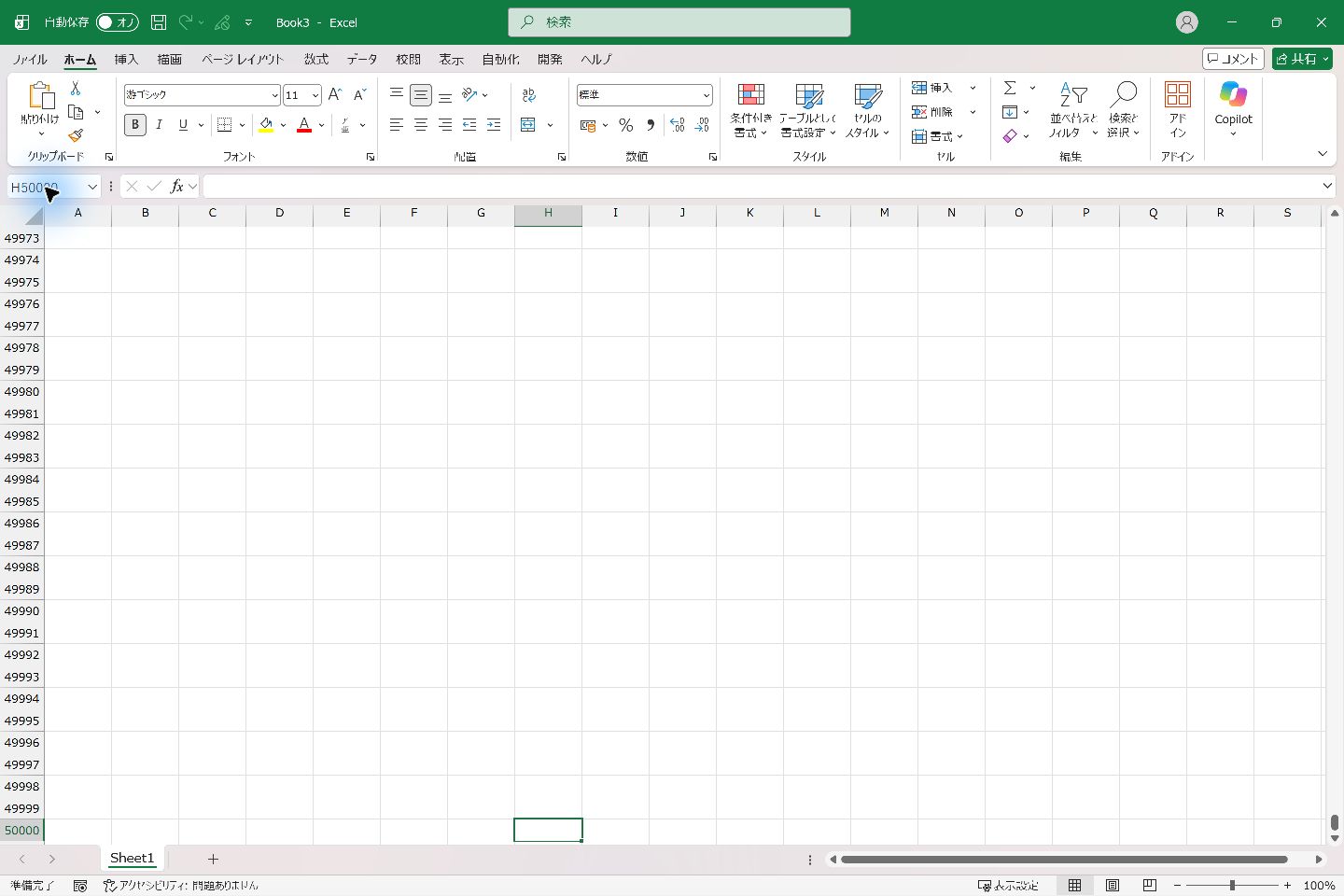
たとえば、実際のデータがA1~H100程度しかないにもかかわらず、Ctrl + Endを押したときに、「XFD列の数十万行目」のような場所へ移動する場合は注意が必要です。
データが入力されていなくても、過去に設定した背景色・罫線・条件付き書式などが残り、その範囲まで使用済みとして認識されている可能性があります。
これが、Excelファイルがなぜか大容量になる原因の一つです。
Microsoft 365なら「パフォーマンスをチェック」を試す
Microsoft 365版Excelを使用している場合は、[パフォーマンスをチェック]も便利です。
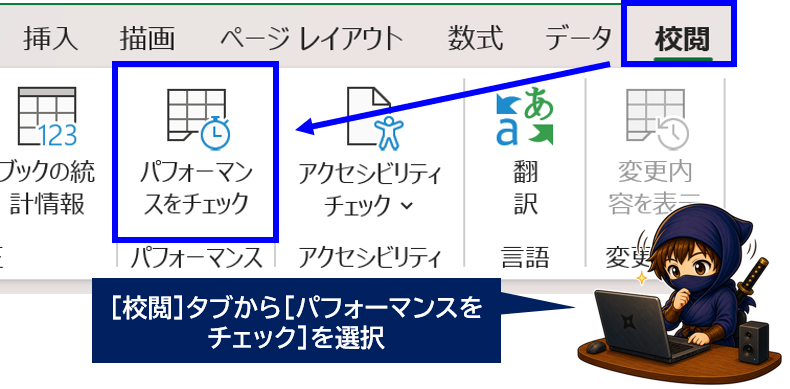
[校閲]タブから[パフォーマンスをチェック]を開くと、ブック内にある最適化可能なセルを確認できます。
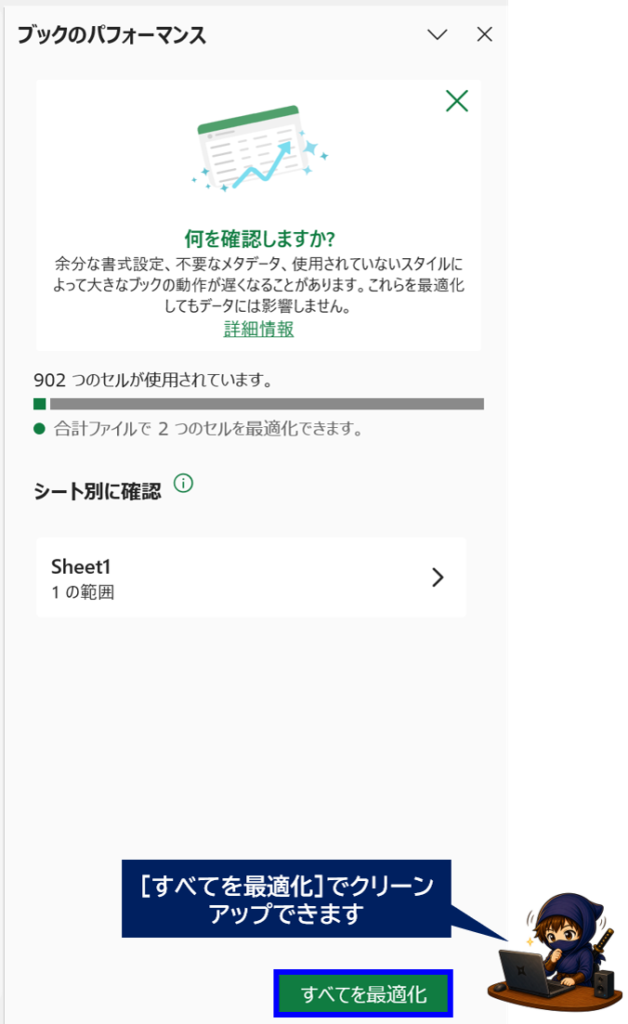
不要な書式などが検出された場合は、
・[シートの最適化]
・[すべてを最適化]
からクリーンアップできます。
「どのセルを削除すればいいのか分からない」という初心者の場合は、手作業で大量の行や列を消すより確認しやすい方法です。
ただし、必要な書式まで影響しないよう、念のため元ファイルをコピーしてから実行することをおすすめします。
「パフォーマンスのチェック」がない場合
[パフォーマンスをチェック]はMicrosoft 365向けの機能です。
表示されない場合は、先ほど紹介したCtrl + Endで最終セルを確認しましょう。
実際のデータより大幅に下や右へ移動する場合は、元ファイルをコピーし、必要なデータや書式がないことを確認してから、不要な行・列の書式を消去します。
たとえば、データが100行目までの場合は、101行目以降の不要な範囲を選択して、
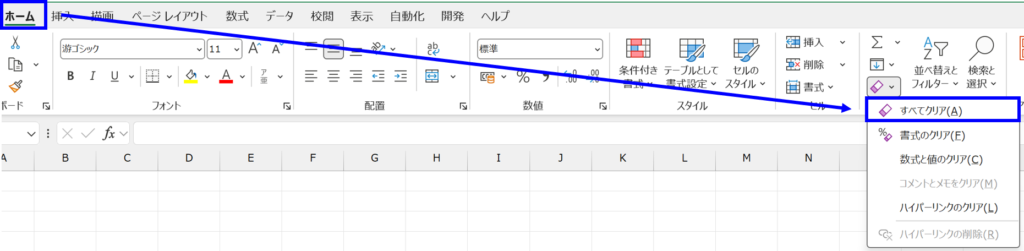
[ホーム]→[クリア]→[すべてクリア]
を実行します。
右方向にも不要な列が続いている場合は、実際に使用している最終列より右側についても同様に[すべてクリア]を実行します。
その後、ファイルを保存して一度閉じ、もう一度開いてCtrl + Endを確認します。
ここで注意したいのが、Deleteキーを押しただけでは書式が残る場合があることです。
セルの値だけではなく不要な書式も消したい場合は、[すべてクリア]を使用しましょう。
画像が多い場合は圧縮する
写真やスクリーンショットを大量に貼り付けているExcelでは、画像がファイル容量を大きくしている可能性があります。
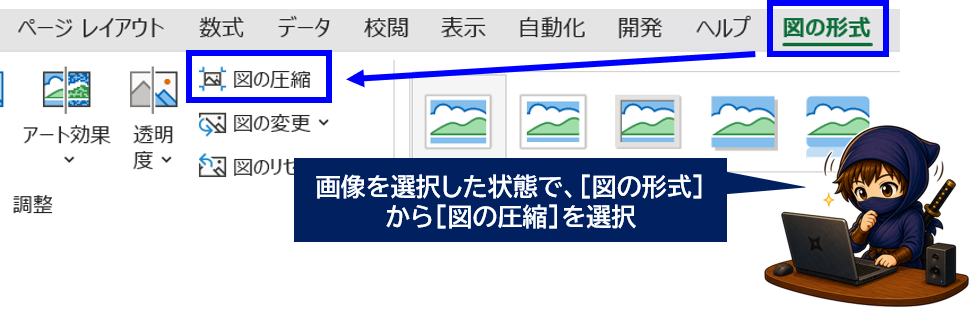
画像を1枚選択し、
[図の形式]→[図の圧縮]
から解像度を下げることで、ファイルサイズを小さくできることがあります。
ただし、画像を圧縮してもファイル容量が変わらない場合があります。
たとえば、スクリーンショットなどもともと画像の解像度やファイルサイズが小さい場合は、圧縮しても削減できるデータがほとんどないことがあります。
そのため、画像圧縮は「必ず容量が減る方法」ではなく、高解像度の写真や大きな画像を多数使用している場合に効果が期待できる方法と考えるとよいでしょう。
不要なシートや古いデータを確認する
使っていないシートが大量に残っている場合も、Excelファイルの容量が増える原因になります。
特に、以下のようなものがないか確認しましょう。
・過去月のコピーシート
・バックアップ用に複製したシート
・使用していない集計用シート
・大量のデータが残った非表示シート
ただし、シートを削除する前に、そのシートを数式やグラフなどから参照していないか確認してください。
必要かどうか分からないシートは、いきなり削除せず、元ファイルをバックアップしてから作業するのがおすすめです。
それでも容量が大きい場合はXLSB形式を試す
不要なセルや画像を整理してもファイルサイズが大きい場合は、Excelバイナリブック(.xlsb)で保存する方法があります。
[ファイル]→[名前を付けて保存]から、Excel バイナリ ブック(*.xlsb)を選択します。

通常の.xlsxはXMLを使用した形式ですが、.xlsbはバイナリ形式で保存されます。
そのため、ブックの内容によってはファイルサイズを小さくできる場合があります。
ただし、外部システムへの取り込みや他の人とのファイル共有で.xlsx形式が必要な場合もあります。
元の.xlsxファイルは残したうえで、問題なく利用できるか確認してから変更しましょう。
Excelファイルの容量を減らすなら、この順番がおすすめ
Excelファイルの容量が大きい場合は、次の順番で確認すると原因を探しやすくなります。
1.Ctrl + Endで最終セルを確認する
2.[パフォーマンスをチェック]で不要なセルを確認する
3.画像を圧縮する
4.不要なシートや古いデータを削除する
5.必要に応じてXLSB形式で保存する
特に、データが少ないのにExcelファイルサイズだけが大きい場合は、不要なセルの書式を最初に確認するのがおすすめです。
Excelが重い原因はファイル容量だけとは限らない
ファイルサイズを小さくしても、Excelの動作が重い場合があります。
大量の数式や再計算、外部リンク、マクロなどが原因の場合は、ファイル容量を減らすだけでは改善しないことがあります。
👉 ファイル容量を減らしてもExcelが固まったり、「応答なし」になったりする場合は、数式や外部リンクなど別の原因も考えられます。詳しくは、以下の記事も参考にしてください。

また、Excelファイルそのものではなく、VBA・マクロの実行だけが遅い場合は対処方法が異なります。
👉 マクロを実行したときだけ処理が遅い場合は、ファイル容量ではなくExcelの再計算が影響している可能性があります。VBAの処理速度を改善したい場合は、以下の記事も参考にしてください。

まとめ|容量が大きいときは不要なセルから確認しよう
Excelファイルの容量が大きいからといって、必ずしも大量のデータが入っているとは限りません。
データのないセルに書式が残っているだけでも、ファイルサイズが必要以上に大きくなることがあります。
まずはCtrl + Endを押して、Excelがどこまでを使用済みセルとして認識しているか確認してみましょう。
Microsoft 365を使用している場合は、[パフォーマンスをチェック]を利用すると、不要なセルを簡単に確認できます。
それでも容量が大きい場合は、画像圧縮や不要シートの削除、XLSB形式への変更も検討してみてください。


コメント