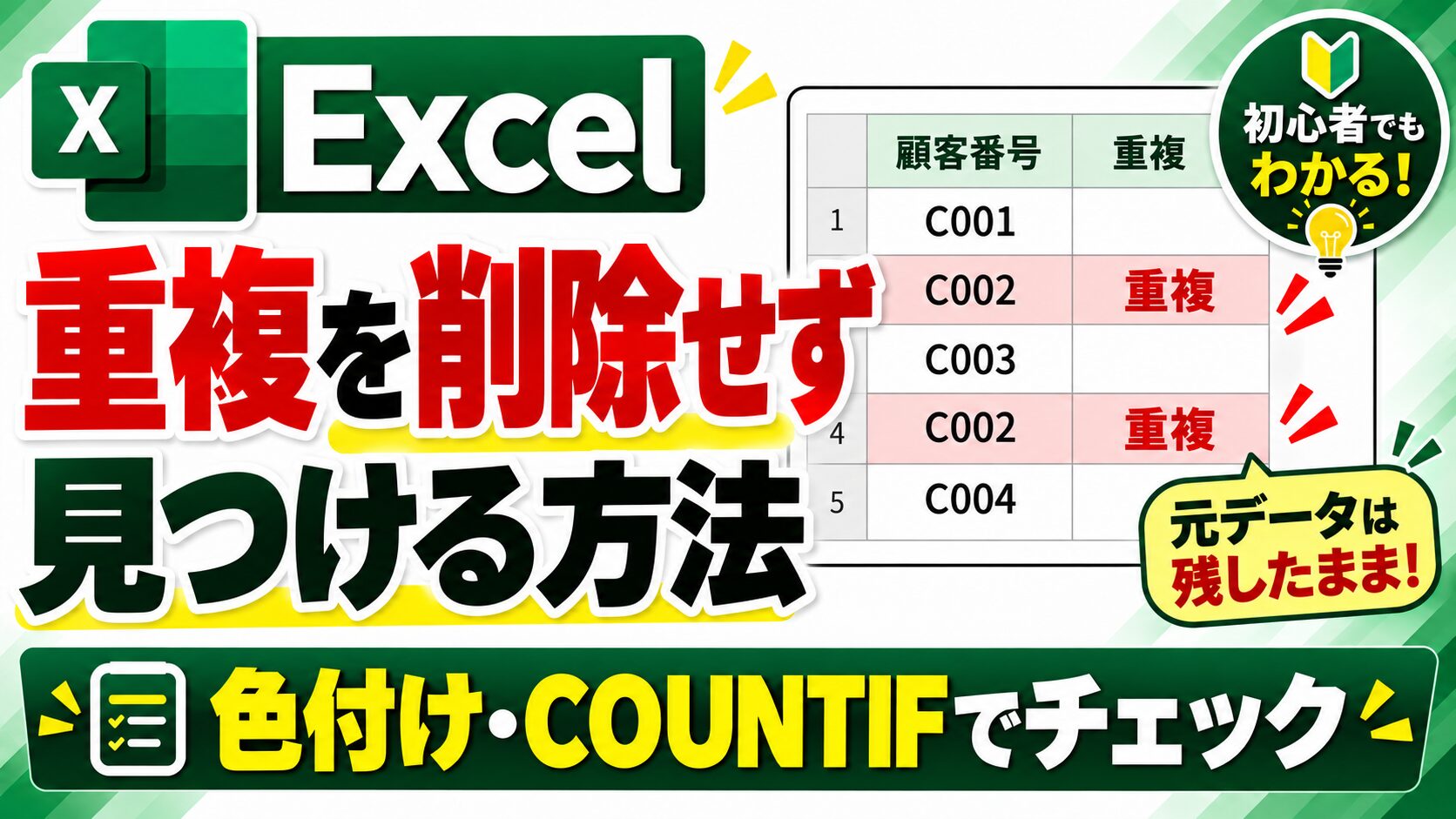
Excelで顧客名簿や商品一覧を管理していると、

「同じ社員番号が2回入力されていないか確認したい」
「重複データは見つけたいけど、元のデータは削除したくない」
ということはありませんか?
Excelには[重複の削除]という機能がありますが、こちらは重複したデータ自体を削除する機能です。
重複している場所だけ確認したい場合は、[条件付き書式]で色付けする方法が簡単です。
さらにCOUNTIF関数を使えば、「重複しているか」「2件目以降か」といった判定もできます。
この記事では、Excelで重複データを削除せず見つける方法を初心者向けに解説します。
Excelで重複を削除せず見つけるなら「条件付き書式」が簡単
重複しているセルを目で確認したいだけなら、まずは条件付き書式を使う方法がおすすめです。
たとえば、A列に次のような顧客番号が入力されているとします。
| 顧客番号 |
|---|
| C001 |
| C002 |
| C003 |
| C002 |
| C004 |
この場合、「C002」が重複しています。
条件付き書式を使えば、重複しているC002だけを自動的に色付けできます。
重複している値を色付けする手順
■重複している値を色付けする方法
1.重複をチェックしたい範囲A2:A6を選択
↓
2.[ホーム]→[条件付き書式]→[セルの強調表示ルール]→[重複する値]を選択
↓
3.色を選んで[OK]をクリック
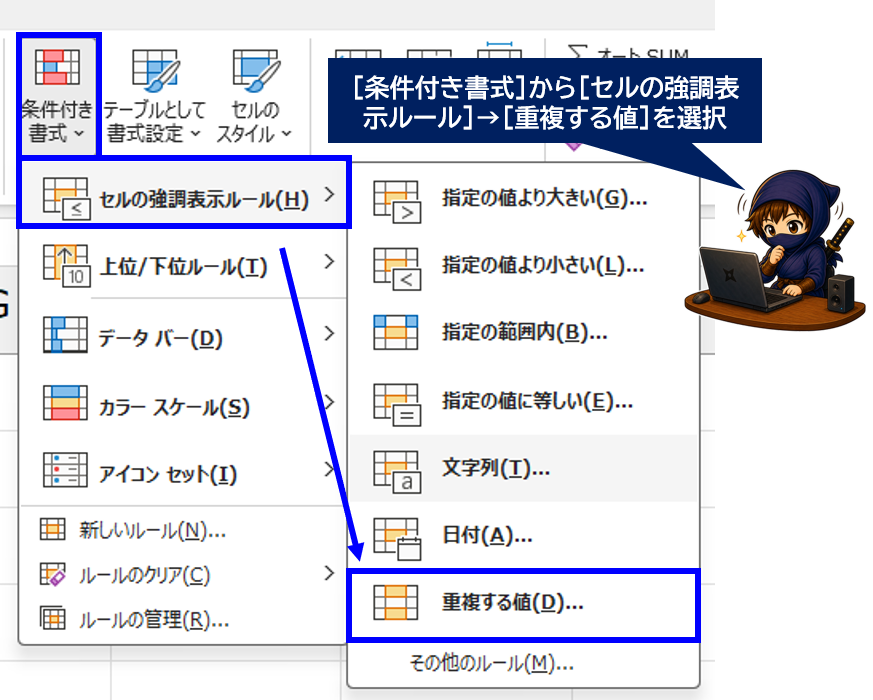
[重複する値]の画面が表示されたら、重複セルに設定したい色を選択して[OK]をクリックします。
これで、同じ値が複数存在するセルに色が付きます。1件目も含め、重複している値すべてが色付けされます。
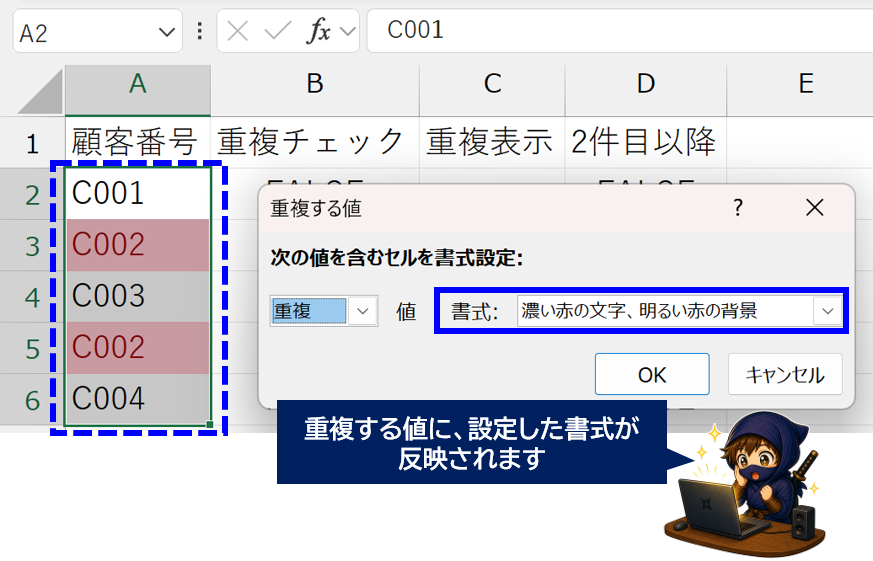
この方法では元のデータは削除されません。
そのため、
・顧客名簿の重複チェック
・メールアドレスの重複確認
・商品番号の入力ミス確認
・社員番号の二重登録チェック
といった用途に向いています。
COUNTIFで重複しているデータをチェックする方法
色を付けるだけでなく、別の列に「重複しているか」を表示したい場合はCOUNTIF関数が便利です。
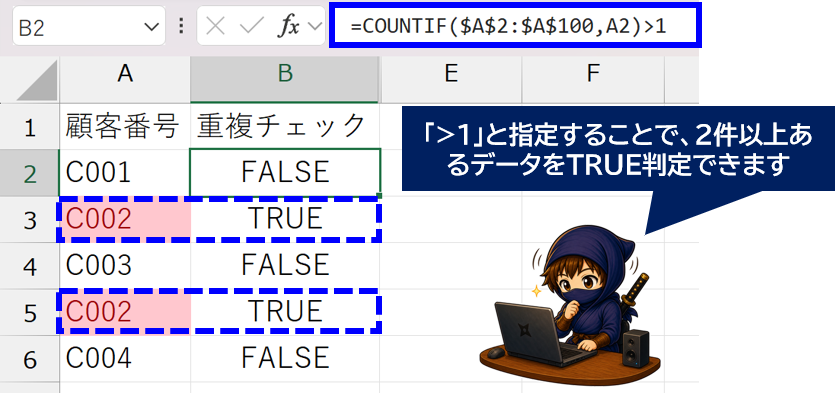
たとえば、A2の値がA2:A100の範囲に複数あるか調べる場合は、B2セルに次の数式を入力します。
=COUNTIF($A$2:$A$100,A2)>1数式を下までコピーすると、
・同じ値が2件以上ある → TRUE
・1件しかない → FALSE
と判定できます。
たとえば「C002」が2回入力されていれば、どちらのC002もTRUEになります。
「TRUE」ではなく「重複」と表示することもできる
TRUE・FALSEでは分かりにくい場合は、IF関数と組み合わせて「重複」と表示できます。
=IF(A2="","",IF(COUNTIF($A$2:$A$100,A2)>1,"重複",""))この数式なら、重複している行だけ「重複」と表示されます。
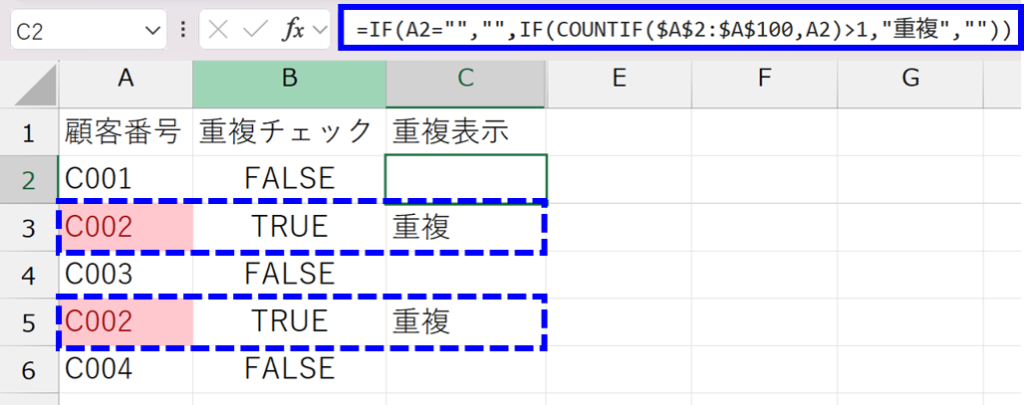
空白セルは何も表示しないため、実際の名簿などでも使いやすくなります。
2件目以降だけを重複として判定する方法
実務では、
「最初に登録されたデータは正常」
「同じ値が2回目以降に出てきたら重複扱いしたい」
というケースもあります。
その場合は、COUNTIFの範囲を少し変更します。
=COUNTIF($A$2:A2,A2)>1ポイントは、$A$2:A2の部分です。
範囲の開始位置A2だけを固定し、終了位置は現在の行まで動くようにしています。
数式を下へコピーすると、
| 顧客番号 | 判定 |
|---|---|
| C001 | FALSE |
| C002 | FALSE |
| C003 | FALSE |
| C002 | TRUE |
| C004 | FALSE |
のように、最初のC002は正常、2回目のC002だけTRUEになります。
「二重登録された行だけ見つけたい」という場合には、こちらの方法が便利です。
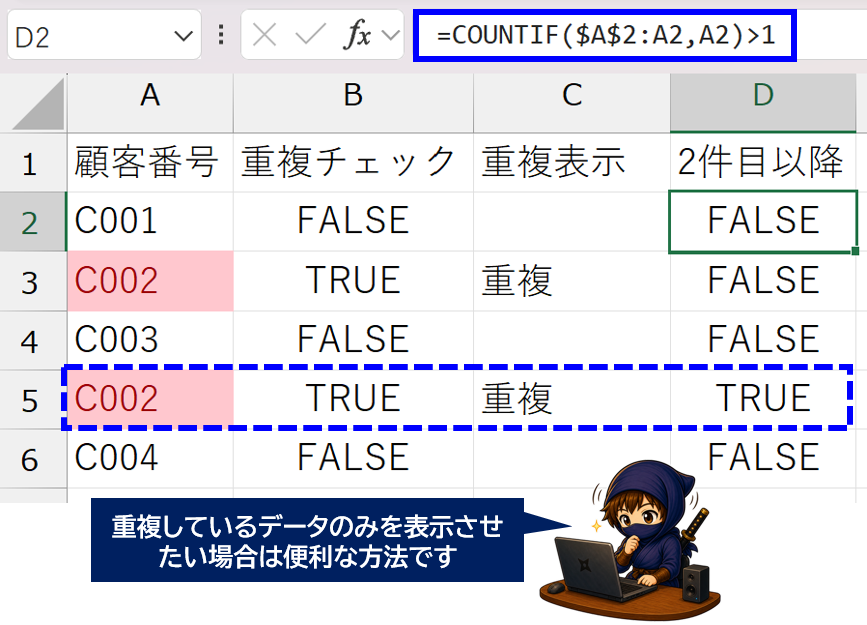
👉今回の数式と同じように、COUNTIFの範囲を少しずつ広げる仕組みを使うと、「同じ値が何番目に登場したか」も判定できます。

重複しているデータだけ抽出したい場合
重複データを削除せず、該当する行だけ確認したい場合は、COUNTIFで作った判定列とフィルターを組み合わせる方法もあります。
先ほどの、
=IF(A2="","",IF(COUNTIF($A$2:$A$100,A2)>1,"重複",""))
を使って「重複」と表示したあと、判定列にフィルターを設定します。
そして「重複」だけに絞り込めば、元データを残したまま同じ値が複数存在する行をまとめて確認できます。
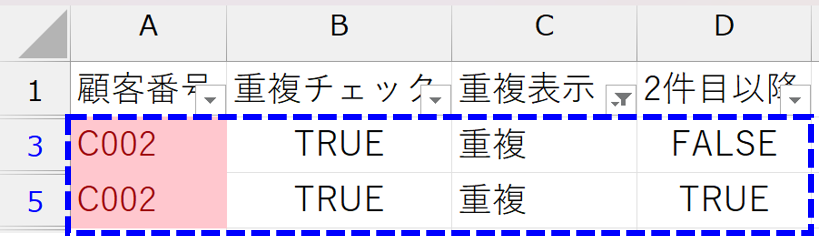
「重複を削除したい」のではなく、「重複しているデータだけ抽出して確認したい」という場合に使いやすい方法です。
条件付き書式とCOUNTIFはどちらを使えばいい?
目的によって使い分けると分かりやすいです。
| やりたいこと | おすすめ |
|---|---|
| 重複しているセルをすぐ見つけたい | 条件付き書式 |
| 重複しているセルを色付けしたい | 条件付き書式 |
| 重複かどうかを別の列で判定したい | COUNTIF |
| 2件目以降だけ重複扱いしたい | COUNTIF |
| 重複している行だけ絞り込みたい | COUNTIF+フィルター |
単純にチェックするだけなら、条件付き書式が最も簡単です。
一方、後からフィルターや集計に使いたい場合は、COUNTIFで判定列を作っておくと便利です。
重複が見つからないときは空白や表記の違いも確認する
見た目は同じなのに重複として判定されない場合は、セルの内容が完全には同じでない可能性があります。
たとえば、
・文字の前後に余分なスペースが入っている
・入力されている文字がわずかに異なる
といったケースです。
特に外部システムからコピーした顧客名簿やメールアドレスでは、目に見えないスペースが含まれていることがあります。
重複が正しく判定されない場合は、セルの内容も確認してみましょう。
👉見た目は一致しているのになぜか重複判定されない…という場合は、こちらの記事も参考にしてみてください。
なお、全角・半角の違いは判定方法によって扱いが異なります。
Microsoftは、日本語などの2バイト文字では、条件付き書式の[重複する値]が全角・半角を同じものとして扱う場合があると案内しています。
[重複の削除]との違いに注意
Excelには[データ]タブに[重複の削除]という機能もあります。
ただし、こちらは重複しているデータを確認する機能ではなく、削除するための機能です。
元データを残したい場合は、いきなり[重複の削除]を実行するのではなく、
条件付き書式やCOUNTIFで重複を確認 → 必要に応じて削除
という順番にすると安心です。
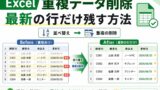
👉重複を確認したあと、古いデータを削除して最新の行だけ残したい場合は、こちらの記事で手順を解説しています。
まとめ|Excelの重複は削除せずチェックできる
Excelで重複データを削除せず見つけたい場合は、まず条件付き書式の[重複する値]を使う方法が簡単です。
重複しているセルが自動で色付けされるため、元データを残したまま確認できます。
さらにCOUNTIF関数を使えば、
=COUNTIF($A$2:$A$100,A2)>1で同じ値が複数あるかを判定できます。
2件目以降だけを重複扱いしたい場合は、
=COUNTIF($A$2:A2,A2)>1を使いましょう。
「削除する」のではなく「まず重複している場所を確認したい」という場合は、条件付き書式やCOUNTIFを使うと安全にチェックできます。
👉反対に、重複したデータを除いた一覧を別の場所に作りたい場合は、UNIQUE関数を使う方法もあります。



コメント