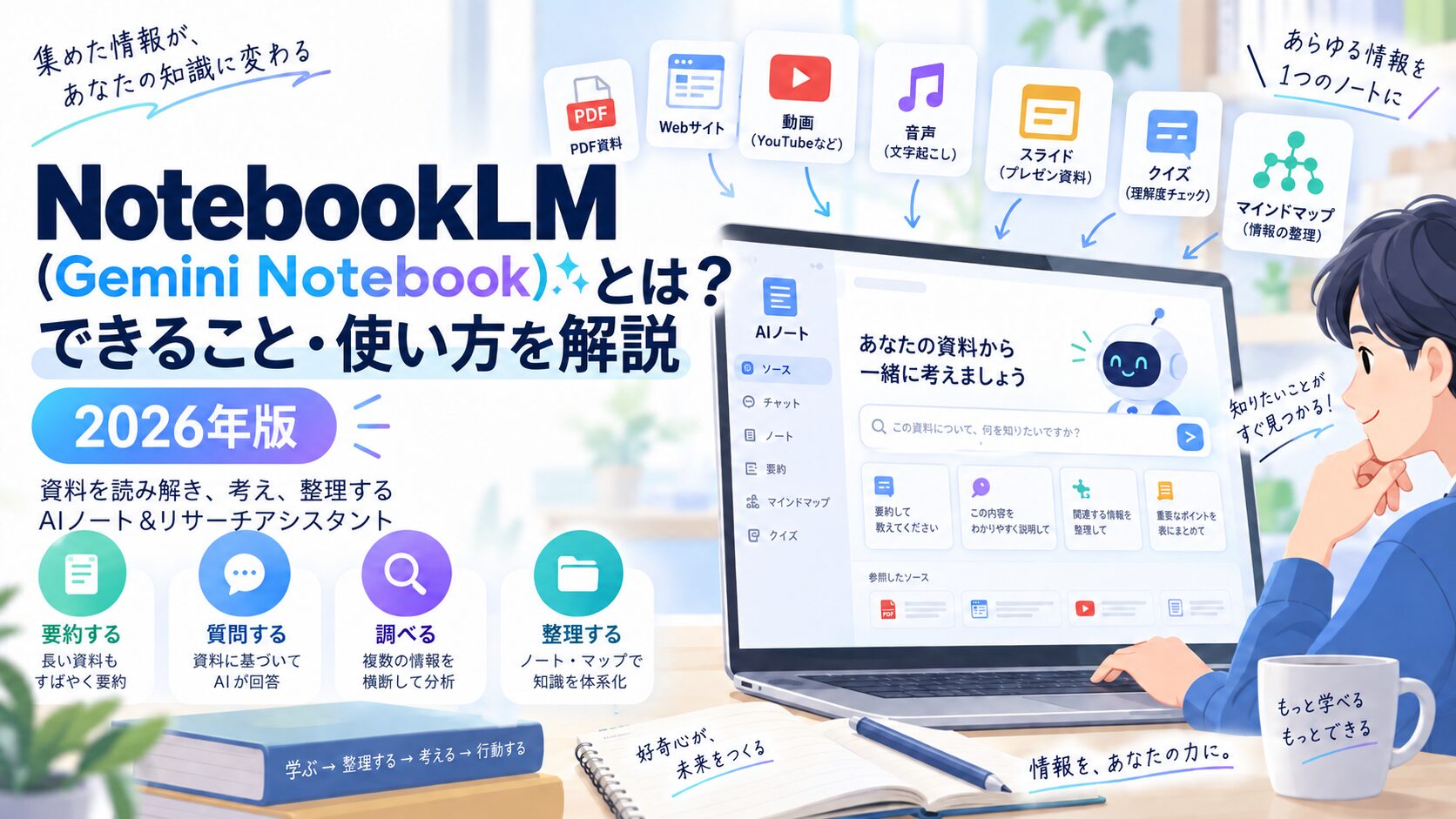
GoogleのAIサービスにはGeminiがありますが、資料を調べたり、たくさんの情報を整理したりするときに便利なのがNotebookLMです。
現在は正式名称がGemini Notebookへ変更されていますが、NotebookLMとして利用していたノートブックや基本的な仕組みは引き継がれています。

「Geminiと何が違うの?」
「PDFを読み込ませて要約できる?」
「YouTubeの長い動画を全部見ずに内容を確認できない?」
という方に便利なサービスです。
NotebookLMでは、自分で登録した資料をもとにAIへ質問したり、内容を要約したりできます。
さらに現在では、音声解説や動画解説、クイズ、フラッシュカード、スライド資料などを作ることもできます。
この記事では、NotebookLM(Gemini Notebook)で何ができるのか、初心者向けに分かりやすく紹介します。
※この記事の内容は、2026年9月21日時点の情報をもとにしています。Gemini Notebookは機能追加や仕様変更が行われることがあるため、実際の画面や利用できる機能が異なる場合があります。
NotebookLMとは?
NotebookLMは、Googleが提供しているAIを使った情報整理・リサーチサービスです。
一般的な生成AIへ質問する場合とは少し異なり、自分で登録した資料を「ソース」として使用できるのが大きな特徴です。
たとえば、
PDFのマニュアルを登録する
Webサイトを登録する
Googleドライブの資料を登録する
YouTube動画を登録する
といった使い方ができます。
資料を登録すると、その内容についてAIへ自然な文章で質問できます。
たとえば、
「この資料を初心者向けに要約して」
「重要なポイントを5つ教えて」
「資料の中で注意すべき点は?」
などと質問できます。
複数の資料を登録して、内容を比較したり共通点を探したりすることも可能です。
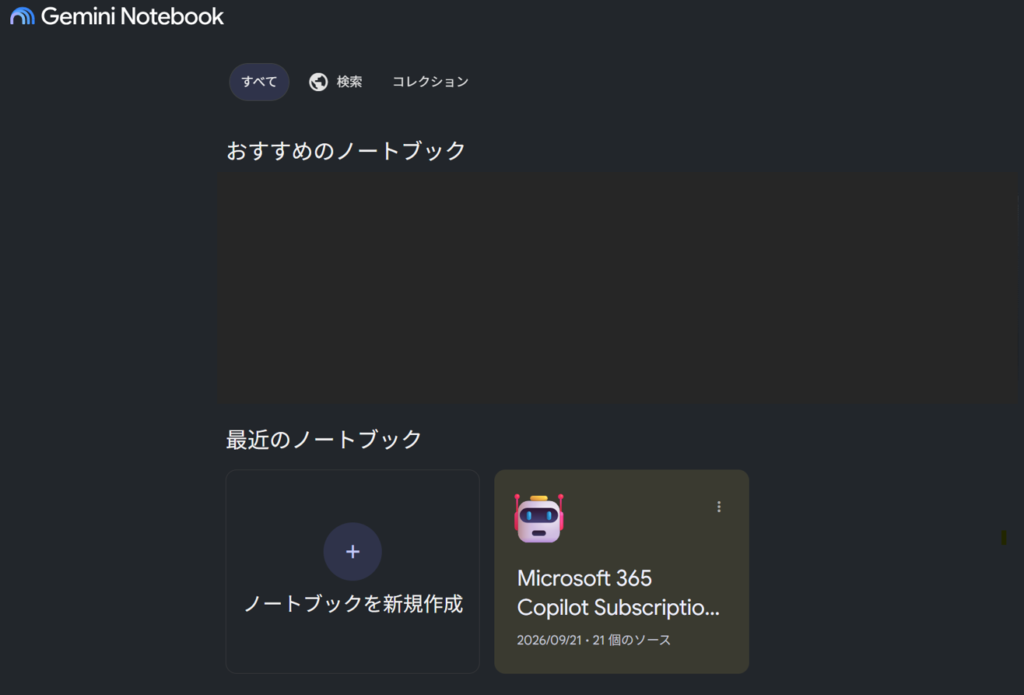
NotebookLMはGemini Notebookへ名称変更された
NotebookLMは2026年7月16日に、Gemini Notebookへ名称変更されました。
名前は変わりましたが、まったく別のサービスへ置き換わったわけではありません。
これまでのNotebookLMを引き継ぎながら、Geminiとの連携や、一部プランで利用できる高度なデータ分析などの機能が強化されています。
そのため、検索すると「NotebookLM」と「Gemini Notebook」の両方の名前が表示されることがあります。
この記事では分かりやすくするため、以降もNotebookLMという名前を併記して説明します。
NotebookLMでできること
NotebookLMは単純に資料を要約するだけではありません。
登録した資料をもとに質問したり、情報を整理したり、別の形式へ変換したりできます。
| 機能 | できること |
|---|---|
| PDF・資料 | 要約・質問 |
| YouTube | 字幕から要約・質問 |
| Web | 情報収集・ソース追加 |
| Deep Research | Webを詳しく調査 |
| 音声解説 | ポッドキャスト風に解説 |
| 動画解説 | 動画で内容を確認 |
| マインドマップ | 情報を視覚化 |
| クイズ/フラッシュカード | 学習内容を確認 |
| スライド | 資料からプレゼンを作成 |
PDFや資料を要約できる
まず便利なのが、長い資料の要約です。
PDFやGoogleドキュメントなどを登録すると、資料全体の概要を確認できます。
また、

「初心者でも分かるように説明して」
「重要なところだけまとめて」
「結論を先に教えて」
など、目的に合わせて質問できます。
長いマニュアルや報告書を最初から読む時間がない場合にも便利です。
複数の資料について質問できる
NotebookLMでは複数の資料を同じノートブックへ登録できます。
そのため、
「資料Aと資料Bの違いをまとめて」
「3つの資料で共通している内容は?」
といった質問もできます。
情報収集したWebページや資料を1か所にまとめておき、あとからAIへ質問できるため、調べものをするときにも便利です。
YouTube動画を要約できる
NotebookLMではYouTube動画もソースとして登録できます。
長時間の解説動画やセミナーなどをすべて視聴しなくても、内容についてAIへ質問できます。
使い方は、NotebookLMでソースを追加するときにYouTube動画のURLを指定します。
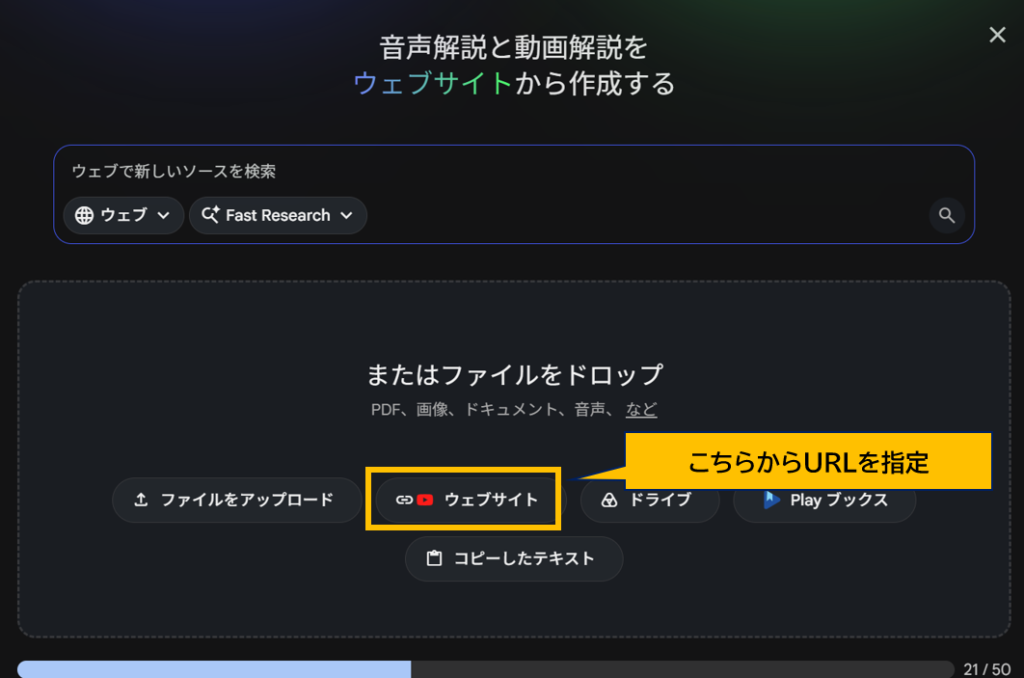
動画が読み込まれたら、
「この動画の内容を要約して」
「重要なポイントを教えて」
「ブログ記事のネタになる部分を抽出して」
などと質問できます。
ただし、NotebookLMがYouTubeから読み込むのは基本的に動画の映像そのものではなく、動画の文字起こし情報です。
そのため、字幕のない動画などは読み込めない場合があります。
また、公開されたばかりの動画はすぐに読み込めない場合もあります。
なお、Google公式では、公開から72時間以内のYouTube動画は読み込めない場合があると案内されています。
Webから資料を探すこともできる
NotebookLMでは、自分で資料を集めるだけでなく、Webから関連する情報を探すこともできます。
検索したいテーマを入力すると、関連するWebサイトなどを探してソースとして追加できます。

「何を資料として登録すればいいか分からない…」
という場合にも便利です。
Deep Researchで詳しく調査できる
さらにNotebookLMでは、Deep Researchを利用できます。
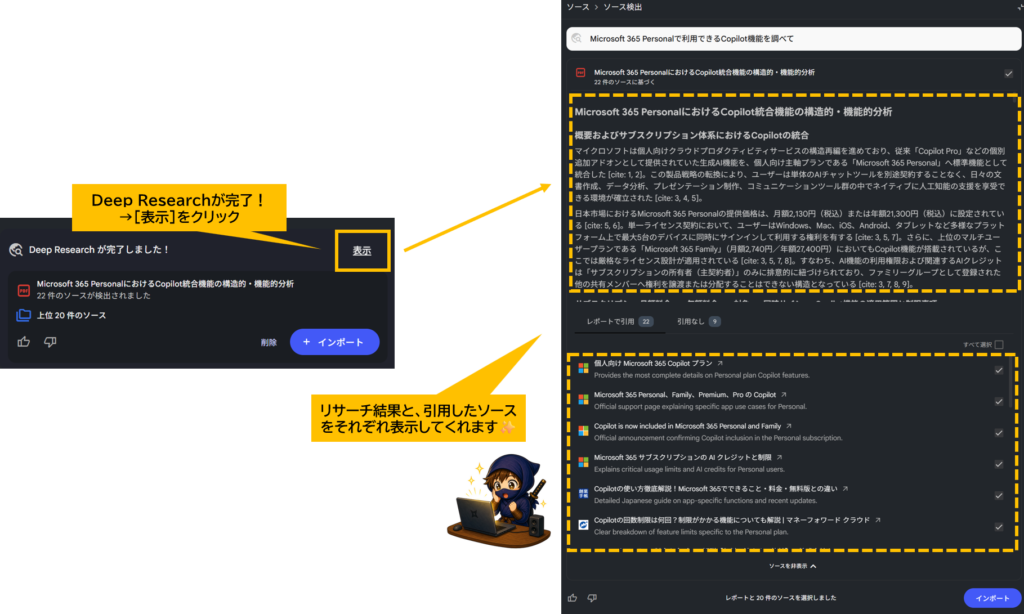
Deep Researchでは、調べたいテーマを指定するとAIがWeb上の情報を調査し、レポートと参考資料をまとめます。
調査結果だけでなく、参照したWebページをNotebookLMのソースとして追加できます。
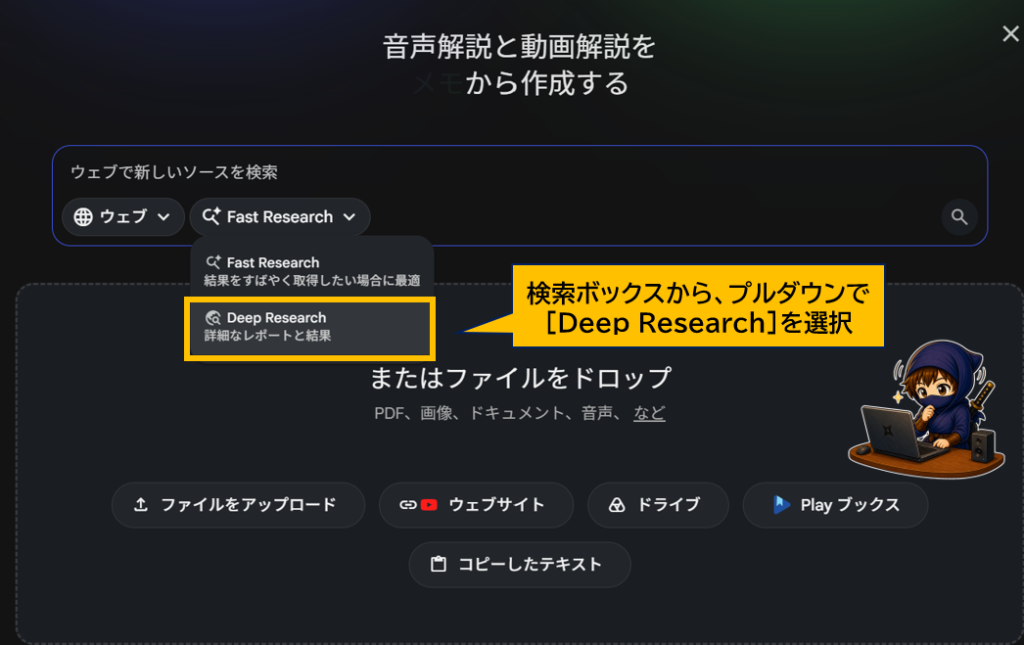
たとえば、
「Excel Copilotの最新機能を調べて」
「Microsoft 365 Personalで利用できるCopilot機能を調べて」
などと指定し、記事を書く前の情報収集に利用することもできます。
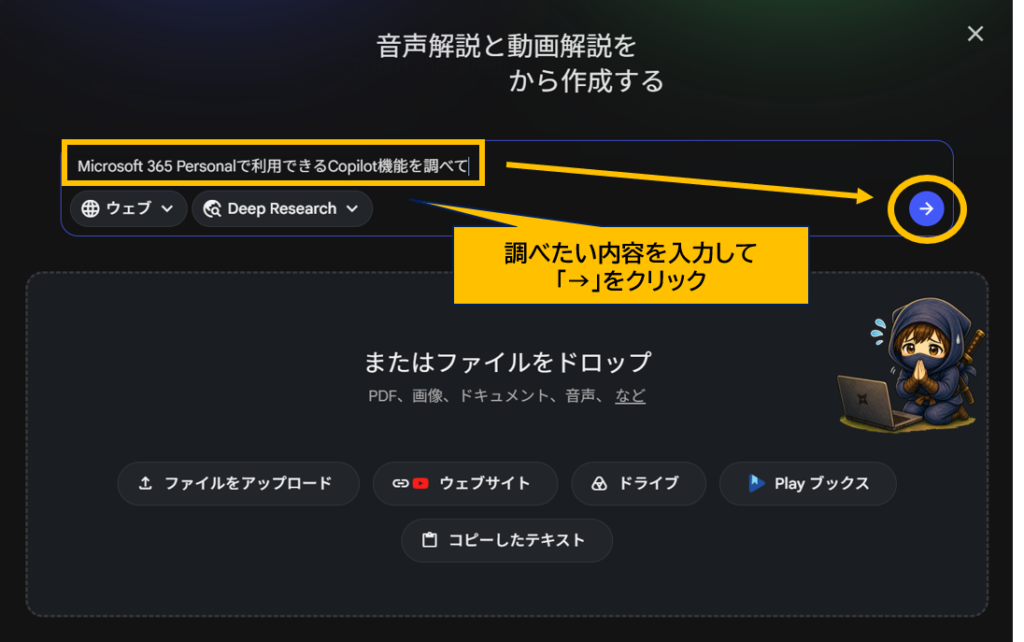
集めた資料をそのままNotebookLMのソースとして利用できるのも便利なポイントです。
音声解説を作成できる
NotebookLMの特徴的な機能のひとつが音声解説です。
登録した資料をもとに、AIホストが内容について会話する形式の音声を生成できます。
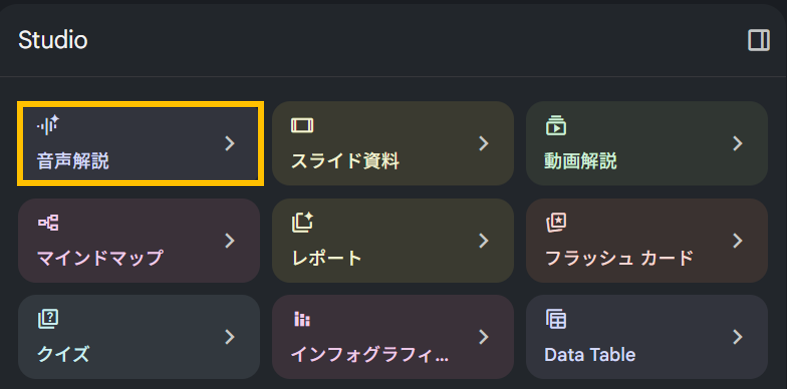
文字を読むだけでは分かりにくい内容でも、ラジオやポッドキャストのように聞きながら理解できます。
移動中や作業中に資料の概要を確認したいときにも便利です。
![NotebookLM(Gemini Notebook)の音声解説ボタンを押した後の画面 [詳細][概要][評論][議論]形式から選択](https://k-solution-blog.com/wp-content/uploads/2026/09/image-201-1024x778.png)
動画解説も作成できる
資料の内容から動画解説を生成することもできます。
文章だけでは理解しにくい内容を、映像や図を交えながら確認できるのが特徴です。
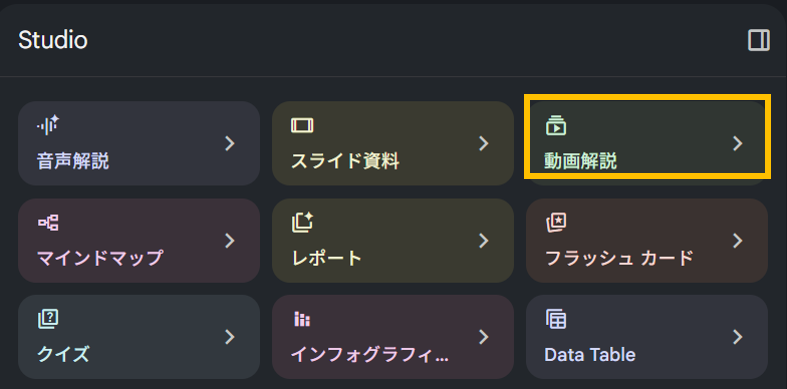
さらに現在では、短時間で内容を確認できる短めの動画解説などの機能も追加されています。
![NotebookLM(Gemini Notebook)の動画解説ボタンを押した後の画面 [短め][説明動画]形式から選択](https://k-solution-blog.com/wp-content/uploads/2026/09/image-207-1024x831.png)
資料を読むだけではなく、「読む」「聞く」「動画で見る」という複数の方法で内容を確認できるようになっています。
マインドマップを作成できる
資料の内容をマインドマップ形式で整理することもできます。
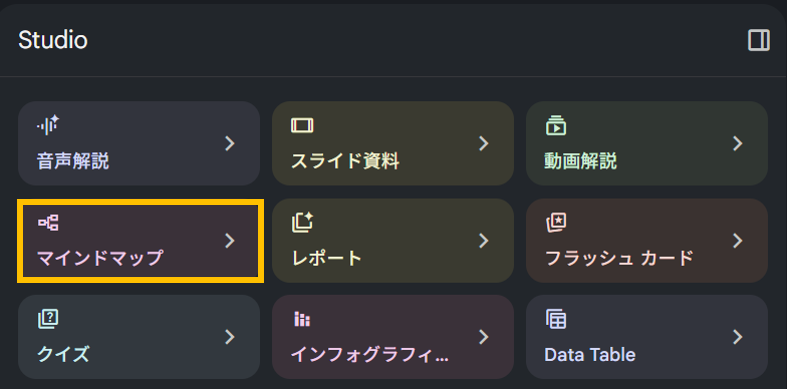
大量の情報がある場合でも、内容の関係を視覚的に確認できます。
「この資料にはどんな話題が含まれているのか」を最初に確認するときにも便利です。
クイズやフラッシュカードを作成できる
NotebookLMは勉強にも利用できます。
登録した資料からクイズやフラッシュカードを作成できるため、資格試験や社内研修などにも活用できます。
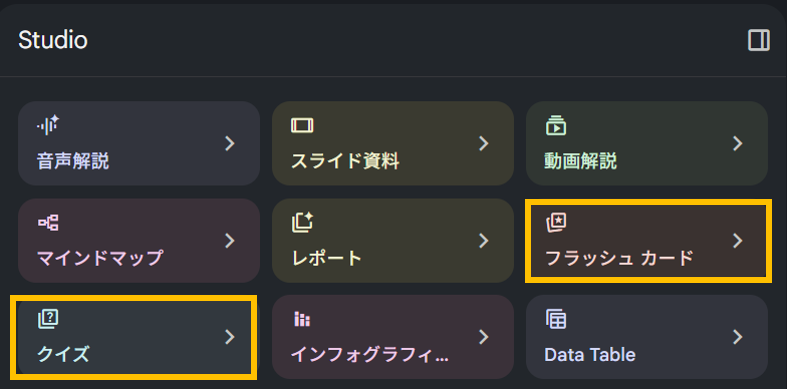
自分で問題を作る必要がないため、「資料を読む」「クイズで確認する」「間違えた内容をNotebookLMへ質問する」、といった使い方もできます。
![NotebookLM(Gemini Notebook)のフラッシュカードボタンを押した後の画面 [カードの枚数][難易度レベル]が選択可能](https://k-solution-blog.com/wp-content/uploads/2026/09/image-208.png)
![NotebookLM(Gemini Notebook)のクイズボタンを押した後の画面 [質問の数][難易度レベル][質問タイプ]が選択可能](https://k-solution-blog.com/wp-content/uploads/2026/09/image-212.png)
インフォグラフィックやスライド資料も作成できる
NotebookLMでは、資料をもとにインフォグラフィックやスライド資料を生成できます。
大量の情報を分かりやすくまとめたり、説明用の資料へ変換したりするときに便利です。
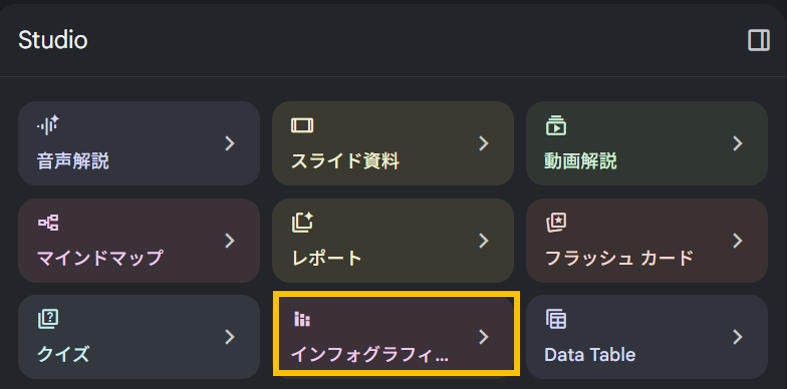
最近では、スライド資料をPDFやPowerPointとして出力したり、プランや機能によってはダウンロード可能なファイルを作成したりする機能も強化されています。
単純な「資料を読むAI」ではなく、「資料を調べる」「内容を分析する」「分かりやすく整理する」「資料として出力する」、というところまで対応するサービスへ進化しています。
スマホでは資料を共有して追加できる
Gemini Notebookにはスマートフォン向けアプリもあります。
スマホで見ているWebページやPDF、YouTube動画などを共有し、そのままNotebookLMへ追加できます。
「あとで詳しく読みたい」という資料をNotebookLMへまとめておく使い方も便利です。
さらに、スマートフォンで講義や自分の考えを録音してノートへ追加する機能なども順次追加予定です。
NotebookLMとGeminiは何が違う?
GeminiとNotebookLMはどちらもGoogleのAIですが、得意な用途が少し異なります。
Geminiは幅広い質問や文章作成、アイデア出しなどに向いています。
一方、NotebookLMは、
・自分のPDF
・社内資料
・Webページ
・YouTube動画
・調査した資料
など、特定の情報をまとめて、その内容について調べたい場合に向いています。
大まかに分けると、
「一般的なことをAIへ相談する」ならGemini
「この資料をもとに調べたい」ならNotebookLM
と考えると分かりやすいでしょう。
NotebookLMは無料でも使える?
NotebookLMには無料で利用できるStandardプランがあります。
ただし、作成できるノートブック数や登録できるソース数、音声解説や動画解説などの利用回数には上限があります。
Google AI Plus、Pro、Ultraなどへアップグレードすると、利用できる量が増えます。
利用上限や対象機能は変更されることがあるため、実際に利用するときはGoogle公式の最新情報も確認してください。
NotebookLMはどんな人におすすめ?
NotebookLMは、
・長い資料を読む時間を短縮したい
・複数の資料から必要な情報を探したい
・YouTubeの長い動画を効率よく確認したい
・資料からプレゼンや解説資料を作りたい
・資格試験や勉強に使いたい
・ブログ記事を書く前に情報を整理したい
という方に便利です。
特に、たくさんの資料を扱う場合は、普通のチャットAIとは違った便利さがあります。
まとめ
NotebookLMは、自分で登録した資料をもとに質問・要約・分析できるGoogleのAIサービスです。
現在はGemini Notebookへ名称変更され、従来の資料整理だけでなく、Web検索、Deep Research、音声解説、動画解説、クイズ、スライド作成など、さまざまな機能を利用できます。
個人的に特に便利だと感じるのは、長いPDFやYouTube動画を登録し、
「重要なところだけ教えて✨」
と質問できることです。
最初から資料や動画をすべて確認するのではなく、まずNotebookLMで概要を把握し、必要な部分だけ詳しく確認するという使い方もできます。
今後、実際にNotebookLMを使いながら、それぞれの機能について詳しく紹介していきます。
コメント