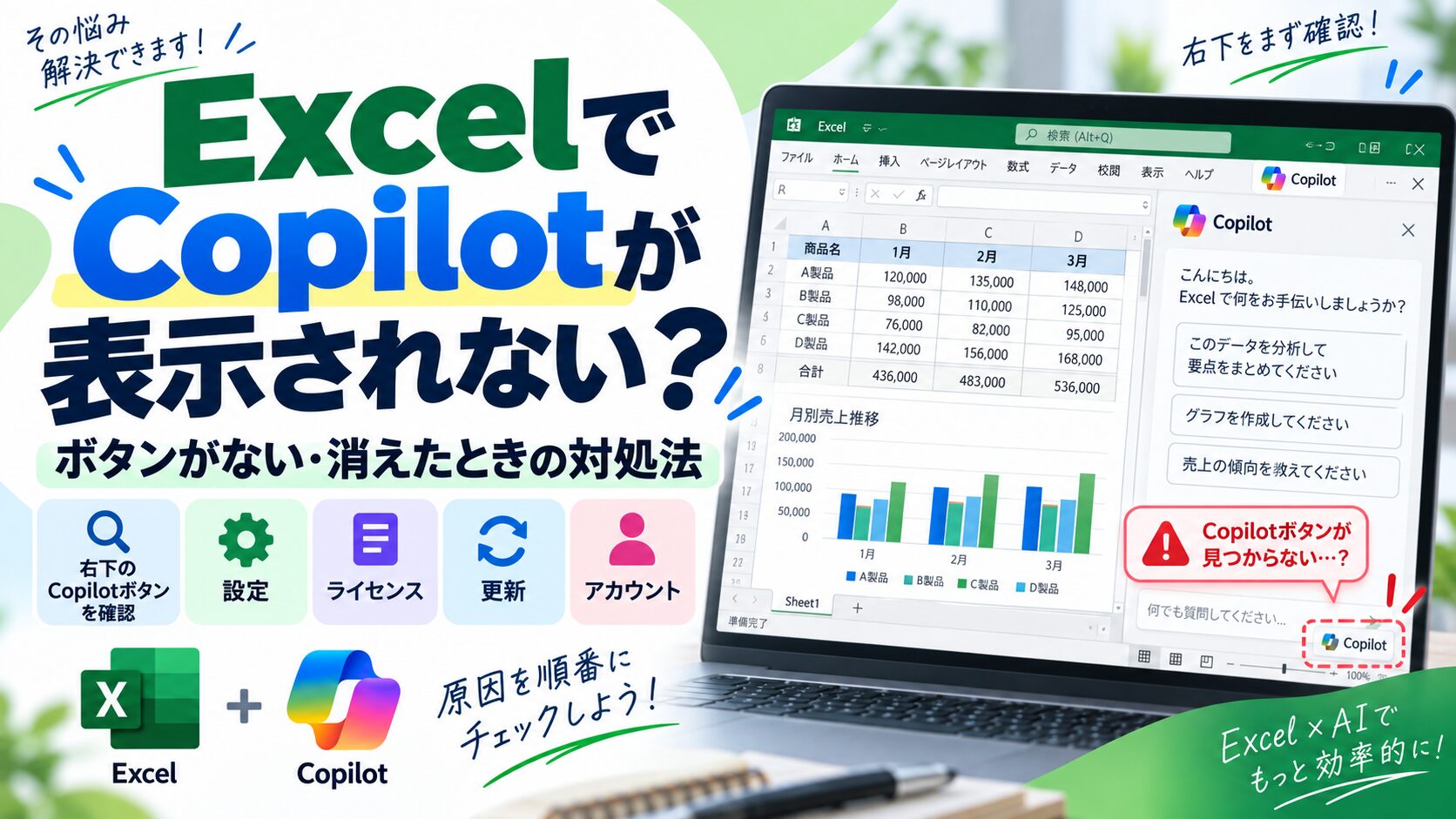
ExcelでCopilotを使おうとしたとき、

「Copilotのボタンが見つからない💦」
「前まであったCopilotが消えた?」
「Microsoft 365 Personalに入ったのに表示されない…」
ということはありませんか。
先に結論をいうと、現在のExcelではCopilotを開くボタンが画面右下に表示されるようになっています。
Microsoftは2026年、Word・Excel・PowerPointでCopilotを開く入口を、画面右下に固定されたCopilot動的アクションボタンへ統一しました。
そのため、以前と同じ場所にCopilotがなくても、機能自体が消えたとは限りません。
まずはExcel画面の右下を確認してみましょう。
また、Microsoft 365 Personalなど個人向け環境では、設定からCopilot自体をオフにすることもできます。
この記事では、ExcelでCopilotが表示されない場合に確認したい原因と対処法を順番に紹介します。
※この記事は2026年9月17日時点の情報をもとに作成しています。Copilotの表示場所や利用条件、設定画面は今後変更される可能性があります。
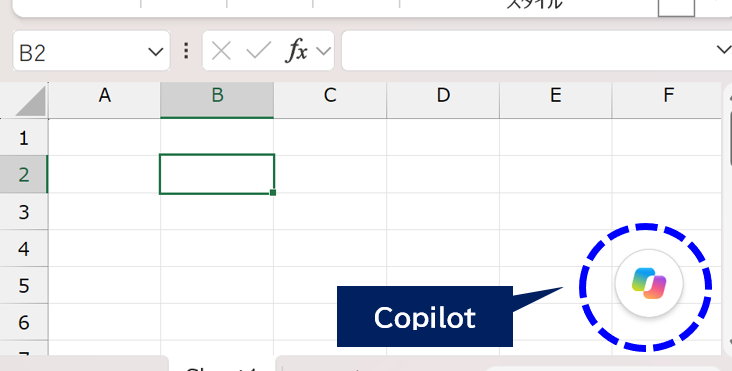
ExcelのCopilotボタンは右下に表示される
以前はリボンなどからCopilotを開く仕様になっていたので、
「Copilotのボタンが消えた💦」
と戸惑いを感じた方もいらっしゃるのではないでしょうか。
現在のWord・Excel・PowerPointでは、Copilotを開く入口が画面右下のCopilot動的アクションボタンへ統一されています。
Copilotの機能そのものが変わったわけではなく、開く場所が変更されています。
右下のCopilotアイコンをクリックすると、Excel画面右側にCopilotの入力欄が表示されます。
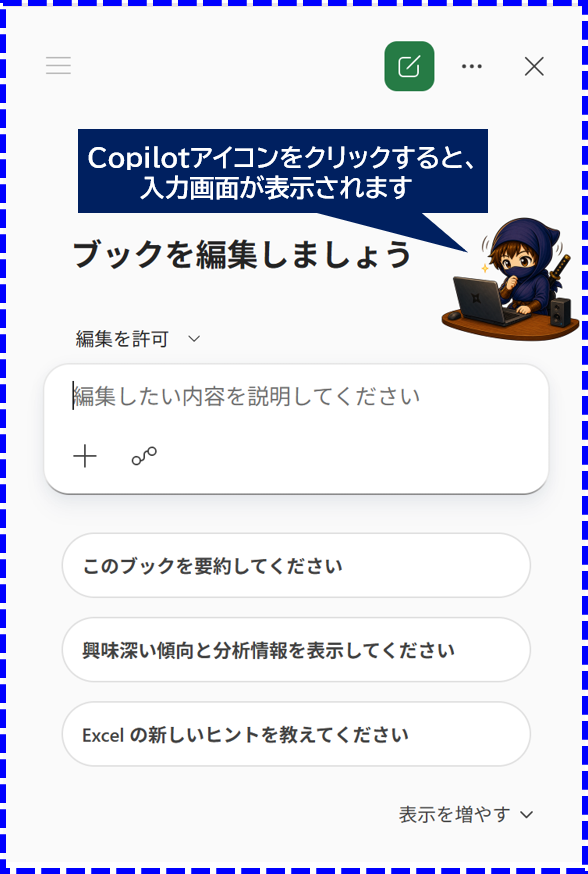
なお、Copilotボタンは右下から移動したり、邪魔にならないようにドッキングしたりすることもできます。
ExcelでCopilotが表示されない主な原因
右下にもCopilotが表示されない場合は、次の点を確認してみてください。
| 原因 | 確認すること |
|---|---|
| Copilotの場所が変わった | Excel画面右下を確認 |
| Copilotを設定でオフにしている | [ファイル]→[オプション]→[Copilot]を確認 |
| Microsoft 365の対象プランではない | Personal・Family・Premiumなどを確認 |
| 別のMicrosoftアカウントでサインインしている | 契約したアカウントか確認 |
| ライセンスが反映されていない | [ライセンスの更新]を実行 |
| Excelが古い | Microsoft 365を最新版へ更新 |
| プライバシー設定がオフ | 接続エクスペリエンスなどを確認 |
| 会社PCの設定で無効化されている | 管理者設定を確認 |
Copilotが表示されない場合は、場所が変わっていないか確認したうえで、ライセンスやExcelの更新状態、設定などを順番に確認していきましょう。
Copilotが設定でオフになっていないか確認する
Microsoft 365 PersonalやFamilyなどを個人用Microsoftアカウントで使っている場合、Excelの設定からCopilot自体をオフにできます。
そのため、以前にCopilotを無効にしていた場合は、Copilotを利用できない状態になっている可能性があります。
Windows版Excelでは、以下の方法で確認・有効化することができます。
■Copilotの設定を確認・有効化する方法
1.[ファイル]タブより[オプション]を選択する
↓
2.[Copilot]を選択する
↓
3[Copilotを有効にします]にチェックを入れ、[OK]を選択する
↓
4.Excelを再起動する
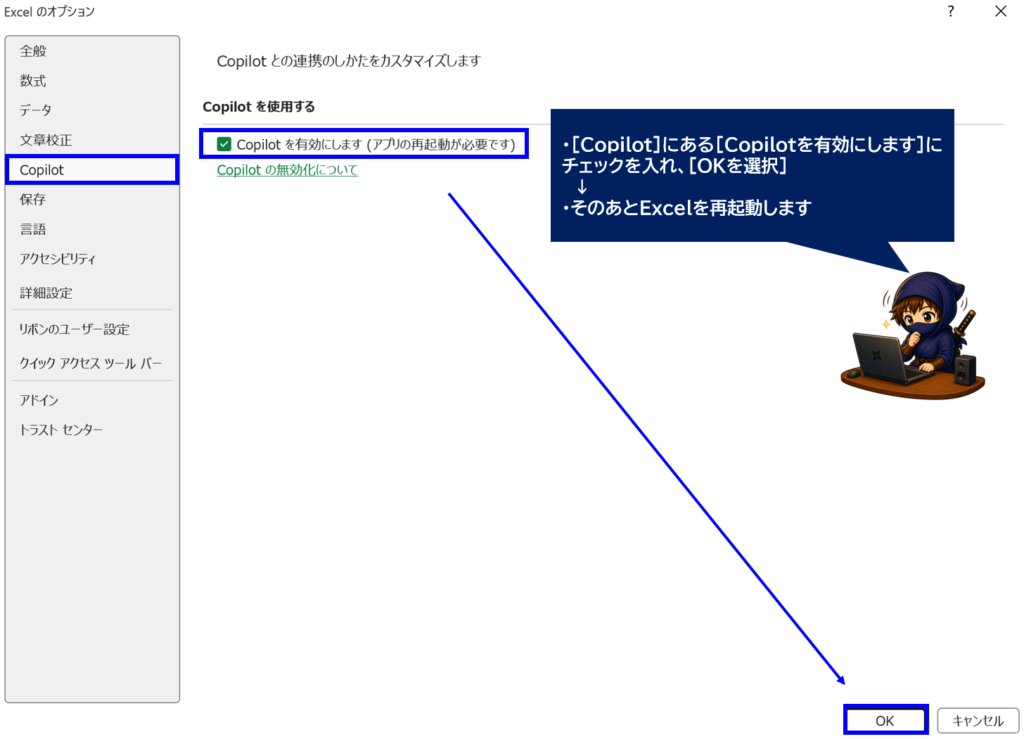
なお、この設定は個人用Microsoftアカウントでサインインしている場合のものです。
職場または学校アカウントでは、同じ設定が表示されない場合があります。
Microsoft 365 Personalなど対象プランか確認する
Copilot動的アクションボタンは、Copilotを利用できるユーザーに表示されます。
個人向けでは、Microsoft 365 Personal、Family、Premiumなどの対象サブスクリプションでCopilotを利用できます。
ただし、Microsoft 365 Familyなどでは、ExcelなどのMicrosoft 365アプリでCopilotを利用できるのは基本的にサブスクリプションの所有者です。
今回、私はMicrosoft 365 Personalを使ってExcelのCopilotを利用しています。
まだMicrosoft 365 Personalを利用していない場合は、無料体験から始める方法もあります。
👉Microsoft 365 Personalへの申し込み方法や、すでにインストール済みのExcelでCopilotを表示するまでの手順は、こちらの記事で実際の画面を使って紹介しています。

Microsoft 365を契約したアカウントでサインインする
Microsoft 365 Personalを契約していても、Excelで別のMicrosoftアカウントにサインインしていると、新しいライセンスが正しく認識されない場合があります。
その場合は、Excelでアカウントを確認してください。
■Microsoftアカウントの確認方法
1.[ファイル]タブより[アカウント]を選択する
↓
2.[アカウント]の[ユーザー情報]を確認する
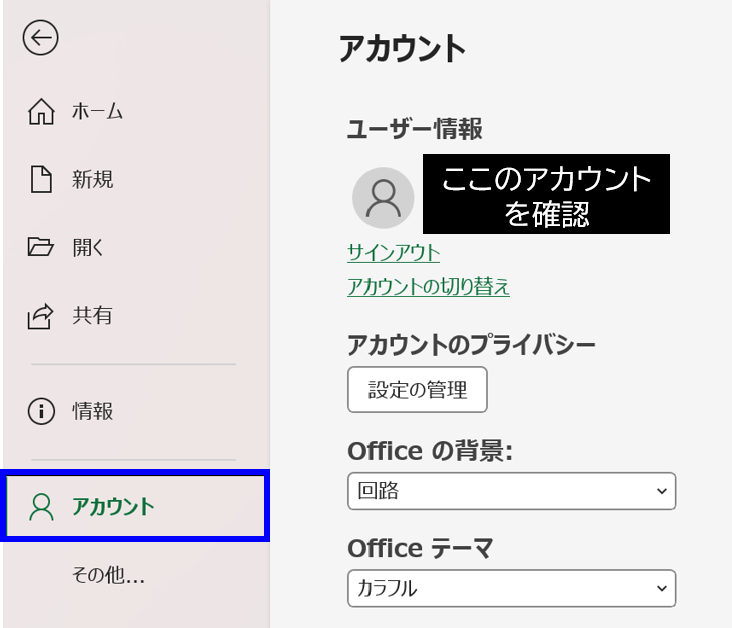
Microsoft 365 Personalを契約したMicrosoftアカウントと、Excelでサインインしているアカウントが同じか確認しましょう。
[ライセンスの更新]を実行する
Microsoft 365 Personalへ申し込んだ直後などは、新しいライセンスがExcelへまだ反映されていない場合があります。
その場合は、ライセンスの更新を試してみてください。
■ライセンスの更新方法
1.[ファイル]タブより[アカウント]を選択する
↓
2.[アカウント]の[製品情報]にある[ライセンスの更新]をクリックする
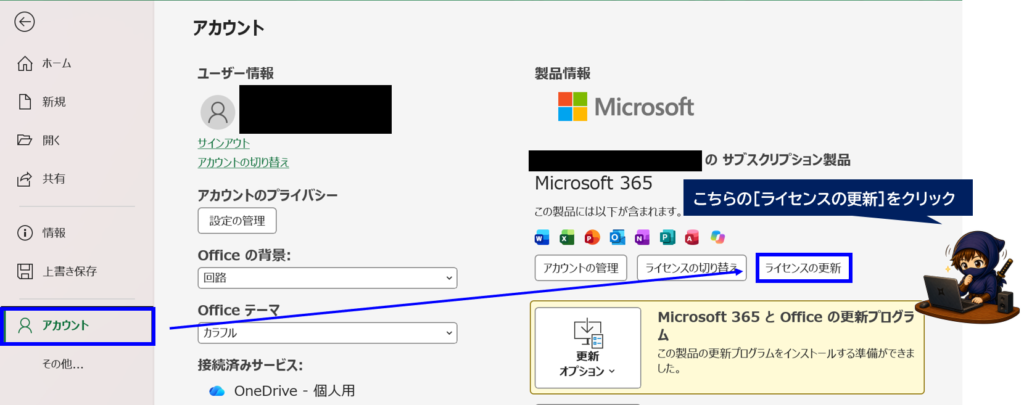
Microsoft 365のライセンスは通常バックグラウンドで自動更新されますが、新しく購入したライセンスなどが反映されるまで時間がかかる場合があります。
[ライセンスの更新]を実行すると、最新のライセンス情報を確認できます。
更新後は、開いているExcelやWordなどのMicrosoft 365アプリをすべて終了し、再起動してください。
Excelを最新版へ更新する
設定やライセンスに問題がないのにCopilotが表示されない場合は、Excelのバージョンが古い可能性があります。
その場合は、更新オプションから今すぐ更新を試してみてください。
■Excelを最新版へ更新する方法
1.[ファイル]タブより[アカウント]を選択する
↓
2.[更新オプション]から[今すぐ更新]を選択する
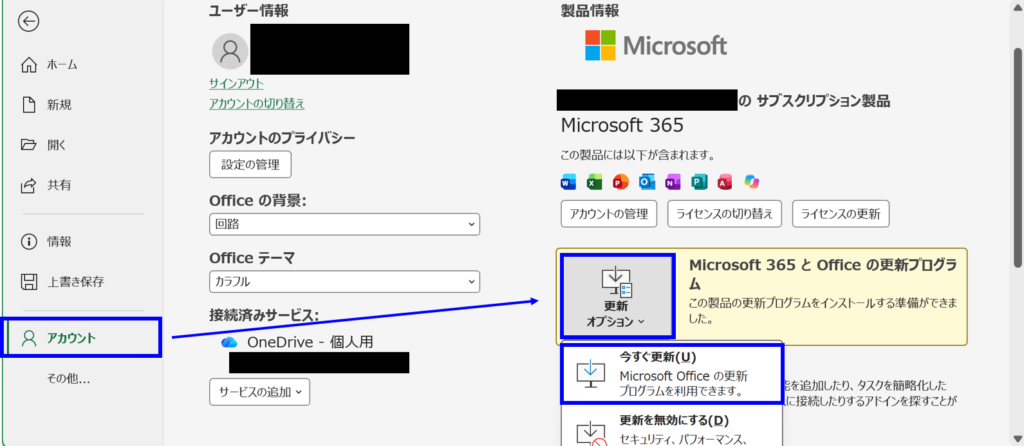
更新が完了したら、Excelを一度終了して再起動してください。
プライバシー設定も確認する
Microsoft 365のプライバシー設定によって、Copilotが表示されない場合もあります。
その場合は、プライバシー設定を確認してみてください。
■プライバシー設定を確認する方法
1.[ファイル]タブより[アカウント]を選択する
↓
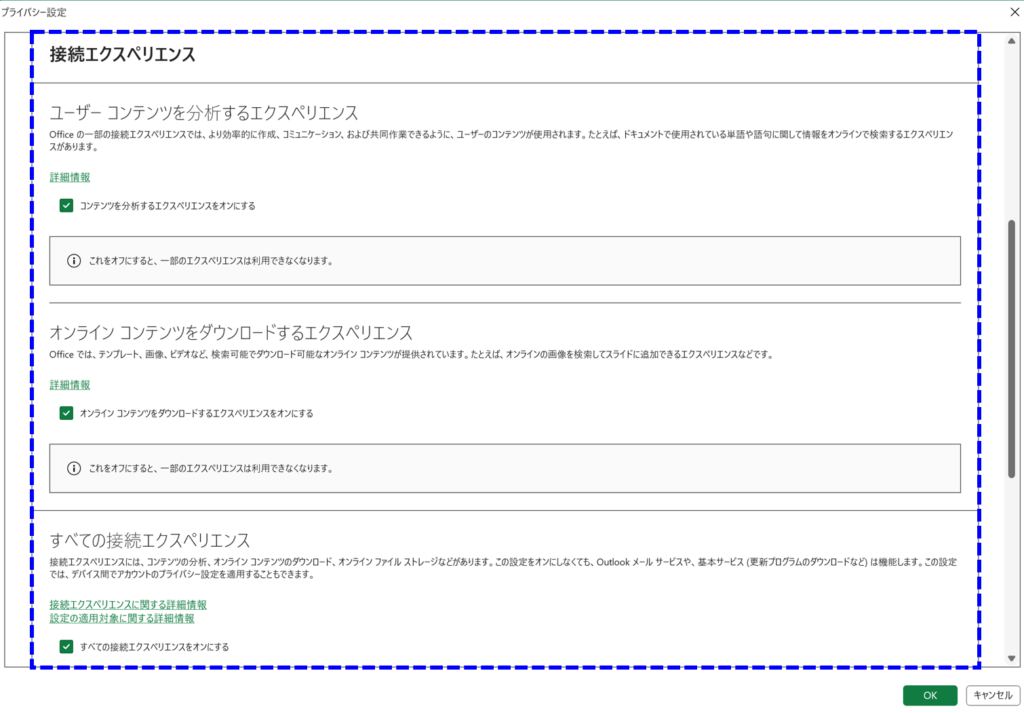
2.[アカウントのプライバシー]から[設定の管理]をクリックする
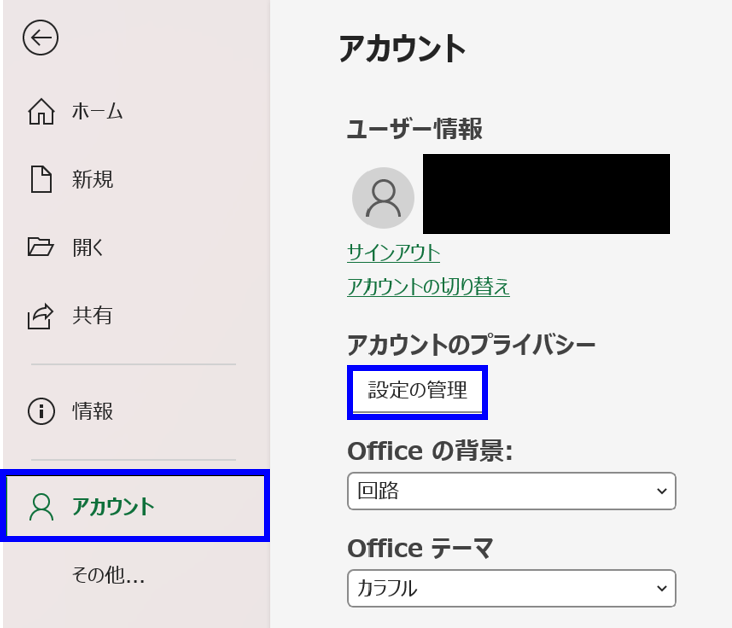
Copilotを利用するには、接続エクスペリエンスに関する設定も有効になっている必要があります。
[設定の管理]を開き、
・コンテンツを分析するエクスペリエンス
・すべての接続エクスペリエンス
が有効になっているか確認してください。
これらの設定がオフになっていると、ExcelでCopilotを利用できない場合があります。
会社PCなど、組織によってMicrosoft 365が管理されている場合は、自分で変更できないことがあります。
接続されたエクスペリエンスとは、Excelがインターネット上のMicrosoftサービスと通信して、AI機能やオンライン機能を利用するための仕組みです。
アップデート後にCopilotが消えた場合
以前のExcelでは別の場所からCopilotを開いていたため、
「アップデートしたらCopilotが消えた💦」
と思う場合があります。
しかし、現在はCopilotの入口が右下の動的アクションボタンに統一されています。
そのため、「リボンにCopilotがない=Copilotが使えなくなった」とは限りません。
まずはExcel画面右下を確認してみてください。
会社PCでは管理者設定が原因の場合もある
会社PCの場合は、Microsoft 365の契約が対象でも、組織側の設定によってCopilotを利用できない場合があります。
また、Microsoft 365の更新チャネルによっては、利用できるCopilot機能に違いが出る場合があります。
会社PCで、
・Copilot設定が表示されない
・更新オプションを変更できない
・ライセンスはあるのにCopilotが出ない
という場合は、社内のIT管理者へ確認してみてください。
Copilotが表示されたら何ができる?
Copilotが使えるようになると、Excel上で様々な操作を文章で依頼することができます。
・表を作成する
・数式を作成する
・グラフを作成する
・ピボットテーブルを作成する
・条件付き書式を設定する
・データを並べ替える
・データを分析する
といった操作を文章で依頼できます。
👉ExcelのCopilotで実際に何ができるのかは、こちらの記事で表作成・数式・グラフ・ピボットテーブル・データ分析などを実際に試して紹介しています。

それでもCopilotが表示されない場合
ここまで確認してもCopilotが表示されない場合は、次の項目を順番に見直してみてください。
・Excel画面右下を確認したか
・[Copilotを有効にする]がオンになっているか
・Microsoft 365の対象プランを利用しているか
・契約したMicrosoftアカウントでサインインしているか
・[ライセンスの更新]を実行したか
・Microsoft 365アプリを再起動したか
・Excelを最新版へ更新したか
・プライバシー設定が有効になっているか
・会社PCの場合、管理者側で制限されていないか
まとめ
ExcelでCopilotが表示されない場合は、まず画面右下を確認してみてください。
現在のExcelでは、Copilotを開く入口が右下の動的アクションボタンへ統一されています。
右下にもCopilotが表示されない場合は、以下の順番で確認すると原因を見つけやすくなります。
■確認方法
1.[Copilotを有効にする]設定を確認
↓
2.Microsoft 365の対象プランを確認
↓
3.契約したアカウントでサインイン
↓
4.[ライセンスの更新]
↓
5.Excelを最新版へ更新
↓
6.プライバシー設定を確認
↓
7.Excelを再起動
特に個人用Microsoftアカウントでは、
[ファイル]→[オプション]→[Copilot]
からCopilot自体をオフにできるため、誤って無効にしていないかも確認してみてください。


コメント