
ExcelにもAI機能の「Copilot」が搭載され、文章で指示するだけで表や数式を作ったり、データを分析したりできるようになっています。
ただ、

「ExcelのCopilotって具体的に何ができるの?」
「Microsoft 365 Personalでも使える?」
「チャットのように質問するだけなのか、それともExcelを直接編集してくれるの?」
と気になる方も多いと思います。
そこで今回は、Microsoft 365 PersonalでExcelのCopilotを使い、どのようなことができるのか確認してみました。
先に結論をいうと、ExcelのCopilotは質問に答えるだけでなく、セルやシートの編集、数式、グラフ、ピボットテーブル、条件付き書式などをExcel上で直接操作できます。
この記事では、ExcelのCopilotでできることを初心者向けにまとめて紹介します。
※この記事は2026年9月16日時点の情報をもとに作成しています。Excel Copilotの機能や画面表示、利用条件は今後変更される可能性があります。
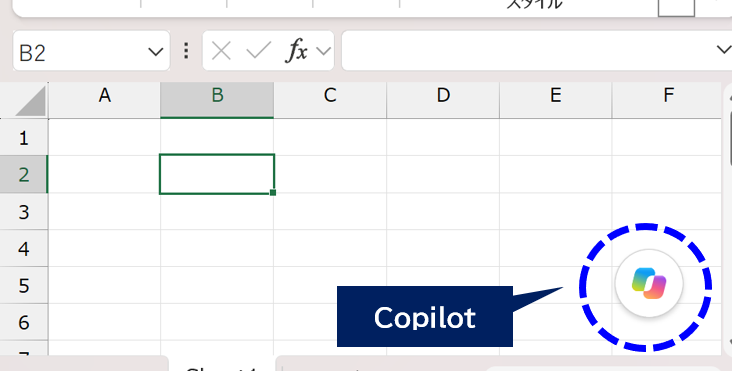
Microsoft 365 PersonalでもExcelのCopilotを使える
ExcelのCopilotは法人向けだけの機能ではありません。
Microsoft 365 PersonalでもCopilotを利用できます。
今回も、Microsoft 365 Personalを使ってExcelのCopilotを試しています。
Microsoft 365 Personalでは、ExcelだけでなくWord、PowerPoint、OutlookなどでもCopilotを利用できます。
まだMicrosoft 365 Personalを利用していない場合は、無料体験から始めることもできます。
👉Microsoft 365 Personalへの申し込み方法や、すでにインストール済みのExcelでCopilotを表示するまでの手順は、こちらの記事で実際の画面を使って紹介しています。

ExcelのCopilotでできること
ExcelのCopilotでは、主に次のような操作ができます。
| できること | 例 |
|---|---|
| 表・データ作成 | 売上管理表を作る |
| 数式作成 | COUNTIFSやIFを作る |
| グラフ作成 | 月別売上を棒グラフ化 |
| ピボットテーブル | 担当者別売上を集計 |
| 条件付き書式 | 10万円以上を色付け |
| 並べ替え・フィルター | 売上順に並べ替え |
| データ分析 | 傾向や外れ値を確認 |
単にExcelについて質問するだけでなく、実際のブックを編集してもらえるのが特徴です。
表やデータを作成できる
ExcelのCopilotでは、

「売上管理表を作成してください。
日付、商品名、担当者、数量、単価、売上の列を作ってください。」
といった文章で指示できます。
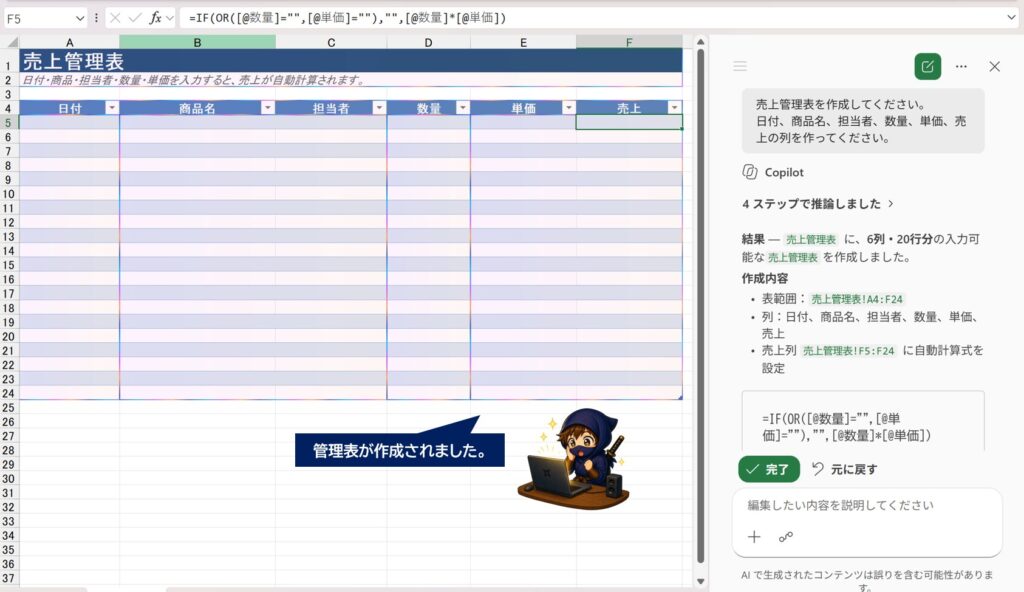
Copilotは指示内容を確認し、Excel上に必要なデータやレイアウトを作成できます。
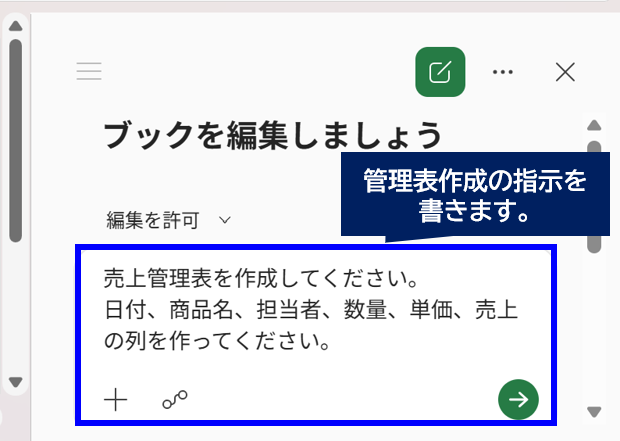
Excelの詳しい操作方法が分からなくても、「こんな表を作りたい」と文章で説明できるのが便利です。
先ほどの指示で、以下のように管理表を作成することができました。
数式を作成できる
ExcelのCopilotは数式作成にも利用できます。
例えば、
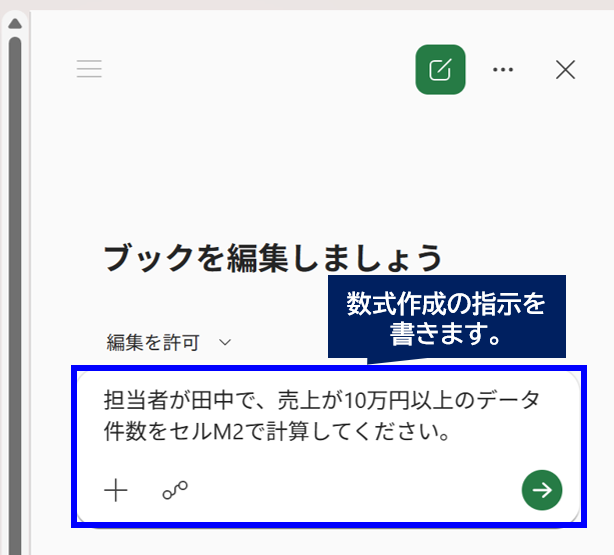
「担当者が田中で、売上が10万円以上のデータ件数をセルM2で計算してください。」
といった条件を文章で伝えることもできます。
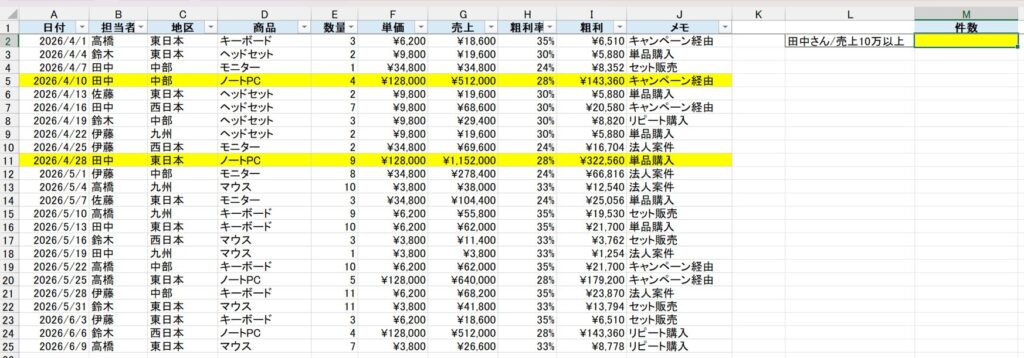
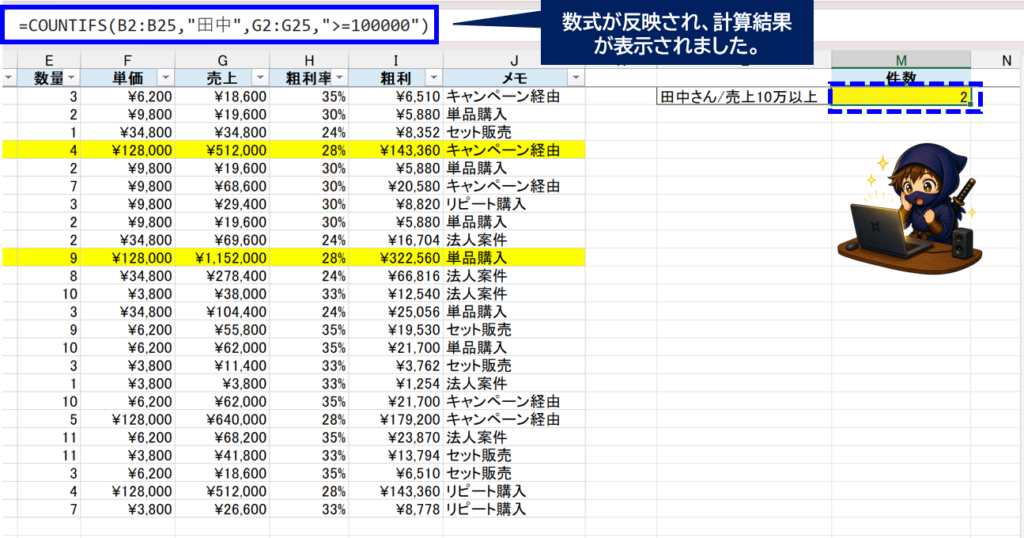
上記データには、対象件数が2件あります。(黄色部分)
こちらの件数を、セルM2に数式で反映してもらいます。
COUNTIFSやIF、XLOOKUPなど、「どの関数を使えばいいか分からない」という場合にも便利です。
👉Excel Copilotでは、やりたいことを文章で伝えるだけで、内容に合った数式を作ってもらうこともできます。

「どの関数を使えばいいか分からない」
「COUNTIFSやIF、XLOOKUPの数式を文章から作ってほしい」
という場合は、実際にCopilotへ指示して数式を作成した手順を、こちらの記事で詳しく紹介しています。

グラフを作成できる
ExcelのCopilotでは、グラフ作成も文章で指示できます。
例えば、
「月別の売上を棒グラフにしてください。」
と入力すると、データに合わせたグラフを作成できます。
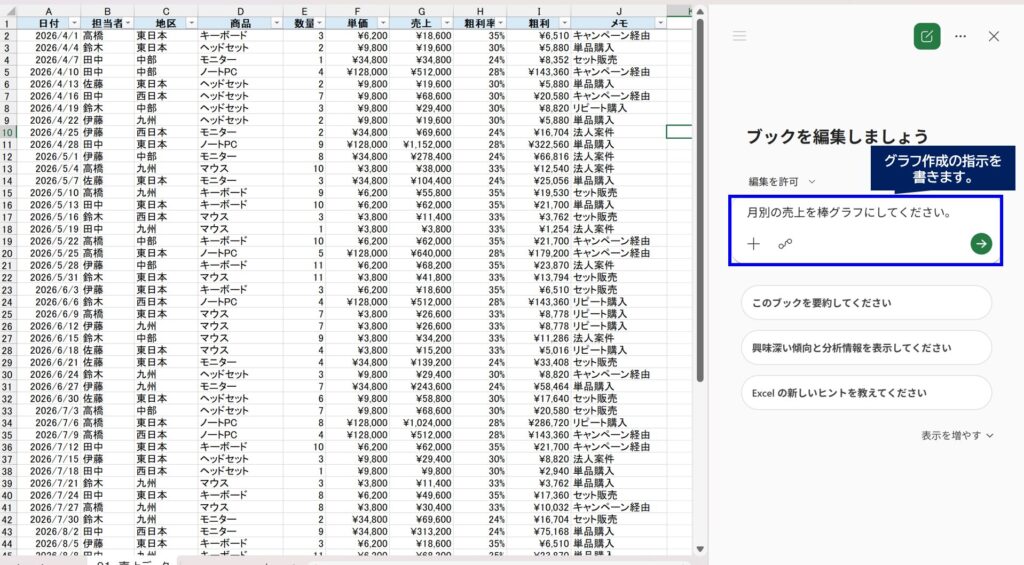
通常のExcelグラフとして作成されるため、完成後にタイトルやデザインなどを自分で変更することもできます。
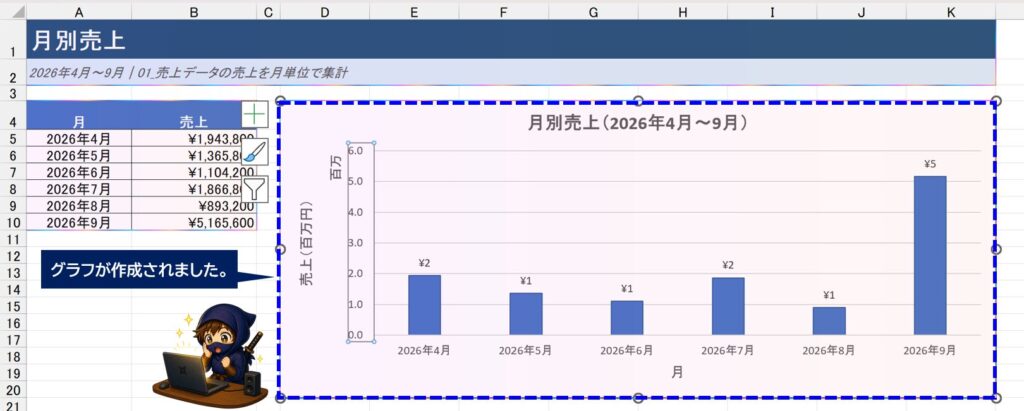
👉Excel Copilotでは、文章で指示するだけで棒グラフや折れ線グラフを作成できます。
さらに、グラフタイトルの変更やデータラベル・凡例の表示なども、文章で依頼できます。
Excel Copilotで実際にグラフを作成・変更する手順は、Microsoft 365 Personalで検証したこちらの記事で詳しく紹介しています。

ピボットテーブルを作成できる
大量のデータを集計するときに便利なピボットテーブルも、Copilotから作成できます。
例えば、
「担当者別の売上を集計したピボットテーブルを作ってください。」
と指示します。
ピボットテーブルの設定方法を詳しく知らなくても、どのような集計をしたいか文章で伝えることができます。
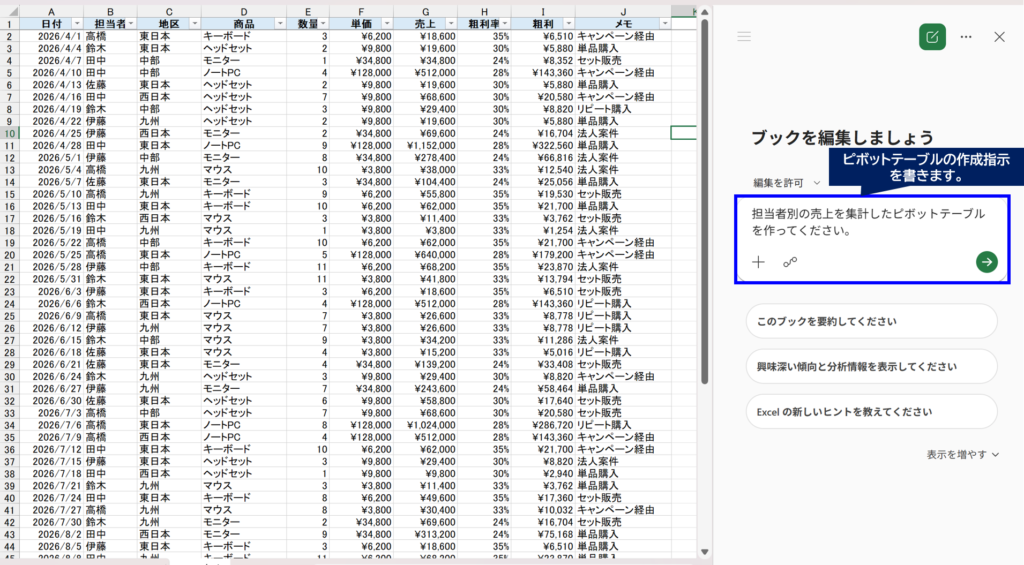
結果、Copilotが担当者別に集計したピボットテーブルを作成してくれました。
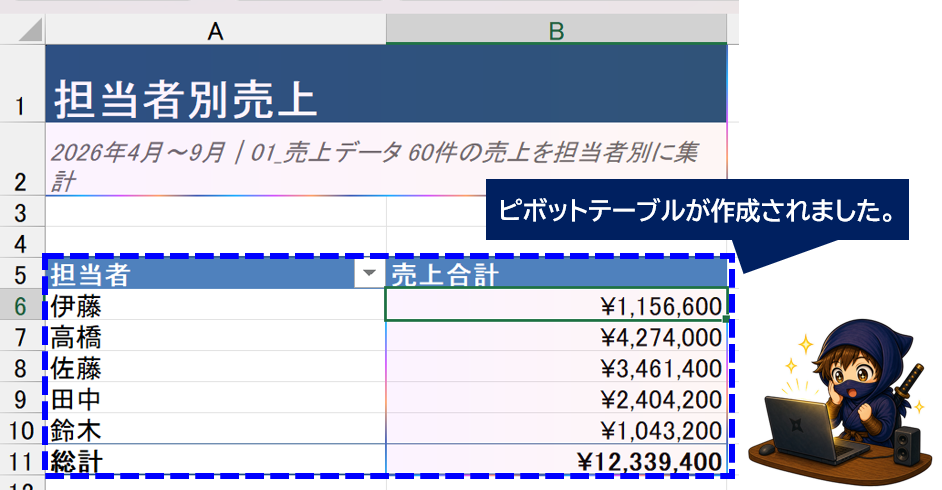
Excelの機能は色々ありますが、使い方が良く分からないものも多いですよね。
そのような場合でも、文章で伝えることができるので便利ですね。
👉Excel Copilotでは、担当者別や月別の売上集計を文章で依頼して、ピボットテーブルを作成することもできます。
実際に売上データからピボットテーブルを作成した流れは、こちらの記事で詳しく紹介しています。

条件付き書式や並べ替えもできる
Copilotはデータを作成するだけではありません。
例えば、
「売上が10万円以上のセルを目立つ色にしてください。」
と指示すると、条件付き書式を使って対象セルを強調できます。
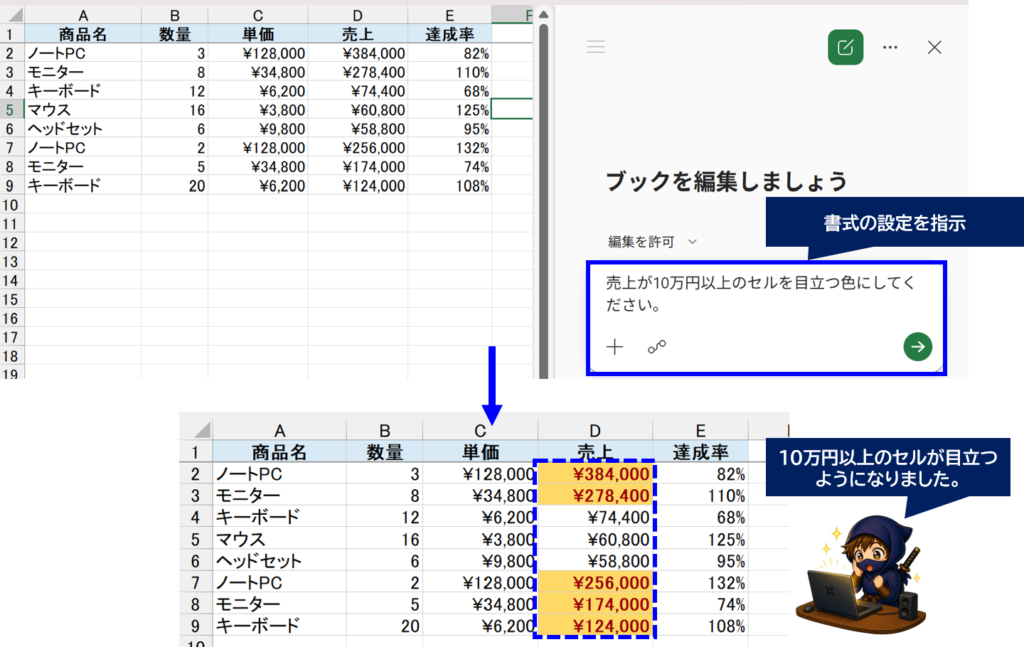
また、
「売上が多い順に並べ替えてください。」
といった指示も可能です。
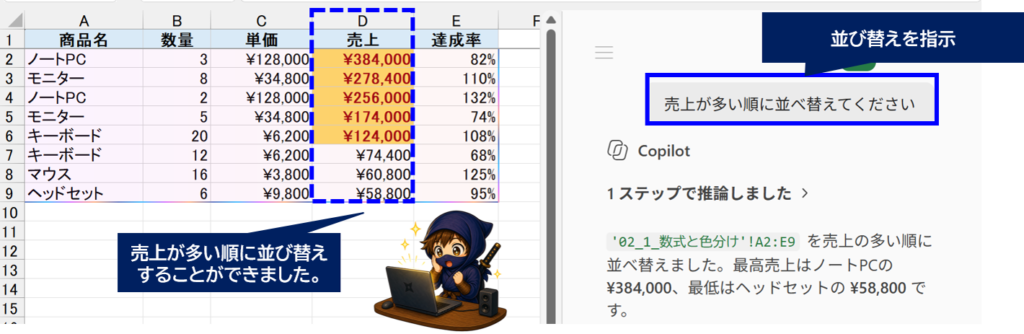
「条件付き書式」というExcelの機能名を知らなくても、「10万円以上を目立たせて」といった普段の言葉で伝えられるのが便利です。
データの傾向や外れ値を分析できる
ExcelのCopilotでは、入力されているデータについて質問することもできます。
例えば、
「この売上データの特徴を教えてください。」
「売上が急に増えている月はありますか?」
「他と大きく違うデータがあれば教えてください。」
といった質問ができます。
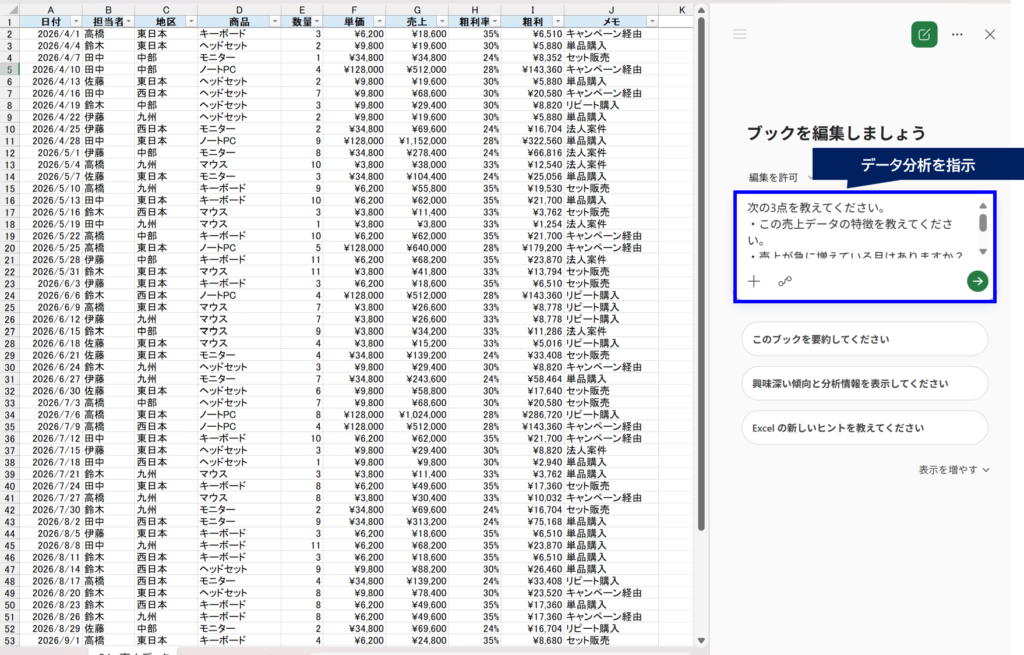
Copilotは表の内容を確認し、データの傾向や特徴を文章でまとめてくれます。
単純な表作成だけでなく、「このデータから何が分かる?」と相談できるのもExcel Copilotの特徴です。
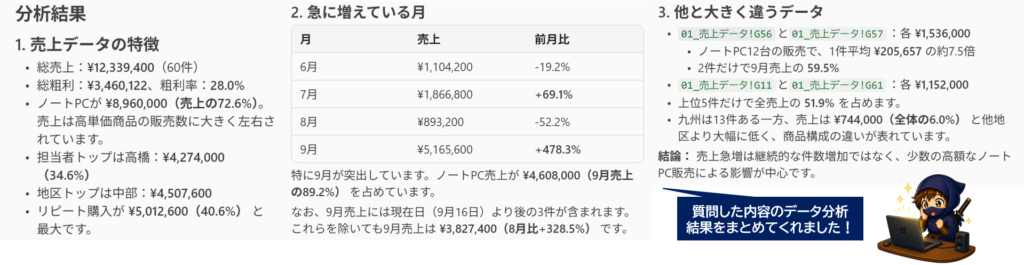
👉Excel Copilotでは、売上データの特徴や傾向、外れ値なども文章で質問して分析できます。
実際に売上データを使って分析した流れは、こちらの記事で詳しく紹介しています。

「編集」「チャット」「計画」を使い分けられる
Windows版ExcelのCopilotでは、「編集を許可」「チャットのみ」「プラン」といった使い方があります。
・「編集を許可」→CopilotにExcelを直接変更してもらえます。
・「チャットのみ」→ブックを書き換えずに内容について質問できます。
・「プラン」→いきなりExcelを変更するのではなく、どのような手順で処理するかをCopilotに考えてもらえます。
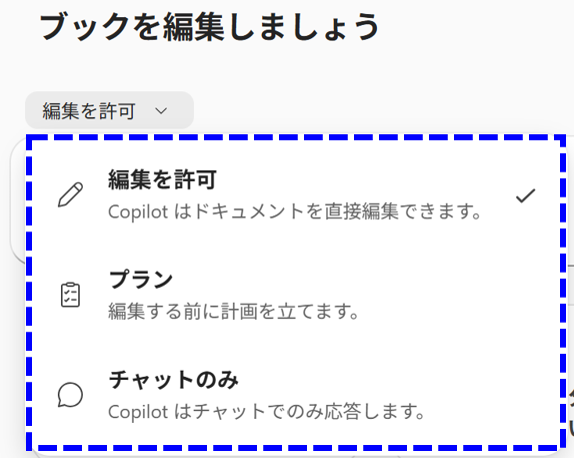
簡単な作業なら「編集を許可」、まず相談したい場合は「チャットのみ」、複雑な処理を行いたい場合は「プラン」と使い分けると分かりやすいです。
Web検索や別のExcelファイルも利用できる
Microsoft公式では、Webから情報を取得したり、別のExcelブックからデータを取り込んだりする機能も案内されています。
そのため、「このExcelファイルの中だけで作業するAI」というより、必要に応じて別の情報も利用しながらExcel作業をサポートしてくれる機能になっています。
この機能については、今後実際にどこまで使えるのか検証してみたいと思います。
Microsoft 365 Personalでは使用回数に注意
Microsoft 365 PersonalでもCopilotを利用できますが、AI機能には利用上限があります。
上限は機能や利用状況によって異なり、今後変更される場合もあります。
短時間に大量のCopilot処理を繰り返す場合は注意しましょう。
まずはPersonalで、自分が使いたい機能を実際に試してみるとよいでしょう。
ExcelのCopilotを実際に使って感じたポイント
ExcelのCopilotを使って特に便利だと感じるのは、Excelの機能名を知らなくても、やりたいことを文章で伝えられることです。
例えば、「条件付き書式」という言葉を知らなくても、「売上が10万円以上ならセルを目立たせて」と入力できます。
数式の場合も、「どの関数を使えばいい?」と悩む前に、やりたいことを文章で伝えられます。
一方で、Copilotが作成した数式や分析結果が必ず正しいとは限りません。
特に重要な計算では、数式や結果が意図した内容になっているか確認したほうがよいでしょう。
ExcelをすべてCopilot任せにするというより、「操作方法が分からないときに作業を手伝ってもらう」という使い方が分かりやすいと感じました。
👉Excelで以前提供されていた「COPILOT関数」は2026年9月14日に提供終了しました。COPILOT関数との違いや、現在のExcel Copilotへ置き換える方法はこちらの記事で紹介しています。

まとめ
ExcelのCopilotは、単に質問に答えるだけのAIではなく、Excelのブックを直接作成・編集できます。
Microsoft 365 Personalでも利用でき、
・表の作成
・数式の作成
・グラフの作成
・ピボットテーブル
・条件付き書式
・並べ替え
・データ分析
など、さまざまなExcel操作を文章で依頼できます。
特に、「やりたいことは分かるけど、Excelでどう操作すればいいか分からない」という場合に便利です。
今後は、数式作成やグラフ作成、データ分析などについても、実際にCopilotを使いながら詳しく検証していきたいと思います。


コメント