Excelで数式を使っていると、何も設定した覚えがないのに、計算結果へ突然取り消し線のような横線が表示されることがあります。
「どこか触ってしまった?」
「計算式が壊れた?」
「Ctrl+5を押した覚えもないのに……」
と不安になりますよね。
Microsoft 365版Excelの場合、その横線は単なる文字の取り消し線ではなく、「まだ再計算されていない古い値であること」を知らせる警告表示の可能性があります。
Microsoftではこの機能を「古い値の書式設定(Stale Value Formatting)」と呼んでいます。
数式の参照元が変更されたにもかかわらず、数式がまだ再計算されていない場合、計算結果に取り消し線を表示して「この値はまだ信頼できません」と知らせます。
この記事では、
・勝手に取り消し線が表示される原因
・F9キーで横線を消す方法
・自動計算へ戻す方法
・古い値の書式設定をOFFにする方法
・普通の取り消し線との見分け方
を順番に解説します。
Excelの数式に勝手に取り消し線が入る原因
Microsoft 365版Excelで、数式の結果へ突然取り消し線が表示された場合、まず確認したいのが
「古い値の書式設定」
です。
たとえば、次のような計算があるとします。
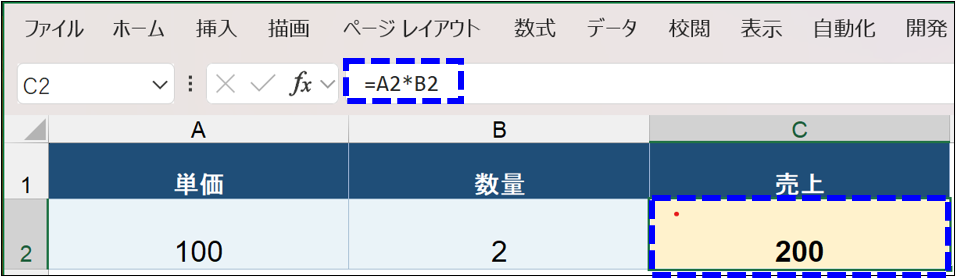
セルA2は単価「100」、セルB2は数量「2」、セルC2には「単価*数量(A2*B2)」の数式が入っています。
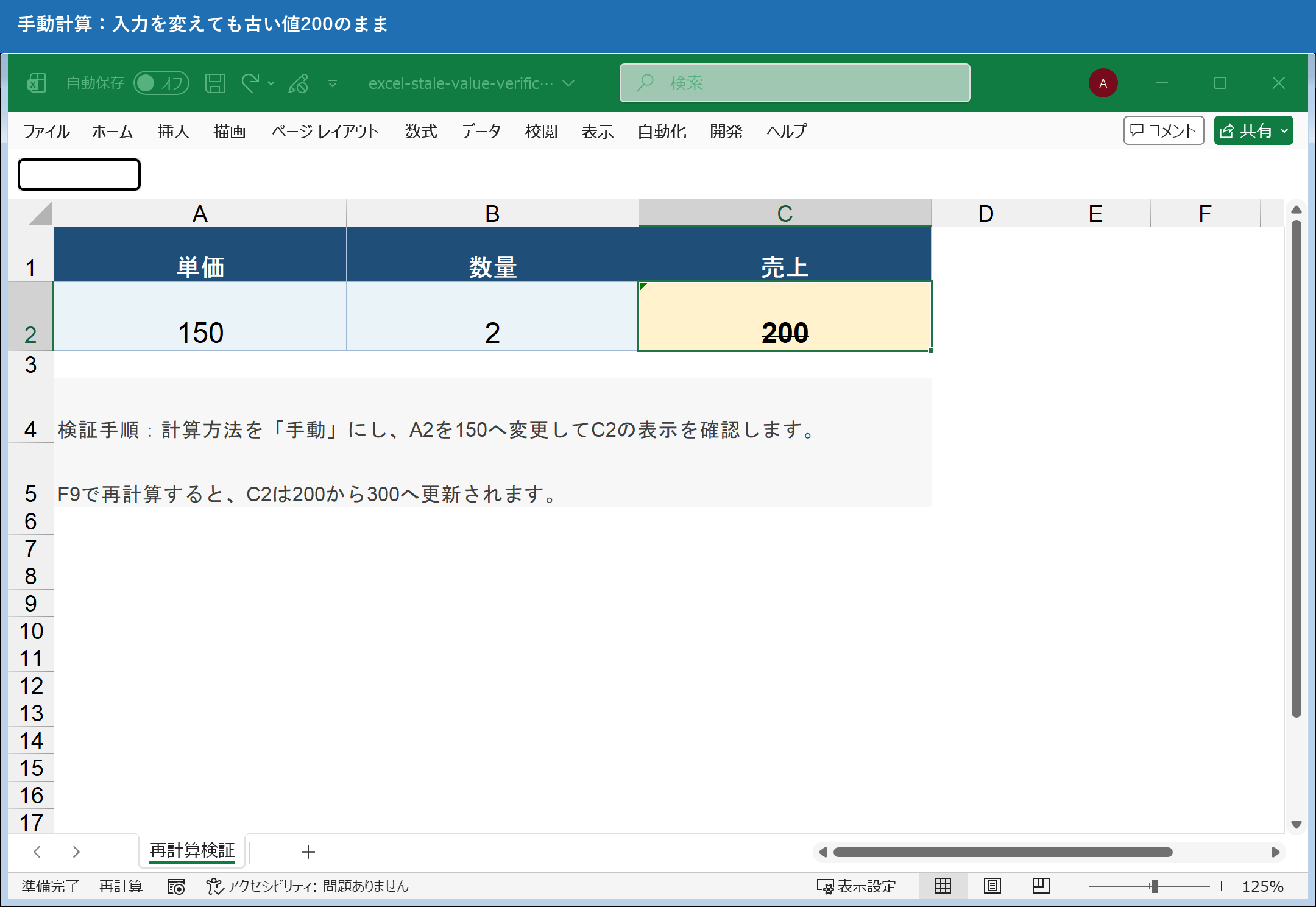
Excelが[手動計算]になっている状態でA2を「100」から「150」へ変更すると、C2はすぐには再計算されません。
本来なら、
150×2=300
になるはずですが、C2にはまだ古い「200」が残っています。
このときMicrosoft 365版Excelでは、200に取り消し線を表示して、まだ最新の計算結果ではないことを知らせる場合があります。
つまり、横線そのものがエラーなのではありません。
むしろExcelが、
「この数字はまだ最新ではないので、そのまま使わないでください」
と教えてくれている状態です。
なお、Microsoft公式では[手動計算]だけでなく、[部分計算]でPython数式やデータテーブルを使用している場合にも、古い値の取り消し線が表示されることがあります。
まずはF9キーを押して取り消し線が消えるか確認する
突然取り消し線が表示されたら、最初に試してほしいのがF9キーです。
F9キーを押すと、前回の計算以降に変更された数式や、それに関連する数式が再計算されます。
Microsoft公式でも、手動計算時にF9キーを使って数式を再計算できると案内しています。
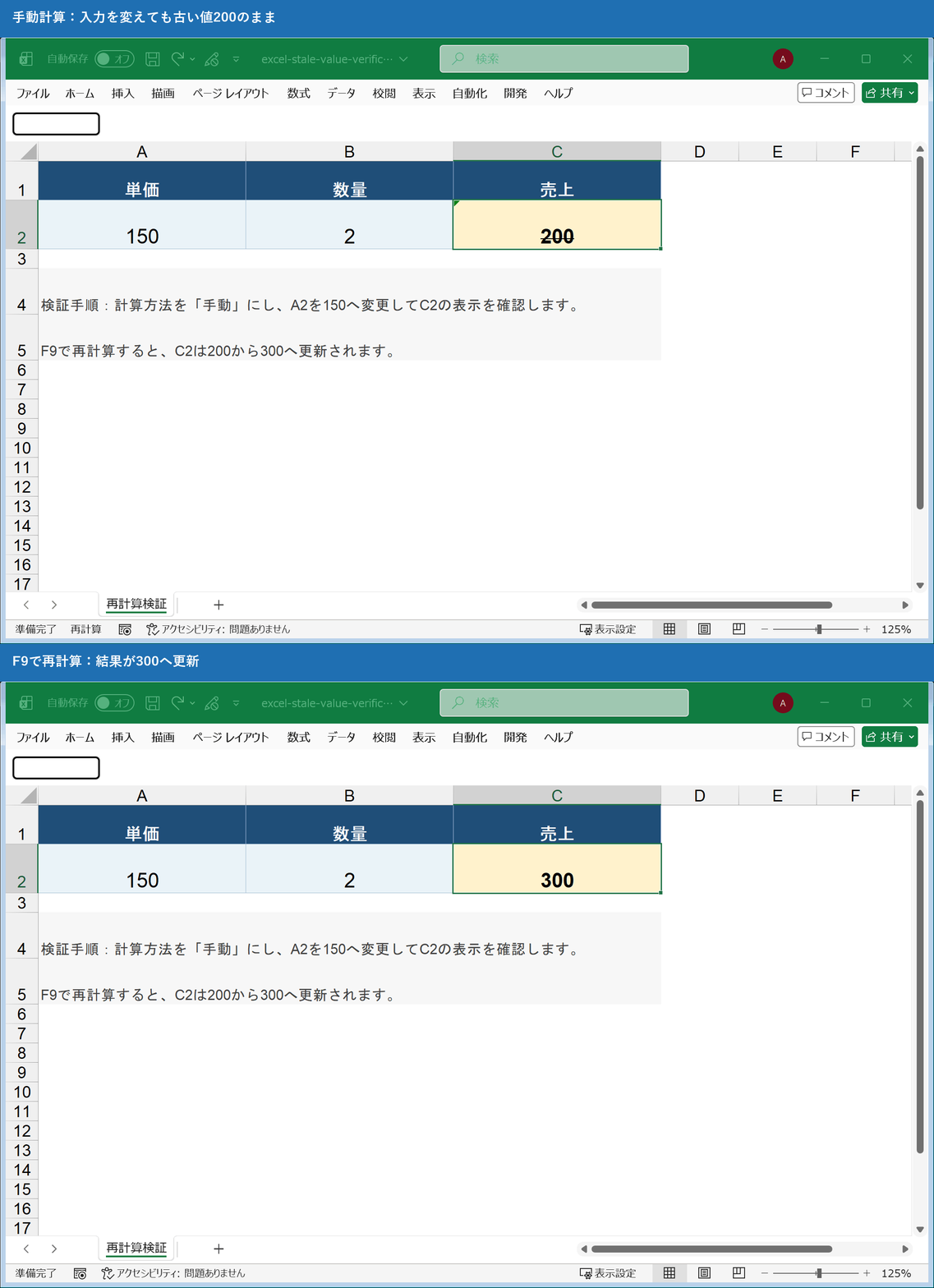
先ほどの例なら、
200
に入っていた取り消し線が消え、
300
へ更新されます。
■F9キーで古い計算結果を更新する方法
1.古い値の横線が表示されているセルを確認します。
↓
2.F9キーを押します。
↓
3.計算結果が最新の値へ更新されたことを確認します。
↓
4.横線が消えたことを確認します。
F9を押して取り消し線が消えた場合は、通常の文字書式ではなく、古い値の書式設定による警告だった可能性が高いです。
この場合、横線だけを消すのではなく、Excelがなぜ手動計算になっているのかも確認しておきましょう。
Excelの計算方法を[自動]へ戻す方法
毎回F9を押さないと計算結果が更新されない場合は、計算方法が[手動]になっている可能性があります。
通常のExcelでは、数式が参照しているセルを変更すると、自動的に再計算されます。
Microsoftも[自動]を既定の計算設定として案内しています。
[数式]タブから自動計算へ戻す
■計算方法を[自動]へ戻す方法
1.[数式]タブを開きます。
↓
2.[計算方法の設定]をクリックします。
↓
3.[自動]を選択します。
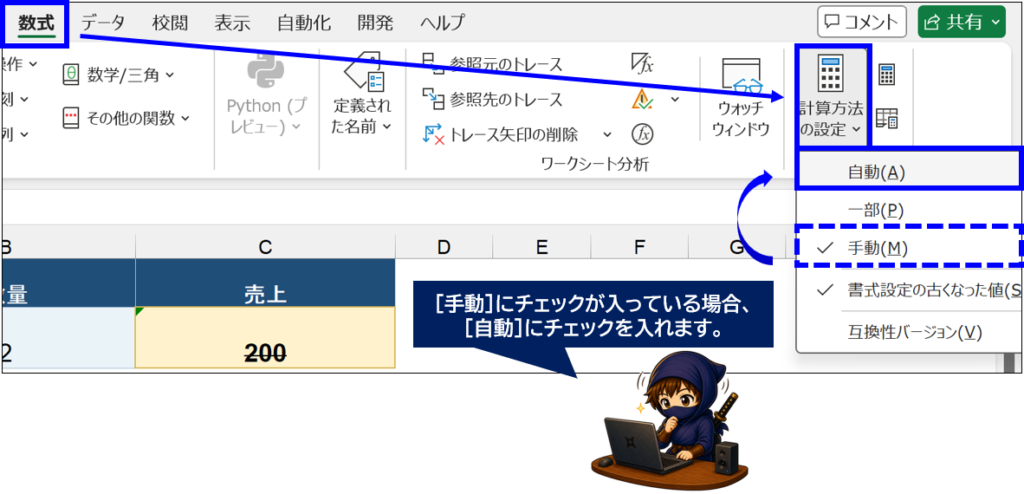
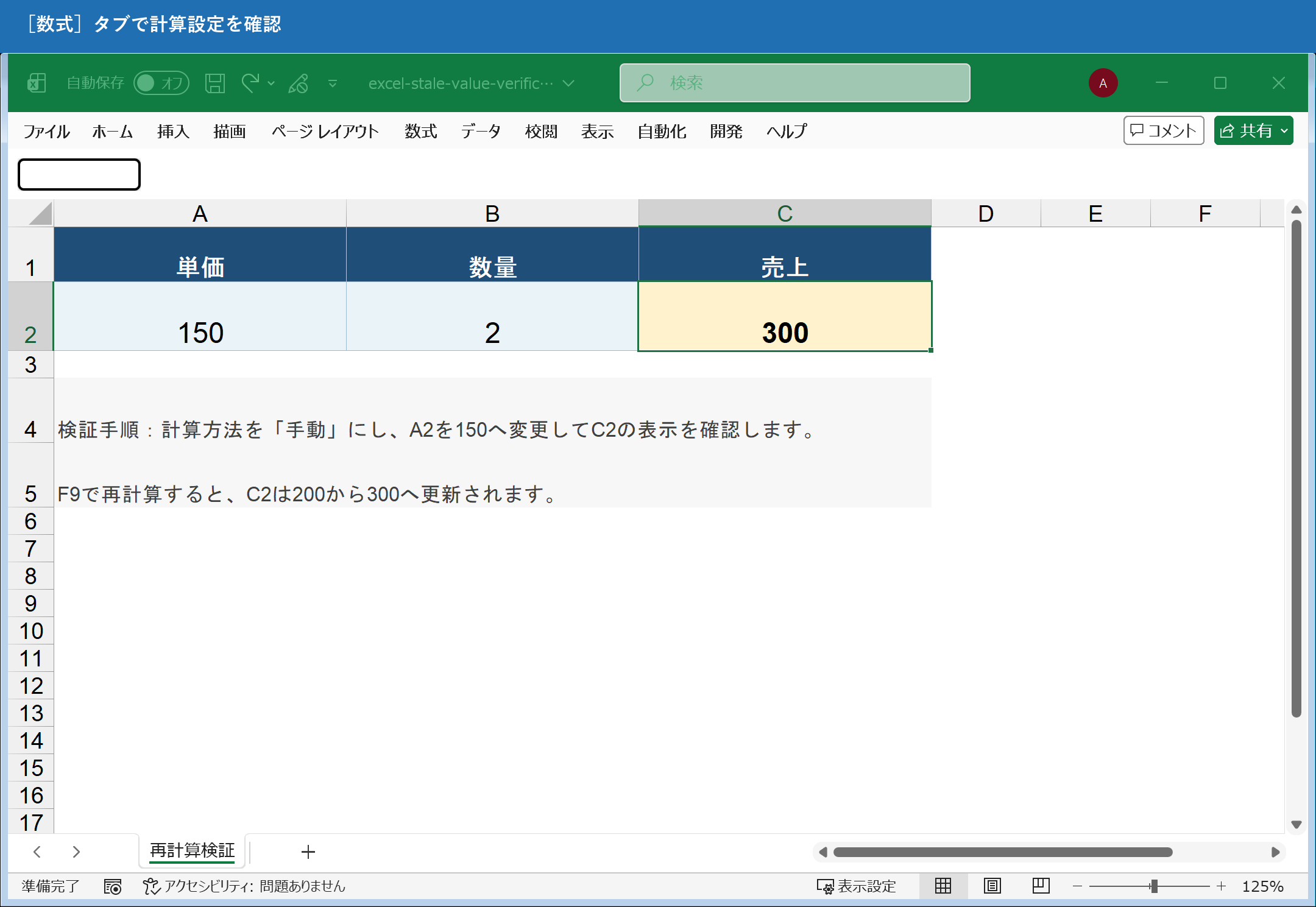
これで、数式の参照元データを変更したときに自動で再計算されるようになります。
[ファイル]→[オプション]から変更する
計算設定はExcelのオプション画面からも確認できます。
■Excelのオプションから自動計算を確認する方法
1.[ファイル]をクリックします。
↓
2.[オプション]を開きます。
↓
3.左側の[数式]を選択します。
↓
4.[ブックの計算]で[自動]を選択します。
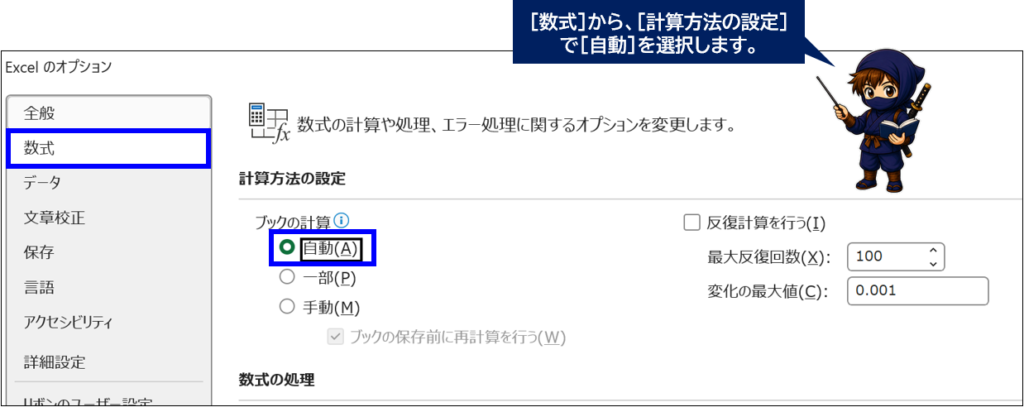
Microsoftによると、Windowsデスクトップ版Excelでは、この設定を変更すると開いているすべてのブックへ影響します。
そのため、

「このファイルでは手動にした覚えがないのに💦」
という場合でも、計算方法が[手動]になっていないか確認してみましょう。
👉マクロを使っているファイルでは、処理を速くするためにVBAから計算方法を[手動]へ切り替えている場合もあります。
VBAで自動計算・手動計算を切り替える仕組みは、以下の記事で詳しく解説しています。

警告アイコンから再計算することもできる
古い値が表示されているセルを選択すると、警告アイコンが表示される場合があります。
そのアイコンをクリックすると、
・計算を実行する
・自動計算へ切り替える
といった操作を選択できます。
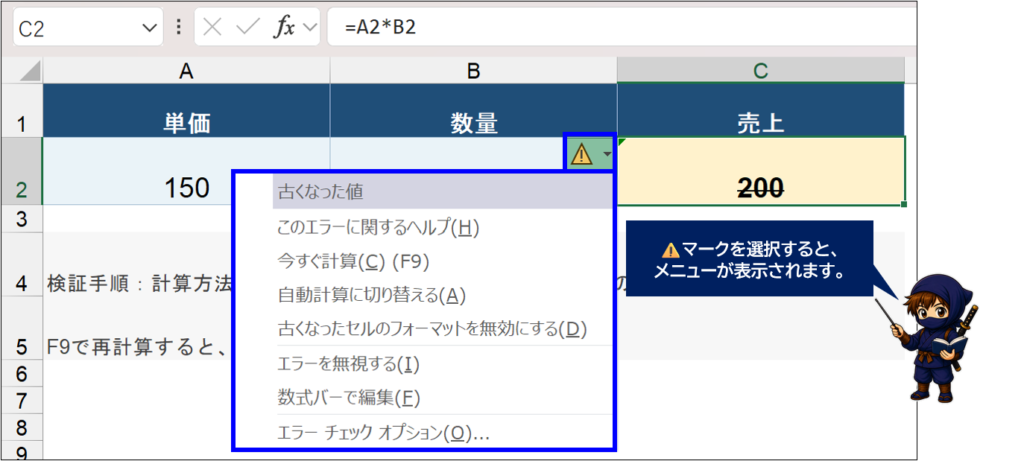
F9キーに慣れていない場合は、こちらから更新しても構いません。
[古い値の書式設定]をOFFにして横線を表示しない方法
「どうしても取り消し線を表示したくない」
という場合は、古い値の書式設定そのものをOFFにできます。
■古い値の書式設定をOFFにする方法
1.[数式]タブを開きます。
↓
2.[計算方法の設定]をクリックします。
↓
3.[古い値の書式設定]をクリックしてOFFにします。
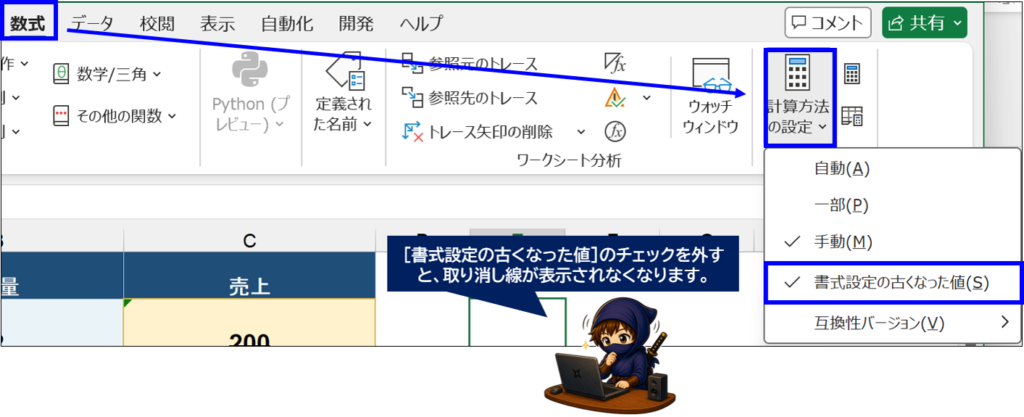
ただし、個人的には横線を消すためだけにOFFへ変更するのはおすすめしません。
なぜなら、この設定をOFFにしても、数式が最新の値へ更新されるわけではなく、
「古い値ですよ」という警告表示が出なくなるだけです。
Microsoftも、古い値を誤って使用するリスクを減らせるため、この機能を有効にしておくことを推奨しています。
基本的には、
横線を非表示にする
のではなく、
数式を正しく再計算する
ことで解決するのがおすすめです。
普通の取り消し線と「古い値」の横線を見分ける方法
ここで注意したいのが、Excelには通常の取り消し線書式もあることです。
見た目は似ていますが、意味はまったく異なります。
| 普通の取り消し線 | 古い値の書式設定 | |
|---|---|---|
| 原因 | セルの文字書式 | 数式が未再計算 |
| 数式の問題 | なし | 最新値でない可能性あり |
| F9で消える | 基本的に消えない | 再計算後に消える |
| Ctrl + 5で解除 | できる | 基本的に解除できない |
| 主な目的 | 文字を打ち消す | 古い計算結果への警告 |
Ctrl+5を押して確認する
Windows版Excelでは、Ctrl+5で通常の取り消し線を設定・解除できます。
そのため、
■通常の取り消し線か確認する方法
1.横線が入っているセルを選択します。
↓
2.Ctrl+5を押します。
↓
3.横線が消えるか確認します。
これで消える場合は、Stale Value Formattingではなく、通常の取り消し線が設定されています。
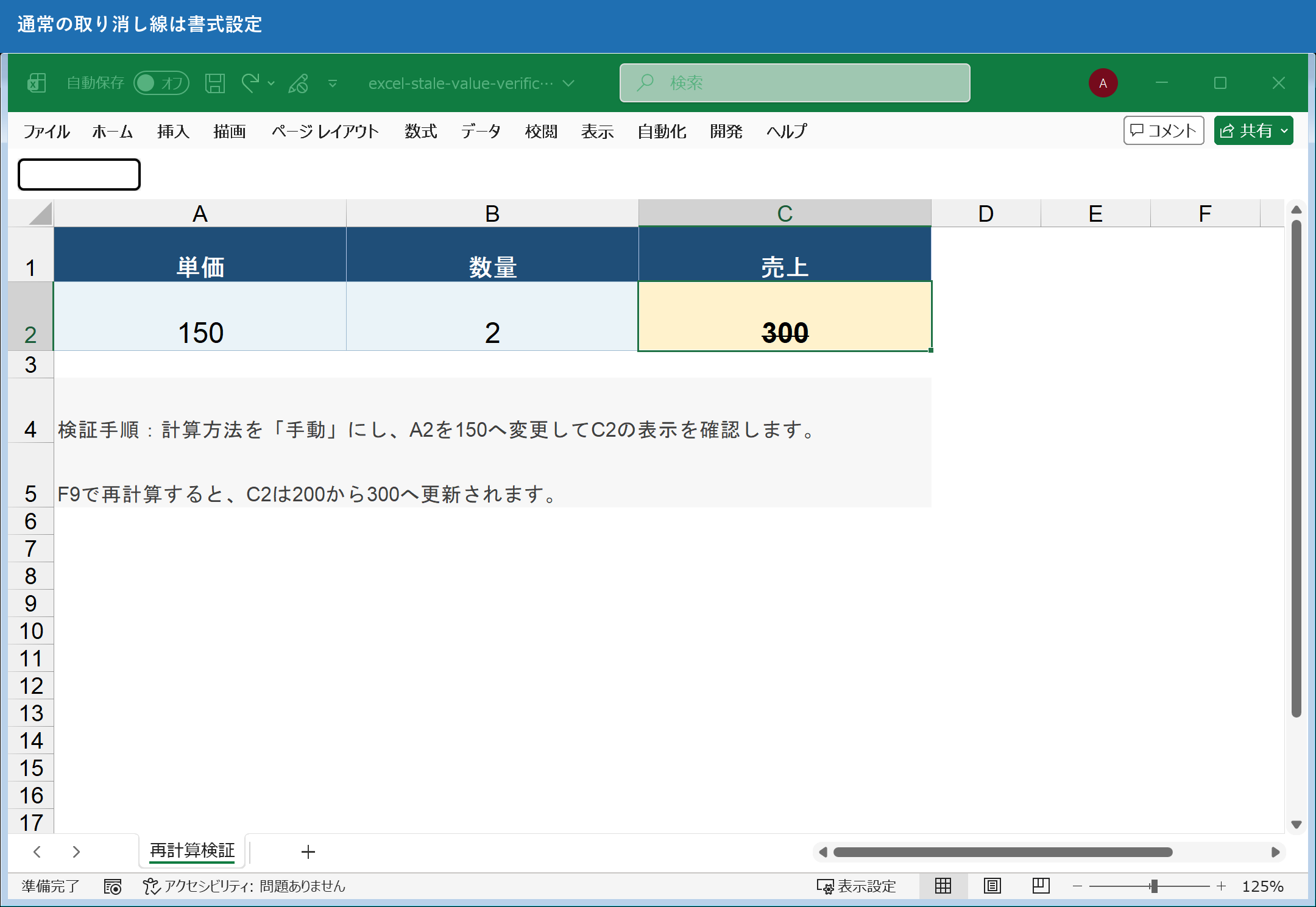
F9を押しても数式が更新されない場合
通常はF9で再計算できますが、それでも値が変わらない場合は、もう一段階確認します。
[今すぐ計算]を実行する
[数式]タブから、
[今すぐ計算]
をクリックしてください。
F9キーと同様に、再計算を実行できます。
Ctrl+Alt+F9で再計算する
Microsoft公式では、Ctrl+Alt+F9を使うと、変更されたかどうかにかかわらず、開いているすべてのブックの数式を再計算できます。
通常はF9だけで十分ですが、
「どうしても数式が更新されない💦」
という場合の確認方法として覚えておくと便利です。
F9やCtrl+Alt+F9を試しても数式が更新されない場合は、計算設定以外の原因も考えられます。
👉F9を押しても計算結果が更新されない場合は、手動計算以外にもセルの表示形式や循環参照などが影響している可能性があります。
数式が反映されない原因は、以下の記事で詳しく解説しています。

「古い値の書式設定」はどのExcelでも表示される?
Microsoft公式では、古い値の書式設定の対象として、
・Excel for Microsoft 365
・Excel for Microsoft 365 for Mac
が案内されています。
そのため、Microsoft 365以外のExcelを使用している場合は、同じような横線が表示されていても、通常の取り消し線など別の原因を確認してください。
また、Windows版で通常の取り消し線を設定しているだけの場合は、Ctrl+5などで解除できます。
よくある質問
Q1.取り消し線が入っている数字は間違っているの?

必ず間違っているとは限りません。
ただし、古い値の書式設定による横線の場合は、参照元データの変更がまだ計算結果へ反映されていない可能性があります。
そのまま資料作成や集計へ利用せず、F9などで再計算してから確認するのがおすすめです。
Q2.横線だけ消しても大丈夫?
古い値の書式設定をOFFにすれば横線は表示されなくなります。
ただし、計算結果そのものが最新になるわけではありません。
基本的にはF9で再計算するか、計算方法を[自動]へ戻すほうが安全です。
Q3.F9を押しても横線が消えません
通常の取り消し線が設定されている可能性があります。
セルを選択してCtrl+5を押し、横線が消えるか確認してください。
👉取り消し線以外にも、「Excelの表示がおかしくなった」「いつの間にか設定が変わった」というトラブルはあります。
よくあるExcelの異常と元に戻す方法は、以下の記事にまとめています。

まとめ
Excelの数式に突然取り消し線のような横線が表示された場合は、まずF9キーで再計算してみましょう。
F9で横線が消えて数値が更新された場合は、Microsoft 365版Excelの「古い値の書式設定」による警告だった可能性があります。
これはExcelが、
「この数値はまだ最新の計算結果ではありません」
と知らせてくれている機能です。
一方、F9を押しても横線が消えない場合は、通常の取り消し線書式が設定されていないか確認します。
覚えておきたいのは、
・F9で消える → 再計算前の古い値を疑う
・Ctrl+5で消える → 普通の取り消し線を疑う
という違いです。
また、毎回取り消し線が表示される場合は、
[数式]→[計算方法の設定]→[自動]
になっているか確認しておきましょう。
横線をただ非表示にするのではなく、なぜ横線が表示されたのかを確認してから対処することが大切です。


コメント