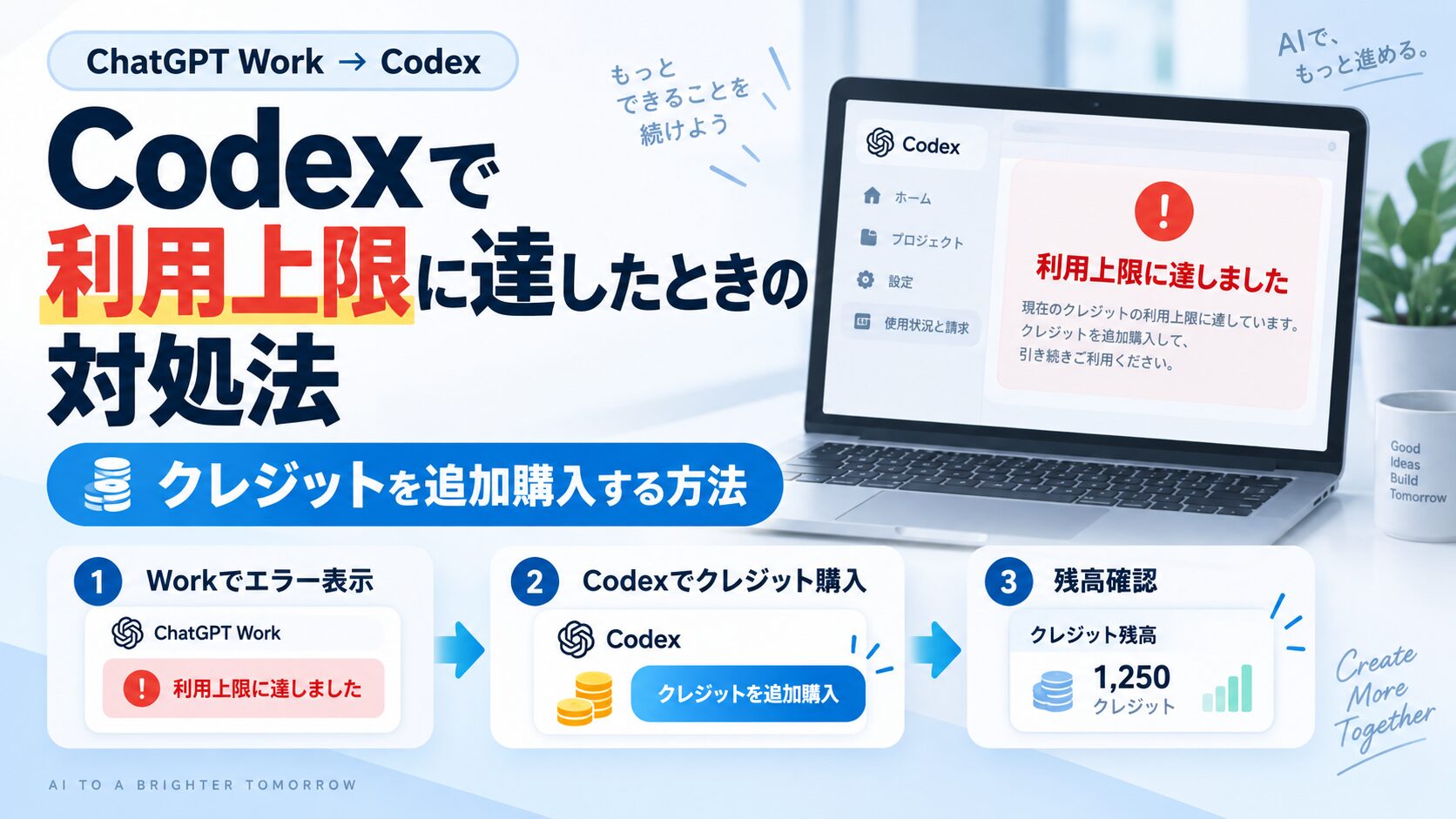
ChatGPT Workを使っていると、作業中に「利用上限に達しました」と表示されることがあります。
私も今回、ChatGPT Workで作業を実行していたときに、このメッセージが表示されました。

ただし、クレジットの購入や残高確認は、Codex側の[使用状況と請求]から行えました。
そのため今回は、
- 上限メッセージはWorkで表示
- クレジットの購入はCodexで実施
- クレジット残高の確認もCodexで実施
という流れで対応しました。
ChatGPT WorkとCodexは、対象プランでは同じエージェント利用枠とクレジット残高を共有しています。
そのため、Workで利用上限に達した場合でも、Codexから追加したクレジットを対応するWorkの処理に使用できます。
この記事では、利用上限に達したときの対処法と、実際に行ったクレジット購入と残高確認の方法を、画面付きで分かりやすくまとめます。
ChatGPT Workで利用上限に達したときの対処法
ChatGPT Workで利用上限に達した場合、主な対処法は次の3つです。
・利用枠がリセットされるまで待つ
・クレジットを追加購入する
・必要に応じてプランをアップグレードする
すぐに作業を続けたい場合は、クレジットを追加購入する方法が現実的です。
今回も、次のリセットまで待たずに使いたかったため、クレジットを追加購入しました。
今回はCodexからクレジットを購入した
上限メッセージ自体はWorkで表示されましたが、実際に私がクレジットを購入したのはCodex側でした。
私の環境では、Codexから次の手順でクレジットを購入できました。
■Codexからクレジットを購入する方法
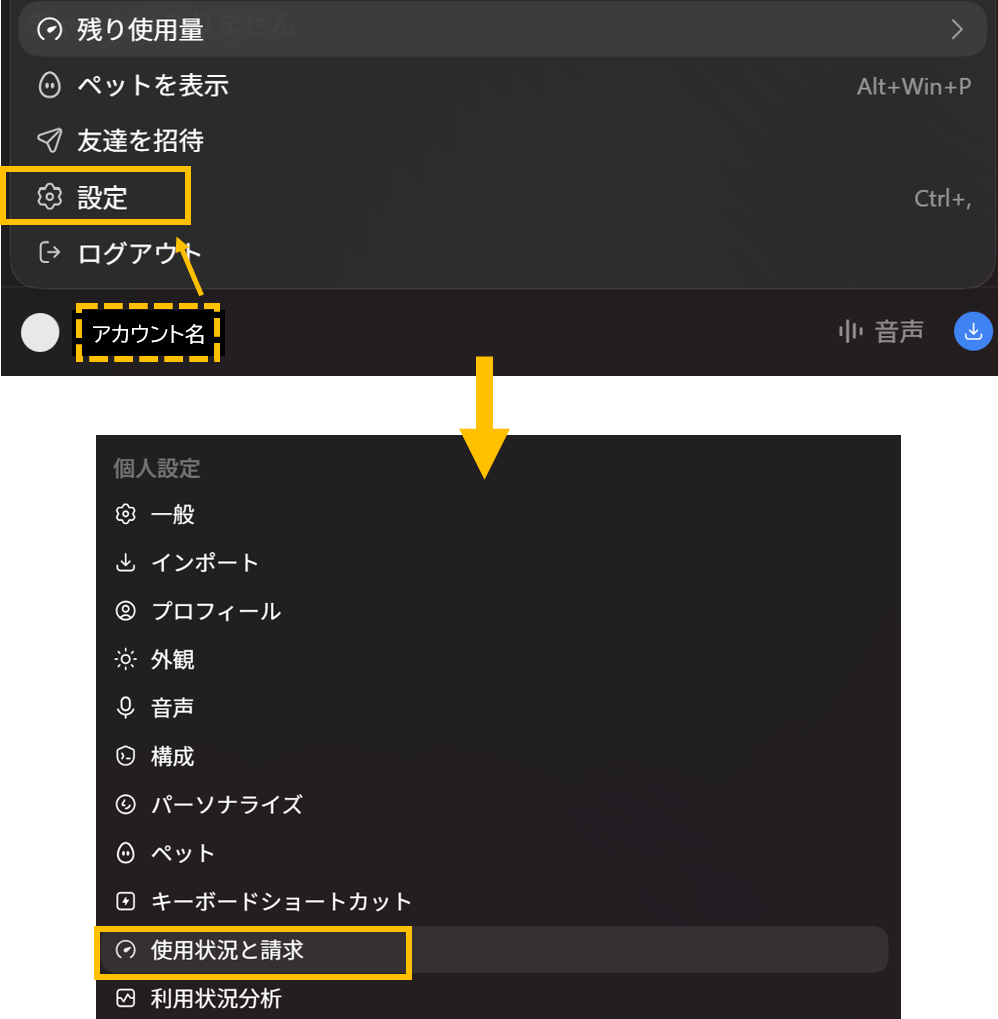
1.Codexを開き、アカウント名をクリックし[設定]を開く
↓
2.[使用状況と請求]を開く
↓
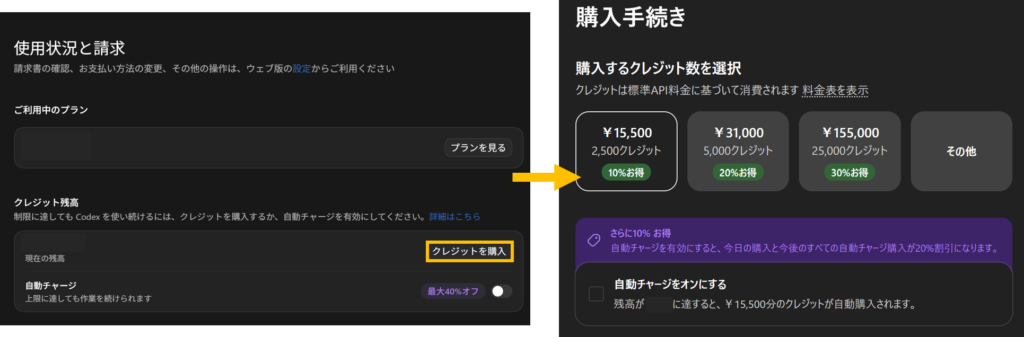
3.[クレジット残高]から[クレジットを購入]を選ぶ
↓
4.購入金額を確認して購入する
ChatGPTからクレジットを購入する方法
今回私は、Codex側からクレジットを購入しましたが、ChatGPT側でも購入は可能です。
■ChatGPTからクレジットを購入する方法
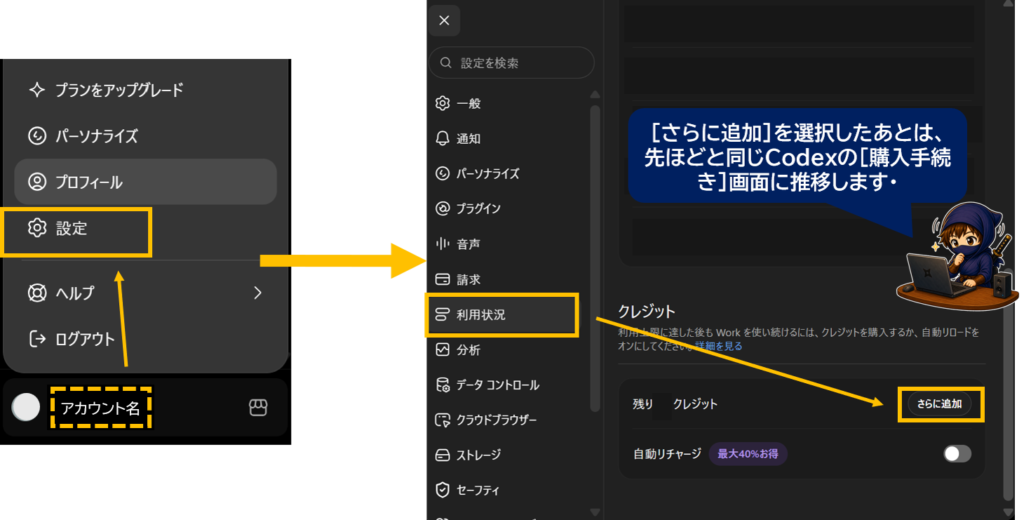
1.ChatGPTを開き、アカウント名をクリックし[設定]を開く
↓
2.[利用状況]を開く
↓
3.[クレジット]から[さらに追加]を選ぶ
↓
4.購入金額を確認して購入する
Codexのクレジットは[その他]から購入金額を指定できる
最初に購入画面を見たときは、
「2,500クレジットからしか買えないのかな?」
と思いました。
しかし実際には、あらかじめ表示されている選択肢だけでなく、[その他]から自分で金額を指定して購入することもできました。
そのため、
・次のリセットまで少しだけ使いたい
・いきなり大きな金額は買いたくない
という場合でも、必要に応じて調整しやすいです。
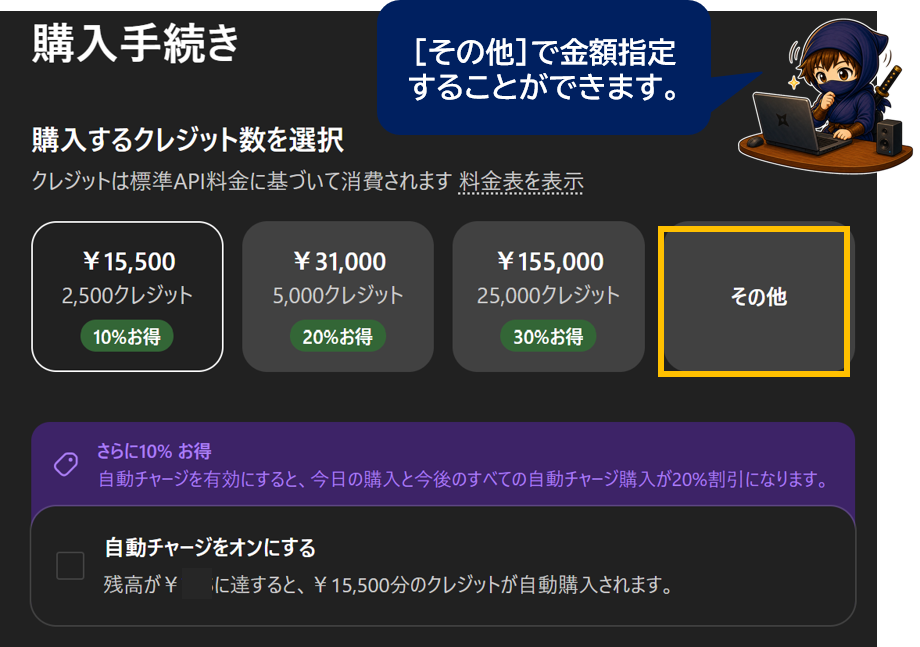
私の環境では1,550円から購入可能だった
今回確認した私の環境では、1,550円から購入することが可能でした。
以下のとおり、赤字で記載されています。
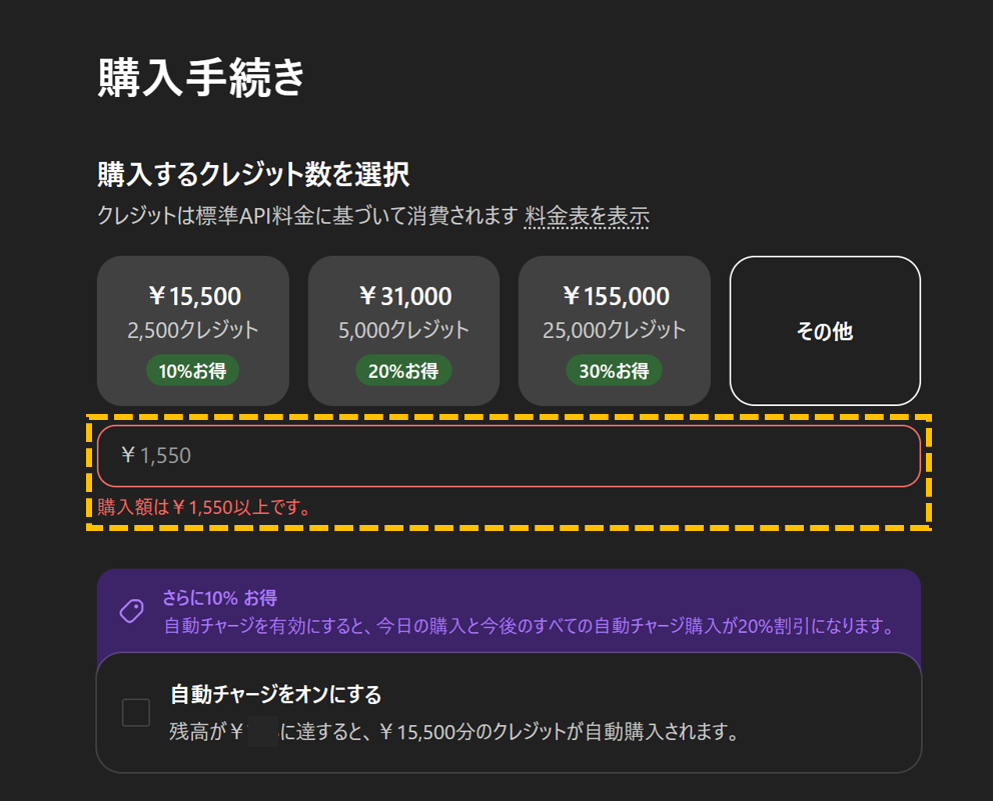
クレジット数が整数になる金額を入力する必要あり
また、金額は完全に自由入力というより、クレジット数が整数になる金額を入力する必要があるようでした。
最初は3千円分購入しようと思いましたが、赤字でメッセージが表示されました。
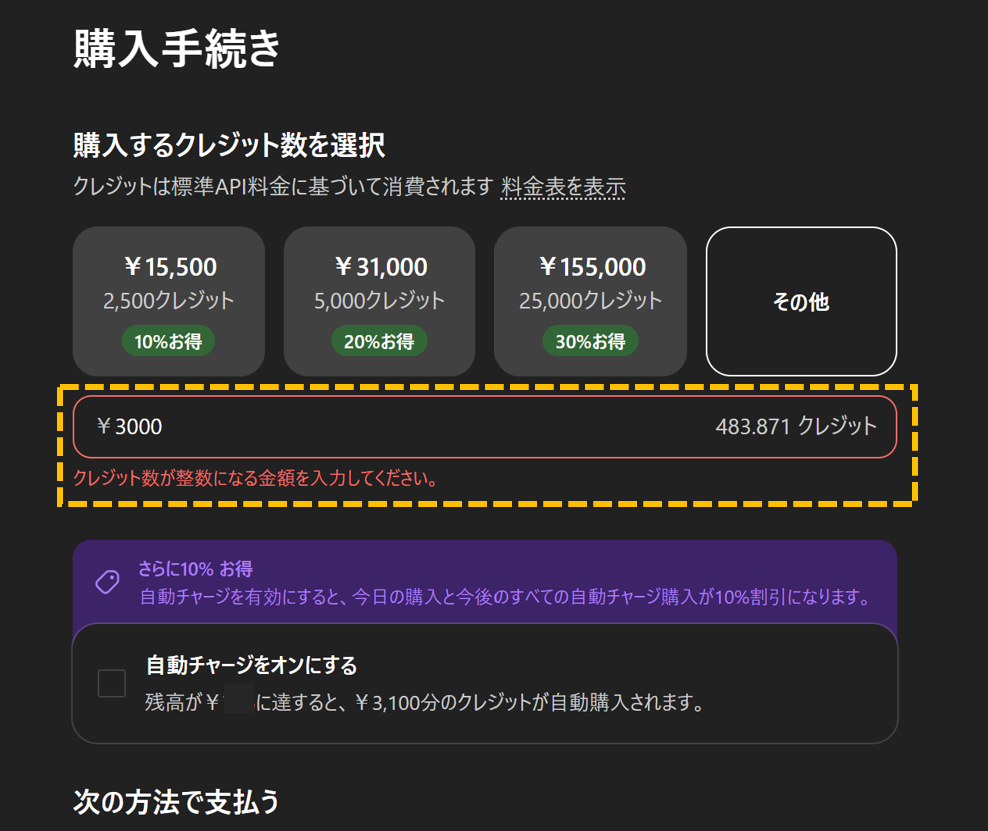
そのため、思った金額をそのまま入れても、条件に合わない場合は調整が必要です。
なお、このあたりはアカウントや時期によって変わる可能性もあるため、実際に購入するときは自分の画面の表示内容を優先してください。
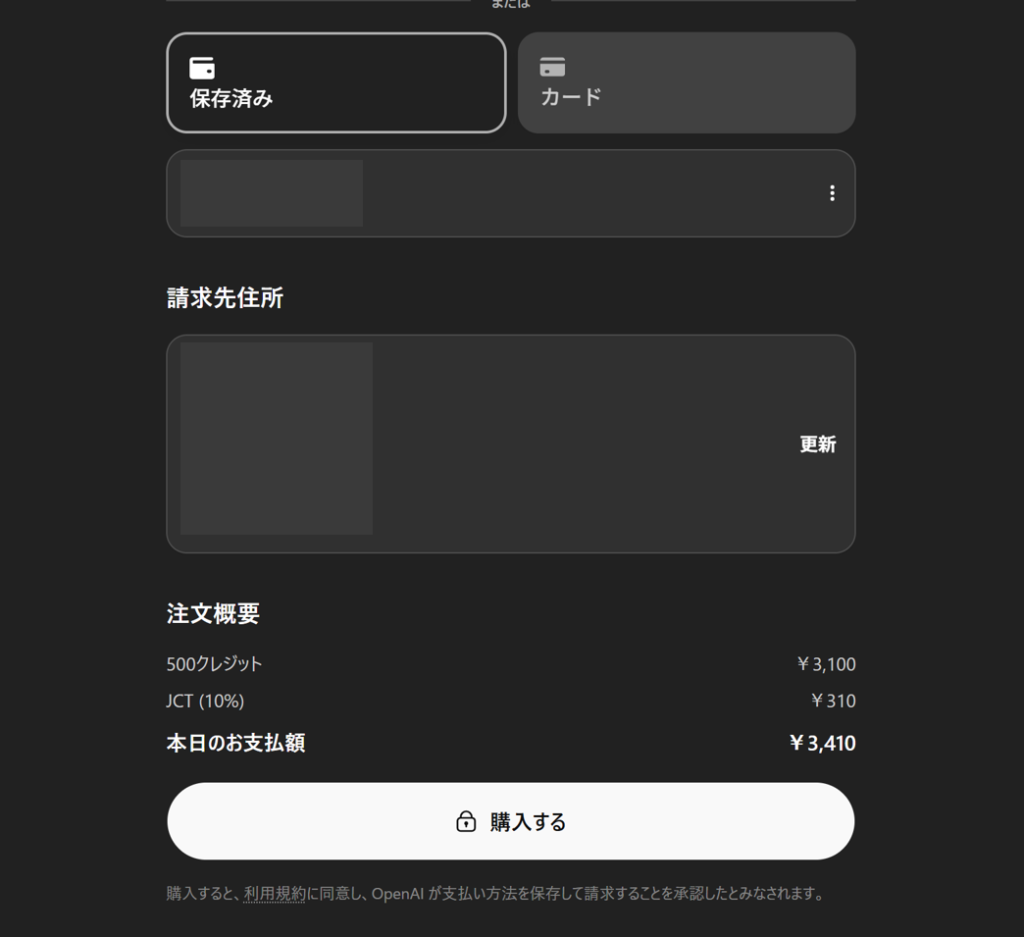
今回は3,100円分購入してみました。
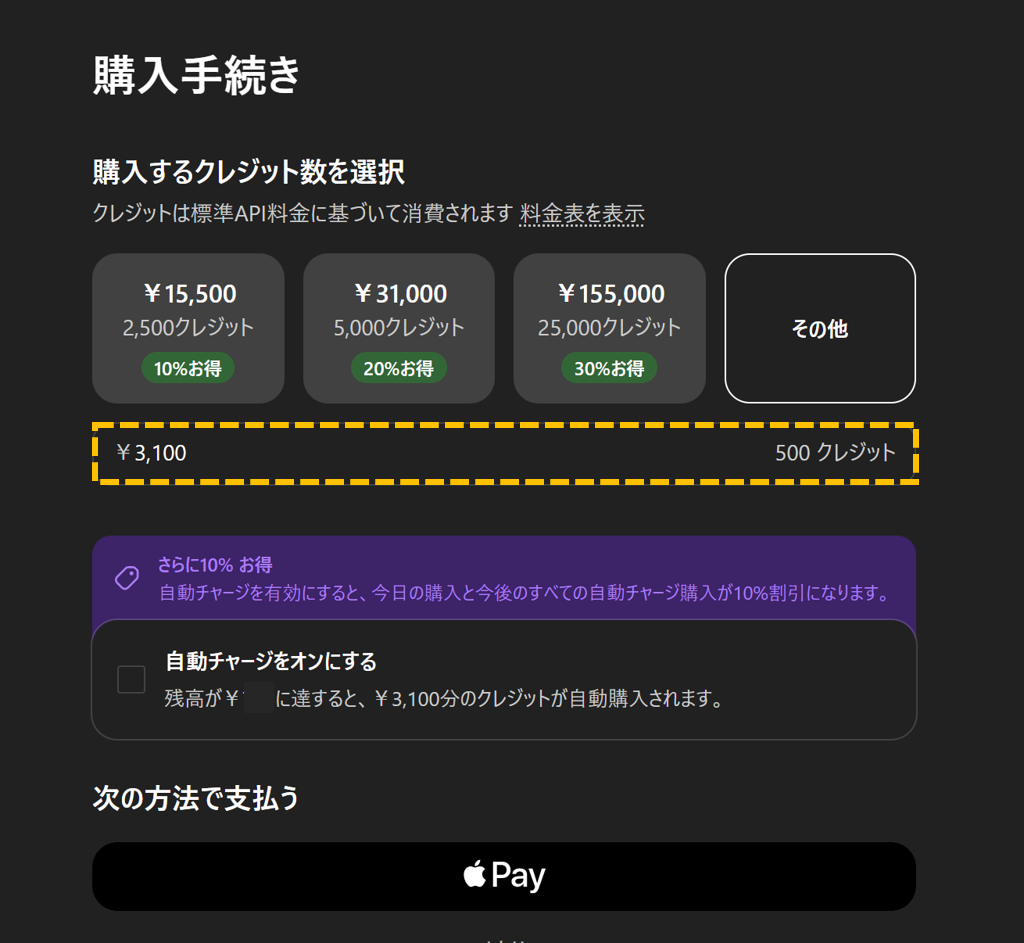
あとは支払い情報、請求書住所を確認して、[購入する]をクリックすれば完了です。
クレジット購入後も「残り使用量」は増えなかった
ここは少し戸惑いやすいポイントです。
クレジットを購入したあと、私は最初に「残り使用量」を見ました。
しかし、残り使用量の%は増えていませんでした。
そのため、
「購入できていないのかな?💦」
と不安に思いましたが、そうではありませんでした。
購入したクレジットと、プランに含まれる通常の利用枠は別に管理されます。
クレジットを購入しても通常の「残り使用量」が増えるわけではなく、利用上限に達したあとは購入したクレジット残高から消費されます。
つまり、
・残り使用量 → 通常の利用枠
・クレジット残高 → 追加購入した分
という見方になります。
クレジット残高はCodexの「使用状況と請求」で確認できた
ではどうしたら残りクレジットを確認できるのか。
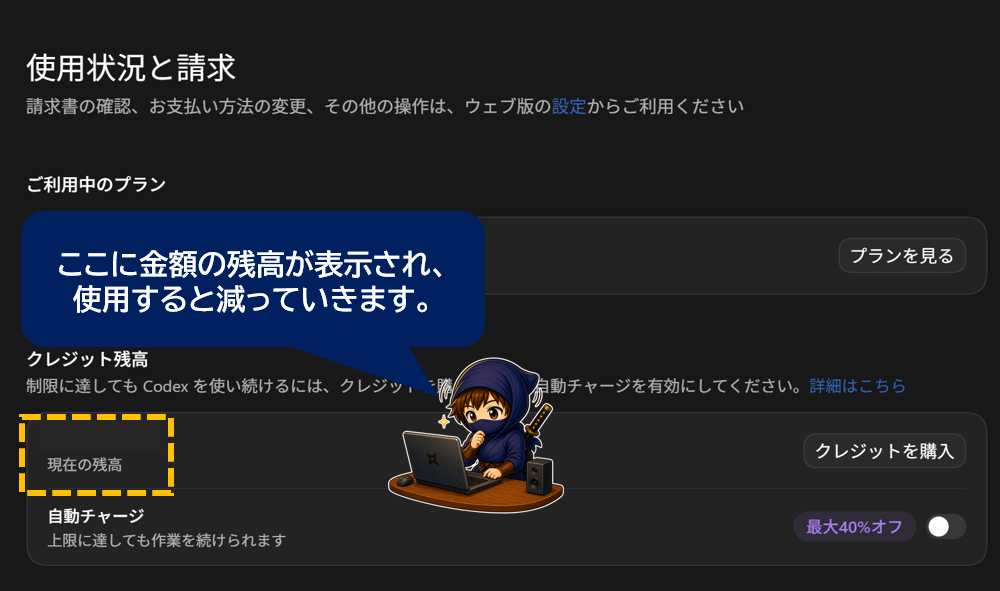
購入したクレジットは、Codexの[設定]→[使用状況と請求]で確認できました。
Codexの画面では、クレジット残高が金額で表示されていました。
Codex側では、購入した追加利用分は、残り使用量の%ではなく、クレジット残高の金額で確認する形です。
使用すると、ここの金額が減少していきます。
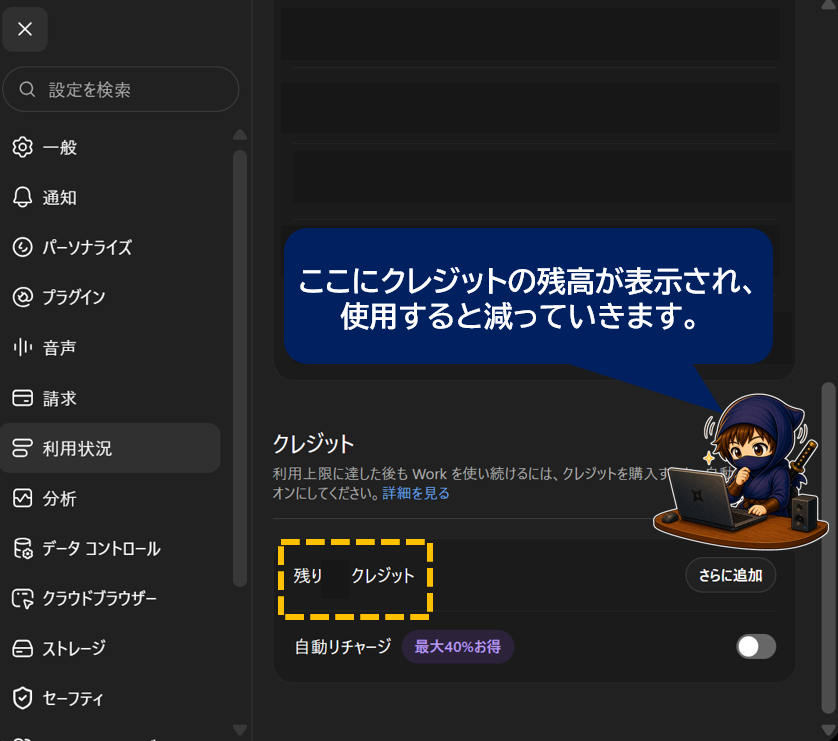
ちなみにChatGPT側でも確認することは可能です。
ChatGPTでは、金額ではなく残りクレジット数が表示されていました。
こちらも同様、使用するとクレジットが減少していきます。
Q&A
Q1.Codexのクレジットを購入すると残り使用量は増えますか?

クレジットを追加購入しても、プランに含まれる通常の「残り使用量」が増えるわけではありません。
通常の利用枠を使い切ったあとは、購入したクレジット残高から利用分が消費されます。
購入したクレジットが反映されているか確認したい場合は、Codexの[設定]→[使用状況と請求]にあるクレジット残高を確認してください。
Q2.ChatGPT Workで利用上限になってもCodexで購入したクレジットを使えますか?
対象プランでは、ChatGPT WorkとCodexなどの対応機能が同じエージェント利用枠とクレジット残高を共有します。
そのため、今回のようにWorkで利用上限に達した場合でも、Codexから追加購入したクレジットを対応するWorkの処理に利用できます。
まとめ
今回私はCodexからクレジットを追加購入して対応しましたが、ChatGPT側でも追加購入することは可能です。
今回分かったポイントは次のとおりです。
・クレジットの購入はCodex/ChatGPTいずれからも可能
・2,500クレジット固定ではなく、[その他]から金額指定もできた
・私の環境では、クレジットを1,550円から追加購入できた
・購入後も残り使用量の%は増えなかった
・私の環境では、Codexは金額、ChatGPTはクレジット数で残高を確認できた
クレジットの追加購入を検討されている場合は、ぜひ参考にしてください。


コメント