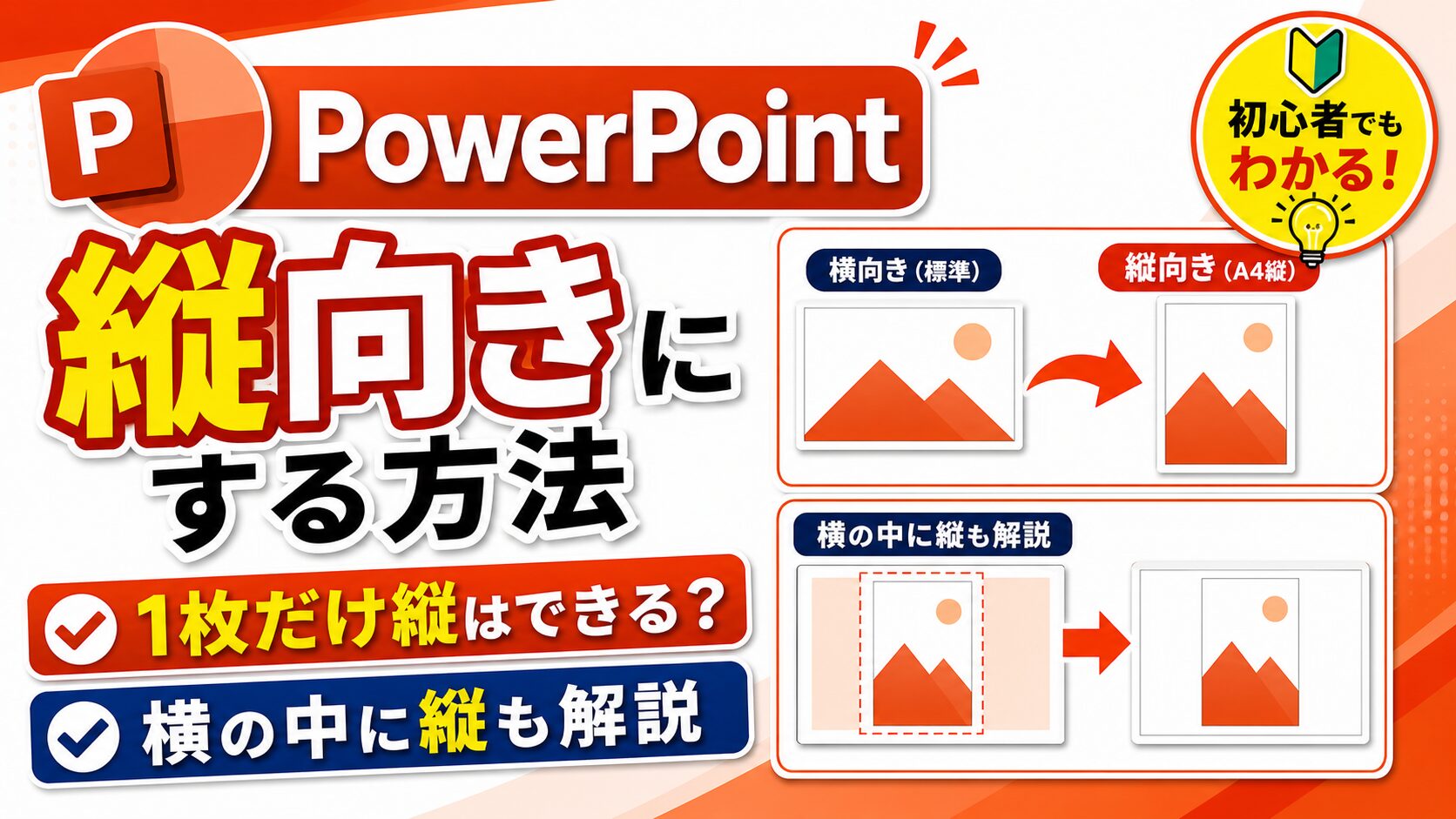
PowerPointで資料を作っていると、「この1枚だけ縦向きにしたい」「横向きの資料の途中に縦向きのページを入れたい」と思うことがあります。
しかし、PowerPointでは同じプレゼンテーション内に、縦向きと横向きのスライドを混在させることはできません。
1枚だけ向きを変更しようとしても、設定はファイル内のすべてのスライドに反映されます。
では、縦向きと横向きを組み合わせたい場合はどうすればよいのでしょうか。
実際には、
・横向きスライドの中に縦長コンテンツを配置する
・横向きPPTXと縦向きPPTXを別々に作成し、リンクで切り替える
・縦向き資料を画像やPDFとして挿入する
といった方法で代用できます。
この記事では、PowerPointで縦向きと横向きを混在できるのかを確認したうえで、1枚だけ縦向きに見せたい場合の3つの代替方法と、実際の設定手順を画像付きで解説します。
PowerPointで縦向きと横向きは混在できる?
結論からいうと、PowerPointでは同じPPTX内に縦向きと横向きのスライドを混在させることはできません。
たとえば10枚あるスライドのうち、5枚目だけを縦向きへ変更することはできず、向きを変更するとすべてのスライドに反映されます。
ただし、目的に応じて「縦向きに見せる」代替方法があります。
1枚だけ縦向きにしたい場合の3つの代替方法
前述したとおり、PowerPointでは1枚だけスライドの向きを変えることはできません。
ただし、「1枚だけ縦向きに見せたい」という場合は、次の3つの方法で代用できます。
どの方法が合うかは、「見た目だけ縦にしたいのか」「実際に縦サイズで表示したいのか」「編集できなくてもよいのか」によって変わります。
まずは、3つの代替方法の違いを比較してみましょう。
| 方法 | おすすめのケース | 特徴 |
|---|---|---|
| 横スライド内に縦長コンテンツを配置 | 見た目だけ縦にしたい | 簡単・1つのPPTXで完結 |
| 横PPTXと縦PPTXをリンク | 本当に縦サイズで表示したい | 実際に縦スライドとして表示できる |
| 縦資料を画像・PDFとして挿入 | 完成済み資料を見せたい | レイアウトが崩れにくい |
方法① 横スライドの中に縦向きコンテンツを配置する
見た目だけ縦向きにしたいのであれば、最も簡単なのは横向きスライドの中に縦長の画像や図形を配置する方法です。
スライド自体は横向きのままですが、画面中央に縦長資料を配置することで、縦ページを表示しているように見せられます。
■横向きスライドの中に縦長コンテンツを入れる方法
1.横向きのスライドを開きます。
↓
2.[挿入]から画像、スクリーンショット、または縦長の長方形を入れます。
↓
3.[図の形式]または[図形の形式]で縦横比を保ったままサイズを調整します。
↓
4.空いた左右へ見出しや補足説明を置きます。
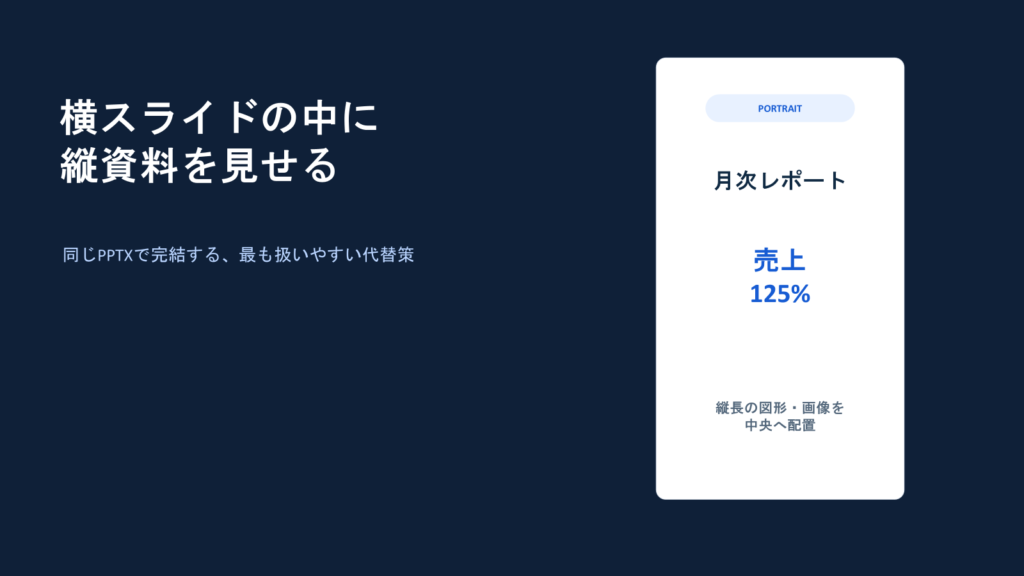
この方法のメリット、デメリットは以下のとおりです。
■メリット
・PowerPointが1ファイルで済む
・リンク切れがない
・編集が簡単
■デメリット
・スライド自体は横向き
・縦画面いっぱいには表示されない
方法② 横向きPPTXと縦向きPPTXをリンクする
「スライド自体を本当に縦向きで表示したい」場合は、横向きPPTXと縦向きPPTXを別々に作成し、リンクで行き来する方法があります。
2つのファイルを使用しますが、スライドショー中はボタンをクリックするだけで切り替えられるため、見た目上は1つのプレゼンテーションのように見せることができます。
Microsoftも、縦向きと横向きを組み合わせたい場合の回避策として、横向きPPTXと縦向きPPTXをリンクする方法を案内しています。
別ファイルをリンクする場合は、まず横向きPPTXと縦向きPPTXを同じフォルダーへ保存します。
その後、文字や図形に[動作]からハイパーリンクを設定し、2つのPPTXを相互に移動できるようにします。
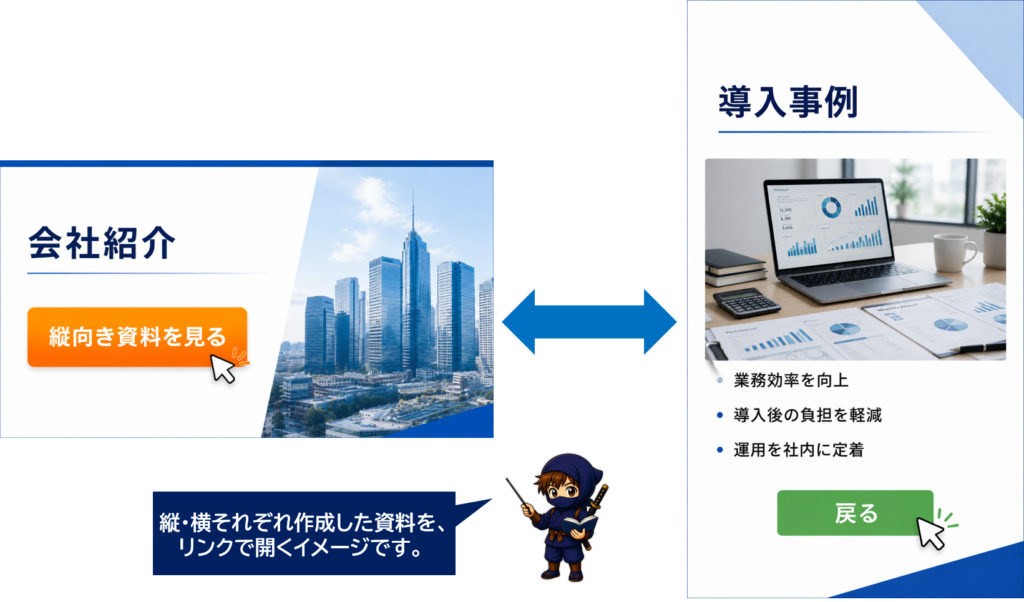
共有するときは片方だけ送らず、フォルダーごとまとめて渡してください。
保存場所を変えるとリンクが切れることがあります。
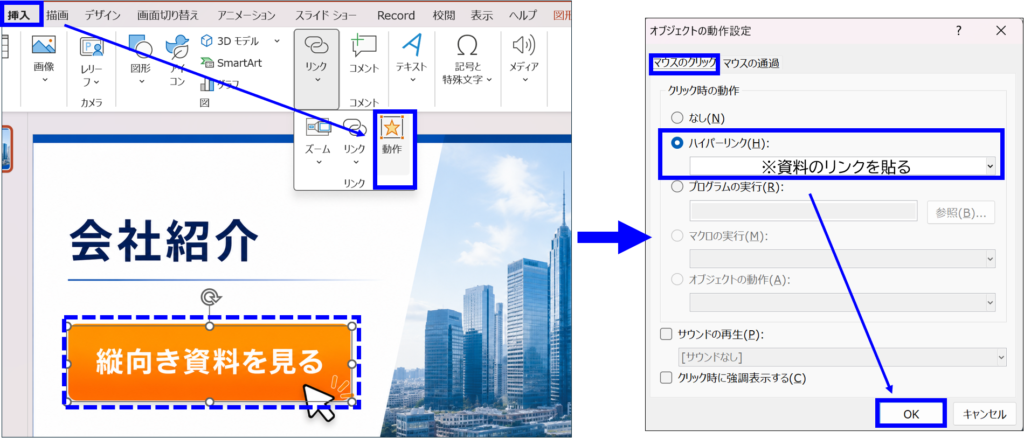
設定方法は以下の通りです。
■横向き・縦向きスライド相互に移動する方法
1.リンクを設定したい文字や図形を選択し、「挿入」タブより「動作」を選択
↓
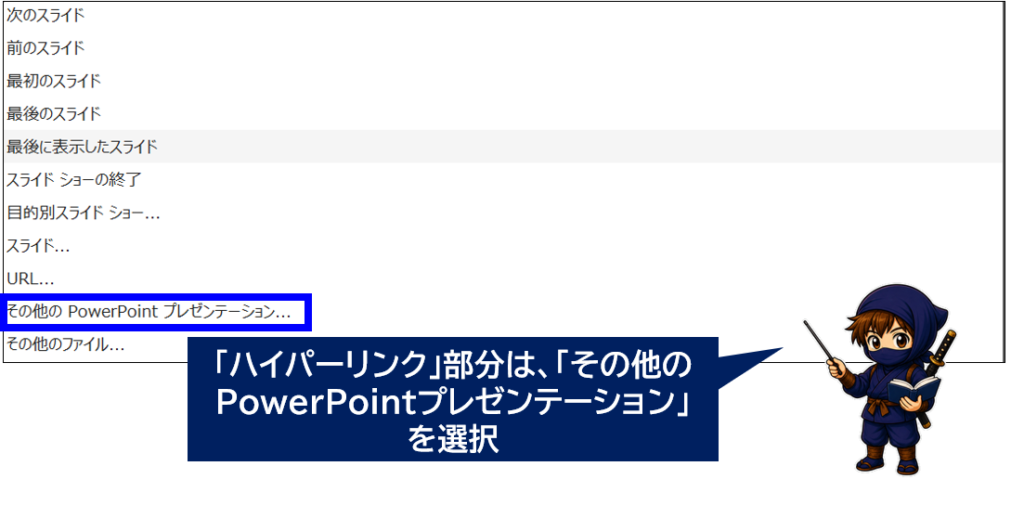
2.「マウスのクリック」タブにある「ハイパーリンク」を選択
↓
3.一覧から[その他の PowerPoint プレゼンテーション」を選択し、縦向きPPTXを指定
↓
4.表示したいスライドを指定して「OK」を選択
↓
5.縦向きPPTX側にも同じ方法で横向きPPTXへ戻るリンクを設定
ポイント:リンクを作成する前に、横PPTXと縦PPTXを同じフォルダーへ保存しておきましょう。
方法③ 縦向き資料を画像として挿入する
縦向き資料を編集する必要がない場合は、あらかじめ画像として保存し、横向きスライドへ挿入する方法もあります。
■向いているケース
・チラシ
・ポスター
・Word資料
・スマホ画面
・完成済みの縦資料
方法①との違いは
①が向いているケース:PowerPoint上で図形や文字を編集する場合
③が向いているケース:完成済み資料を1枚の画像として載せる場合
です。
PowerPointを縦向きにする方法
すべてのスライドを縦向きにしてよい場合は、通常の設定で変更できます。
PowerPoint全体を縦向きにする手順は次のとおりです。
■PowerPoint全体を縦向きにする方法
1.「デザイン」タブを開きます。
↓
2.右側の「スライドのサイズ」をクリックします。
↓
3.「ユーザー設定のスライドのサイズ」を選びます。
↓
4.「印刷の向き」の「スライド」で「縦」を選びます。
↓
5.「OK」をクリックします。
↓
6.確認画面が出たら、通常は「サイズに合わせて調整」を選びます。
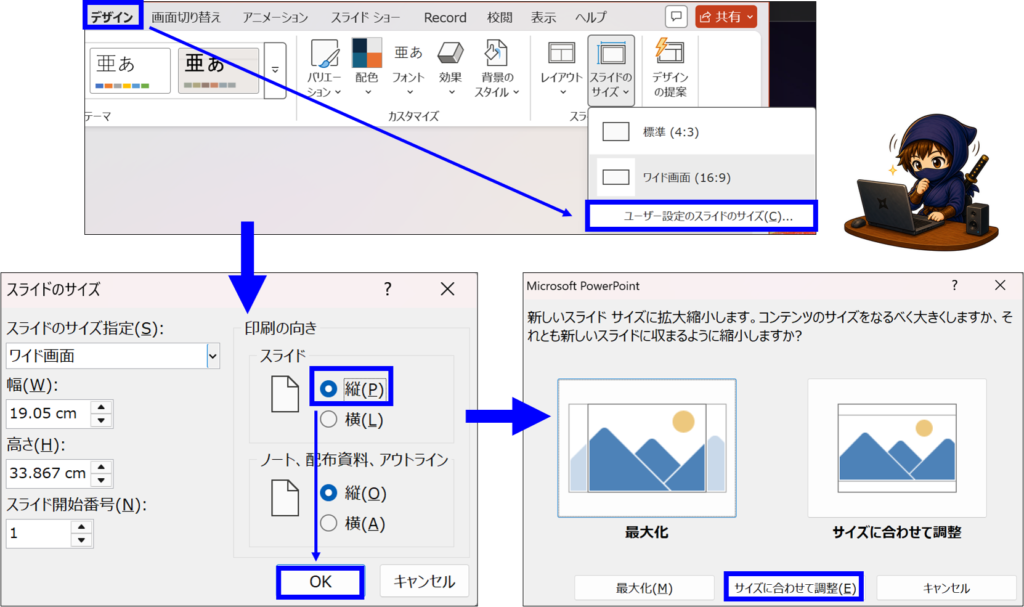
「最大化」は既存の文字や図形を大きく保ちますが、スライドからはみ出すことがあります。
「サイズに合わせて調整」は内容が収まるよう縮小するため、既存資料の向きを変えるときはこちらが無難です。
新規資料なら、縦向きへ変更してから文字や図形を置くと崩れにくくなります。
縦横を変更してレイアウトが崩れたときの直し方
PowerPointのスライドを横向きから縦向き、または縦向きから横向きへ変更すると、もともと配置していた文字や画像の位置がずれることがあります。
特に、資料をある程度作り込んだ後から向きを変更する場合は注意が必要です。
文字や画像がスライドからはみ出した
スライドの向きを変更すると、次の確認画面で「最大化」または「サイズに合わせて調整」を選択します。
既存の文字や画像をできるだけスライド内へ収めたい場合は、基本的に「サイズに合わせて調整」を選ぶのがおすすめです。
「最大化」を選ぶと、文字や画像のサイズを大きく保とうとするため、一部がスライドの外へはみ出す場合があります。
向きを変更した後は、特に次の箇所を確認してください。
・タイトルやテキストボックスがスライド外へ出ていないか
・画像の一部が切れていないか
・表やグラフが小さくなりすぎていないか
・図形同士の位置関係が崩れていないか
ページ数が多い場合は、「表示」→「スライド一覧」で全体を確認すると、崩れているスライドを見つけやすくなります。
背景画像や写真の見え方が変わった
横長のスライドに合わせて配置していた背景画像を縦向きへ変更すると、左右に余白ができたり、画像を拡大した結果、一部が見切れたりすることがあります。
この場合は、画像を無理に縦方向へ引き伸ばさず、縦横比を保ったままサイズを調整してください。
必要に応じて「図の形式」→「トリミング」を使用し、縦向きスライドに合う範囲だけを表示すると自然に仕上がります。
人物やロゴなど、切れてはいけない部分がある場合は特に注意してください。
表・グラフ・SmartArtが小さくなった
横向きから縦向きへ変更する際に「サイズに合わせて調整」を選ぶと、横方向に使えるスペースが狭くなるため、表やグラフ、SmartArtなどが小さく表示されることがあります。
文字が読みにくくなった場合は、単純に拡大するのではなく、
・表の列数を減らす
・グラフの凡例を移動する
・SmartArtを縦方向に並べ直す
・1枚に詰め込まず、複数スライドへ分ける
など、縦向きに合わせてレイアウトそのものを見直した方がきれいに仕上がります。
特に横長の表は縦スライドとの相性が悪いため、無理に1ページへ収めないことも重要です。
作り込んだ後ではなく、最初に向きを決めるのがおすすめ
PowerPointはスライドの向きを後から変更できますが、横向き用に作ったレイアウトをそのまま縦向きへ変換できるわけではありません。
そのため、すべてのスライドを縦向きで作ることが決まっている場合は、文字や画像を配置する前にスライドの向きを変更しておくのがおすすめです。
一方、「1枚だけ縦向きにしたい」という場合は、既存の横向き資料全体を縦へ変更するのではなく、前述した「別の縦向きPPTXを作成してリンクする方法」を使うと、既存スライドのレイアウトを崩さずに対応できます。
よくある質問
Q1.PowerPointで1枚だけ縦向きにできますか?

できません。
同じPPTXではすべてのスライドが同じ向きになります。
Q2.縦向きと横向きを交互に表示できますか?
同じPPTX内ではできませんが、横向きPPTXと縦向きPPTXをリンクすれば、スライドショー上では交互に表示しているように見せられます。
Q3.縦PPTXと横PPTXを1つのファイルにまとめられますか?
1つのPPTXとして縦横を混在させることはできません。
別ファイルとして管理する必要があります。
Q4.一番簡単な方法はどれですか?
見た目だけ縦にしたいなら、横スライド内に縦長の画像や図形を配置する方法が簡単です。
本当に縦サイズで表示したい場合は、2つのPPTXをリンクします。
まとめ
PowerPointでは、同じPPTX内に縦向きと横向きのスライドを混在させることはできません。
1枚だけ縦向きに変更しようとしても、すべてのスライドに向きの設定が反映されます。
そのため、縦向きと横向きを組み合わせたい場合は、目的に合わせて次の方法を使います。
・見た目だけ縦向きにしたい場合は、横スライドの中に縦長コンテンツを配置する
・実際に縦向きスライドとして表示したい場合は、横向きPPTXと縦向きPPTXを別々に作成してリンクする
・完成済みの縦資料を見せるだけなら、画像やPDFとして挿入する
特に、横向き資料の途中で一時的に縦向きスライドを表示したい場合は、横向きPPTXと縦向きPPTXをリンクする方法が有効です。
「縦向き資料を見る」「戻る」といったボタンを設定しておけば、スライドショー中でも2つのPowerPointを行き来できます。
一方で、単にチラシや文書を見せたいだけであれば、横スライドの中に縦長画像を配置する方が簡単です。
PowerPointでは縦横を直接混在させることはできませんが、用途に合わせて方法を選べば、見た目上は縦向きと横向きを組み合わせた資料を作成できます。
👉縦長スライドをGIF画像として配布したい場合は、以下の記事もあわせてチェックしてみてください。



コメント