
Wordで表を作っていると、以下のように1行の途中でページが切れ、上のページに項目名、次のページに説明の続きだけが表示されることがあります。
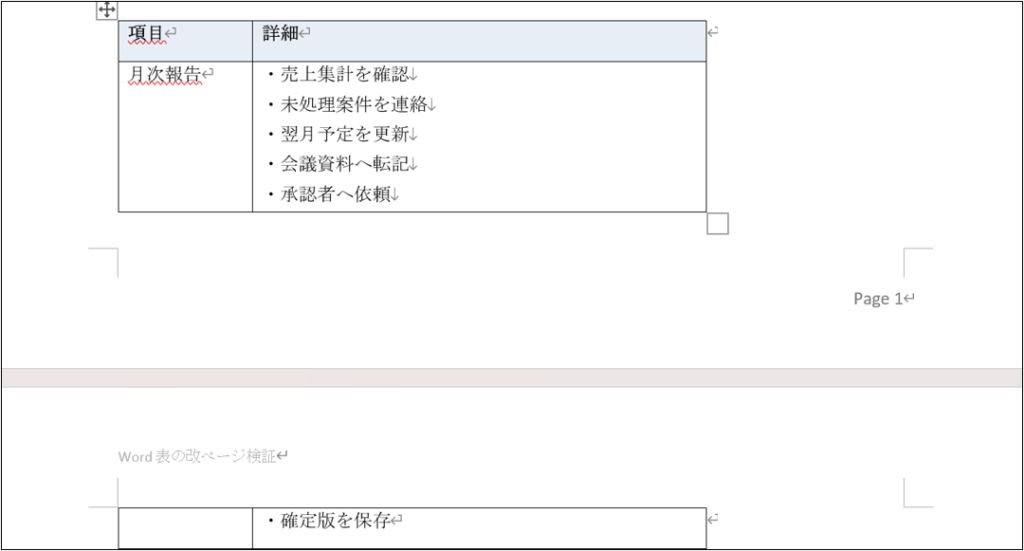
内容が間違っているわけではありませんが、パっと見た感じ分かりにくくなってしまいますよね。
この場合、設定を変更すれば、行の途中で区切らずに次ページにまとまって表示させることができます。
また、見出し行だけが前のページに残る場合は、見出し行と次のデータ行を同じページにまとめることもできます。
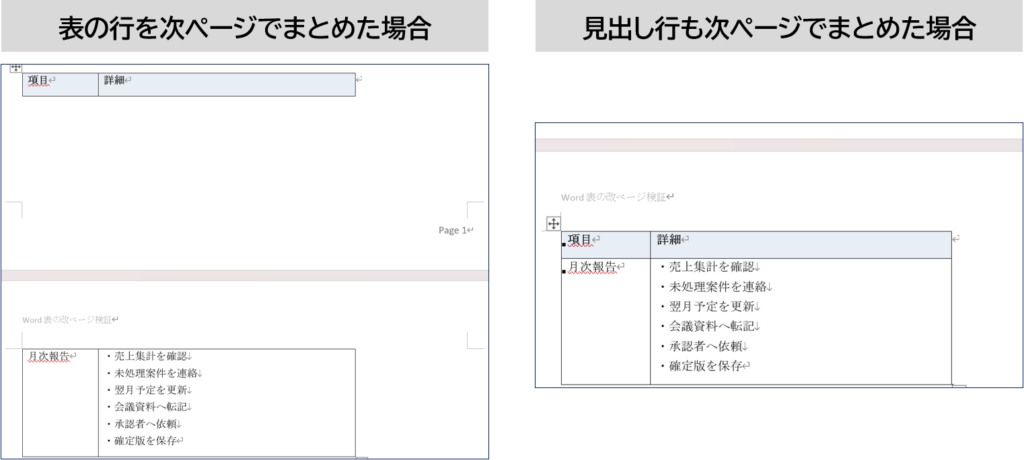
この記事では、実際のWord画面を使った設定手順を紹介します。
直らない場合の原因や、よく混同される[表の分割]、[セルの分割]、見出し行の繰り返しとの違いも解説します。
Wordの表がページ途中で分割される原因
Wordの表がページの途中で分割される主な原因は、表の行がページをまたいで表示される設定になっているためです。
Wordでは初期設定のままだと、ページ末尾の残りスペースに収まらない高さの行がある場合、その行の途中で改ページされることがあります。
特に、セル内に長い文章や複数行の箇条書き、大きな画像などを入れていると起こりやすくなります。
ここで区別しておきたいのが、「表そのものが複数ページにまたがること」と「1つの行が途中で分割されること」は別の動作だという点です。
複数行ある表がページをまたいで続くのはWordの通常の動作ですが、1つの行まで上下のページに分割されると、内容のまとまりが分かりにくくなってしまいます。
この場合は、表の設定にある「行の途中で改ページする」を無効にすることで、1つの行が途中で分割されるのを防ぐことができます。
なお、見出し行だけが前のページに残る場合は、見出し行に「次の段落と分離しない」を設定することで、次のデータ行と同じページにまとめることができます。
次の章で、それぞれの具体的な設定方法を紹介します。
表の行を次ページにまとめる手順
1つの行が途中で分割されるのを防ぐには、「行の途中で改ページする」を無効にする必要があります。
手順は、以下のとおりです。
■表の行を次ページにまとめる方法
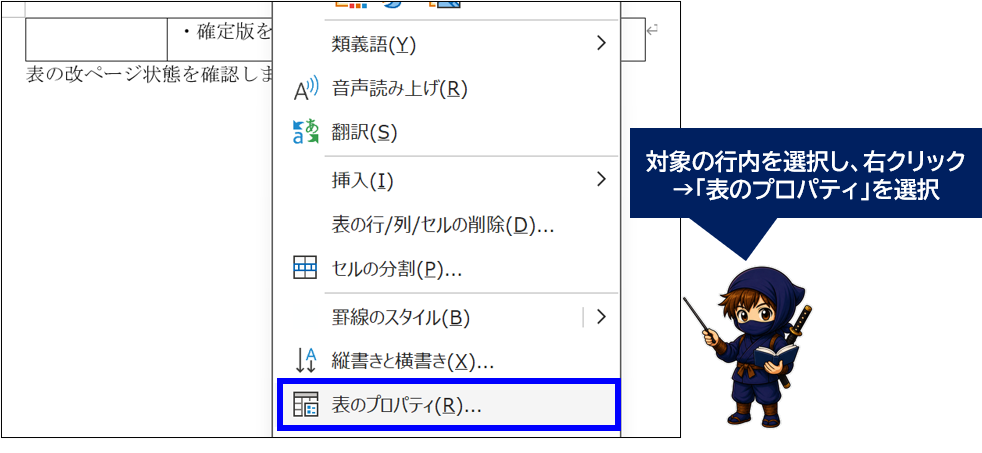
1.対象の行内を選択し、右クリックから「表のプロパティ」をクリックする
↓
2.「行」タブにある「行の途中で改ページする」のチェックを外す
まずは対象の行内をクリックします。
1行だけに設定する場合は、その行のセルをまとめて選択してください。
表全体に適用したい場合は、表の左上に表示される十字のハンドルをクリックして表全体を選択します。
そのあと、選択範囲内で右クリックし、「表のプロパティ」をクリックします。
「表のプロパティ」ダイアログが開いたら、「行」タブを開き、「行の途中で改ページする」のチェックを外して「OK」をクリックします。
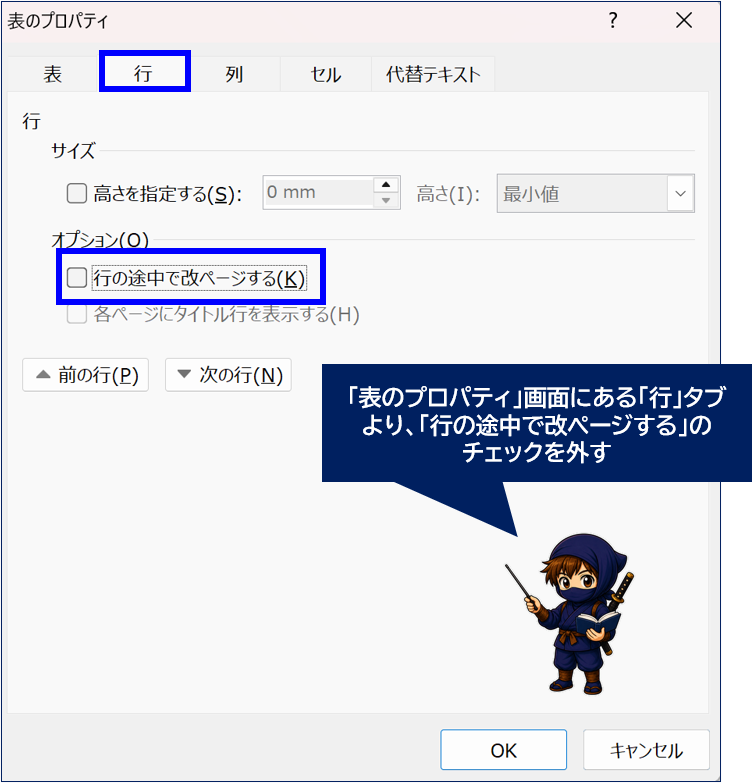
これで、対象行がページ末尾の空きに収まらない場合、行全体が次ページへ移動します。
設定は選択した行ごとに保持されます。
後から行を追加した場合は、新しい行にも同じ設定が必要か確認してください。
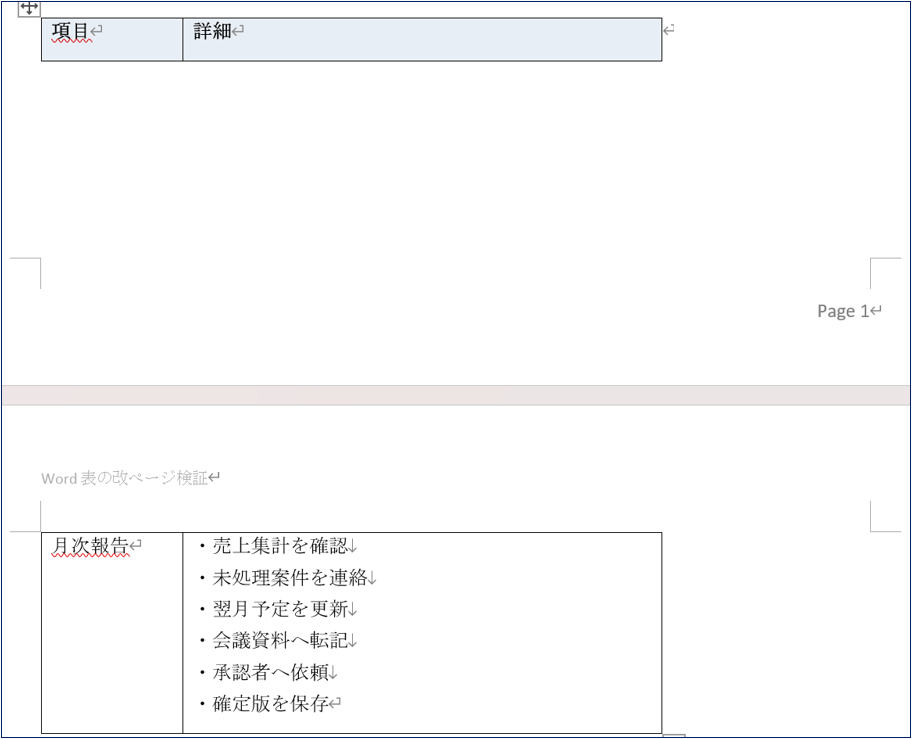
見出し行だけが前のページに残る場合
「行の途中で改ページする」のチェックを外すと、選択したデータ行は途中で分割されなくなります。ただし、「項目」「詳細」などの見出し行を別に作っている場合、見出し行だけが前のページに残ることがあります。
この場合は、「次の段落と分離しない」を有効にしておく必要があります。
手順は以下のとおりです。
■見出し行も含めて次ページにまとめる方法
1.見出し行全体を選択し、「ホーム」タブの「段落」グループ右下にある小さな矢印を選択する
↓
2.「改ページと改行」タブから、「次の段落と分離しない」にチェックを入れる
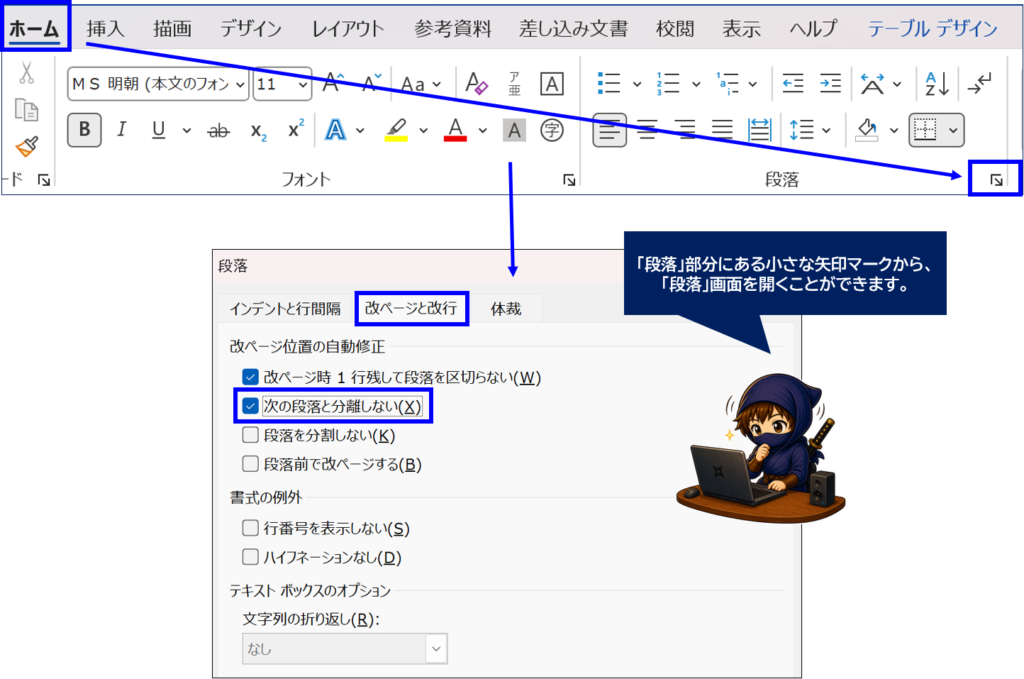
こうすることで、見出し行と最初のデータ行が同じページへ移動します。
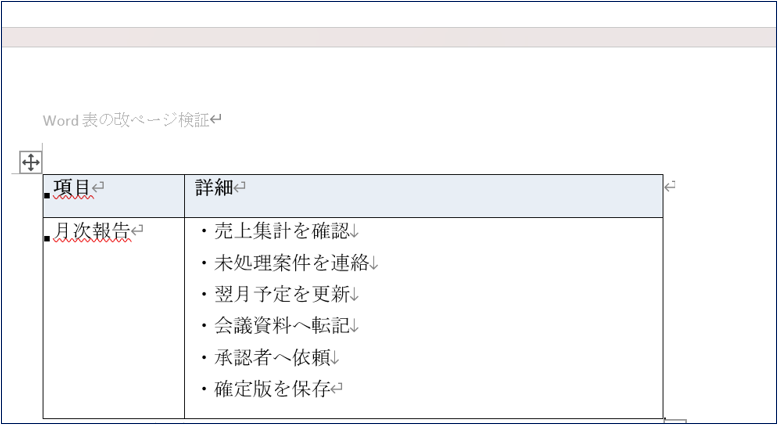
2つの設定は目的が異なります。
| 設定 | 対象 | 防げること |
|---|---|---|
| 「行の途中で改ページする」をオフ | 表の1行全体 | 同じデータ行が上下のページに分割されることを防ぐ |
| 「次の段落と分離しない」をオン | 選択した段落と次の段落 | 見出し行だけがページ末尾に残ることを防ぐ |
今回のような表では、
・データ行 → [行の途中で改ページする]をオフ
・見出し行 → [次の段落と分離しない]をオン
と設定すると、見出しと内容を読みやすい状態に保てます。
設定しても直らないときの確認点
1行の高さが1ページを超えていないか
「行の途中で改ページする」をオフにしても、1行そのものが本文領域の高さを超える場合は、1ページ内に収められません。
セル内の長文を複数行に分ける、画像を縮小する、段落後の間隔を狭くする、上下余白を見直すといった調整が必要です。
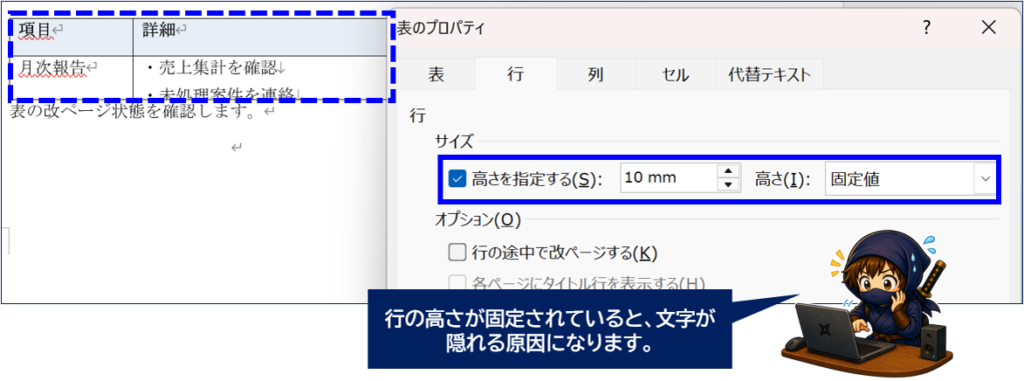
行の高さが[固定値]になっていないか
「表のプロパティ」の「行」タブで高さを指定している場合、「固定値」だと文章が増えても行が広がらず、文字が隠れる原因になります。
通常は「最小値」を選ぶか、高さの指定自体をオフにすると安全です。
段落側の設定が影響していないか
セル内の多くの段落に「次の段落と分離しない」や「段落前で改ページする」が設定されていると、必要以上の段落がまとまり、予想より大きな空白が生じることがあります。
見出し行には有効な設定ですが、データ行のすべての段落へ設定する必要はありません。
「ホーム」タブの「段落」ダイアログから「改ページと改行」を開き、適用範囲を確認してください。
表の前に手動改ページがないか
「ホーム」タブの編集記号表示をオンにし、「改ページ」が表の直前にないか確認します。
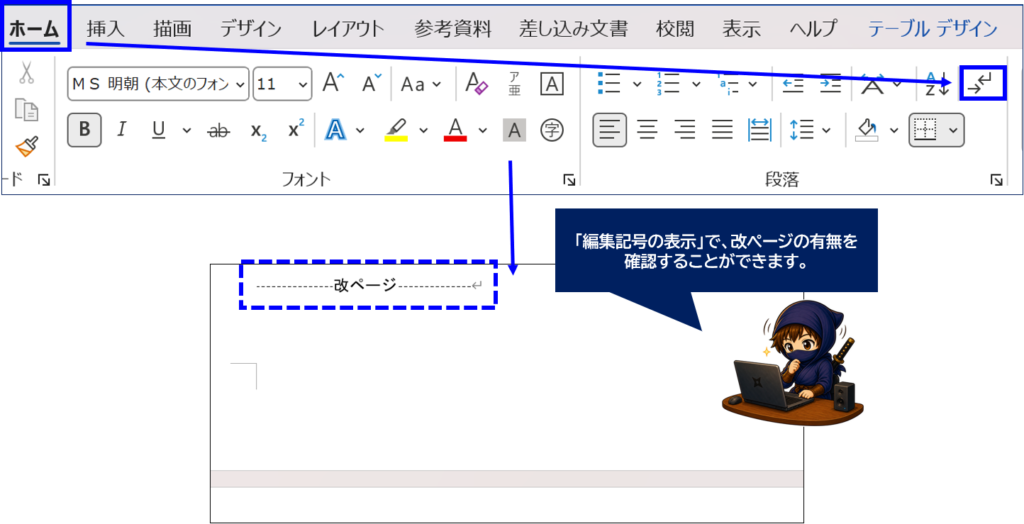
手動改ページが原因なら、その記号の前後を選んでDeleteキーで削除します。
自動改ページそのものは削除できないため、行や段落の設定で位置を調整します。
見出し行を各ページに表示する方法
長い表が複数ページに続く場合、先頭行の「項目」「詳細」などが次ページにも表示されると読みやすくなります。
この場合、見出し行を選択し、「テーブル レイアウト」タブの「タイトル行の繰り返し」をクリックします。
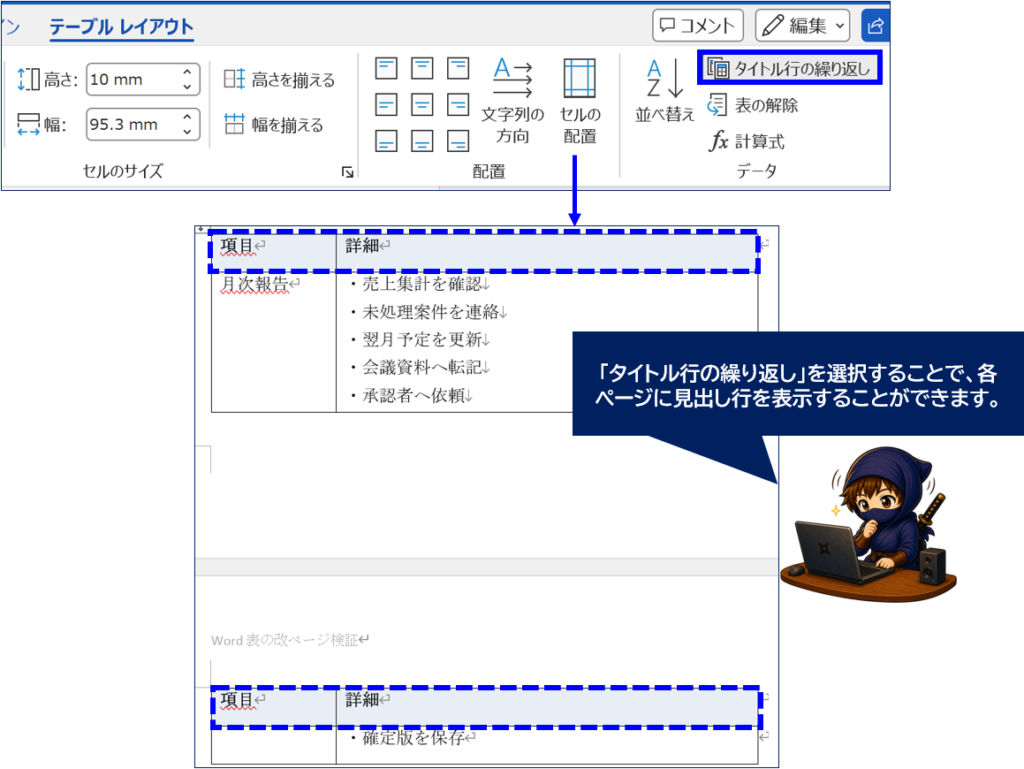
この機能は、1行を分割しない設定とは目的が異なります。
「行の途中で改ページする」は同じ行をまとめる機能、[タイトル行の繰り返し]は各ページの先頭に見出しを再表示する機能です。長い一覧表では両方を併用できます。
なお、「タイトル行の繰り返し」を設定する場合は、表の先頭行を含めて選択してください。
また、表の途中に手動で改ページを挿入した場合は、見出し行が繰り返されないことがあります。
表が複数ページにわたるような長い資料では、見出し行だけでなく、文書全体の「どこに何が書かれているか」を分かりやすくしておくことも大切です。
👉【関連記事】Wordでは、見出しを設定しておけば自動で目次を作成でき、本文を修正したあとも簡単に更新できます。
マニュアルや報告書など、ページ数の多い資料を作成している方は、以下の記事もあわせて参考にしてください。

「表の分割」「セルの分割」との違い
Wordには似た名前の機能がありますが、結果は大きく異なります。
「行の途中で改ページする」:同じ行がページ境界で切れるかどうかを制御する
「表の分割」:カーソル位置から表を2つの独立した表へ分ける
「セルの分割」:1つのセルを複数の行や列へ分ける
「手動改ページ」:指定位置から強制的に次ページを開始する
今回のように「1行の説明が次ページへはみ出す」問題には、「表の分割」や「セルの分割」ではなく、「行の途中で改ページする」を使います。
Microsoftの公式サポートでも、表の分割とセルの分割は別の編集機能として案内されています。
よくある質問
Q1.表全体を1ページに収めることはできますか?

大きな表を無理に1ページへ押し込むと文字が小さくなります。
基本は行単位で分割を防ぎ、表自体は複数ページへ続けるほうが読みやすくなります。
Q2.設定を表全体へ一括で適用できますか?
できます。
表の左上にある十字ハンドルで表全体を選択してから、「表のプロパティ」でチェックを外します。
ただし、非常に長い行は1ページに収まらないため、設定後にページ送りを確認してください。
Q3.Word Onlineでも同じ操作ができますか?
デスクトップ版とWeb版では利用できる表機能や画面構成が異なる場合があります。
本記事はWindows版のMicrosoft 365 Wordで検証しています。
該当項目が表示されない場合は、デスクトップアプリで文書を開いて設定してください。
まとめ
Wordの表で1行がページ途中に分かれるときは、対象行を選び、[表のプロパティ]→[行]で[行の途中で改ページする]のチェックを外します。
1ページに収まる高さの行なら、行全体が次ページへ移動します。
直らない場合は、1行が高すぎないか、行の高さが固定されていないか、セル内の段落設定や手動改ページが影響していないかを順に確認してください。
見出し行の繰り返しも併用すると、複数ページの表でも内容を追いやすくなります。


コメント