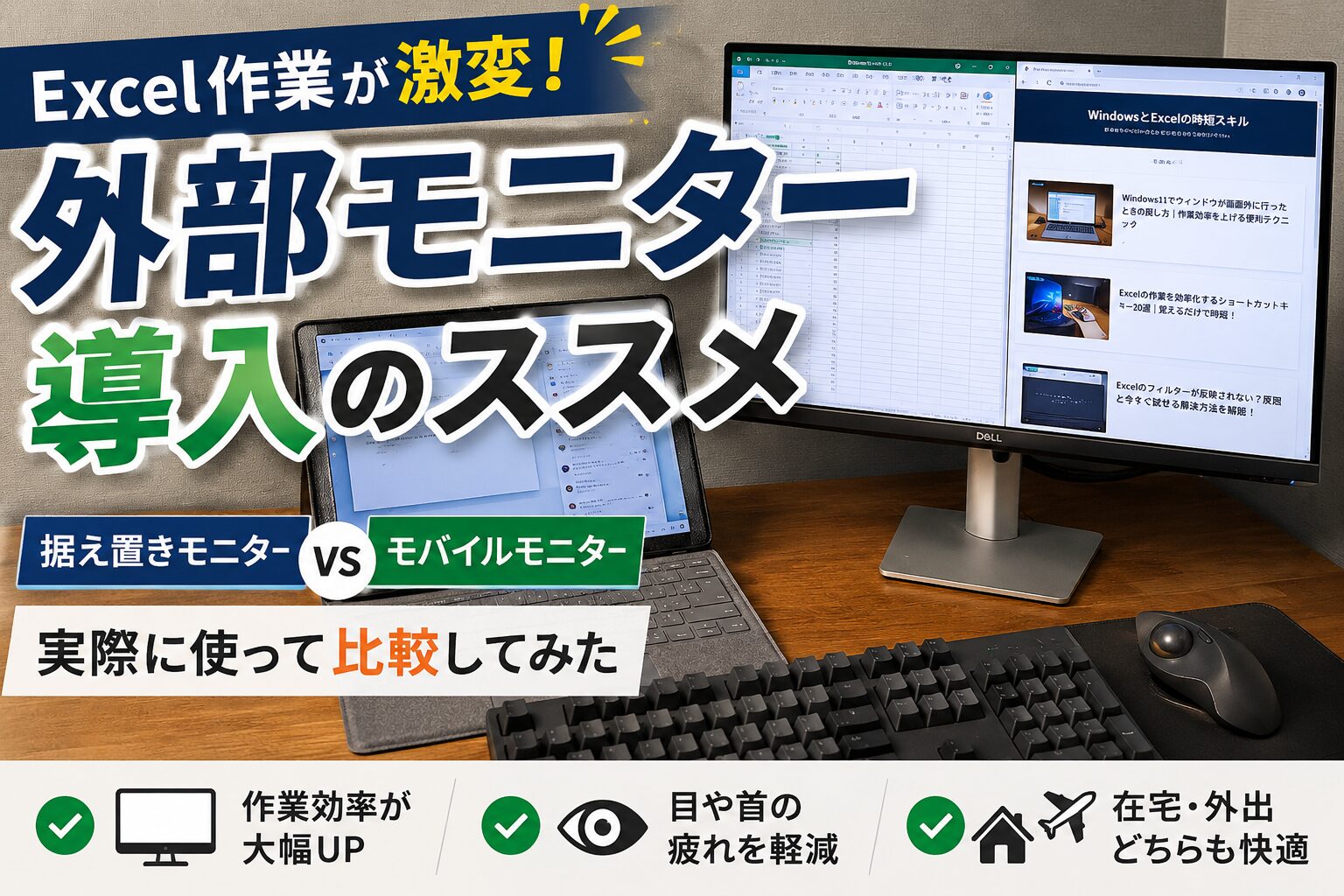
Excelで作業していると、
- 横スクロールばかりで見づらい
- Excelとメールを何度も切り替えている
- Teams会議中に資料が見られない
- 複数のファイルを比較しながら作業したい
- ノートPCだけでは画面が足りない
と感じたことはありませんか?
私も長年ノートPCだけで作業していましたが、仕事量が増えるにつれて限界を感じるようになりました。
特にExcel作業では、
- Excel
- Outlook
- Teams
- ブラウザ
- ChatGPT
を同時に開くことも多く、画面切り替えだけで意外と時間を使っていました。
そこで導入したのが外部モニターです。
現在は、
- Dell S2722QC(27インチ4K据え置きモニター)
- EVICIV EVC-1506S(15.6インチモバイルモニター)
の両方を使用しています。
この記事では、
- なぜ外部モニターが必要なのか
- 据え置きモニターとモバイルモニターの違い
- どんな人にどちらがおすすめなのか
- モニター選びで失敗しないポイント
を実体験ベースで解説します。
ノートPCだけで作業すると何が起きる?
単純に調べものをしたい、Excel作業をしたいというだけであれば、ノートPC1画面でも全然問題ありません。
ですが、ブラウザで調べものをしながらExcelを編集したり、複数のアプリケーションを立ち上げながら仕事をする場合など、1画面では作業が非効率になってしまうケースも多いと思います。
ウィンドウ切り替えが増える
Excel作業では、
- Excel
- Outlook
- Teams
- ブラウザ
を行ったり来たりすることがよくあります。
1回の切り替えは数秒でも、1日を通して考えるとかなりの時間になります。
また、
- 集計表
- 元データ
- PDF資料
を比較する作業では、さらに切り替え回数が増えます。
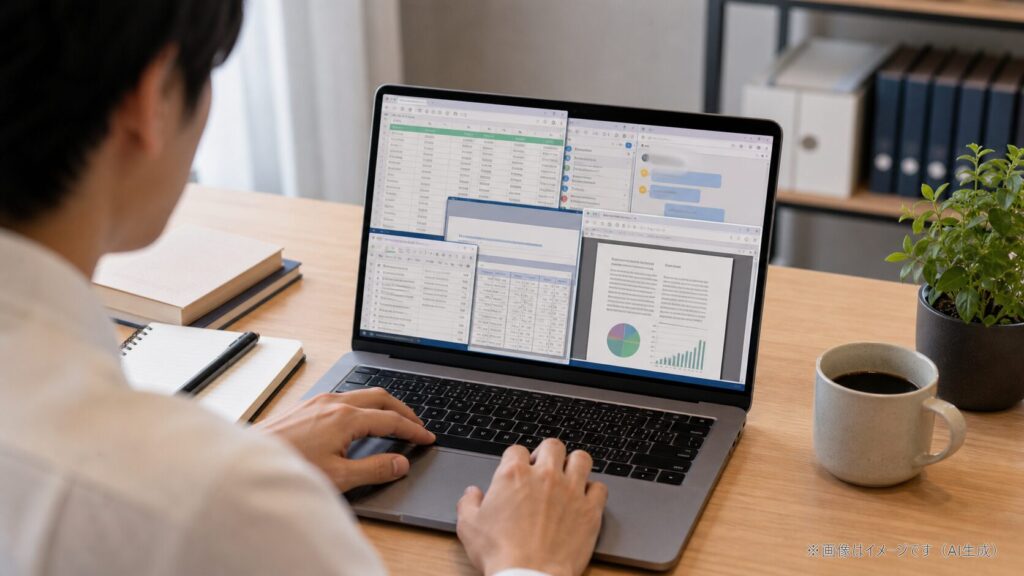
👉モニターを増やす前に、まずはWindows標準機能で改善したい場合は、こちらの記事もおすすめです。
比較作業がやりづらい
例えば、
- 新旧ファイル比較
- CSVとExcel比較
- PDFとExcel比較
- Web画面とExcel比較
など、Excel作業時は様々なデータやファイルと比較することが多いと思います。
ノートPCだけでも見ることはできますが、画面が狭いと、何度も切り替えながら確認したり、小さい画面を必死に見る必要があります。
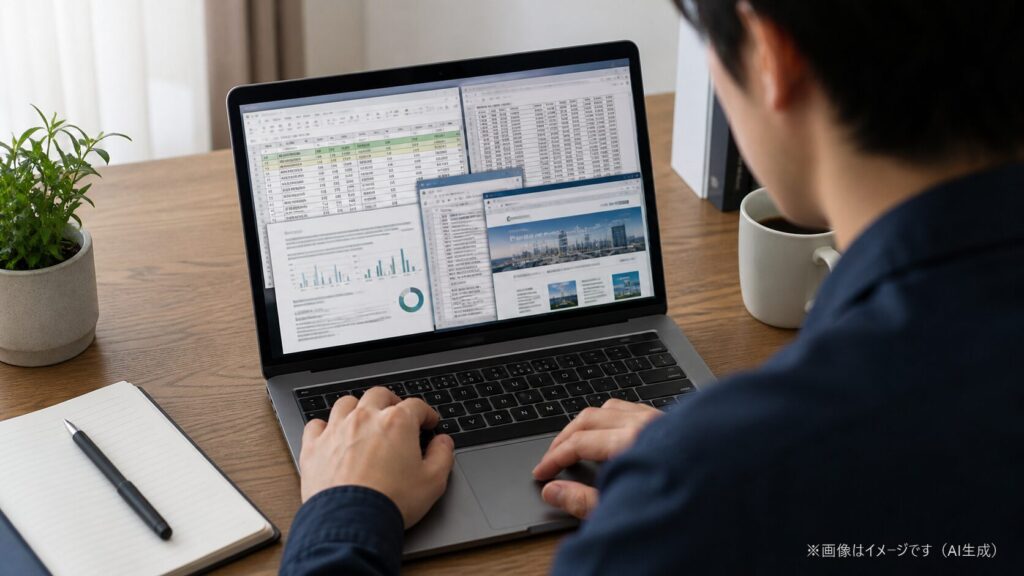
👉外部モニターがなくても、まずは画面整理で改善できる場合があります。詳しくはこちらの記事をチェックしてみてください。
会議中に資料が見られない
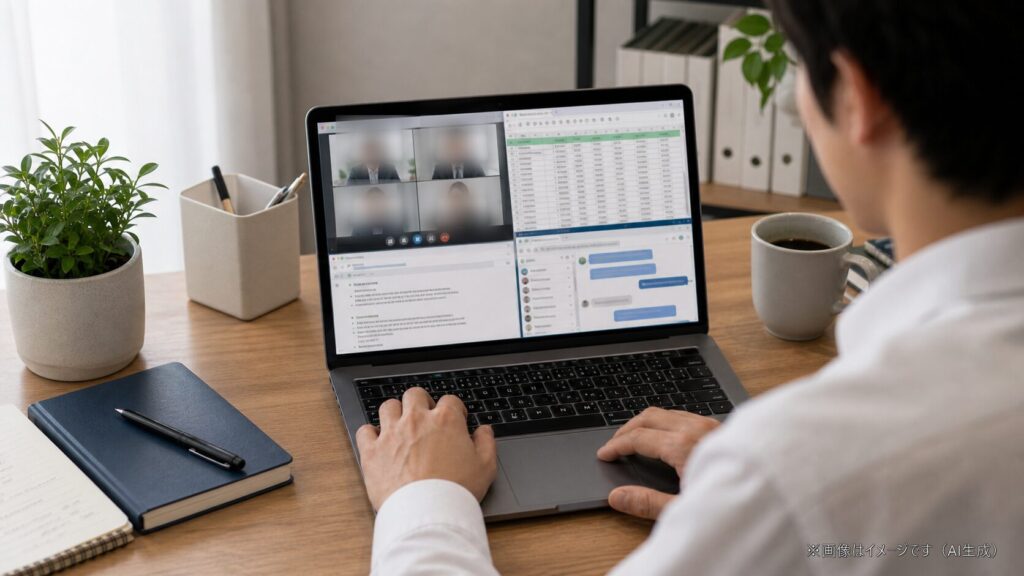
Teams会議中に
- Excel
- 議事録
- チャット
を同時に確認したいことはありませんか?
ノートPCだけだと1画面しかないため、かなり窮屈です。
👉会議中のExcel作業を効率化したい方は、こちらの記事も参考にしてください。

目や首が疲れやすい
ノートPCだけで作業していると、
- 前かがみになる
- 目線が下がる
- 小さい文字を凝視する
状態になりがちです。
長時間作業する人ほど疲労の差が大きくなります。
👉モニターを導入しても、目線が低いままだと首や肩は疲れやすいです。
私が5年以上使っているPCスタンドについては、こちらの記事で詳しく紹介しています。
外部モニターを導入すると何が変わる?
私が一番効果を感じたのは、画面切り替えの回数が激減したことです。
例えば、
・左画面 → Excel
・右画面 → ブラウザ
のように並べるだけで作業効率が大きく改善します。
また、
- PDFを見ながら入力
- メールを確認しながら集計
- Teams会議をしながら資料確認
も快適になります。
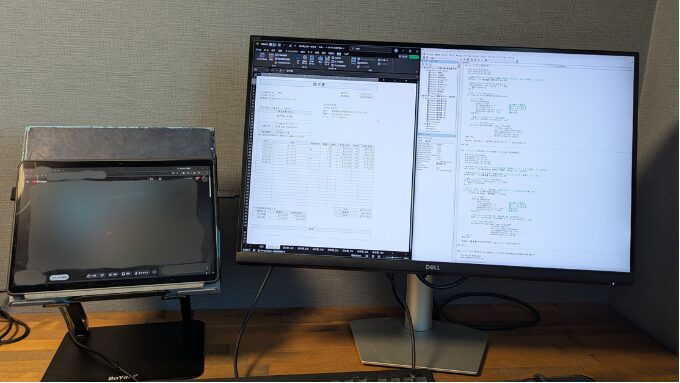
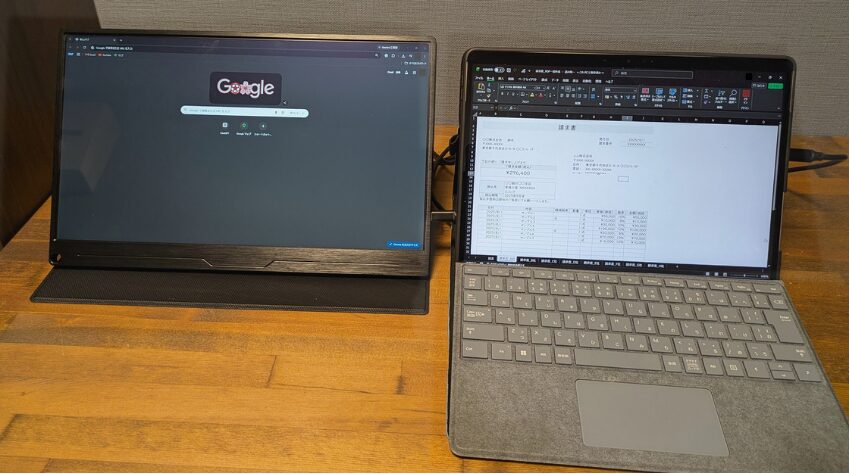
Excelとブラウザを同時表示。調べながら入力できるため作業効率が向上しました。
実際に私はこれで作業しています。
「自分にも必要かも」と感じた方は、まずは人気の外部モニターをチェックしてみてください。
どれを買うかまだ決まっていない方は、人気モデルを一覧で見てみるのがおすすめです。
👉Amazonで外部モニターをチェックしてみる
👉楽天で外部モニターをチェックしてみる
外部モニターを導入して変わったこと
私の場合、外部モニターを導入して最も変わったのは「画面切り替えの回数」です。
以前は、
・Excel
・Outlook
・Teams
・ブラウザ
を何度も切り替えながら作業していました。
特に資料作成やデータ集計では、「さっき見ていた画面はどこだっけ?」と探す時間も意外と多かったです。
しかし外部モニターを導入してからは、
・左画面 → Excel
・右画面 → ブラウザやメール
のように並べて表示できるようになりました。
その結果、画面切り替えの回数が大幅に減り、作業に集中しやすくなりました。
Excelとブラウザを同時に表示できる
Excel作業では、
・関数の調べもの
・社内マニュアル確認
・ChatGPTへの質問
などを行う機会も多いと思います。
ノートPCだけだと何度も画面を切り替える必要がありますが、外部モニターがあると常に両方を表示できます。
個人的には、この効果が最も大きかったと感じています。
Excel・VBA作業が楽になった
Excel作業ではよくVBAを触るのですが、Excelの内容を確認しながらVBAを組み立てることが非常に多いです。
ノートPCの1画面だけだとどうしても小さくなってしまい、特にVBAコードが読みづらくなってしまいます。
2画面あることで、Excel・VBA編集が楽になり、作業効率がアップしました。
首や目の疲れが軽減した
これは意外な効果でした。
ノートPCだけで作業していた頃は、
・前かがみになる
・画面との距離が近い
・小さい文字を見る
ことが多く、夕方になると首や肩が疲れていました。
外部モニターを導入してからは画面を適切な高さに配置できるため、長時間作業がかなり楽になりました。
特に高さ調整ができるモニターはおすすめです。
今では外部モニターなしに戻れない
正直なところ、一度デュアルモニター環境に慣れてしまうと、ノートPC単体での作業には戻れなくなりました。
もちろん最初は少し費用がかかります。
ですが、
・作業効率
・快適さ
・疲れにくさ
を考えると、個人的にはかなり満足度の高い投資だったと思っています。
私のようにExcel・メール・ブラウザを同時に開くことが多い方は、まずはどんなモニターがあるか見てみるだけでも参考になります。
👉Amazonで外部モニターをチェックしてみる
👉楽天で外部モニターをチェックしてみる
据え置きモニターとモバイルモニターの違い
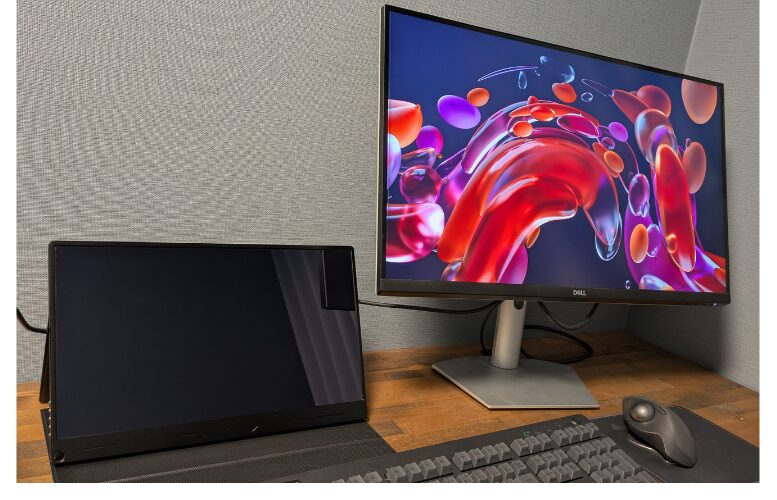
現在は用途に応じて据え置きモニターとモバイルモニターを使い分けています。
■据え置きモニターを探している方はこちら
👉Amazonで27インチ・4K・USB Type-C対応モニターを見る
👉楽天で27インチ・4K・USB Type-C対応モニターを見る
■モバイルモニターを探している方はこちら
👉Amazonで15.6インチ・バスパワー対応モバイルモニターを見る
👉楽天で15.6インチ・バスパワー対応モバイルモニターを見る
据え置きモニターとおモバイルモニターの比較表をまとめてみました。
| 比較項目 | 据え置きモニター | モバイルモニター |
|---|---|---|
| 画面サイズ | 大きい | 小さめ |
| 作業効率 | 非常に高い | 高い |
| 持ち運び | 不可 | 可能 |
| 画質 | 非常に良い | 機種による |
| 設置性 | 固定 | 自由 |
| 価格 | やや高め | 比較的安価 |
| 在宅勤務 | ◎ | 〇 |
| 出張・外出 | × | ◎ |
据え置きモニターがおすすめな人
自宅や会社で作業する時間が長い
毎日数時間以上PCを使うなら据え置きモニターがおすすめです。
Excelを複数ファイル開くことが多い
例えば、
- 元データ
- 集計表
- マニュアル
を並べて表示できます。
画質を重視したい
ここは個人的にかなり重要だと思っています。
最近のノートPCは、
- WQHD
- 2.8K
- 4K
など高解像度化しています。
外部モニターの解像度が低いと、
「ノートPCは綺麗なのにモニターだけボヤける」
という状態になります。
結果的に目が疲れやすくなったり、作業効率が下がることもあります。
私がDell S2722QCを選んだ理由
現在私は、Dell S2722QCモニターを使っています。
| 項目 | 内容 |
|---|---|
| サイズ | 27インチ |
| 解像度 | 4K |
| パネル | IPS |
| 接続 | USB Type-C |
| 高さ調整 | 対応 |
| 縦回転 | 対応 |
| 壁掛け(VESAマウント) | 対応 |
特に
- Type-Cケーブルで接続できる点
- ノートPCとType-Cケーブル1本で接続でき、給電と映像出力を同時に行えること
- モニターの高さ調節や、画面の縦横向きが可能
- 4Kモニターで文字や表が見やすい
という点が気に入っています。
(VESAマウント対応のため、モニターアームに取り付けることも可能)
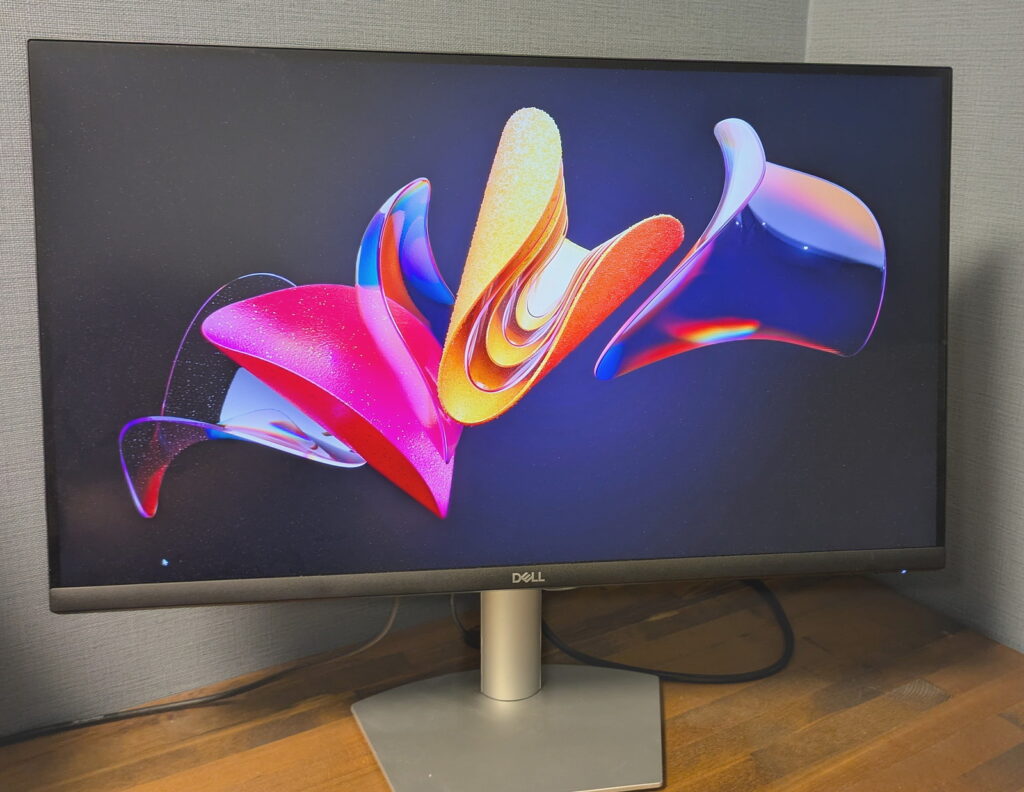
以下はノートPC(Surface)とDell S2722QCを並べた画像です。
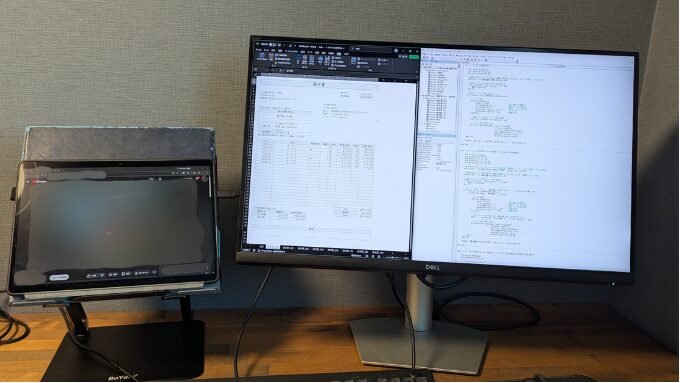
27インチ4Kなので複数ウィンドウを並べても余裕があります。
ちなみに私は、Excel・ブラウザを同時表示することが多く、ノートPCだけで作業していた頃と比べて画面切り替え回数が大きく減りました。
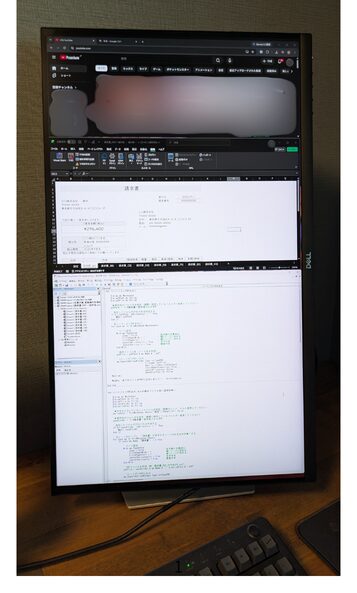
こちらは縦向きにした画面です。
Excel VBAを編集するときなど、縦長のデータを編集するときには重宝する機能です。

 ポチップ
ポチップ👉外部モニターを使い始めると、ウィンドウが画面外へ移動してしまうことがあります。
その場合はこちらの記事を参考にしてください。
モバイルモニターがおすすめな人
外出先でも作業したい
例えば、
- 出張
- コワーキングスペース
- カフェ
- 帰省先
など。
モバイルモニターがあるおかげで、どこでもデュアルモニター環境を作れます。
ノートPCの画面だけでは足りない
外部モニターでの作業に慣れていると、ノートPC画面のみでは作業効率が落ちてしまいます。
ただ外出先では、電源の問題だったり、モニターを置くスペースが限られていることも多いです。
モバイルモニターであれば、据え置きモニターよりも小さいため、置く場所が限られている場合も便利です。
外出先でも効率的に作業したい場合は、モバイルモニターの導入を検討する価値があります。
バスパワー対応は必須
個人的にはここが一番重要です。
モバイルモニターなのに、
- ACアダプタ必須
- コンセント必須
だと持ち運ぶメリットが大きく減ります。
USB Type-Cケーブル1本で、
- 映像出力
- 給電
ができるモデルがおすすめです。
私がEVICIVを選んだ理由
私が実際に使っているのは、EVICIVのモバイルモニターです。
| 項目 | 内容 |
|---|---|
| サイズ | 15.6インチ |
| 解像度 | フルHD |
| パネル | IPS液晶 |
| 接続 | USB Type-C |
| バスパワー給電 | 対応 |
| 壁掛け(VESAマウント) | 対応 |
出張や外出時のサブモニターとして活躍しています。
(2020年に購入したため、画像のモニター仕様が一部古くなっています)
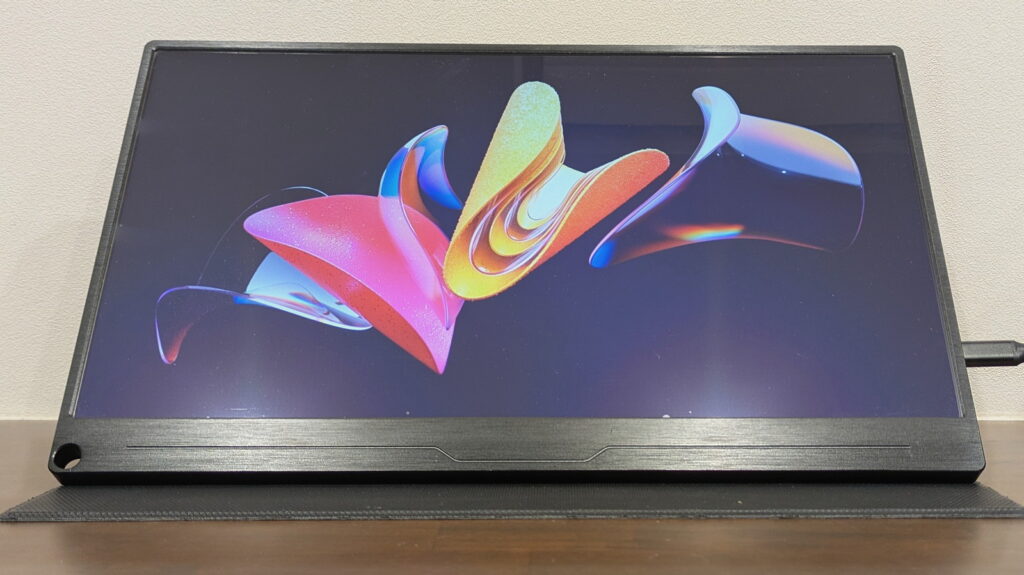
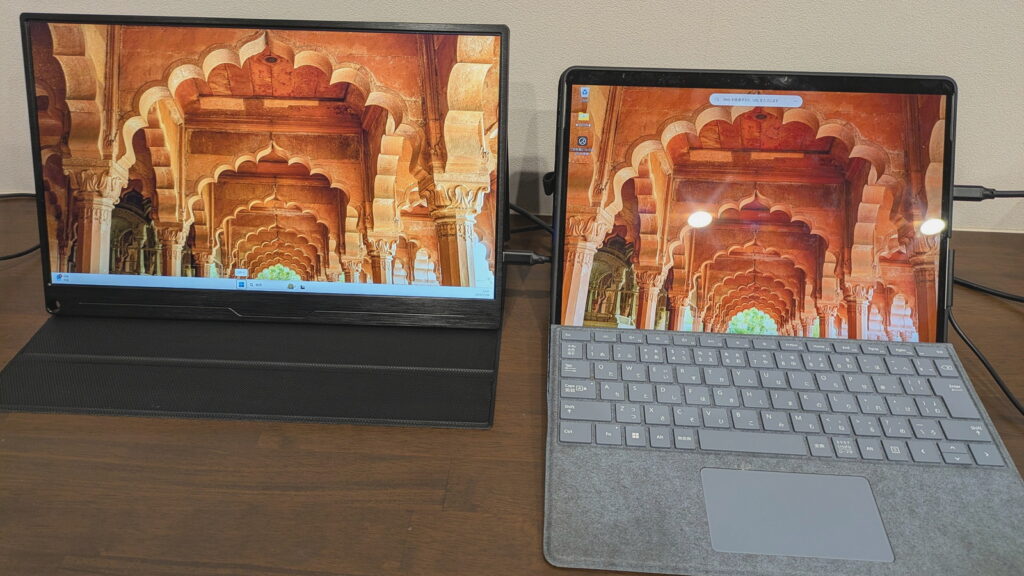
USB Type-Cケーブル1本で接続。外出先でも簡単にデュアルモニター環境を作れます。
 ポチップ
ポチップ結局どちらを選ぶべき?
自宅作業が中心
自宅・職場での作業が中心であれば、据え置きモニターがオススメです。
理由:
比較的大きな画面を選択することができ、作業効率が圧倒的に高くなるからです。
外出先でも作業する
出張や外出先でも使用される場合、モバイルモニターがオススメです。
理由:
→どこでもデュアルモニター環境を作れるからです。USB Type-Cケーブル1本で映像出力・電源供給ができるものを選択してください。
予算が許すなら
予算が許すのであれば、両方購入することをオススメします。
実際に私はこの構成です。
自宅
- Dell S2722QC
外出先
- EVICIVのモバイルモニター
上記で使い分けています。
比較表にまとめると以下のとおりとなります。
| 比較項目 | 据え置きモニター | モバイルモニター |
|---|---|---|
| 画面サイズ | 大きい | 小さめ |
| 作業効率 | 非常に高い | 高い |
| 持ち運び | 不可 | 可能 |
| 画質 | 非常に良い | 機種による |
| 設置性 | 固定 | 自由 |
| 価格 | やや高め | 比較的安価 |
| 在宅勤務 | ◎ | 〇 |
| 出張・外出 | × | ◎ |
モニター選びで失敗しないポイント
以下は個人的にあった方が良かったポイントです。
モニター選びの参考にしてみてください。
据え置きモニター
おすすめ条件
- 27インチ以上
- IPS
- USB Type-C対応
- 高さ調整対応
- 4K推奨
モバイルモニター
おすすめ条件
- バスパワー対応
- IPS
- 非光沢
- Type-C一本接続
- スタンド一体型
■据え置きモニターを探している方はこちら
👉Amazonで27インチ・4K・USB Type-C対応モニターを見る
👉楽天で27インチ・4K・USB Type-C対応モニターを見る
■モバイルモニターを探している方はこちら
👉Amazonで15.6インチ・バスパワー対応モバイルモニターを見る
👉楽天で15.6インチ・バスパワー対応モバイルモニターを見る
よくある質問(FAQ)
外部モニターを導入すると本当に作業効率は上がりますか?

私の場合はExcelとブラウザを並べて表示できるようになり、画面切り替えが大幅に減りました。
24インチと27インチならどちらがおすすめですか?
Excel作業が中心なら27インチがおすすめです。
複数ウィンドウを並べる場合は特に差を感じやすいです。
4Kモニターは必要ですか?
最近のノートPCは高解像度化しているため、個人的には4Kがおすすめです。
解像度差が大きいと外部モニターだけ文字が粗く感じる場合があります。
モバイルモニターは何インチがおすすめですか?
持ち運びと作業性のバランスを考えると15.6インチが使いやすいです。
モバイルモニターはバスパワー対応の方が良いですか?
個人的には必須だと思っています。
USB Type-Cケーブル1本で給電と映像出力ができるため、荷物を減らせます。
据え置きモニターとモバイルモニターはどちらを先に買うべきですか?
自宅作業が多いなら据え置きモニターがおすすめです。
外出先での作業が多い場合はモバイルモニターが向いています。
ノートPCだけでも十分ではありませんか?
簡単な作業なら十分です。
ただし、
・Excel
・メール
・Teams
・ブラウザ
など同時に使う業務では外部モニターの効果を感じやすいです。
外部モニターはHDMIとUSB Type-Cどちらがおすすめ?
USB Type-Cがおすすめです。
映像出力と給電を1本で行えるため、配線がスッキリします。
モニターアームは必要ですか?
必須ではありません。
ただしデスクを広く使いたい場合や目線を細かく調整したい場合は便利です。
👉モニターだけでなく、マウスやキーボードなど作業環境全体を見直すことで、さらに快適に作業できるようになります。
まとめ
もし現在、
- 画面切り替えが多い
- Excel作業がしづらい
- 会議中に資料が見られない
- 作業効率を上げたい
と感じているなら、原因はスキル不足ではなく「画面の狭さ」かもしれません。
私自身、
- Dell S2722QC
- EVICIVのモバイルモニター
を導入してから、画面切り替えによるストレスが大きく減りました。
まずは自分の働き方に合わせて、
- 自宅中心なら据え置きモニター
- 外出中心ならモバイルモニター
を検討してみてください。
作業環境を改善すると、思っている以上に仕事が快適になります。


コメント