
Excelでテーブルを作成すると、「テーブル1」「テーブル2」といった名前が自動的に付けられます。従来は、好きな名前に変更するには作成後の操作が必要でした。
新しい機能では、テーブルの作成と名前の設定を一度に行うことができるようになりました。
Microsoftは2026年10月27日の更新情報で、Windows版・Mac版への提供を案内しました。
Excelでテーブル作成時に名前を付ける方法
さっそく、Excelテーブル作成時に名前を付ける方法を紹介します。
Windows版では、次の手順で操作します。
■Excelテーブル作成時に名前を付ける方法
1.表の中のセルを選択し、[Ctrl + T]を押下
↓
2.[テーブルの作成]画面で範囲を確認
↓
3.名前の入力欄に「売上データ」など、テーブルの名前を入力し、[OK]を選択
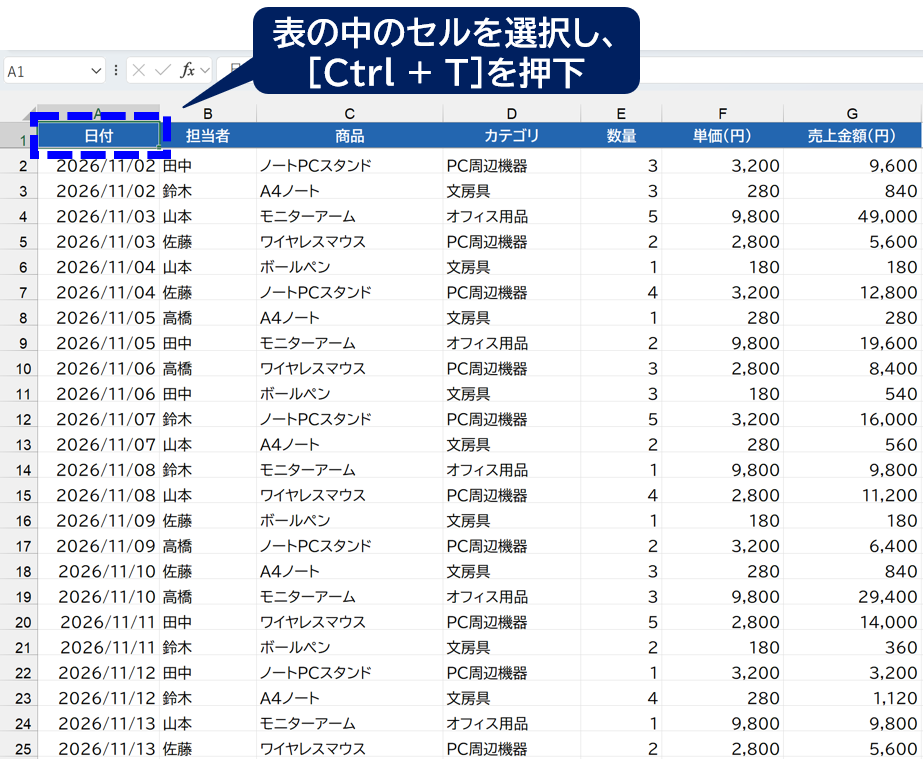
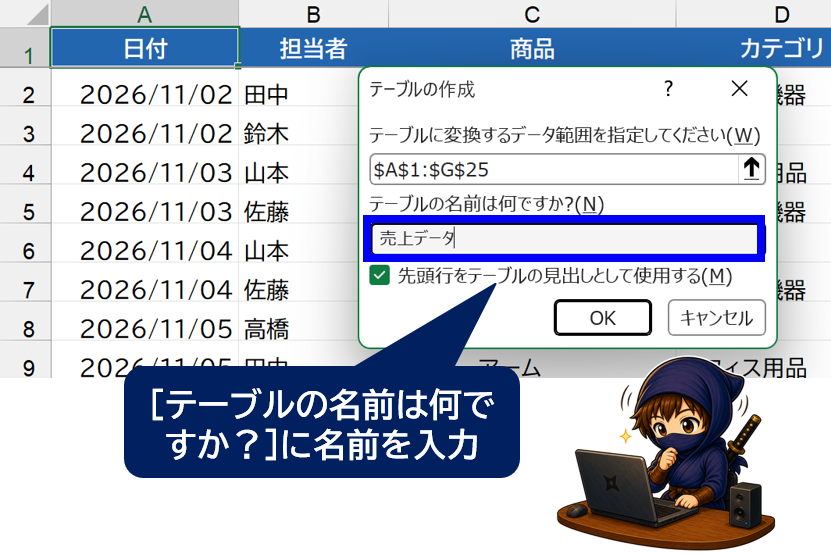
非常に簡単ですね。
これで、最初から分かりやすい名前のテーブルを作成できます。
従来の方法との違い
従来は、テーブル作成時に名前を入力することができませんでした。
以下は従来の方法と、今回更新された方法の比較です。
| 従来の方法 | 新しい方法 |
|---|---|
| テーブルを作成する | テーブルの作成画面を開く |
| [テーブル デザイン]を開く | 作成画面で名前を入力する |
| テーブル名を変更する | テーブルを作成して完了 |
新しい方法なら、作成後に名前を変更する手間を省けます。
作成済みのテーブルは、従来どおりテーブル内を選択し、[テーブル デザイン]の[テーブル名]から変更できます。
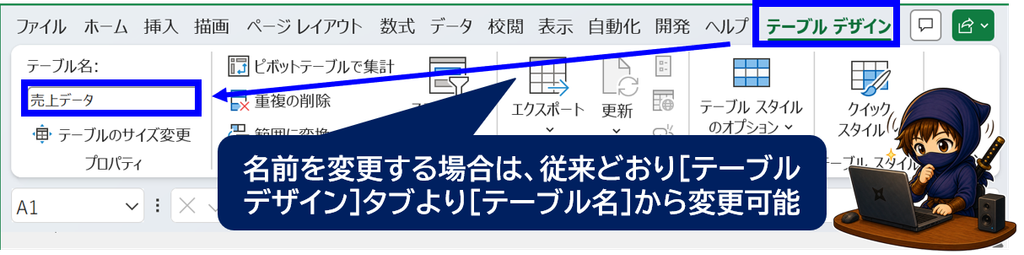
また、テーブル名を「売上データ」などに設定しておけば、複数のテーブルがあるブックでも区別しやすく、数式で参照する際にも内容が分かりやすくなります。
テーブル名を付ける際の注意点
以下はテーブル名をつける際の注意点です。
・スペースは使用できない
・同じブック内で名前を重複させられない(大文字・小文字も区別されない)
・A1など、セル番地と同じ名前は使用できない
該当する場合は、以下のエラーメッセージが表示されます。

例えば、「売上 データ」ではなく「売上データ」や「売上_データ」と入力しましょう。
名前の入力欄が表示されない場合は?
Excelの更新状況や利用環境によっては、入力欄が表示されない場合があります。
その場合は、Excelの更新状況を確認してください。
具体的な対応バージョンや提供状況は、利用環境に合わせて確認が必要です。
Windows版では、Excelの[ファイル]→[アカウント]→[更新オプション]→[今すぐ更新]から更新プログラムを確認できます。
ただし、利用しているExcelの種類や更新チャネルによって利用可能な機能が異なる場合があります。更新しても入力欄が表示されないときは、従来の方法でテーブル名を変更してください。
まとめ
小さな改善ですが、テーブルの作成と名前の設定を一度に行えるのは地味に便利です。
複数のテーブルを管理する際に便利ですので、作成時に入力欄があるか確認してみてください。
👉テーブル作成後に行が追加されないなどお困りのときは、以下の記事で原因と対処法をまとめています。ぜひ参考にしてみてください。

👉また表の操作を時短したい方には、以下の記事でおすすめのショートカットキーを紹介しています。ぜひ参考にしてみてください。


コメント