Excelで売上データを集計したあと、こんなことで困っていませんか?

「ダッシュボードを作りたいけれど、難しそう…」
「グラフを何個も作るのが面倒…」

「売上や目標達成率を見やすくまとめたい!」
「上司に提出する報告資料の作成に時間がかかる💦」
そんなときに役立つのが、Excel Copilotの「interactive-canvas(インタラクティブキャンバス)」です。
interactive-canvasを使うことで、Excelのデータをもとに、売上合計・目標達成率・グラフなどをまとめたダッシュボードをAIで作成できます。
さらに、文章によるレイアウト変更や、元データの更新、条件による絞り込みにも対応している、使い勝手のよいスキルです。
この記事では、interactive-canvasの使い方を、実際の画面とともに分かりやすく解説します。
※本記事は2026年11月時点の情報です。機能の提供状況や操作画面は、利用環境によって異なる場合があります。
interactive-canvasとは?Excelの表からダッシュボードを作る機能
interactive-canvasは、Excel Copilotに搭載された視覚化スキルです。
Excelの表をもとに、グラフや重要指標を組み合わせたダッシュボード・レポートを作成できます。
通常、Excelで売上ダッシュボードを作るには、集計表やグラフを作成し、見やすいように配置する必要があります。
ですが、interactive-canvasなら、作成したいレポートの内容を文章で指示できます。
例えば、売上データから次の情報をまとめて表示することができます。
・売上合計と目標金額
・目標達成率
・月別の売上・目標比較
・商品別の売上構成比
・商品ごとの達成状況
・元データの明細
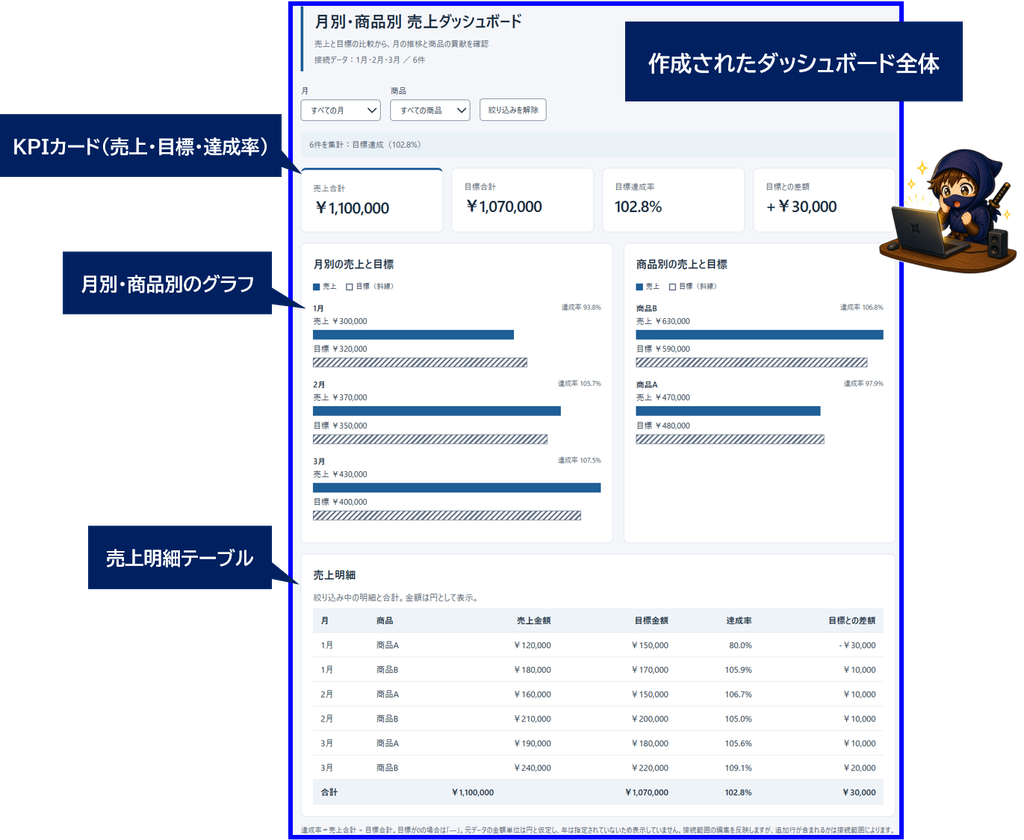
今回の検証では、これらを一つの画面にまとめたダッシュボードを作成できました。
interactive-canvasで便利なこと
interactive-canvasはとても便利なスキルです。
特に便利なのは、ダッシュボードを作成したあとも使いやすい点です。
| できること | 便利な場面 |
|---|---|
| ダッシュボードの自動作成 | 月次報告資料の準備 |
| グラフやレイアウトの変更 | 報告相手に合わせた表示 |
| 元データとの連動 | 売上実績の更新 |
| 月・商品などで絞り込み | 特定の期間や商品の分析 |
単にグラフを作るだけでなく、条件を変えながら売上を分析できることが大きな特徴です。
interactive-canvasの使い方【実機検証】
今回は、月別・商品別の売上データを使って、実際にダッシュボードを作成しました。
手順① Excelで売上データを用意する
まず、Excelに次のような表を作成します。
| 月 | 商品 | 売上金額 | 目標金額 |
|---|---|---|---|
| 1月 | 商品A | 120,000 | 150,000 |
| 1月 | 商品B | 180,000 | 170,000 |
| 2月 | 商品A | 160,000 | 150,000 |
| 2月 | 商品B | 210,000 | 200,000 |
| 3月 | 商品A | 190,000 | 180,000 |
| 3月 | 商品B | 240,000 | 220,000 |
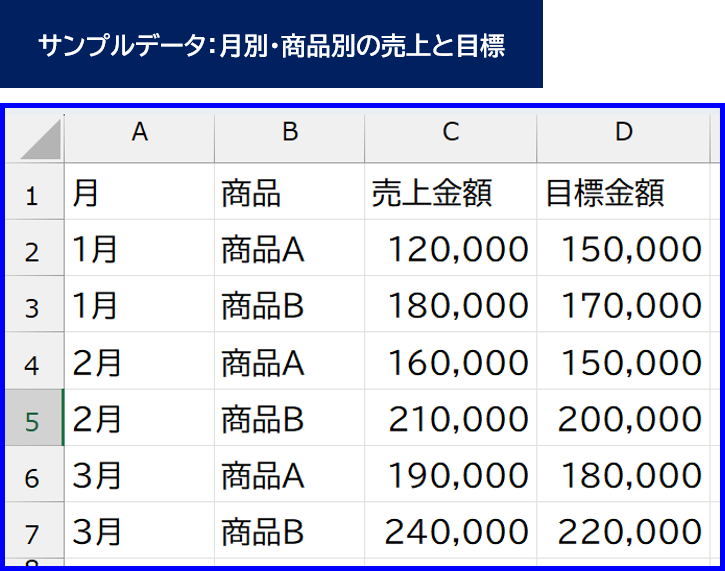
今回は6件のデータを使用しました。
なお、「1月」「2月」などは文字列の月名です。年をまたぐデータを扱う場合は、年月を区別できる日付列を用意するとよいでしょう。
手順② Copilotでinteractive-canvasを有効にする
ExcelでCopilotを開き、スキル管理画面を表示します。
Excel画面の右下にあるCopilotアイコンをクリックします。
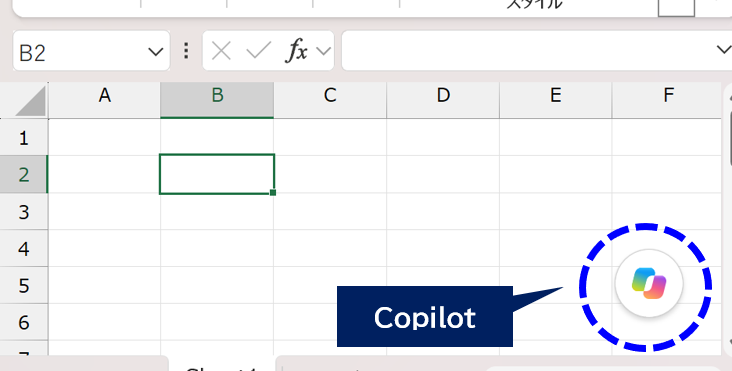
👉もしアイコンが見当たらない場合は、以下の記事を参照してください。

Copilot画面を開いたら、以下の手順で確認します。
■interactive-canvasが有効か確認する方法
1.Copilot画面を開き、右上にある[・・・]を選択
↓
2.[Manage plugins]を選択
↓
3.[視覚化]を選択
↓
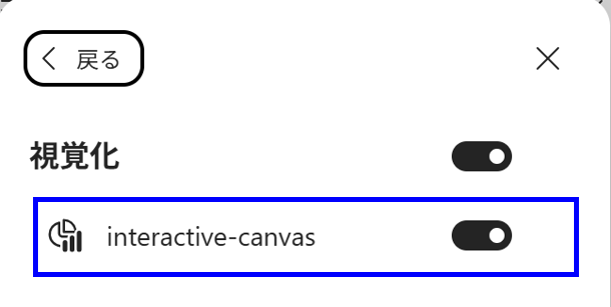
4.[interactive-canvas]が有効になっているか確認
「視覚化」の中にある「interactive-canvas」を確認してください。
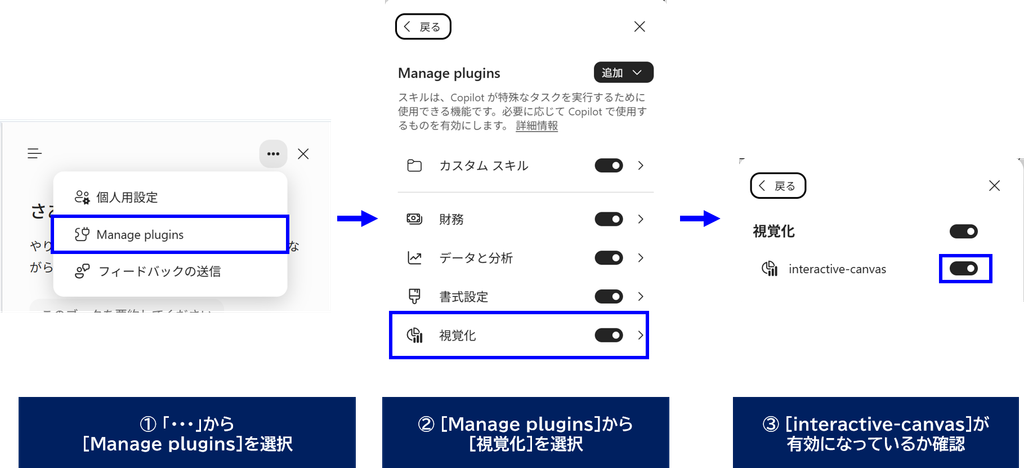
今回のMicrosoft 365 Personal環境では、interactive-canvasが表示され、オンになってることを確認できました。
Microsoft公式サポートによると、このスキルは既定で有効になっていますが、段階的に提供されているため、環境によっては表示されない場合があります。
手順③ Copilotにダッシュボード作成を依頼する
「interactive-canvas」が有効になっていることを確認したら、Copilotに次の指示を入力します。
このデータを使って、interactive-canvasで売上ダッシュボードを作成してください。
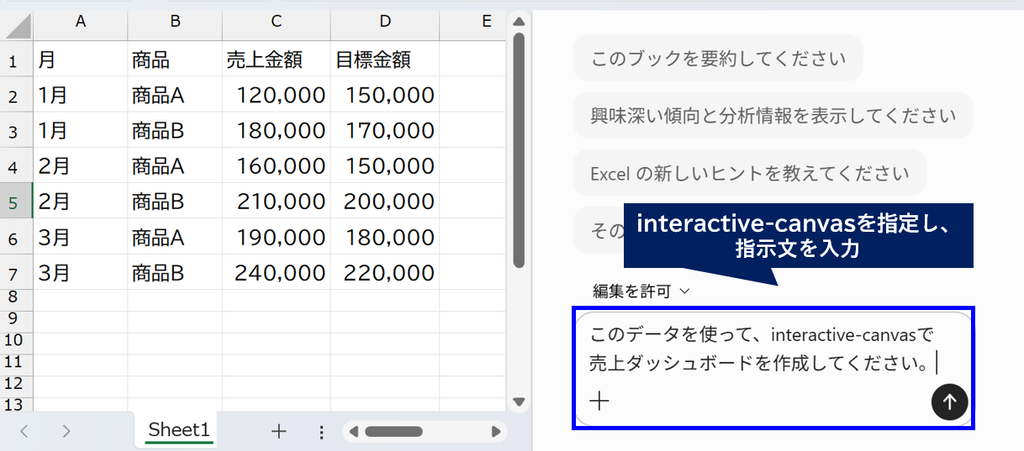
今回の検証では、この指示でダッシュボードを生成できました。
以下の画像は、実際に作成されたダッシュボードです。
作成されたダッシュボードには、売上合計・目標合計・目標達成率・目標との差額が表示されました。
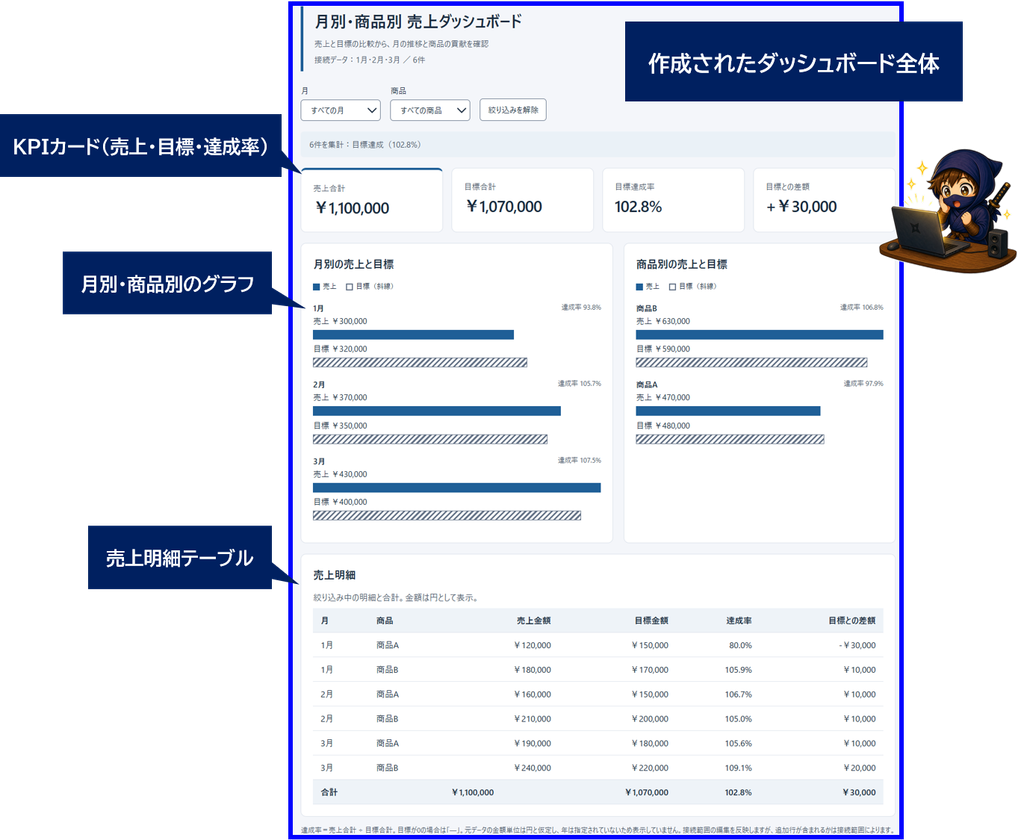
実際の集計結果は次のとおりです。
| 指標 | 結果 |
|---|---|
| 売上合計 | 1,100,000円 |
| 目標合計 | 1,070,000円 |
| 目標達成率 | 102.8% |
| 目標との差額 | +30,000円 |
元のExcel表から計算した値と一致しており、さらに、月別の売上比較や商品別の達成状況、明細一覧も表示されています。
複数のグラフや集計値を、一つずつ手作業で配置する必要がなかった点が非常に便利です。
Excelの元データを変更するとダッシュボードも更新される?
次に、Excelの売上データを変更した場合、その変更が反映されるか確認します。
今回変更したのは、C2セルの売上金額です。
変更前:120,000円 → 変更後:150,000円
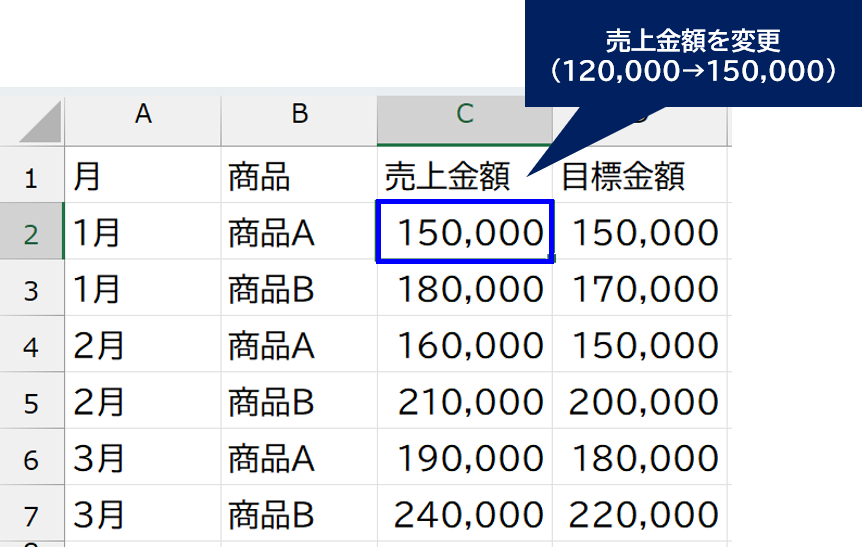
変更後のダッシュボードでは、次のように数値が更新されていました。
| 指標 | 変更前 | 変更後 |
|---|---|---|
| 売上合計 | 1,100,000円 | 1,130,000円 |
| 目標合計 | 1,070,000円 | 1,070,000円 |
| 目標達成率 | 102.8% | 105.6% |
| 目標との差額 | +30,000円 | +60,000円 |
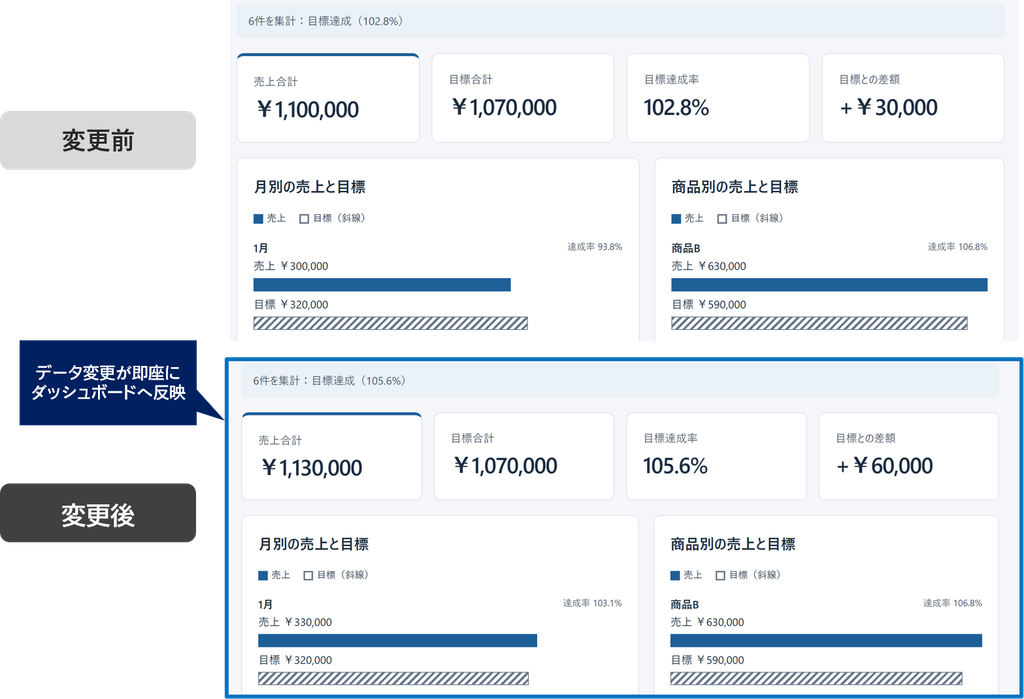
この結果から、今回の環境ではExcelの元データを変更したあと、ダッシュボードにも変更内容が反映されることを確認できました。
Microsoft公式でも、interactive-canvasは元のExcelブックと接続され、データの変更に合わせて更新されると説明されています。
ただし、反映までの時間や更新操作の要否は、利用環境によって異なる可能性があります。
月・商品を選択してデータを絞り込める
さらに便利なのが、ダッシュボードの絞り込み機能です。
今回生成されたダッシュボードには、次の選択欄が用意されていました。
・月
・商品

今回は、実際に「月:3月」「商品:商品B」を選択してみました。
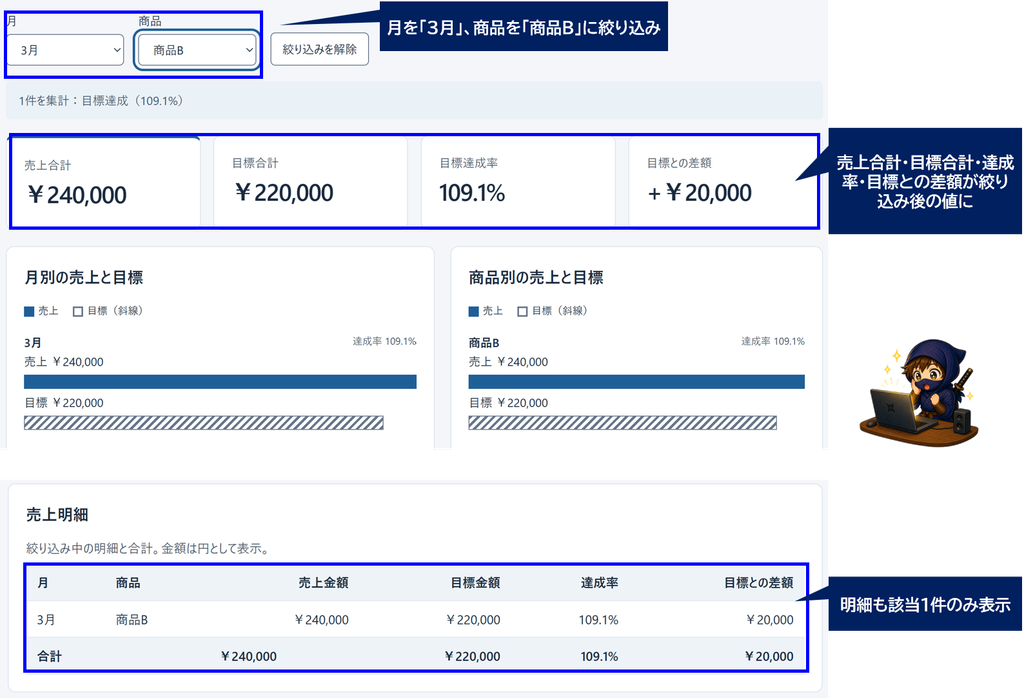
すると、売上合計や目標達成率だけでなく、グラフや明細一覧も選択条件に合わせて更新されました。
| 指標 | 絞り込み後 |
|---|---|
| 売上合計 | 240,000円 |
| 目標合計 | 220,000円 |
| 目標達成率 | 109.1% |
| 目標との差額 | +20,000円 |
| 対象データ | 1件 |
例えば、上司から「3月の商品Bだけ確認したい」と言われても、ダッシュボードの選択欄を変更するだけで該当データを確認できるので、とても便利です。
グラフを作り直さずに、分析対象を切り替えられる点は大きなメリットです。
なお、今回の絞り込み欄は生成されたダッシュボードに含まれていたものです。
すべてのデータで同じ選択欄が自動作成されるとは限りません。
👉売上の傾向や外れ値など、ダッシュボードに表示した数値をさらに掘り下げたい場合は、Excel Copilotによるデータ分析の手順も参考になります。

作成したダッシュボードを文章で変更してみた
interactive-canvasは、ダッシュボードを作成したあともCopilotに追加指示を出して変更できます。
今回は、①横棒グラフを縦棒グラフに変更、②目標未達の売上を赤色で強調、という2つを試しました。
※ここからは、売上金額を元の120,000円に戻した状態で、グラフの表示変更を検証しています。
グラフの種類と書式を変更
では実際にダッシュボードを変更しましょう。
Copilotに入力した指示文は以下のとおりです。
作成したダッシュボードのグラフを縦棒グラフにしてください。また、未達の場合は、売上の棒グラフを赤色にして目立つようにしてください。

すると、月別・商品別のグラフが横棒グラフから縦棒グラフに変更されました。
さらに、目標未達の売上は赤色で表示され、達成状況が分かりやすくなりました。
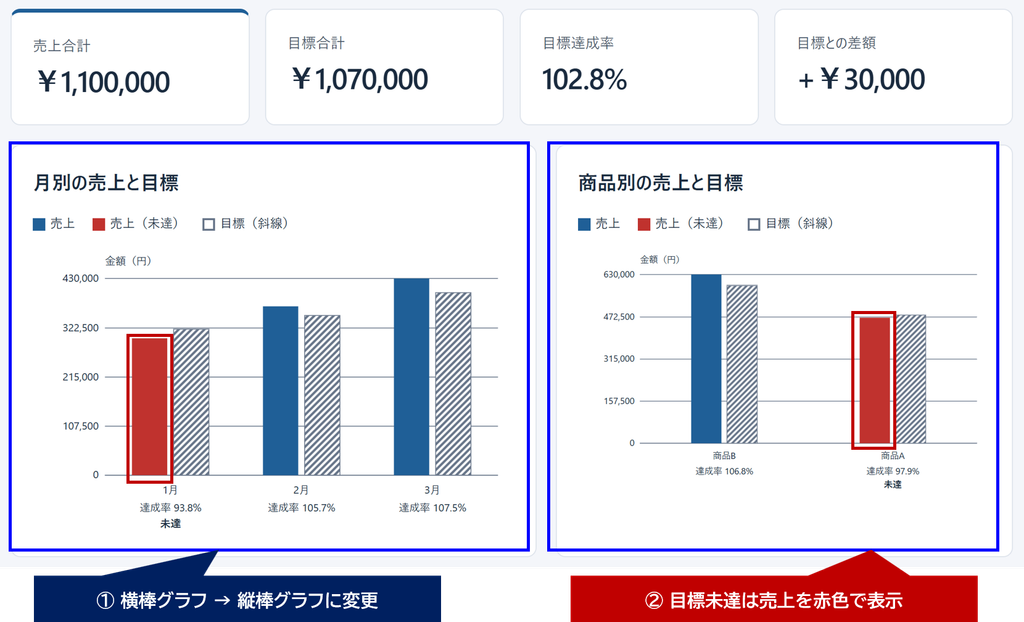
こうすることで、月別での売り上げ推移が見やすくなり、目標を達成したかどうかが一目瞭然となりました。
このように、グラフの種類だけでなく、注目してほしい情報の見せ方まで変更できます。
chart-designとの違いは?
Excel Copilotには、グラフの作成や改善を支援する「chart-design」というスキルもあります。
どちらもグラフに関係する機能ですが、得意な用途が異なります。
| 比較項目 | chart-design | interactive-canvas |
|---|---|---|
| 主な目的 | グラフの作成・編集 | ダッシュボード・レポートの作成 |
| グラフの種類変更 | 対応 | Copilotへの指示で変更可能 |
| 複数の指標をまとめた表示 | 主な目的ではない | 対応 |
| 条件別の絞り込み | 作成したグラフの仕様による | 今回の検証で確認 |
| 元データとの連動 | Excelグラフの参照範囲などに依存 | ブックとの連動を公式に案内 |
例えば、売上推移のグラフを一つ作成したい場合はchart-designが候補になります。
一方、売上合計・目標達成率・商品別比較などをまとめて確認したい場合は、interactive-canvasが適しています。
👉ダッシュボードではなく個別のグラフを作りたい方は、棒グラフや折れ線グラフを文章で作成・変更する方法も参考にしてください。

interactive-canvasが表示されない・使えない場合
interactive-canvasは段階的に提供されています。
表示されない場合は、次の点を確認しましょう。
① Copilotのスキル管理画面を確認する
Copilotのスキル管理画面で、「視覚化」の中にinteractive-canvasがあるか確認してください。
表示されている場合は、スイッチがオンになっているか確認します。
② Excelの更新状況を確認する
Excelの更新状況や提供チャネルによって、利用できる機能が異なる場合があります。
Microsoft 365の更新状況を確認しましょう。
③ 契約・アカウントの提供状況を確認する
今回、Microsoft 365 Personalでinteractive-canvasを利用できました。
ただし、Personal契約者全員が同じ時期に利用できるとは限りません。
Microsoft公式でも、すべてのユーザーが利用できるわけではないと案内されています。
interactive-canvasを使う際の注意点
interactive-canvasを使う場合の注意点をまとめました。
AIが作成した数値は必ず確認する
今回の検証では集計結果が正しいことを確認できました。
しかし、すべてのデータで正確な結果が得られるとは限りません。
特に売上合計や目標達成率などは、元データと照合することをおすすめします。
元データの表記ゆれに注意する
例えば「商品A」と「商品A」のように表記が異なる場合、別の商品として扱われる可能性があります。データの不整合がある場合は、事前に修正しておきましょう。
Excel Copilotの「clean-data」スキルを使えば、表記ゆれや余分な空白などの確認を支援できます。
👉表記ゆれや空白を整える具体的な手順は、clean-dataの実機解説で紹介しています。

細かなレイアウトは追加調整が必要な場合もある
今回の検証では、追加指示によってグラフの変更と目標未達の強調ができました。
ただし、すべての指示が希望どおりに反映されるとは限りません。
重要な報告資料に使う場合は、表示内容や数値を確認してから利用しましょう。
よくある質問
Q1.interactive-canvasはMicrosoft 365 Personalでも使える?

今回、Microsoft 365 Personalでダッシュボードの作成・編集・絞り込みまで確認できました。
ただし、提供状況はアカウントや環境によって異なる場合があります。
Q2.interactive-canvasは無料で使える?
今回の検証では、有料のMicrosoft 365 Personalを使用しています。
無料版のMicrosoft Copilotを利用しているだけで、Excelのinteractive-canvasが使えるわけではありません。
Excel Copilotを利用できる対象ライセンスが必要で、さらにinteractive-canvasの提供状況も環境によって異なります。
Q3.Excelの元データを変更すると自動更新される?
Microsoft公式では、元のブックの変更に合わせて更新されると案内されています。
今回の実機検証でも、売上金額を変更した結果がダッシュボードに反映されました。
Q4.グラフの種類は変更できる?
はい、できます。
今回の検証では、追加指示によってグラフの種類や書式を変更できました。
ただし、指示内容によっては希望どおりに変更されない場合もあるため、生成結果を確認してください。
Q5.ダッシュボードを商品別や月別に絞り込める?
今回の検証では、月・商品を選択することで、売上合計・達成率・グラフ・明細が連動して更新されました。
ただし、生成される絞り込み機能はデータや指示内容によって異なる可能性があります。
Q6.ピボットテーブルを作る必要はある?
今回の検証では、ピボットテーブルを手作業で作成せずにダッシュボードを生成できました。
ただし、細かな集計条件やレイアウトを厳密に管理する場合は、従来のExcel機能が適していることもあります。
まとめ|Excelの売上データを見やすく分析したい人に便利
Excel Copilotのinteractive-canvasは、Excelの表からグラフや重要指標をまとめたダッシュボードを作成できるスキルです。
今回のMicrosoft 365 Personalでの検証では、次の機能を確認できました。
・文章によるダッシュボードの自動作成
・グラフの種類変更
・目標未達商品の強調表示
・元データの変更内容の反映
・月、商品による絞り込み
特に便利なのは、作成したあとも文章で編集したり、条件を切り替えながら分析したりできることです。
売上報告や進捗管理など、Excelのデータを分かりやすく伝えたい場面で活用してみてください。


コメント