Excelで数式を使っていると、こんなことはありませんか?

「数式は入っているけど、計算結果が正しいか不安…」
「大量の数式を一つずつ確認するのは大変…」
「ほかの人が作ったExcelの計算ミスがないか確認したい」
計算結果が正しくないと、どこが間違っているのか確認するのも一苦労ですよね…
そんなときに便利なのが、Excel Copilotの「check-model」スキルです。
check-modelを使うことで、間違った数式をチェック・修正することができます。
この記事では、check-modelの有効化方法から、実際に数式ミスをチェック・修正する手順まで紹介します。
※本記事は2026年11月時点の実機検証に基づいています。機能の表示や利用条件は環境によって異なる場合があります。
Excel Copilotのcheck-modelとは?
check-modelは、Excelの財務モデルに含まれる数式や計算結果の不整合をチェックするためのCopilotスキルです。
例えば、数式の参照先間違いや数式と固定値の混在、エラー値や循環参照などを見つけて整えることができます。
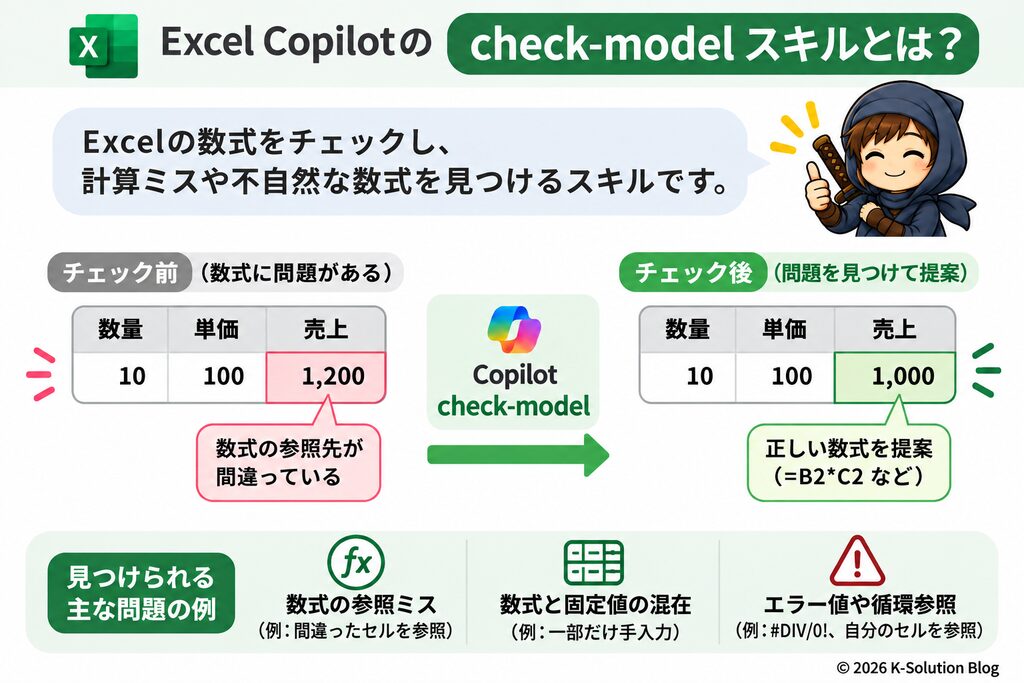
今回の検証では、一般的な売上計算表でも数式ミスを発見でき、内容を確認してから修正することができました。
| できること | 今回の実機検証 |
|---|---|
| 数式の参照先間違い | ✅ 確認済み |
| 数式と固定値の混在 | ✅ 確認済み |
| #REF!エラー | ✅ 確認済み |
| 循環参照 | ✅ 確認済み |
ただし、すべての数式ミスを必ず発見できるわけではありません。
check-modelを有効化する方法
まずは、Excel Copilotでcheck-modelが利用できるか確認しましょう。
オフになっている場合は、オンにしてください。
■check-modelの確認・有効化する方法
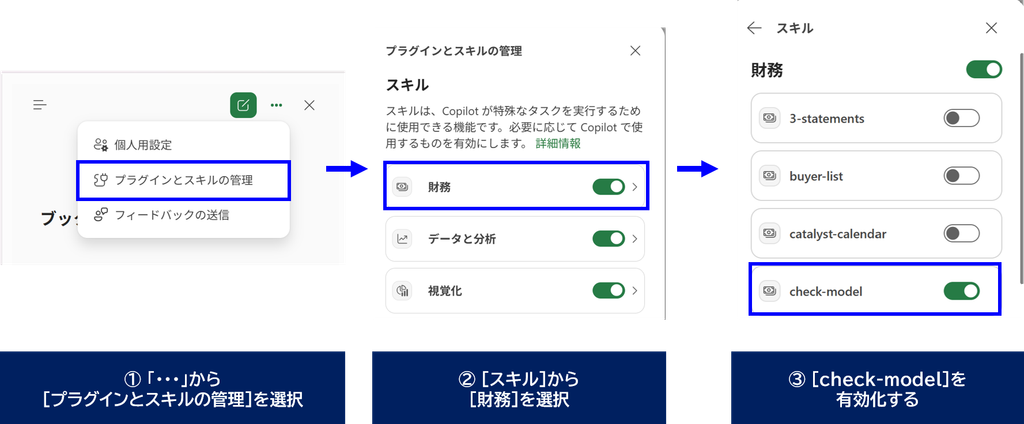
1.ExcelでCopilotを開く
↓
2.「・・・」から[プラグインとスキルの管理]を選択
↓
3.[スキル]から[財務]を選択
↓
4.[check-model]がオフになっている場合はオンにする
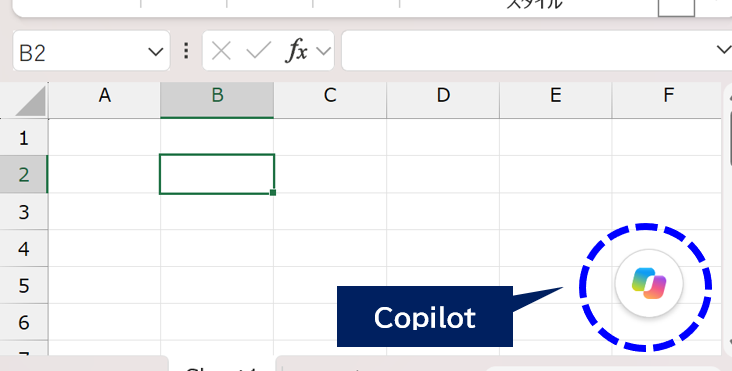
Copilotは、Excel画面の右下に以下のようなボタンが表示されていれば起動できます。
👉もしCopilotのボタンが見当たらない・・・という場合は、以下の記事を参照してください。

Copilotを起動した後は、先ほどの手順でcheck-modelが有効になっているか確認しましょう。
これで準備は完了です。
check-modelで数式ミスをチェックする方法
ここからは、check-modelでデータをチェック・修正する方法を、実際に試した結果で紹介します。
① 数式の参照先間違いを検出する
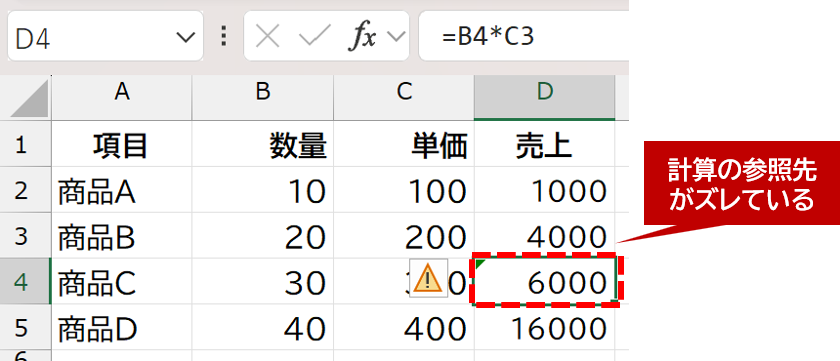
まず、数量と単価から売上を計算する表を用意しました。
D列(売上)には、同じ行のB列(数量)×C列(単価)を表示していますが、セルD4は参照先が1行ズレています。
この表に対し、Copilotには、以下の指示文を入力します。
@check-model この表の数式をチェックしてください。ほかの行と比較して、参照先が間違っている数式や不自然な計算があれば、セル位置と修正候補を教えてください。まだ修正はしないでください。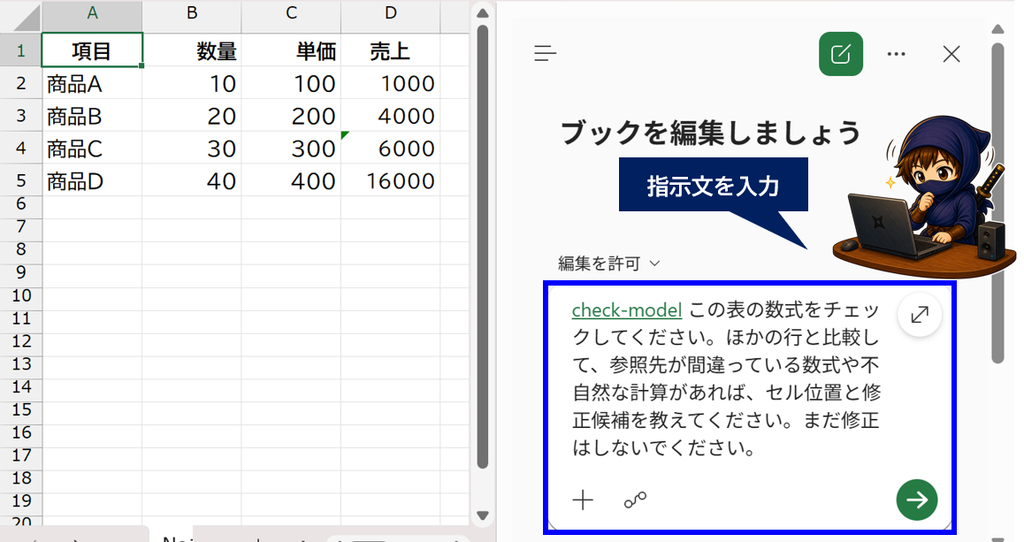
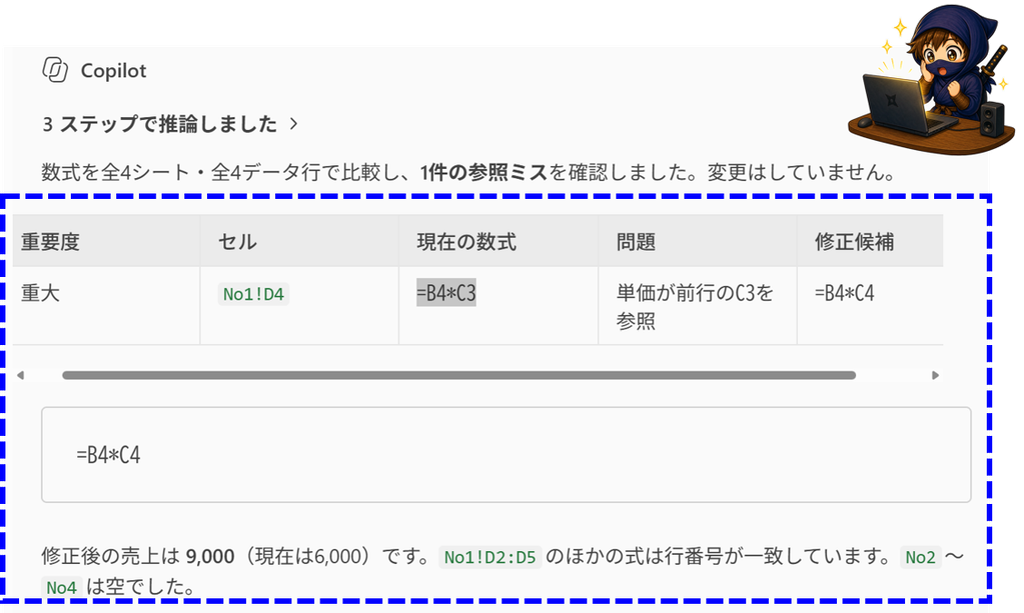
Copilotは、D4の数式 =B4*C3 がほかの行と異なることを検出し、=B4*C4 を修正候補として提示しました。
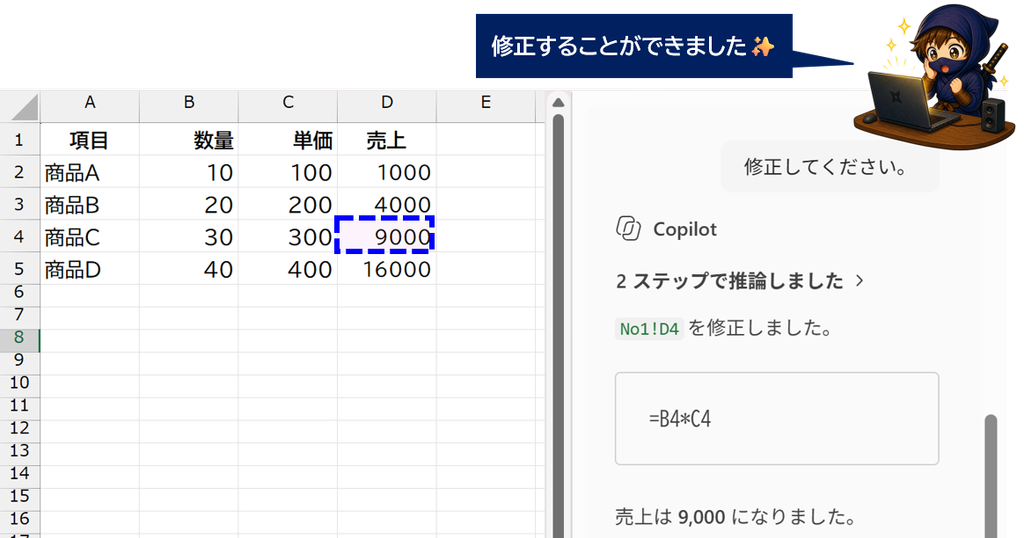
その後、修正を依頼すると、D4の数式が変更され、売上も6,000から9,000になりました。
② 数式と固定値の混在を検出する
次に、D5の数式を削除し、計算結果である「16000」を直接入力しました。
見た目の売上は正しいものの、数量や単価を変更しても、D5の売上は自動更新されません。
これでは、数量や単価を修正しても売上が変わらないので、更新するときに困りますよね。
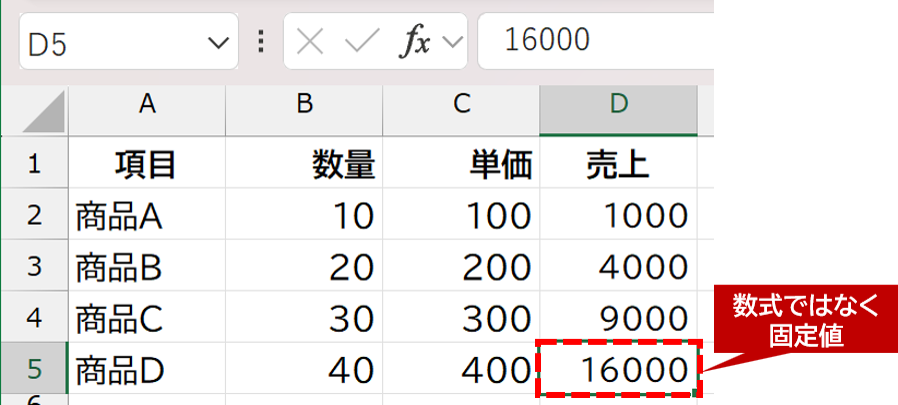
この表に対し、Copilotには、以下の指示文を入力します。
@check-model 売上列の計算式を監査してください。数式で計算されているセルと、数値が直接入力されているセルが混在していないか確認してください。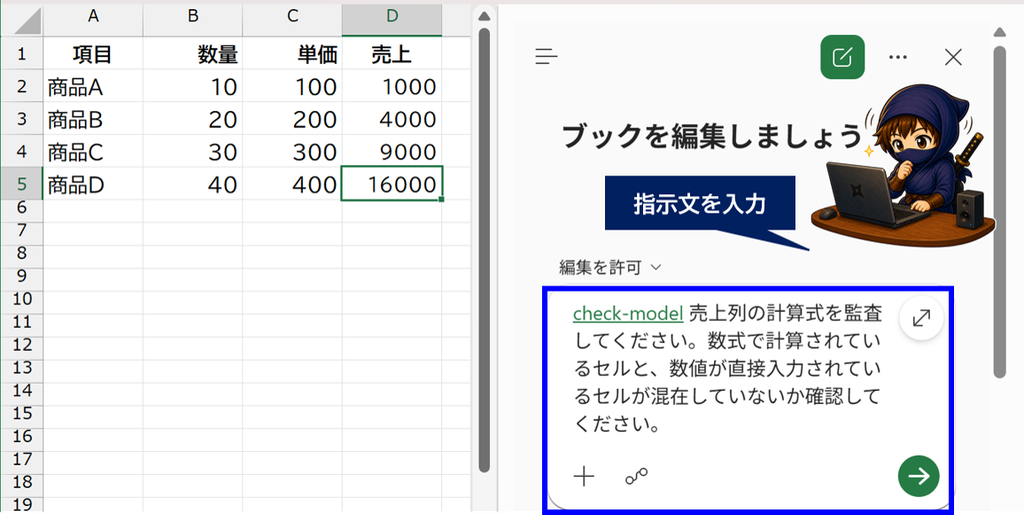
すると、Copilotが直接入力されているセルD5を検出し、修正候補の数式を提示してくれました。
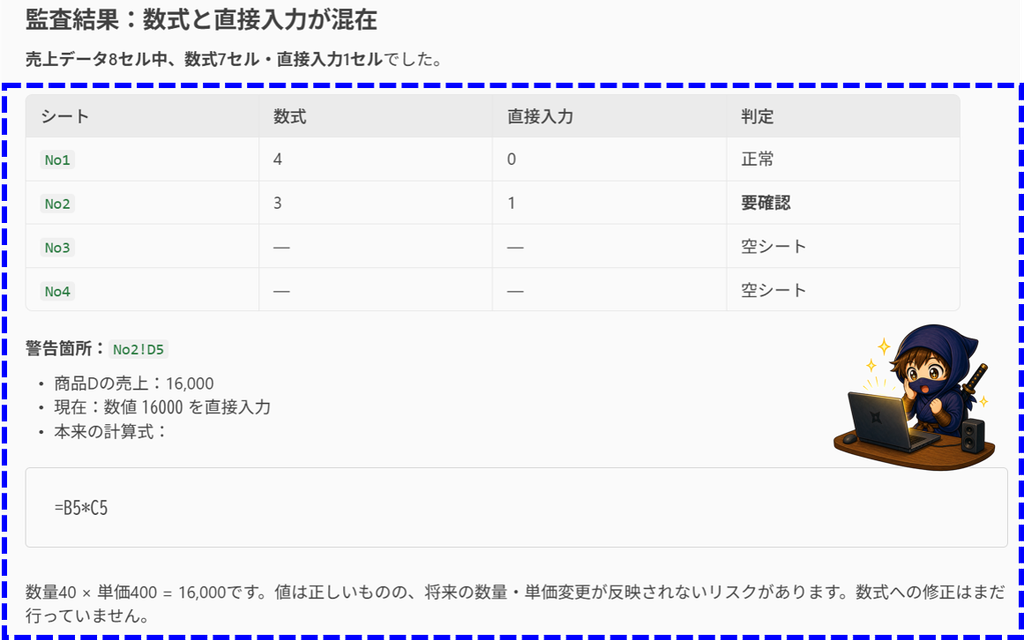
修正を依頼すると、CopilotがセルD5に数式を反映してくれます。
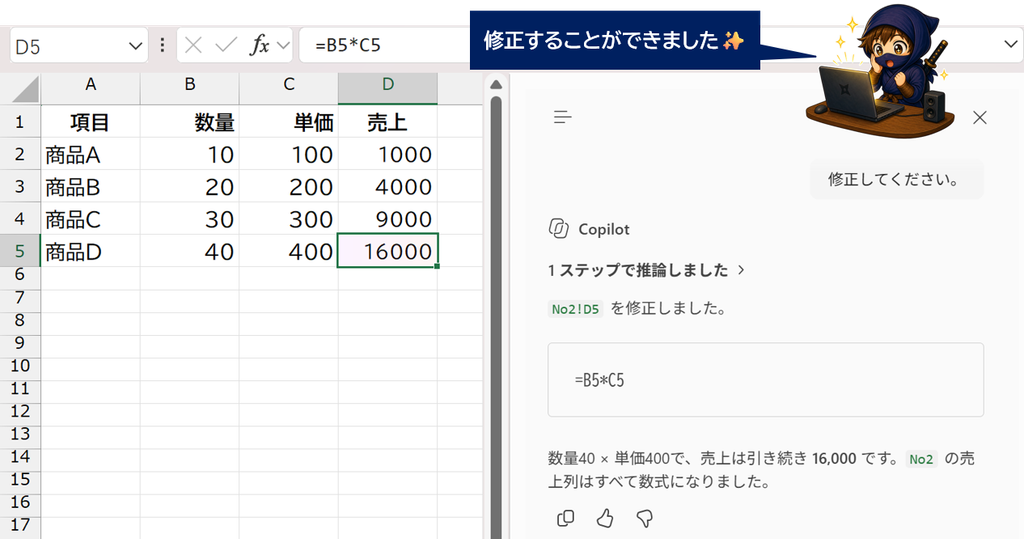
👉Excelで数式が正しく計算されない場合は、セルの表示形式や計算設定が原因になっていることもあります。

③ #REF!エラーを検出する
check-modelでは、エラー値を検出・原因や修正方法を確認することもできます。
例えば、以下のように売上合計を別のシートで計算していたとします。
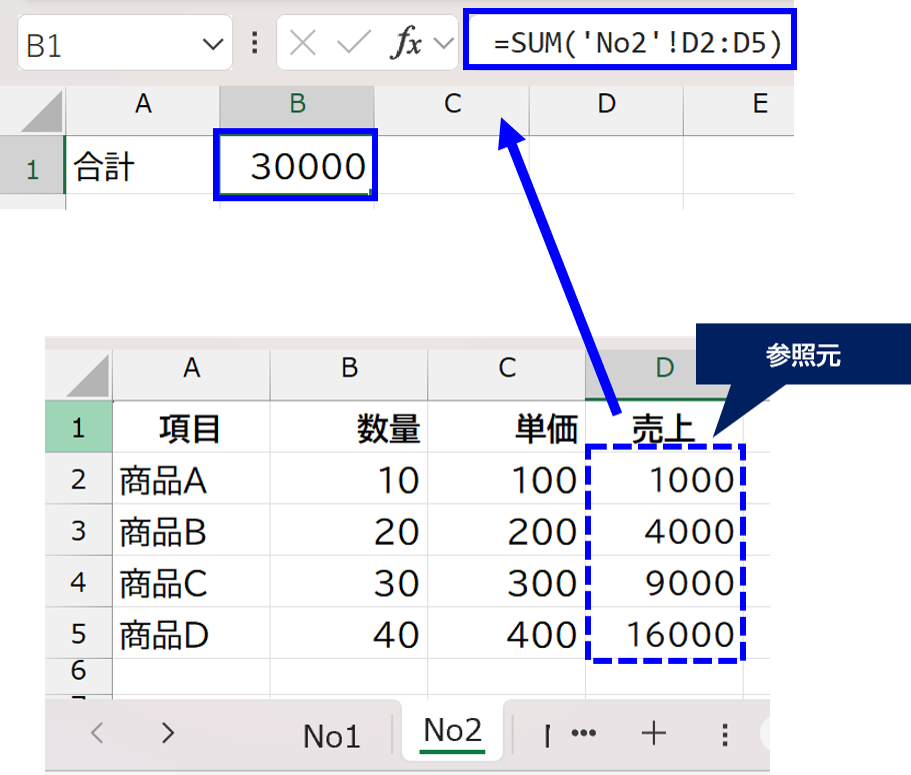
このときにNo2シートを削除すると、#REF!エラーが発生してしまいますよね。
こうなると何が原因なのか、どうしたらいいか、と困ってしまいます。
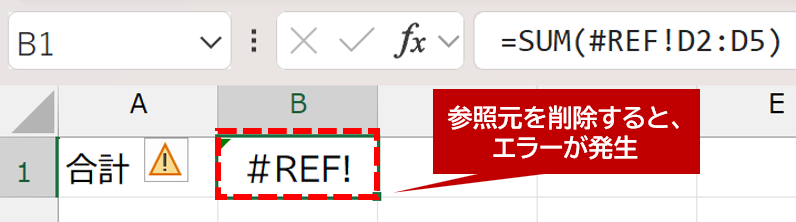
これに対し、Copilotには、以下の指示文を入力します。
@check-model このシートに数式エラーがないか確認してください。エラーがある場合は、セル位置、原因、修正方法を教えてください。修正はしないでください。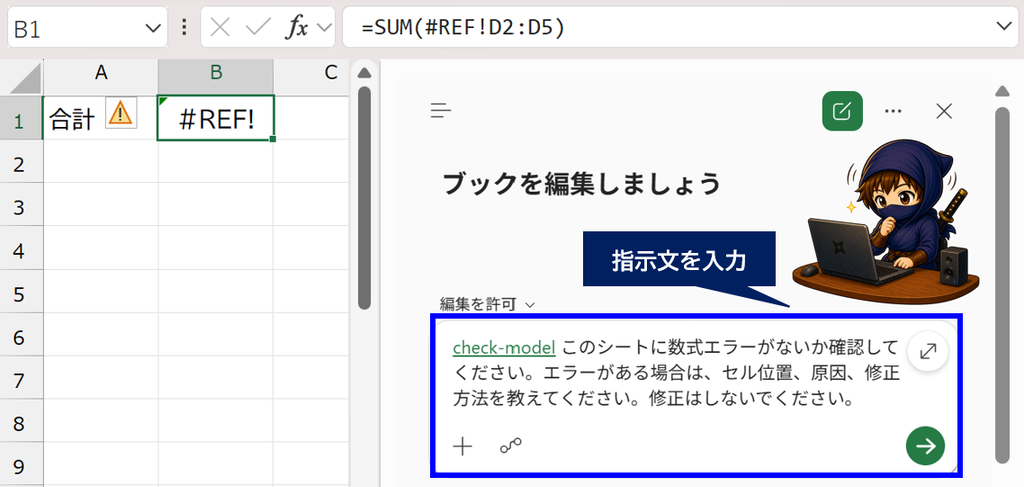
その結果、対象シートにある#REF!エラーを検出しました。
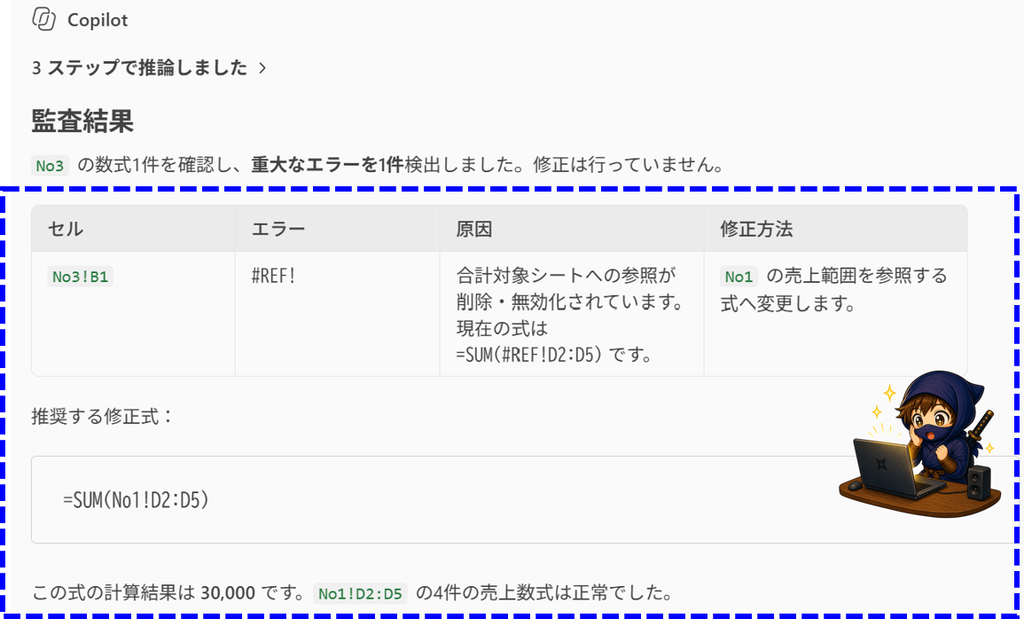
ちなみに今回同じような売上表があったため、そのシートを参照する修正候補も提示されました。
ただし、Copilotが元の参照先を正確に把握できたわけではありません。
実際に、参照できる売上表がない状態では、エラーの原因や修正例の説明が中心になりました。
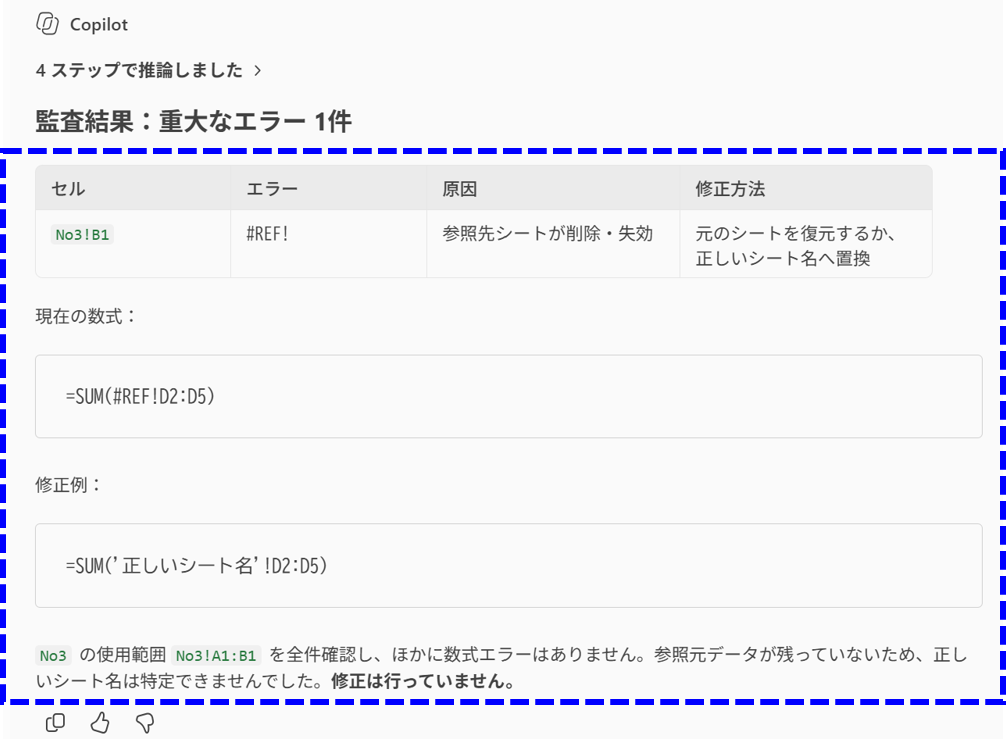
そのため、推奨する修正式が出てきても、修正候補が正しいかどうかは、元の計算目的を確認する必要があります。
修正候補はあくまで参考として、適用前に確認しましょう。
👉#REF!エラーの原因や、通常のExcel操作での直し方については、こちらの記事でも詳しく解説しています。
④ 循環参照を検出する
最後に、数式が循環参照しているケースを検証しました。
Excelでは多くの数式を使用しますので、意図せず数式が循環してしまうことがあります。
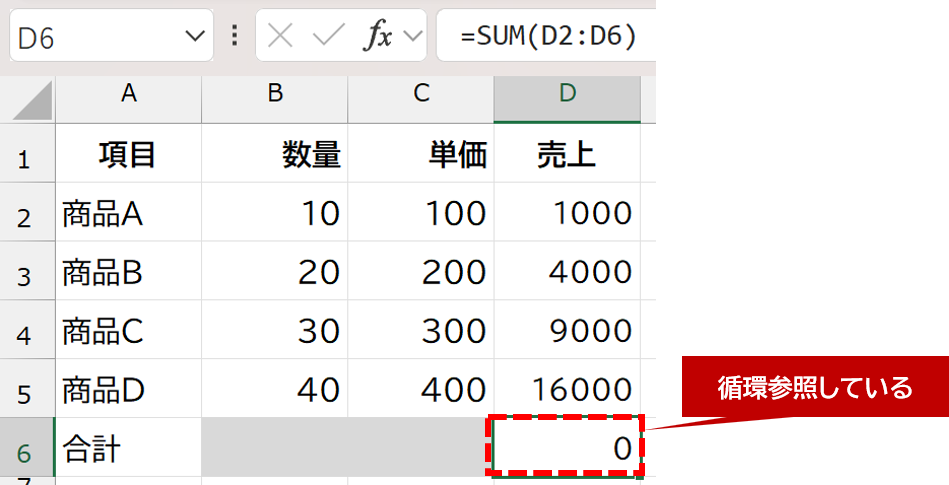
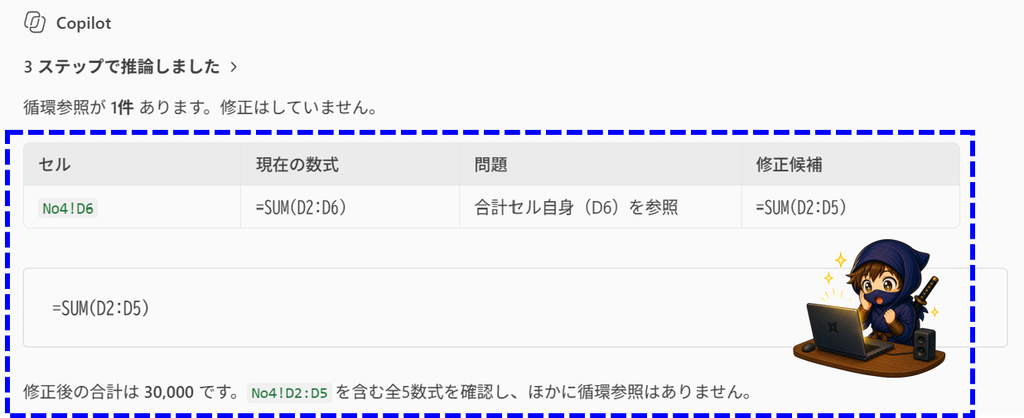
例えば以下の表だと、合計値を計算するセルD6も含んでしまっており、循環参照が発生してしまっています。
こうなると、計算結果がうまく反映されず、困ってしまいますよね。
これに対し、Copilotには、以下の指示文を入力します。
@check-model このシートに循環参照がないか確認してください。問題がある場合は、セル位置と修正候補を教えてください。修正はしないでください。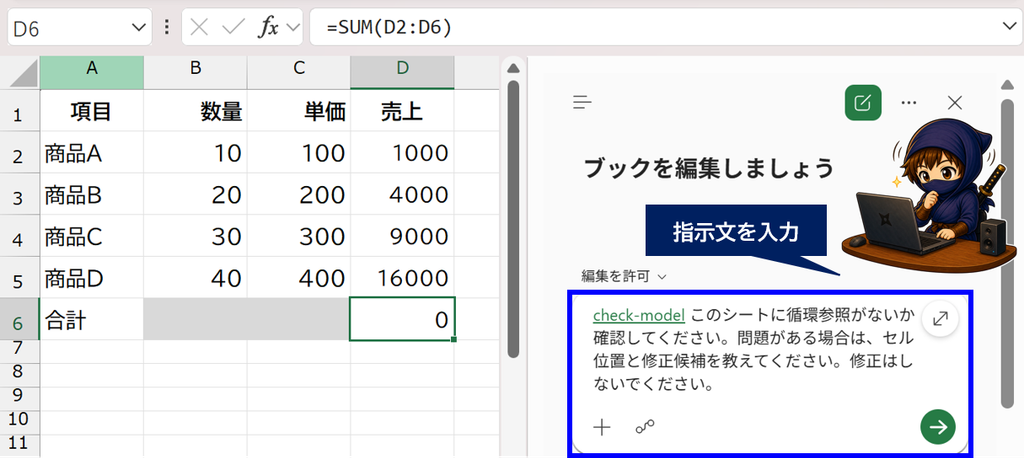
すると、対象シートのセルD6に循環参照があることを検出し、修正候補を提示してくれます。
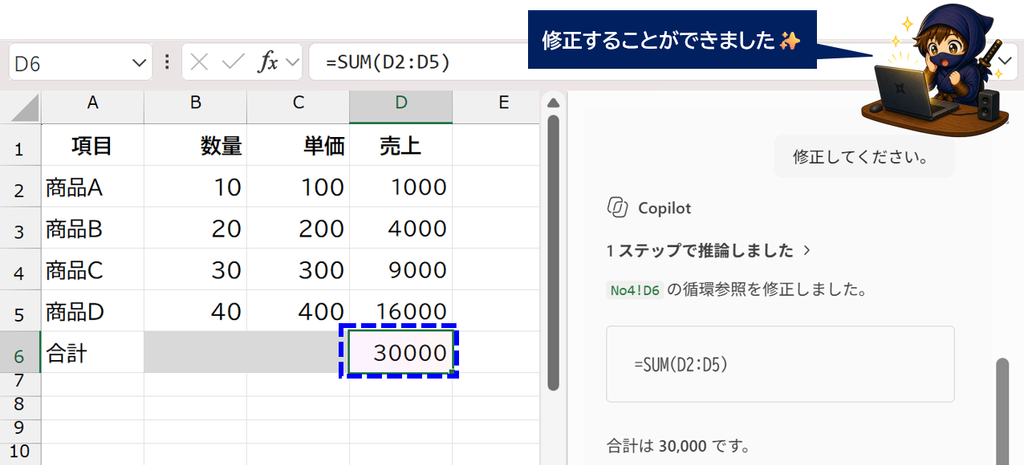
Copilotに依頼すると、セルD6の数式が修正されました。
check-modelを使うときの注意点
check-modelは、Excelの数式ミスを発見する際に便利なスキルですが、次の2点に注意しましょう。
① 修正候補が正しいか確認する
Copilotは数式の間違いを指摘できますが、業務上の計算ルールをすべて理解しているとは限りません。
特に参照先の修正は、元の計算目的に合っているか確認してから適用しましょう。
② 重要なファイルはバックアップする
数式を修正する場合は、元のファイルをコピーしておくと安心です。
また、check-modelがすべての数式ミスを発見できるわけではありません。
重要な計算では、Excelの標準機能や目視による確認と組み合わせて使用しましょう。
よくある質問
Q1.Microsoft 365 Personalでもcheck-modelを使える?

今回のMicrosoft 365 Personal環境では利用できました。
数式ミスの検出だけでなく、数式の修正まで確認しています。
ただし、利用できる機能は環境や提供状況によって異なる可能性があります。
Q2.check-modelは数式を自動修正できる?
今回の検証では、修正する数式を明示して指示したところ、実際にExcelの数式が変更されました。
ただし、検出した問題をすべて自動的に修正できるとは限りません。
Q3.Excelのすべての数式ミスを発見できる?
いいえ。
今回の検証では4種類の問題を検出できましたが、すべての数式ミスを検出できることを保証するものではありません。
重要な計算では、従来の確認方法と組み合わせて使用しましょう。
👉数式の間違いをチェックするだけでなく、複雑な数式の意味を理解したい場合は、こちらの記事も参考にしてください。

まとめ|check-modelで数式の確認作業を効率化
今回は、Excel Copilotのcheck-modelを実機で検証しました。
Microsoft 365 Personalで確認できたのは、次の5つです。
・数式の参照先間違いの検出
・数式と固定値の混在の検出
・#REF!エラーの検出
・循環参照の検出
・Copilotへの指示による数式の修正
特に便利だったのは、Excelではエラーにならない参照先の間違いを発見できたことです。
大量の数式を確認する際の補助として、check-modelを活用してみてください。


コメント