
Excelで表を編集していると、行を1行追加するたびに右クリックしたり、不要な列を隠すためにメニューを開いたりしていませんか?

「行を追加するたびに右クリックするのが面倒…」
「列を非表示にした後、戻し方が分からなくなった💦」
そんなときは、行や列の操作に使えるショートカットキーが便利です。
この記事では、挿入・削除・非表示・再表示のショートカット6選を、初心者向けに紹介します。
※Windows版Excel(Microsoft 365)を想定しています。特に「+」を使う操作はキーボード配列によって押し方が異なります。
Excelの行・列操作に便利なショートカット一覧
Excelの行・列操作に便利なショートカット一覧をまとめてみました。
| 操作 | ショートカット | こんなとき便利 |
|---|---|---|
| 行・列・セルを挿入 | Ctrl + +(プラス) | 売上表に行を追加したい |
| 行・列・セルを削除 | Ctrl + -(マイナス) | 不要な行を取り除きたい |
| 行を非表示 | Ctrl + 9 | 集計に不要な行を一時的に隠したい |
| 行を再表示 | Ctrl + Shift + 9 | 隠した行を元に戻したい |
| 列を非表示 | Ctrl + 0 | 作業中だけ補助列を隠したい |
| 列を再表示 | Ctrl + Shift + 0 | 隠した列を元に戻したい |
※上記は公式に案内される代表的な表記です。特に Ctrl + +、Ctrl + Shift + 0 は日本語配列やWindowsの設定によって反応しない場合があります。
早見表を作成したので、こちらも活用してみてください。
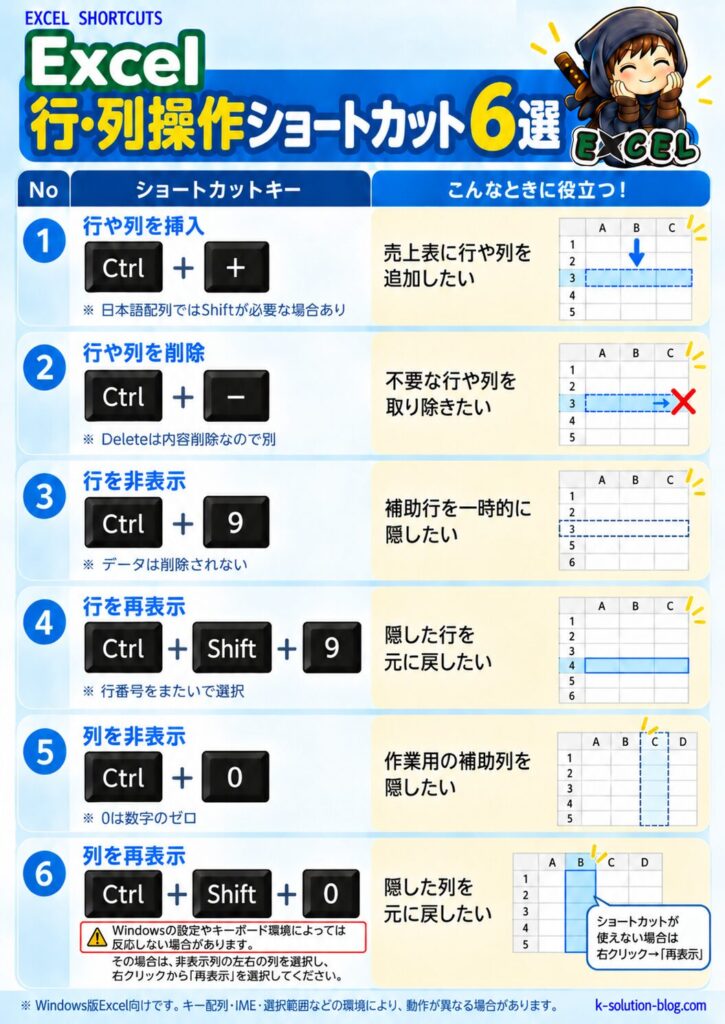
Excelの行・列操作ショートカット6選の使い方
ここからは、Excelの行・列操作を効率化する6つのショートカットについて、具体的な操作方法を紹介します。
普段の作業でよくある場面を例に解説するので、実際にExcelを操作しながら試してみてください。
① Ctrl + +|行や列を挿入する
Ctrl + +(プラス)を押すことで、新しい行や列を挿入することができます。
例えば、10行目の前に新しい行を追加する場合は、10行目の行番号をクリックして行全体を選択し、Ctrl + +(プラス)を押します。
すると、選択した10行目の上に新しい行が挿入され、元の10行目以降は下へ移動します。
列を追加するときは、追加したい位置の右側にある列全体を選択し、Ctrl + +(プラス)を押します。
例えばC列を選んだ場合、新しい列はC列の位置に挿入され、元のC列は右へ移動します。
セルだけを選択して実行すると、セルの挿入方法を選ぶダイアログが表示される場合があります。
行全体・列全体を選ぶことがポイントです。
日本語キーボードの注意: + の刻印位置によってはShiftキーを併用する必要があります。反応しないときはテンキーの +、または[ホーム]→[挿入]を使用してください。単独の「=」キーと混同しないようにしましょう。

② Ctrl + -|行や列を削除する
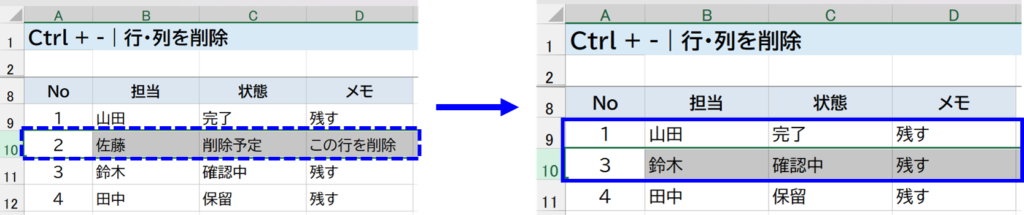
不要になった行を取り除くなら、行番号をクリックしてから Ctrl + -(マイナス) を押します。
列の場合も、列全体を選んでから実行します。
Deleteキーとの違いも重要です。
Deleteキーは基本的にセルの内容を消す操作ですが、Ctrl + – は行・列・セルそのものの削除に使います。行が削除されると下の行が詰まるため、意図しない削除に注意してください。
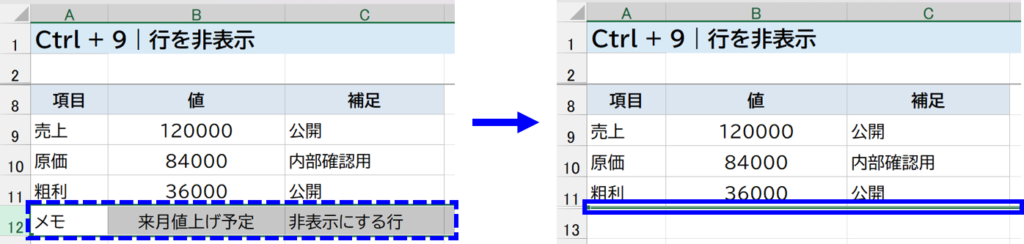
③ Ctrl + 9|選択した行を非表示にする
報告用の表で、補助的な計算行だけを一時的に隠したいときに便利です。
非表示にしたい行番号を選択し、Ctrl + 9を押すことで、対象行を非表示にすることができます。
非表示は削除とは異なり、データ自体は残ります。
ただし、非表示の行があることを知らずに集計・確認をすると見落とす場合があるため注意しましょう。
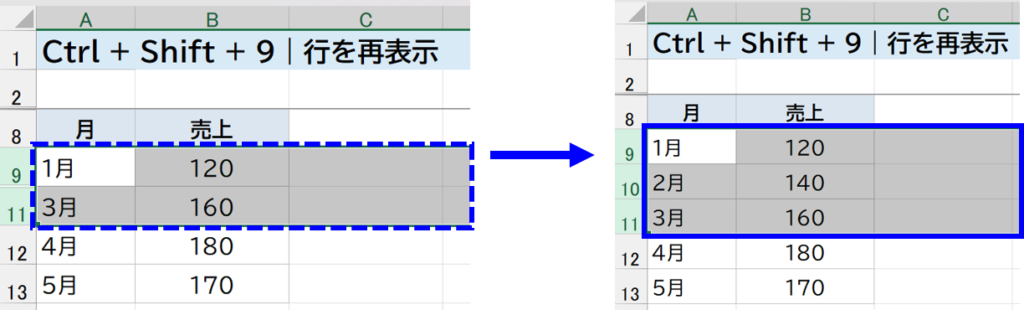
④ Ctrl + Shift + 9|非表示の行を再表示する
隠した10行目を戻す場合は、10行目を挟む9〜11行目をまとめて選択してからCtrl + Shift + 9を試します。
再表示できない場合は、[ホーム]→[書式]→[非表示/再表示]→[行の再表示]を使ってください。フィルターで絞り込まれた行は、単純な「非表示行」とは操作が異なるため、フィルター条件も確認しましょう。
⑤ Ctrl + 0|列を非表示にする
作業用の計算列などを一時的に隠したいときは、対象の列全体を選んで Ctrl + 0(数字のゼロ) を押します。
例えばC列を非表示にすると、見た目にはB列の次がD列になります。0はアルファベットのOではありません。

⑥ Ctrl + Shift + 0|列を再表示する
非表示になっているC列を戻すなら、B列とD列を含むように選択して Ctrl + Shift + 0 を試します。
注意: このキーの組み合わせは、Windowsや日本語キーボードの環境によって反応しない場合があります。動かないときは、C〜E列を選択して右クリックの[再表示]を使う方法が確実です。
筆者の環境でもショートカットは動作しませんでしたが、非表示列の左右にある列を選択し、右クリックから[再表示]を選ぶことで正常に再表示できました。

よくある質問
Q1.Ctrl + +を押しても行が増えません。

日本語配列ではプラス記号の入力にShiftが必要な場合があります。
まず行番号を選び、テンキーの+や[ホーム]→[挿入]も試してください。
Q2.行を消すのと非表示にするのはどう違いますか?
削除は行そのものを取り除きます。
非表示はデータを残したまま画面上で見えなくする操作です。
Q3.Ctrl + Shift + 0で列が再表示されません。
Windows側でキー操作が使えない場合があります。
隣接する列を選んで右クリックの[再表示]を使用しましょう。
まとめ|行・列の操作は選択から始めよう
行や列の挿入・削除を速くするには、対象の行全体・列全体を正しく選ぶことが大切です。
まずはCtrl + 9(行の非表示)とCtrl + 0(列の非表示)など、普段よく使うものから試してみてください。
👉Ctrl + Spaceで列全体、Shift + Spaceで行全体を選択する方法など、範囲選択に便利なショートカットを紹介しています。こちらも参考にしてみてください。

👉Ctrl + Xによる切り取りやCtrl + Vによる貼り付けなど、データのコピー・移動に便利なショートカットを紹介しています。こちらも参考にしてみてください。



コメント