
Excel Copilotを使っていて、

「GPT-6.1 Solが追加されたと聞いたけど、どこから選ぶの?」
「Microsoft 365 Personalでは使えない?」
「自分のExcelにはモデルを選択する場所がない」
と疑問に思っている方もいるでしょう。
Microsoftの公式発表によると、2026年9月30日からMicrosoft CopilotへOpenAIのGPT-6.1 SolとAnthropicのClaude Sonnet 5.5を追加する展開を開始しました。
Excel・Word・PowerPoint・Copilot Chatについても、順次展開される予定です。
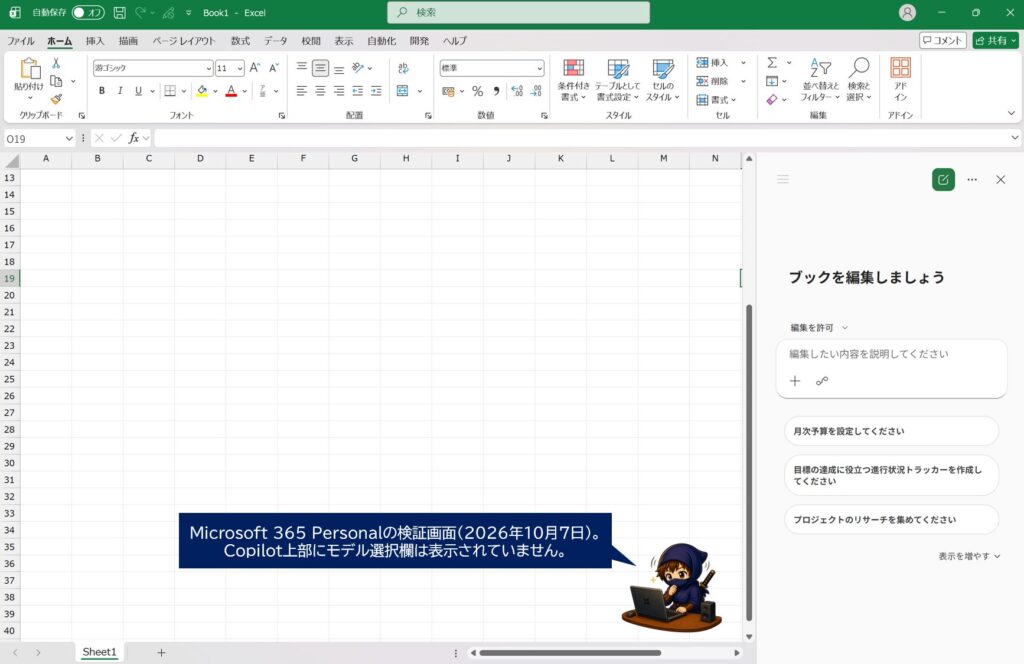
しかし、筆者が利用しているMicrosoft 365 PersonalのExcelを2026年10月7日時点で確認したところ、AIモデルを選択する項目は表示されませんでした。
これは単に展開が遅れているというより、Microsoft 365 Personalではモデルスイッチャーが利用できないためと考えられます。
Microsoft公式サポートでは、Excel CopilotでAIモデルを切り替えるには、
・商用Microsoft Copilotサブスクリプション
・Microsoft 365 Premium
のいずれかが必要と案内されています。
この記事では、GPT-6.1 SolやClaude Sonnet 5.5のExcelへの展開状況と、Microsoft 365 Personalでモデルを選択できない理由を解説します。
※この記事は2026年10月7日時点の情報をもとにしています。
- 結論|Microsoft 365 Personalではモデルを選択できない
- GPT-6.1 SolとClaude Sonnet 5.5がExcel Copilotへ追加
- モデル選択に対応したExcelではどこから変更する?
- PersonalでGPT-6.1 Solはまったく使われない?
- GPT-6.1 SolとClaude Sonnet 5.5を使いたい場合は?
- AIモデルを選べるとExcelで何が変わる?
- Claude Sonnet 5.5が表示されない場合もある
- Personalでモデルを選べないのはExcelのバージョンが原因?
- Microsoft 365 PersonalならAIクレジットにも注意
- まとめ
結論|Microsoft 365 Personalではモデルを選択できない
結論から言うと、Microsoft 365 Personalでは、現時点でExcel CopilotのAIモデルを自分で選択することはできません。
Excel Copilot自体はMicrosoft 365 Personalでも利用できます。
しかし、
・GPT-6.1 Sol
・Claude Sonnet 5.5
・Auto
などを切り替えるモデルスイッチャーは別機能です。
Microsoft公式FAQでは、モデルスイッチャーを利用するには、商用Microsoft CopilotサブスクリプションまたはMicrosoft 365 Premiumが必要とされています。
そのためMicrosoft 365 Personalで、

「GPT-6.1 Solが見つからない…」
「モデルを選択するボタン自体がない…」
という状態でも、不具合とは限りません。
プランごとの違い
| プラン | Excel Copilot | AIモデルの選択 |
|---|---|---|
| Microsoft 365 Personal | ○ | × |
| Microsoft 365 Family | ○ | × |
| Microsoft 365 Premium | ○ | ○ |
| 対象の商用Microsoft Copilot | ○ | ○ |
Personal・Familyの表はAIクレジット付きプランの契約所有者を想定しています。Familyの共有メンバー全員がアプリ内Copilotを利用できるという意味ではありません。
Microsoft 365 PersonalやFamilyにもCopilotは含まれていますが、Copilotが使えることと、AIモデルを自由に選択できることは別と考えると分かりやすいでしょう。
GPT-6.1 SolとClaude Sonnet 5.5がExcel Copilotへ追加
Microsoftは2026年9月30日、Microsoft Copilotへ新たに、
GPT-6.1 Sol
Claude Sonnet 5.5
を追加する展開を開始しました。
提供元は次のとおりです。
| AIモデル | 提供元 |
|---|---|
| GPT-6.1 Sol | OpenAI |
| Claude Sonnet 5.5 | Anthropic |
まずCopilot CoworkやCopilot Studioへの展開が開始され、その後、Excel・Word・PowerPoint・Copilot Chatにも段階的に展開されます。
Microsoftの案内では、ExcelなどについてはMicrosoft 365 Copilotのユーザーサブスクリプションライセンス(USL:主に法人向けのCopilotユーザーライセンス)を割り当てられたユーザーが対象です。
そのため、今回発表されたGPT-6.1 SolやClaude Sonnet 5.5の展開を、そのまま「Microsoft 365 Personalでも使えるようになった」と考えないよう注意しましょう。
モデル選択に対応したExcelではどこから変更する?
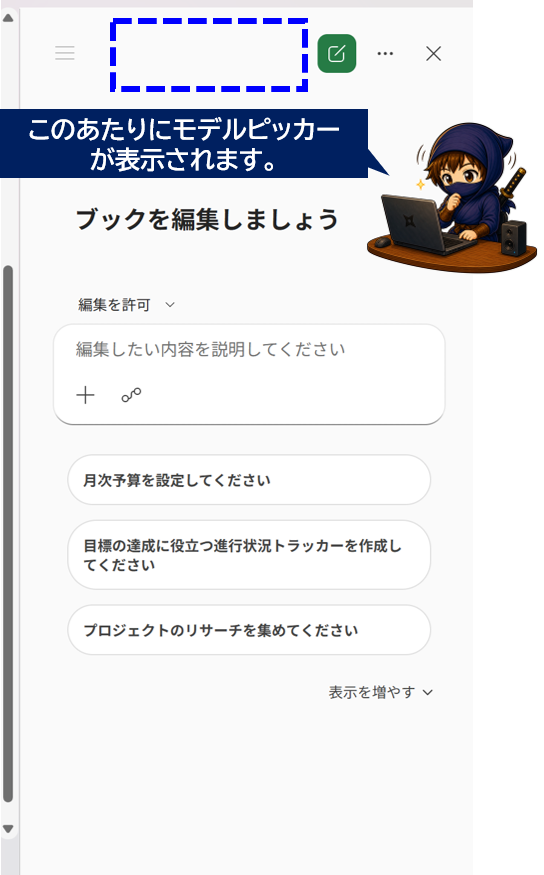
モデル選択に対応した環境では、Excel Copilotウィンドウの右上にモデルピッカーが表示されます。
Microsoft公式のヒントによると、初期状態では[自動](Auto)が選択されています。
モデルピッカーから、対応しているOpenAIやAnthropicのAIモデルへ切り替えられます。
また、モデルの選択はExcel全体へ永続的に保存されるわけではありません。
Excelを閉じるなどしてセッションを終了すると、CopilotはMicrosoft 365の既定モデルへ戻ります。
PersonalでGPT-6.1 Solはまったく使われない?
ここは少し注意が必要です。
Microsoft 365 PersonalではGPT-6.1 Solを自分で選択することはできません。
また、2026年10月7日時点では、Personal版Excel CopilotでGPT-6.1 Solが自動的に使用されるかどうかについて、Microsoft公式から明確な案内は確認できませんでした。
そのため、現時点で確実に言えるのは、Microsoft 365 PersonalではモデルスイッチャーからGPT-6.1 SolやClaude Sonnet 5.5を自分で指定することはできないという点です。
GPT-6.1 SolとClaude Sonnet 5.5を使いたい場合は?
個人ユーザーがExcelでAIモデルを選択したい場合、Microsoft公式FAQではMicrosoft 365 Premiumが対応プランとして案内されています。
そのため、「Excel Copilotは使えればよい」という場合はPersonalのままでも問題ありません。
一方、

「GPTとClaudeを切り替えて比較したい」
「用途によってAIモデルを使い分けたい」
という場合は、Premiumが選択肢になります。
なお、Premiumがモデルスイッチャーに対応することと、GPT-6.1 Sol・Claude Sonnet 5.5がその環境に提供済みであることは別です。
9月30日のMicrosoft 365 Message Centerでは、Excelへの新モデル展開対象としてMicrosoft 365 CopilotのUSLが案内されています。
ただし、モデル選択のためだけにPremiumへ変更する必要があるかは、実際の利用頻度を見て判断したほうがよいでしょう。
Excel Copilotの基本的な数式作成や分析などは、Personalでも利用できます。
👉Microsoft 365 PersonalでもExcel Copilotでは、数式作成やデータ分析、グラフ作成などさまざまな操作ができます。実際に何ができるのかはこちらの記事で紹介しています。

AIモデルを選べるとExcelで何が変わる?
モデル選択が利用できる環境では、Excel Copilotで使用するAIモデルを用途に応じて変更できます。
例えば、
・Excelデータを分析する
・数式を作成する
・データの特徴を探す
・表を作成・編集する
・複雑な指示を理解してもらう
といった操作で、AIモデルによって回答や処理内容に違いが出る可能性があります。
ただしMicrosoftは、
「Excelの数式にはGPT-6.1 Sol」
「Excelのデータ分析にはClaude Sonnet 5.5」
といった明確な使い分けを示しているわけではありません。
モデル選択が利用できる場合は、同じExcelファイルに対して同じ指示を送り、GPT-6.1 SolとClaude Sonnet 5.5で結果を比較するという使い方が面白そうです。
例えば、
「この売上データを分析して、重要な特徴を3つ教えてください」
という同じプロンプトを使えば、
・分析するポイント
・回答の詳しさ
・分かりやすさ
・Excelへの編集内容
などを比較できます。
Claude Sonnet 5.5が表示されない場合もある
Microsoft 365 Premiumや対象の商用プランを利用していても、Claude Sonnet 5.5が必ず表示されるとは限りません。
特に企業向けMicrosoft 365 Copilotでは、Claudeを利用するために、管理者がAnthropicをMicrosoftのサブプロセッサとして有効にする必要があります。
また、GPT-6.1 Solについても、一部のCopilot画面ではOpenAIのサブプロセッサ設定が関係します。
さらに今回の機能は段階的に展開されているため、対象プランでもすぐには表示されない可能性があります。
Personalでモデルを選べないのはExcelのバージョンが原因?
Microsoft 365 Personalでモデル選択欄が表示されない場合、まずExcelのバージョンを疑う方もいるかもしれません。
しかし、Personalを利用している場合、Excelを最新版へ更新しただけではモデルスイッチャーを利用できません。
Microsoft公式では、モデルスイッチャーの利用条件としてPremiumまたは対象の商用Copilotサブスクリプションを挙げています。
そのため、
「最新版に更新したのにGPT-6.1 Solを選べない…」
という場合は、Excelの不具合ではなく契約しているMicrosoft 365プランを確認するのがおすすめです。
👉モデル選択ではなく、CopilotボタンそのものがExcelに表示されない場合は、ライセンスや更新状態など別の原因が考えられます。

Microsoft 365 PersonalならAIクレジットにも注意
Microsoft 365 PersonalでExcel Copilotを使う場合は、モデル選択とは別にAIクレジットや機能ごとの利用制限についても確認しておきましょう。
Excel Copilotは、「Excelなら月○回まで」という単純な固定回数だけで管理されているわけではありません。
👉Microsoft 365 PersonalでExcel Copilotをどのくらい使えるのか気になる方は、AIクレジットと利用制限についてこちらで詳しく解説しています。

まとめ
Microsoftは2026年9月30日から、Microsoft CopilotへGPT-6.1 SolとClaude Sonnet 5.5を追加する展開を開始しました。
Excelにも段階的に展開されますが、すべてのMicrosoft 365ユーザーがモデルを自由に選択できるわけではありません。
2026年10月7日時点のポイントをまとめると、
・Microsoft 365 PersonalでもExcel Copilotは使える
・PersonalではAIモデルを選択するモデルスイッチャーは利用できない
・モデルスイッチャーにはMicrosoft 365 Premiumまたは対象の商用Copilotサブスクリプションが必要
・対応環境ではOpenAIとAnthropicのAIモデルを切り替えられる
・GPT-6.1 SolとClaude Sonnet 5.5はExcelなどへ段階的に展開中
となります。
筆者もMicrosoft 365 Personalで実際に確認しましたが、現時点ではモデルを選択する項目は表示されていません。
そのため、
「GPT-6.1 Solが追加されたはずなのに、自分のExcelでは選べない…」
というPersonalユーザーは、Excelの不具合ではなくプランによる機能差をまず確認してみてください。
今後Microsoft 365 Personalでもモデル選択が提供されるなど仕様が変更された場合は、この記事も更新します。

コメント