
ChatGPTに追加された「ChatGPT Work」。
名前に「Work」と付いているため、

「会社向けの機能なの?」
「個人では使えない?」
「BusinessやEnterpriseに入らないと使えない?」
と思った方もいるかもしれません。
結論からいうと、ChatGPT Workは個人ユーザーでも利用できます。
個人向けのChatGPT PlusやProも対象となっており、ExcelやCSVなどのファイルを使った分析や、ドキュメント・スプレッドシートなどの成果物作成にも利用できます。
この記事では、実際にChatGPT PlusでWorkを使い、Excelファイルを渡して、どこまで作業を任せられるのかを試してみます。
※この記事は2026年9月時点の情報をもとにしています。
ChatGPT Workは個人でも使える?
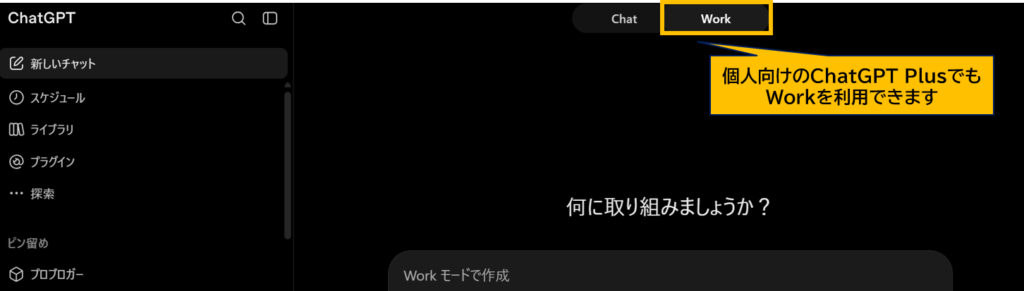
ChatGPT Workは個人でも利用できます。企業専用の機能ではありません。
Web版・モバイル版では、ChatGPT Plus、Pro、Business、Enterprise、Eduで利用できます。
そのため、個人でChatGPT Plusを契約している場合でもChatGPT Workを利用できます。
また、OpenAI公式では、macOS・Windowsのデスクトップ版は全プランで利用できると案内されています。
OpenAI公式サイトでは企業やチーム向けの活用例も多く紹介されていますが、Workそのものが法人専用というわけではありません。
この記事では、個人向けのChatGPT PlusのWeb版を使って実際に検証します。
ChatGPT Workとは?通常のChatとの違い
通常のChatGPTでは、

「○○について教えて❗」
「この文章を直して❗」
「このExcelを分析して❗」
といった質問をして、回答を受け取る使い方が中心です。
ChatGPT Workは、それよりも大きな仕事をまとめて任せるための機能です。
例えば、
Excelファイルを確認する
↓
データを分析する
↓
重要なポイントを整理する
↓
グラフや表を作る
↓
レポートとしてまとめる
といった複数の作業をまとめて依頼できます。
単に質問へ回答するだけではなく、最終的な成果物を作るところまで作業を進められるのが特徴です。
なお、通常のChatGPTでもExcelやCSVファイルをアップロードして分析することはできます。ChatGPT Workのポイントは、Excel分析そのものが初めてできることではなく、分析から資料作成までのような複数ステップの仕事を、1つのタスクとして進めやすいことです。
ChatGPT WorkでExcelファイルを分析してみる
今回は、実際にExcelファイルをChatGPT Workへ渡して試してみます。
【ここで使うExcelデータ】
例えば次のような売上表を用意します。
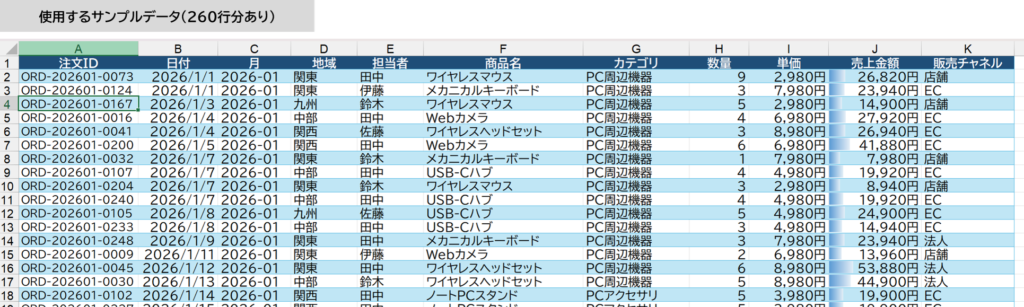
100~300行程度のサンプルデータがあると、通常のChatとの違いを確認しやすくなります。
ExcelファイルをChatGPT Workへ追加する
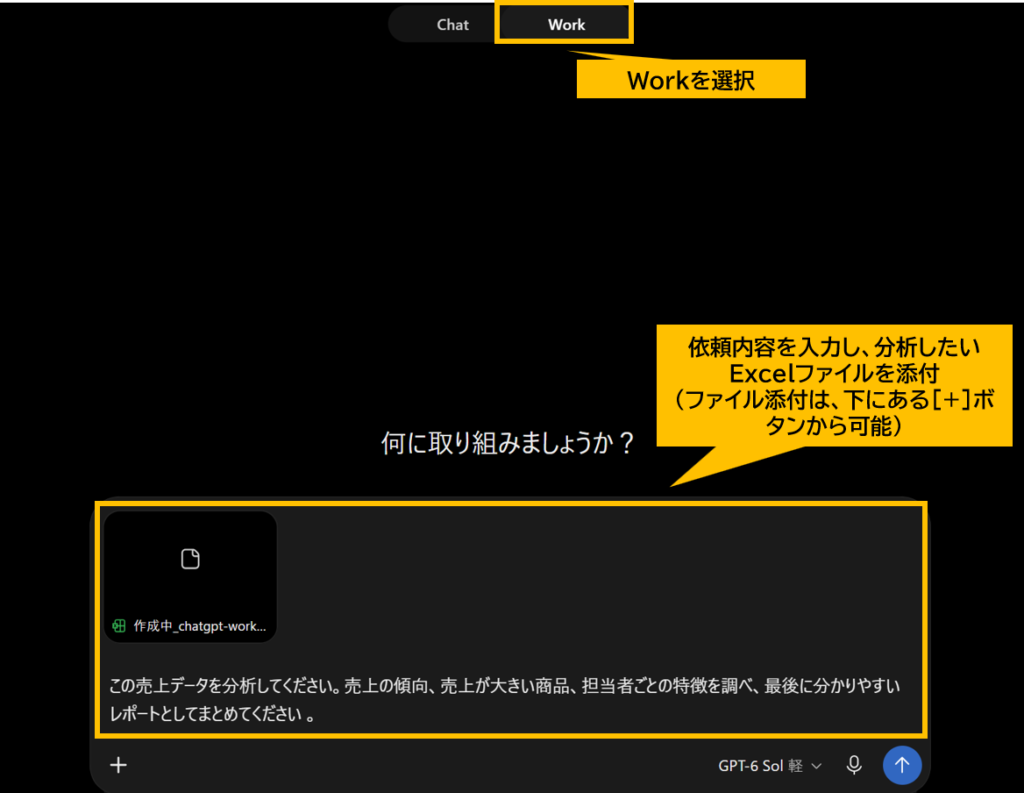
ChatGPTでWorkを開き、分析したいExcelファイルを追加します。
今回は、
「この売上データを分析してください。売上の傾向、売上が大きい商品、担当者ごとの特徴を調べ、最後に分かりやすいレポートとしてまとめてください」
と依頼してみます。
ChatGPT WorkがExcelデータを分析
ファイルを渡すと、ChatGPT Workが内容を確認しながら作業を進めます。
通常のChatGPTでもExcelファイルの分析はできますが、Workでは、
・データを確認する
・分析する
・必要な表を作る
・結果を文章にまとめる
・成果物を作成する
など、複数工程の仕事として依頼できるのがポイントです。
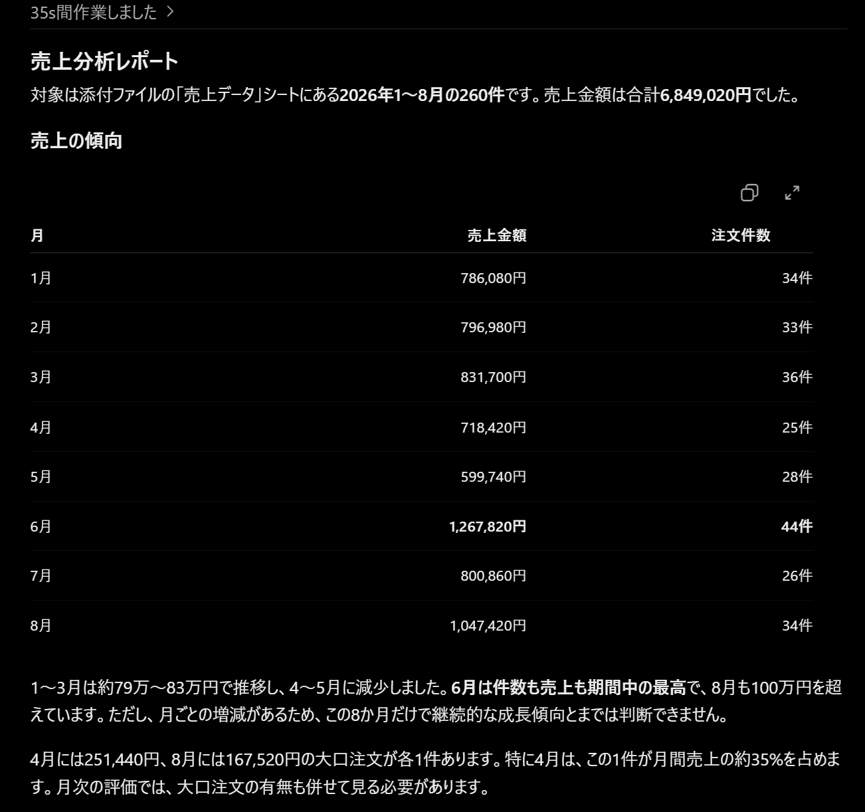
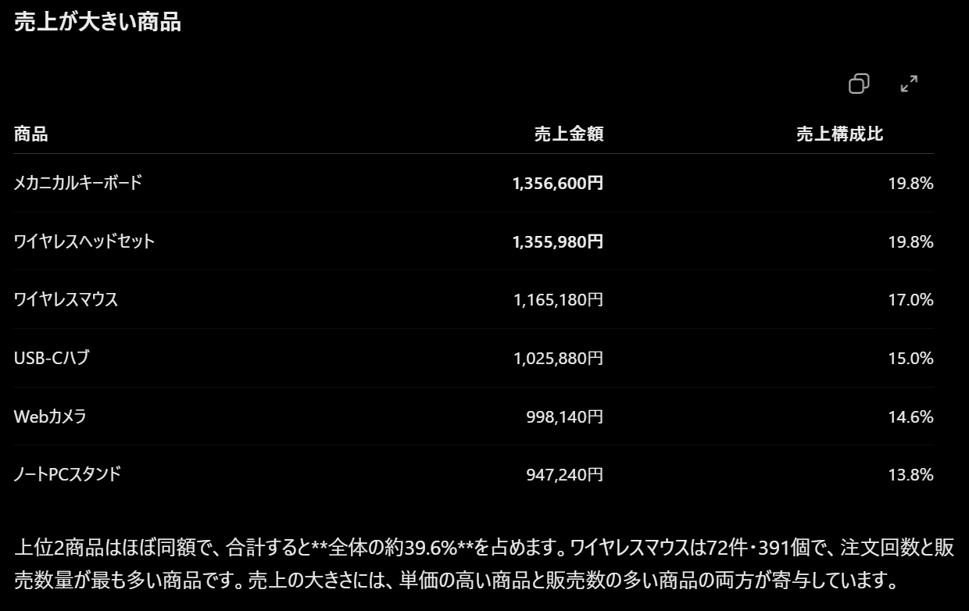
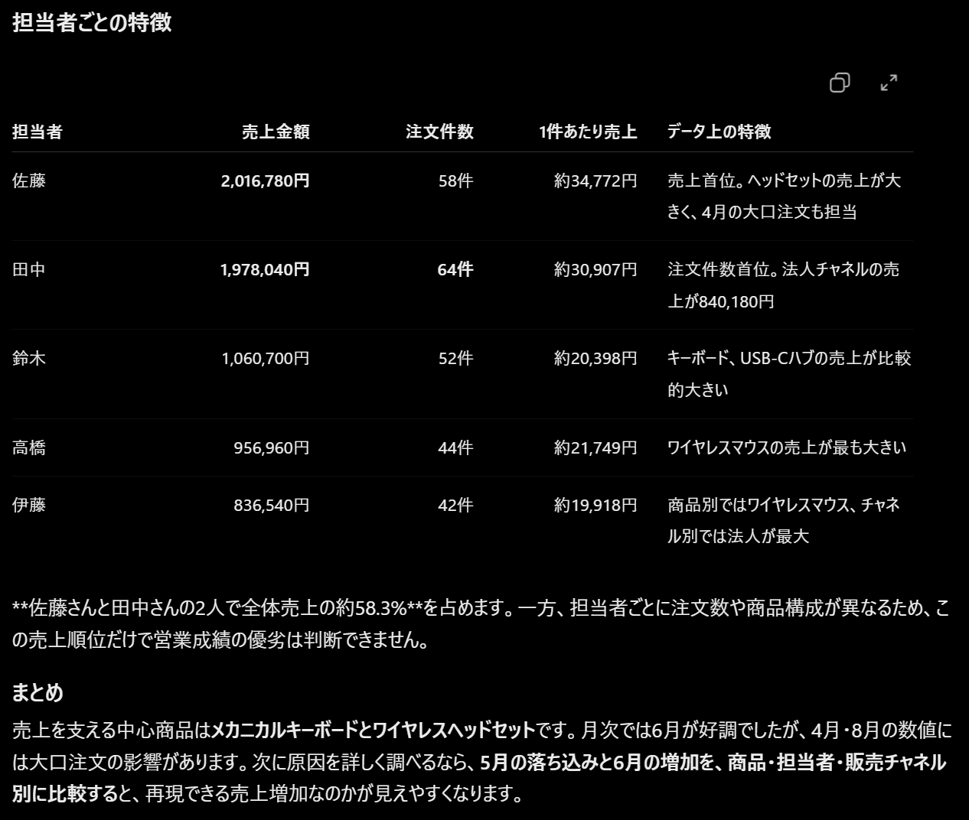
実際にデータ分析をしてもらった内容が以下のとおりです。
「売上の傾向」、「売上が大きい商品」、「担当者ごとの特徴」、「まとめ」で分析し、レポートをまとめてくれました。
分析結果からレポートも作れる
分析だけで終わらせず、
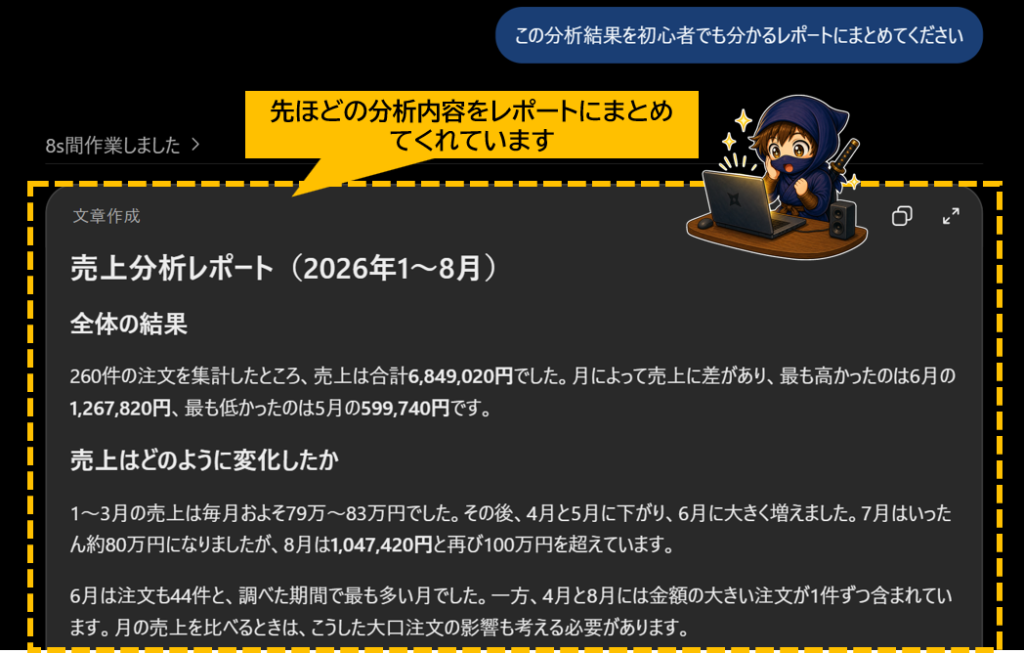
「この分析結果を初心者でも分かるレポートにまとめてください」
と依頼してみます。
すると、以下のように分析結果をレポート形式でまとめてくれました。
見出しごとに整理されているため、そのまま内容を確認しやすくなっています。
またChatGPT Workでは、分析結果をもとにドキュメントやスプレッドシートなどの成果物を作成できます。
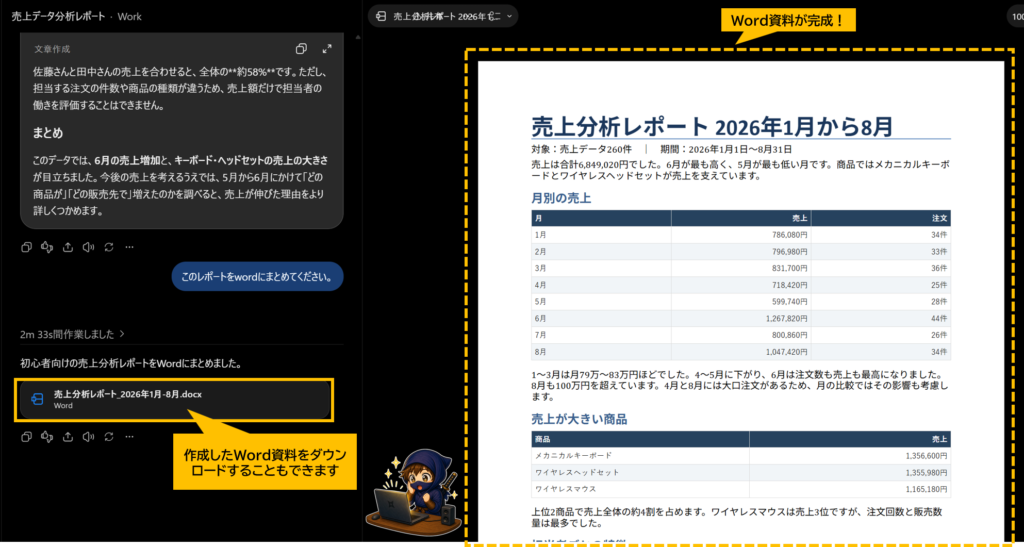
試しに先ほど作成したレポートをWordにまとめてもらいました。
Word形式(.docx)の資料はダウンロードすることも可能です。
通常のChatGPTとChatGPT Workの違い
実際に使ってみると、通常のChatGPTとWorkでは目的が少し違います。
| 機能 | Chat | Work |
|---|---|---|
| 質問への回答 | ○ | ○ |
| Excel・CSV分析 | ○ | ○ |
| 複数ステップの作業 | △ | ○ |
| ファイルから成果物を生成 | ○ | ○ |
| アプリ・ファイルを横断した作業 | △ | ○ |
| 長い作業を進めながら方向修正 | △ | ○ |
ちょっとした質問やExcel関数について聞くだけなら、通常のChatで十分です。
一方、
「このファイルを分析して、結果を整理して、最終的にレポートまで作って」
というような依頼では、ChatGPT Workが向いています。
個人利用ならどんな使い方が便利?
ChatGPT Workという名前から会社で使うイメージがありますが、個人でも使える場面はあります。
ExcelやCSVの分析
家計簿、売上記録、アクセス解析などのデータを渡して、傾向を分析できます。
👉Excelの中でAIを使ってデータ分析したい場合は、Excel Copilotを使って売上の傾向や外れ値を調べた結果も紹介しています。

レポート作成
ExcelやCSVのデータを分析したあと、「分析結果をレポートにまとめる」ところまで依頼できます。
スプレッドシートを作る
指示や元資料をもとに、新しいスプレッドシートを作成することもできます。
Excel Copilotとは何が違う?
Excelを使う場合は、

「Excel Copilotでも同じことができるのでは?」
と思うかもしれません。
大きな違いは、作業する範囲です。
Excel Copilotは、Excelの中で作業するAIです。
例えば、
・数式を作る
・グラフを作る
・ピボットテーブルを作る
・データを分析する
といったExcel内の操作に向いています。
一方ChatGPT Workは、
Excelを確認する
→分析する
→別の情報も調べる
→レポートを作る
といった、Excelの外まで含めた仕事をまとめて進めることができます。
👉Excel Copilotでできることについては、Microsoft 365 Personalを使って実際に表作成・数式・グラフ・データ分析などを試した結果をこちらの記事で紹介しています。

ChatGPT Workは個人でも使う価値がある?
ChatGPT Workは企業やチーム向けの活用例が多いため、最初は法人専用の機能に見えるかもしれません。
しかし、ChatGPT Plusでも利用できるため、個人でも試すことができます。
特に、
・ExcelやCSVをよく扱う
・複数の資料をまとめたい
・分析だけでなくレポートまで作りたい
・何段階もある作業をChatGPTに任せたい
という方とは相性がよさそうです。
反対に、
・Excel関数を1つ教えてほしい
・文章を少し直したい
といった簡単な質問なら、通常のChatで十分でしょう。
まとめ
ChatGPT Workは、名前から企業向けに見えますが、個人向けのChatGPT Plusでも利用できます。
通常のChatGPTとの大きな違いは、質問に回答するだけでなく、
ファイルを確認する
→分析する
→作業を進める
→成果物を作る
という複数工程の仕事をまとめて任せられる点です。
ExcelやCSVを使ったデータ分析でも、「分析してください」だけで終わらせず、「分析して、重要なポイントを整理し、最後にレポートを作ってください」といった依頼ができます。
ChatGPT Workが気になっている方は、まず手元にあるExcelファイルなどを使って試してみると、通常のChatとの違いが分かりやすいでしょう。


コメント