
Excelでグラフを作るとき、

「どの範囲を選択すればいい?」
「棒グラフと折れ線グラフのどっちがいい?」
「グラフタイトルやデータラベルの設定が分からない💦」
ということはありませんか。
ExcelのCopilotでは、作りたいグラフを文章で伝えるだけで、データに合わせたグラフを作成できます。
例えば、

「月別の売上を棒グラフにしてください」
と入力するだけでも、Copilotにグラフ作成を依頼できます。
今回はMicrosoft 365 PersonalのExcel Copilotを使って、実際にグラフを作成・変更してみます。
※この記事は2026年9月20日時点の情報をもとに作成しています。Copilotの機能や画面表示は今後変更される可能性があります。
Excel Copilotでは文章からグラフを作成できる
Excel Copilotでは、
「月別の売上を棒グラフにしてください」
のように文章で指示できます。
作成したい内容を伝えると、Copilotがブック内のデータを確認してグラフを作成します。
グラフ作成後は、通常のExcelグラフとして編集することもできます。
【画像挿入】
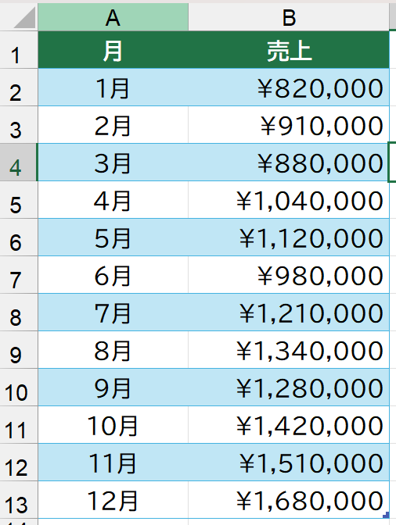
月別売上の元データ。
→ 「月」「売上」など、グラフに使う列が分かる画面がおすすめです。
Excel Copilotで棒グラフを作る方法
今回は、月別売上のデータから棒グラフを作ってみます。
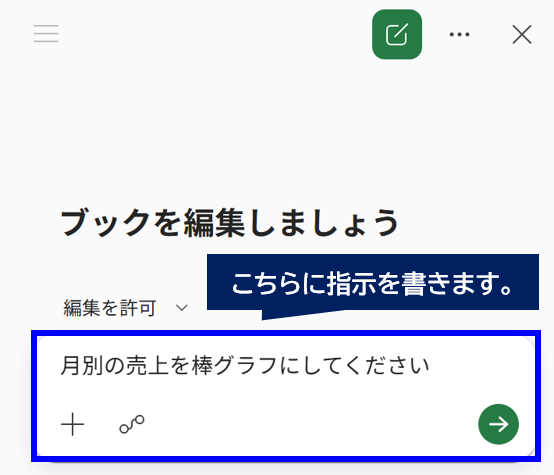
ExcelでCopilotを開き、
「月別の売上を棒グラフにしてください」
と入力します。
これでCopilotがデータを確認し、指定した棒グラフを作成します。
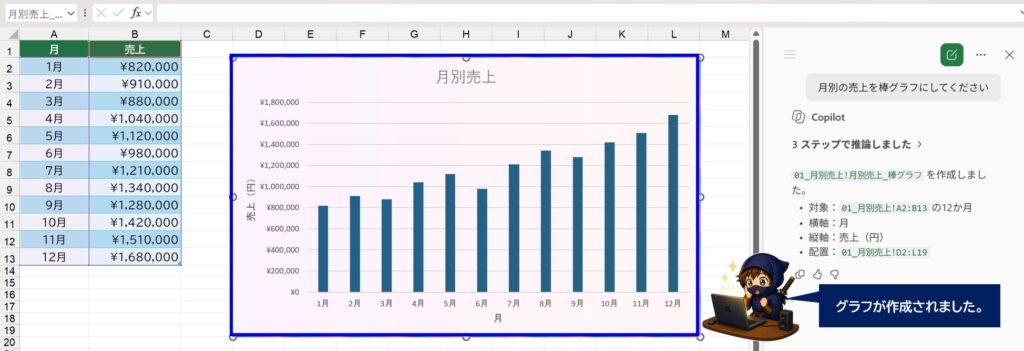
作成されたグラフは画像ではなく、Excel上で編集できるグラフとして作成されるため、あとから自分で変更できます。
折れ線グラフも文章で作れる
棒グラフだけでなく、作りたいグラフの種類を指定することもできます。
例えば、
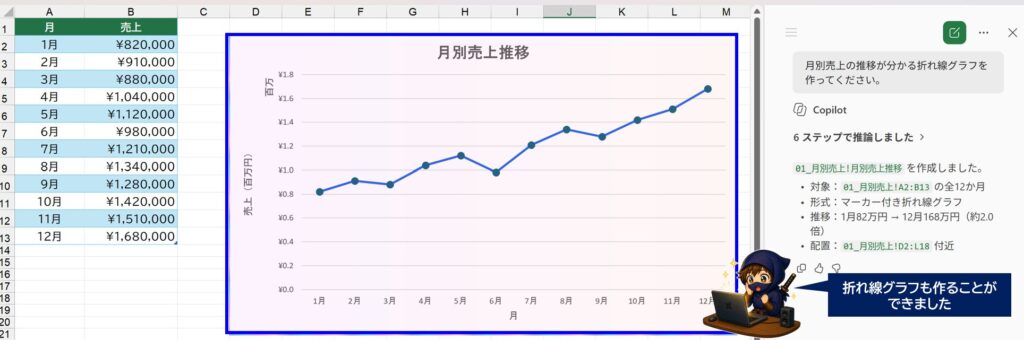
「月別売上の推移が分かる折れ線グラフを作ってください。」
と入力します。
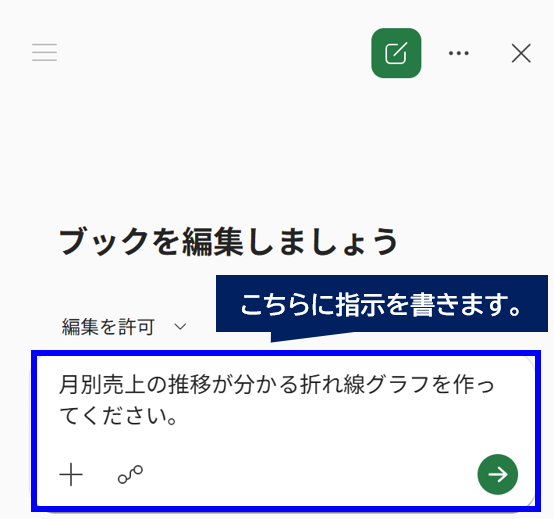
月ごとの売上推移など、時間の経過による変化を確認したい場合は、折れ線グラフにすると分かりやすくなります。
グラフタイトルやデータラベルも変更できる
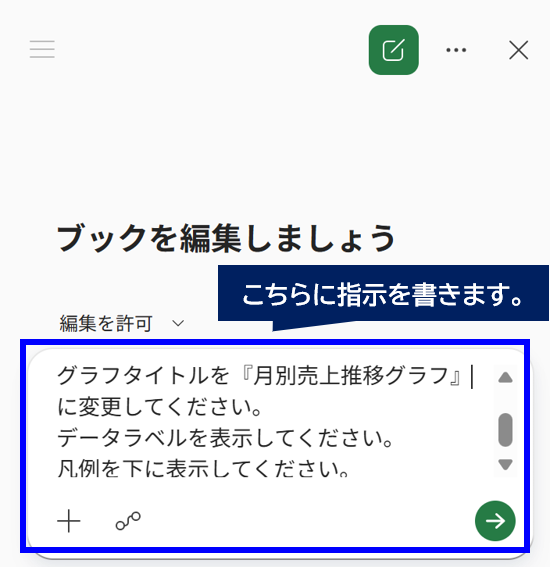
Excel Copilotでは、グラフを作成するだけでなく、作成後の変更も文章で依頼できます。
例えば、
「グラフタイトルを『月別売上推移グラフ』に変更してください。」
「データラベルを表示してください。」
「凡例を下に表示してください。」
といった指示ができます。
実行した結果が以下のとおりです。
グラフタイトルの変更、データラベルと凡例の反映がちゃんと行われています。
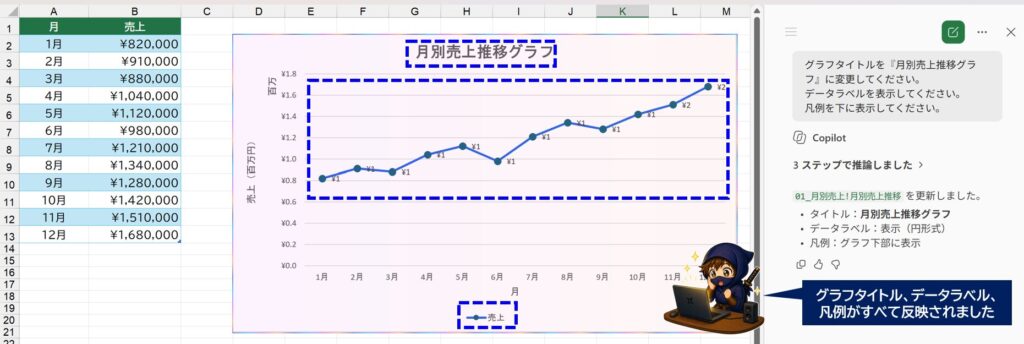
このように、リボンから細かい設定項目を探さなくても、「どのようなグラフにしたいか」を文章で伝えられるのが便利です。
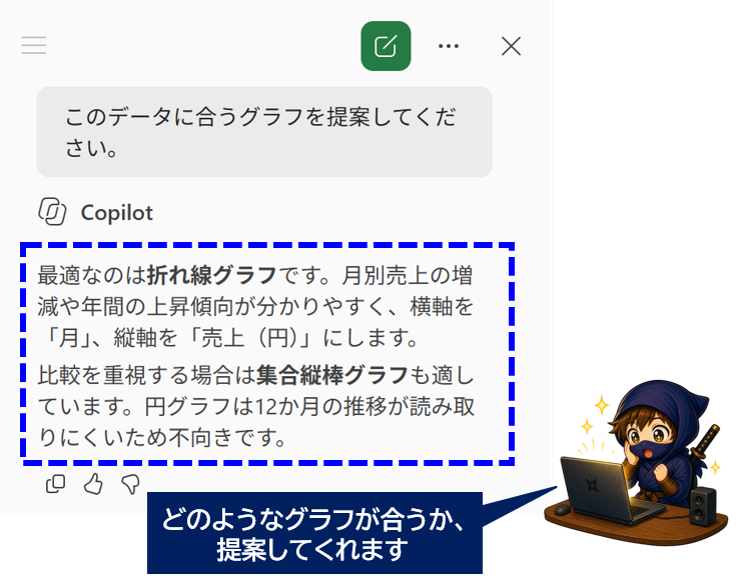
どのグラフを使えばいいか分からない場合も相談できる
Excelでグラフを作るとき、「棒グラフと折れ線グラフ、どちらを使えばいい?」と迷うこともあります。
その場合は、
「このデータに合うグラフを提案してください。」
のようにCopilotへ相談してみる方法もあります。
データの内容や目的に合わせて、グラフの種類を提案してもらえる場合があります。
Copilotにグラフをうまく作ってもらうコツ
Copilotへグラフ作成を依頼するときは、「何のデータを」「どのグラフで」「何を見たいか」を具体的に伝えると分かりやすくなります。
例えば、「グラフを作って」だけではなく、「月別の売上推移が分かる折れ線グラフを作ってください。」と伝えます。
さらに、「グラフタイトルを『月別売上推移』にして、データラベルも表示してください。」のように、見た目まで一緒に指定することもできます。
Copilotが作ったグラフは確認する
Copilotはグラフ作成を手伝ってくれますが、意図したデータやグラフになっているかは確認しましょう。
特に、
・集計範囲が正しいか
・月やカテゴリが正しく認識されているか
・グラフの種類が目的に合っているか
・データラベルや凡例が見やすいか
などを確認しておくと安心です。
仕事で使う資料の場合は、Copilotが作成したグラフをそのまま使うのではなく、元データと照らし合わせて確認するのがおすすめです。
Copilotが表示されない場合は?
グラフを作成しようとしても、「ExcelにCopilotのボタンがない」という場合があります。
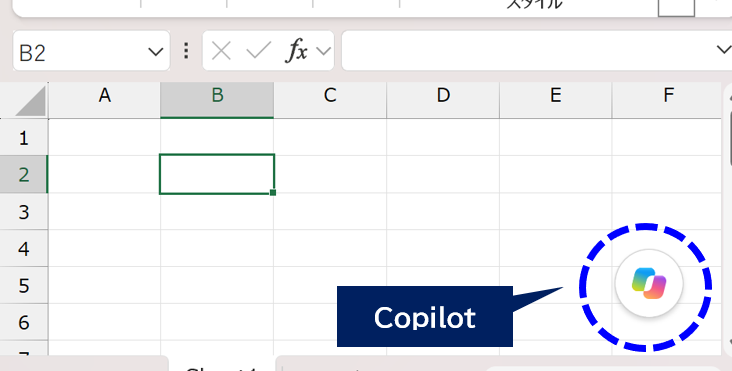
現在のExcelでは、Copilotを開くボタンが画面右下に表示される場合があります。
それでも見つからない場合は、ライセンスやExcelの更新状態、Copilotの設定などを確認してみてください。
👉ExcelにCopilotボタンが表示されない場合は、右下のボタン位置、Copilot設定、ライセンス、Microsoft 365の更新などをこちらの記事で確認できます。

Excel Copilotではグラフ以外の操作もできる
Excel Copilotでは、グラフだけでなく、
・表を作成する
・数式を作る
・ピボットテーブルを作る
・条件付き書式を設定する
・データを並べ替える
・データを分析する
といった操作も文章で依頼できます。
👉Excel Copilotでグラフ以外に何ができるのかは、表作成・数式・ピボットテーブル・条件付き書式・データ分析などを実際に試したこちらの記事で紹介しています。

数式もCopilotで作成できる
グラフに使う集計データを作るために、「まず数式を作りたい」という場合もあります。
Excel Copilotでは、COUNTIFS・IF・XLOOKUPなどの数式も文章で作成できます。
👉Excel Copilotで数式を作成する方法は、COUNTIFS・IF・XLOOKUPを実際に試したこちらの記事で紹介しています。

Microsoft 365 Personalでも利用できる
今回の検証では、Microsoft 365 PersonalのExcel Copilotを使用しています。
まだMicrosoft 365 Personalを利用していない場合は、申し込みから既存のExcelでCopilotを使えるようにするまでの流れを別の記事で紹介しています。
👉Microsoft 365 Personalへの申し込み方法や、すでにインストール済みのExcelでCopilotを表示する方法はこちらの記事で実際の画面を使って紹介しています。

まとめ
Excel Copilotを使うと、文章で指示するだけでグラフを作成できます。
例えば、
「月別の売上を棒グラフにしてください。」
「売上推移が分かる折れ線グラフを作ってください。」
といった形で依頼できます。
さらに、グラフ作成後も、
・グラフタイトルを変更する
・データラベルを表示する
・凡例を変更する
といった修正を文章で依頼できます。

「グラフを作りたいけど、どのボタンを押せばいいか分からない…」
という場合は、Copilotへ作りたいグラフを文章で伝えてみると便利です。

コメント