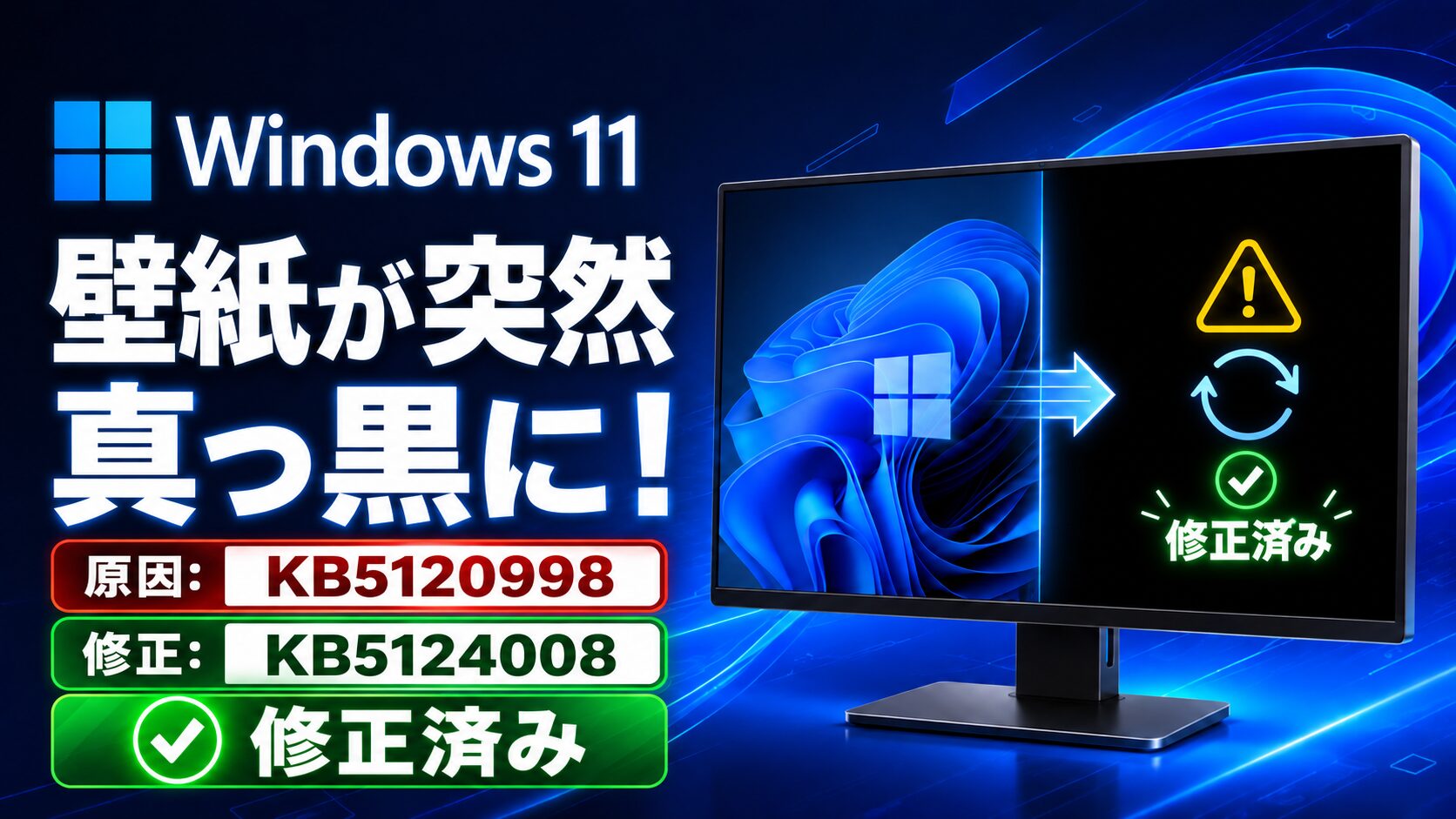
Windows 11を使っていて、今まで表示されていたデスクトップの壁紙が突然消え、黒い画面になってしまうことがあります。

「壁紙の画像を消してしまった?💦」
「Windows Updateをしてから黒くなった気がする…」
「壁紙を設定し直しても元に戻らない……」
という場合、まずはWindows 11の[個人用設定]を確認してみましょう。
ただし、2026年8月27日に公開されたKB5120998をインストールした一部のPCでは、壁紙などのデスクトップ設定を正常に読み込めなくなる既知の問題がMicrosoftから確認されています。
この問題は、2026年9月8日に公開されたKB5124008で修正されています。
※この記事の確認環境について
筆者のWindows 11 PCでは、今回の「壁紙が黒くなる」症状そのものは発生していません。
記事内の設定画面やWindows Updateの確認手順は実際のPCで操作して確認し、不具合の症状・原因・修正状況についてはMicrosoft公式情報をもとに解説しています。
Windows 11で壁紙が黒くなる主な原因
Windows11で壁紙が黒くなる主な状況と考えられる原因をまとめました。
| 状況 | 考えられる原因 |
|---|---|
| 背景が[単色]になっている | 壁紙の設定変更 |
| 別の画像を選べば戻る | 壁紙設定側の問題 |
| KB5120998導入後から黒くなった | KB5120998の既知の問題の可能性 |
| 壁紙を設定し直しても黒い | KB5120998の影響の可能性 |
| スライドショーやテーマもおかしい | Windows Updateの影響を疑う |
| KB5124008またはそれ以降をインストール済み | KB5120998の既知問題は修正済み |
まずは簡単に確認できる壁紙の設定から見ていきましょう。
まずはWindows 11の壁紙設定を確認する
Windows 11では、[個人用設定]からデスクトップの背景を変更できます。
■Windows 11の壁紙を画像へ戻す方法
1.デスクトップの何もない場所を右クリック
↓
2.[個人用設定]をクリック
↓
3.[背景]をクリック
↓
4.[背景をカスタマイズ]を確認
↓
5.画像を選択する場合は、[参照]から選択
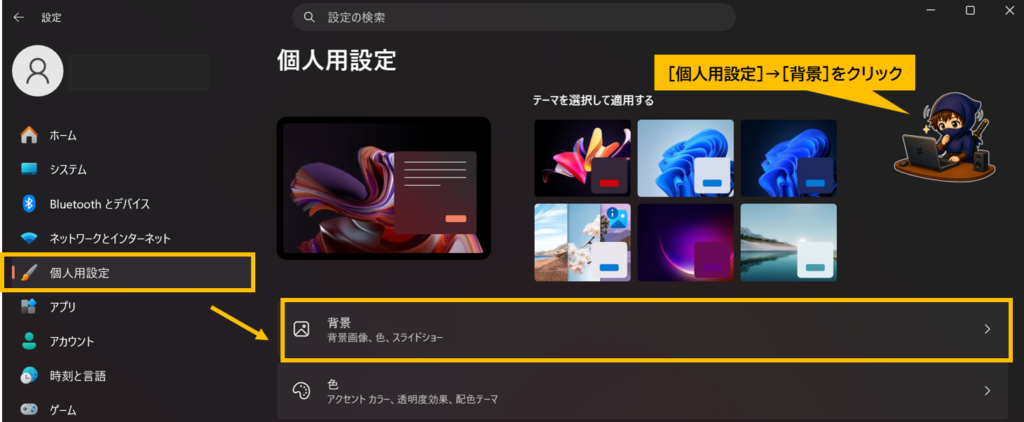
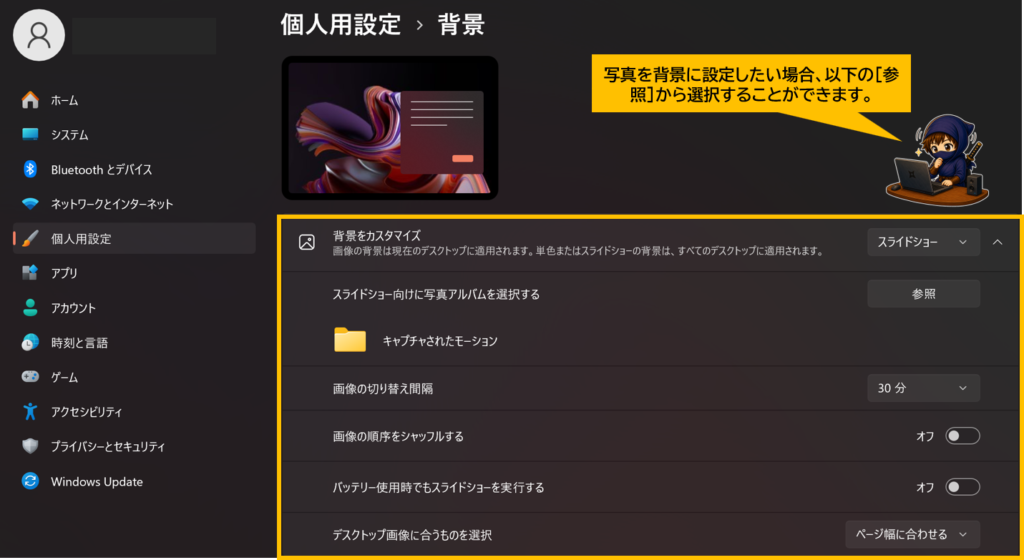
Microsoft公式でも、[個人用設定]→[背景]から画像・単色・スライドショー・Windows スポットライトなどを選択できると案内しています。
画像を選択しただけで元に戻った場合は、単純に背景設定が変更されていた可能性があります。
画像を選択しているのに壁紙が黒い、または設定し直しても戻らない場合は、Windows Updateの履歴を確認します。
Windows UpdateでKB5120998とKB5124008のインストール状況を確認する
KB5120998はWindows 11 バージョン24H2/25H2向けの更新プログラムです。
今回の壁紙が黒くなる問題はKB5120998で発生し、2026年9月8日のKB5124008で修正されています。
そのため、更新履歴ではKB5120998だけでなく、修正版のKB5124008がインストールされているかも確認してください。
以下の手順でインストールされているか確認することができます。
■KB5120998とKB5124008を確認する方法
1.[スタート]をクリックします。
↓
2.[設定]を開きます。
↓
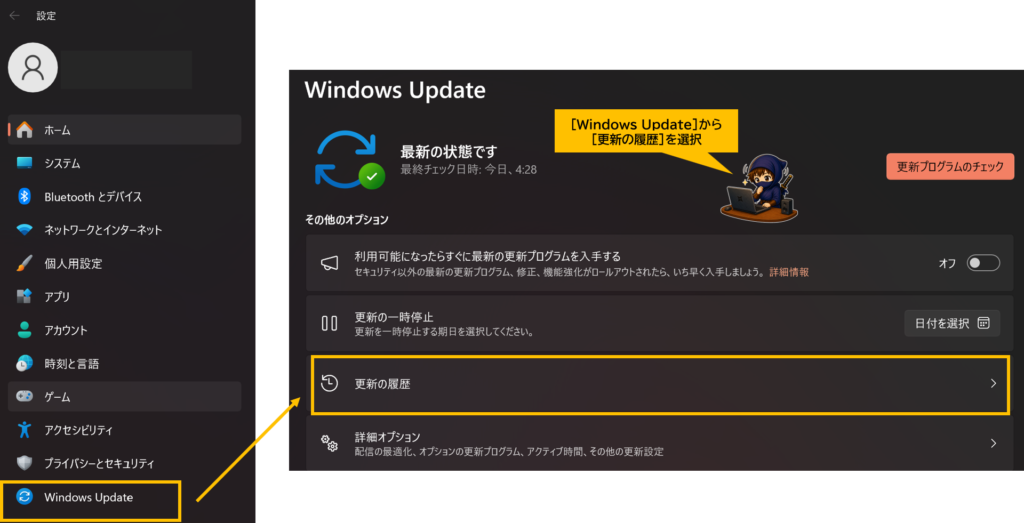
3.[Windows Update]をクリックします。
↓
4.[更新の履歴]をクリックします。
↓
5.一覧から[KB5120998]や[KB5124008]を探します。
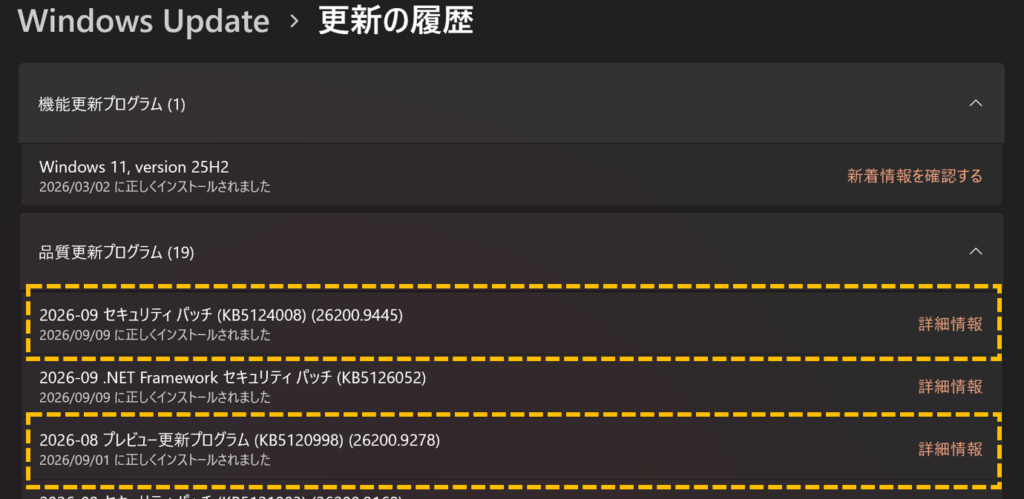
KB5120998では壁紙が黒くなる既知の問題が確認されている
Microsoftは、2026年8月27日に公開されたKB5120998をインストールした一部のWindows 11 24H2/25H2で、デスクトップ設定を正常に読み込めず、背景が黒一色になる問題を確認しています。
・デスクトップの壁紙が黒一色になる
・壁紙設定が失われる・リセットされる
・スライドショー設定が正常に読み込まれない
・コントラストテーマなどが影響を受ける
影響を受けているPCでは、壁紙を手動で設定し直しても正常に戻らない場合があります。
設定値ではなく、Windows側がデスクトップ設定を正しく読み込めないことが原因だからです。
Microsoft公式の既知の問題もあわせて確認してください。
KB5120998が原因か判断するポイント
KB5120998が原因かどうかを判断するポイントは以下のとおりです。
・デスクトップの背景が突然黒くなった
・[個人用設定]では画像を選択できている
・壁紙を設定し直しても黒いまま
・スライドショーやテーマの設定もおかしい
・KB5120998のインストール後に症状が発生した
・KB5124008またはそれ以降の更新プログラムをまだインストールしていない
KB5124008をインストールしても壁紙が黒い場合は、今回の既知の問題とは別の原因も考えられます。[個人用設定]の背景設定などを改めて確認してください。
一方、[背景]が[単色]になっており、[画像]へ戻しただけで直ったのであれば、今回の既知の問題ではなく単純な設定変更だった可能性が高いでしょう。
KB5124008以降のWindows Updateをインストールして修正する
Microsoftは2026年9月8日に公開したKB5124008で、デスクトップの背景やその他の個人用設定が正常に読み込まれず、壁紙が黒くなる問題を修正しました。
KB5120998をインストールしてから壁紙が黒くなっている場合は、
[設定]→[Windows Update]→[更新プログラムのチェック]
から最新のWindows Updateを確認してください。
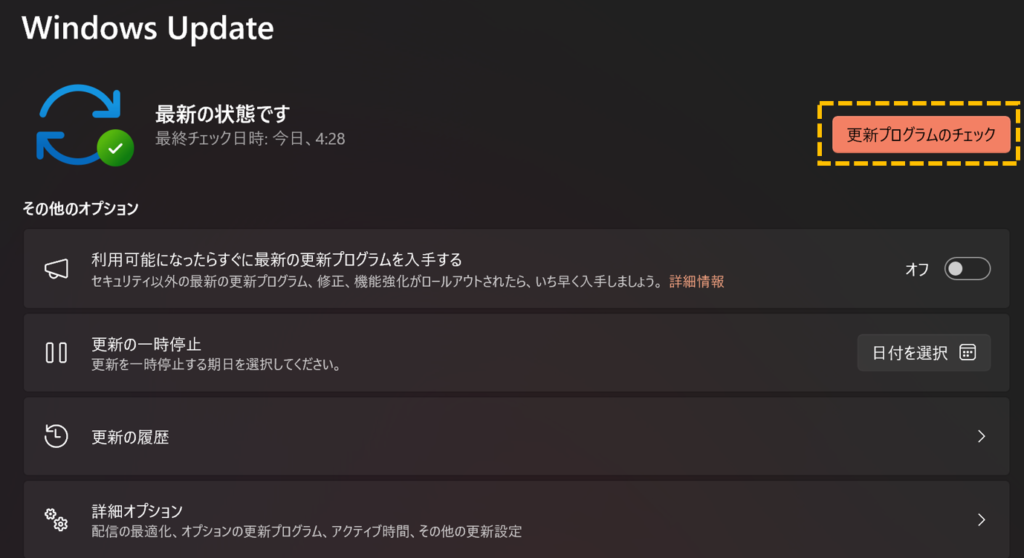
KB5124008またはそれ以降の更新プログラムには、この既知の問題に対する修正が含まれています。
仕事で使用しているPCの場合は、更新前に社内の管理者や運用方針も確認してください。
よくある質問
Q1.Windows Update後に壁紙が黒くなったのですが、故障ですか?

必ずしもPCやディスプレイの故障とは限りません。
KB5120998をインストールした一部のPCでは、デスクトップ設定が正常に読み込まれず、背景が黒一色になる問題が確認されています。
なお、この問題はKB5124008以降で修正されています。
Q2.壁紙を設定し直しても黒いままです
[設定]→[個人用設定]→[背景]で画像が正しく選択されているにもかかわらず黒い場合は、Windows Updateの履歴も確認してください。
KB5120998で確認された既知の問題の影響を受けている可能性があります。KB5124008またはそれ以降の更新プログラムがインストールされているか確認してください。
Q3.デスクトップのアイコンまで消えてしまいました
壁紙が黒くなる問題と、デスクトップアイコンが非表示になる問題は別の設定です。アイコンまで見えない場合は[デスクトップ アイコンの表示]も確認してください。
👉壁紙だけでなく、デスクトップ上にあったアイコンまで見えなくなった場合は、以下の記事もあわせてチェックしてみてください。

まとめ|壁紙を設定しても黒いならKB5120998も確認しよう
Windows 11で壁紙が突然黒くなった場合は、まず[個人用設定]→[背景]を確認してみましょう。
[画像]へ戻すだけで直るのであれば、単純な設定変更の可能性があります。
一方、Windows Update後から黒くなり、壁紙を設定し直しても戻らない場合は、KB5120998で確認された既知の問題の影響を受けている可能性があります。
この問題は2026年9月8日のKB5124008以降で修正済みです。
Windows Updateから最新の更新プログラムを確認してください。
KB5124008またはそれ以降の更新プログラムをインストールしても壁紙が黒い場合は、今回の不具合とは別の原因も考えられるため、[個人用設定]→[背景]などを改めて確認してみましょう。


コメント