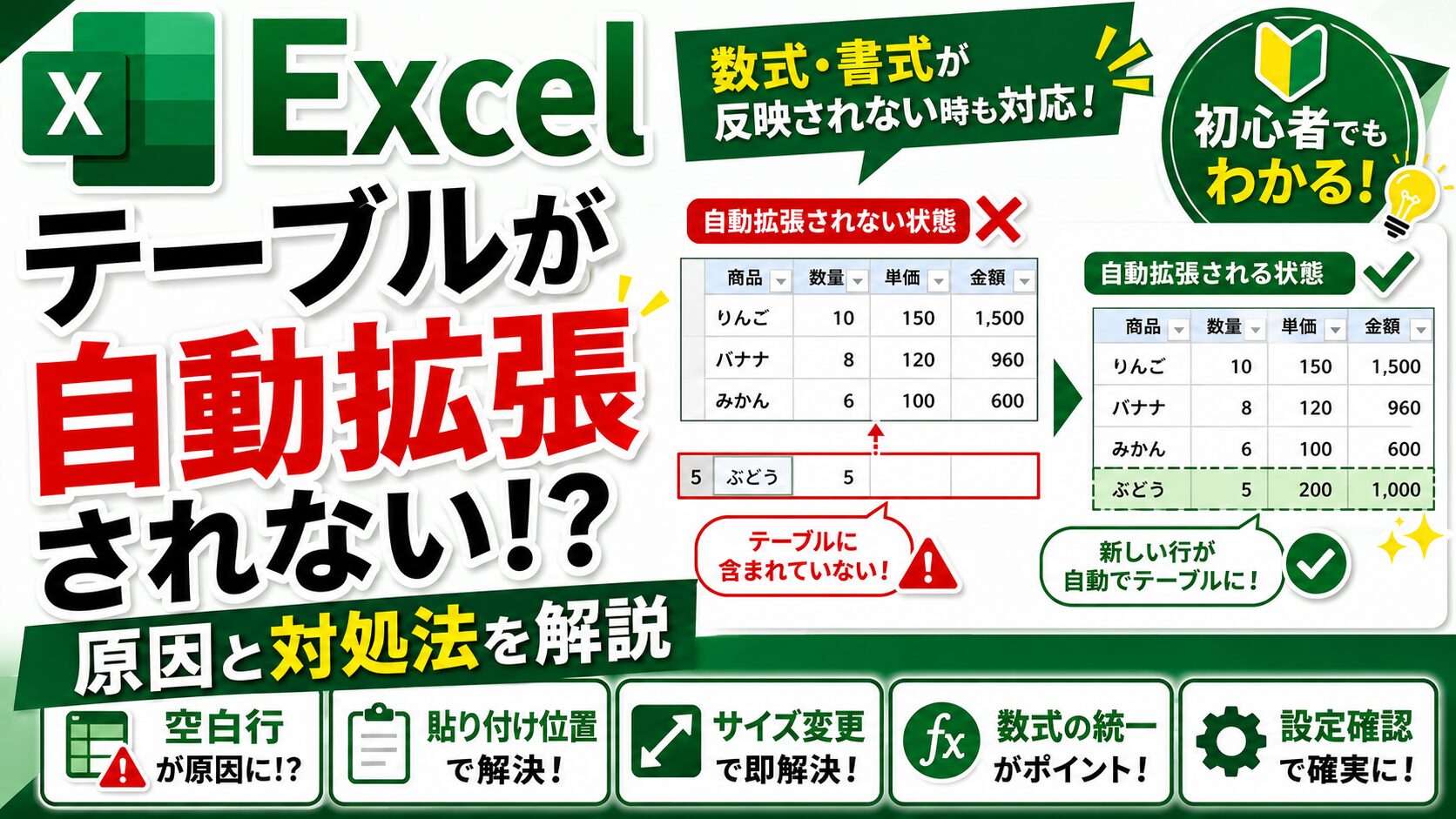
Excelのテーブル直下へ新しいデータを入力したのに、行の色やフィルターボタンの対象範囲が広がらず、数式もコピーされないことがあります。
多くの場合は、テーブルとの間に空白行がある、貼り付け位置がテーブル直下からずれている、テーブル範囲が正しくない、Excelの自動拡張設定が無効になっていることが原因です。
本記事では、原因を簡単なものから順に確認し、テーブル範囲と数式を安全に直す方法を解説します。
Excelのテーブル機能とは?直下へ入力すると自動拡張される便利な機能
Excelのテーブルは、見出し、フィルターボタン、行ごとの書式をまとめて管理する機能です。
例えば、以下のようなテーブルがあったとします。
金額列には「数量×単価」の数式が入っています。
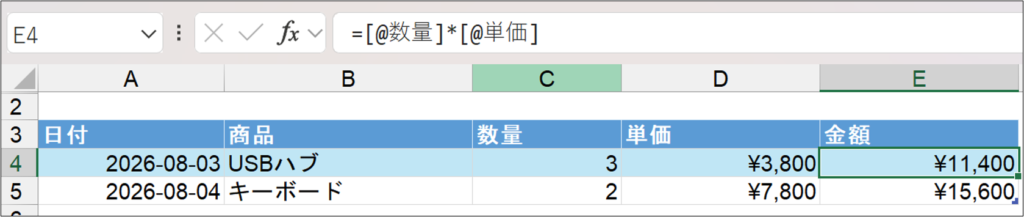
こちらの下に入力してみると、書式や数式が自動反映されます。
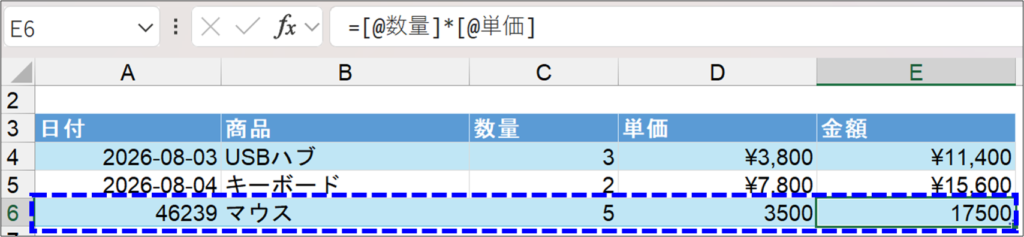
このようにテーブル直下のセルへ値を入力すると、その行もテーブルに取り込まれて自動拡張されます。
計算列がある場合は、同じ数式も新しい行へコピーされる便利な機能です。
テーブルが自動拡張されない主な原因
直下の入力値を自動拡張してくれる便利なテーブル機能ですが、うまくテーブルが自動拡張されないことがあります。
主要な原因と確認場所を表にまとめました。
| 原因 | 確認する場所 | 対処 |
|---|---|---|
| テーブルとの間に空白行がある | 最終行のすぐ下 | 空白行を削除して直下へ入力 |
| 離れた位置へ貼り付けている | 貼り付け先の行番号 | テーブル直下へ貼り付ける |
| テーブル範囲がずれている | 「テーブル デザイン」タブ | 「テーブルのサイズ変更」で修正 |
| 数式列の一部だけ異なる | 数式バー | 正しい数式へ統一 |
| 自動拡張設定が無効 | Excelのオプション | 関連設定をオンにする |
データが見た目上つながっていても、テーブルとして認識されている範囲とは限りません。
テーブル内をクリックすると表示される「テーブル デザイン」タブや、行の配色、右下のサイズ変更ハンドルで範囲を確認します。
直下の空白行と入力位置を確認する
最も多い原因は空白行です。
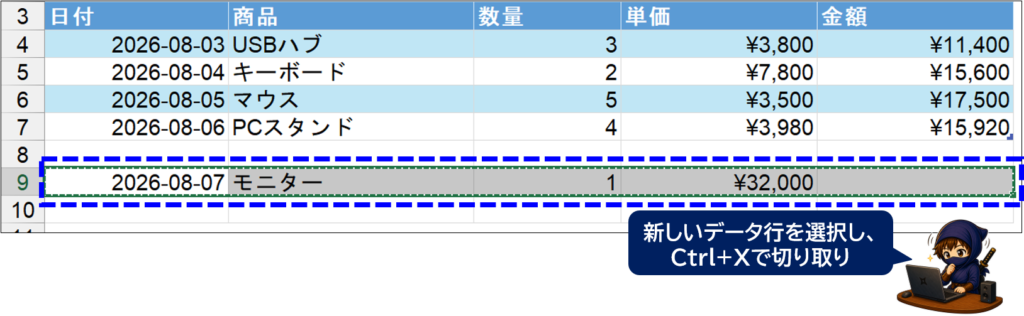
次の例では、テーブルが7行目で終わり、8行目が空白、9行目に新しい「モニター」のデータがあります。この9行目はテーブル外なので、行の色と金額の数式が反映されません。
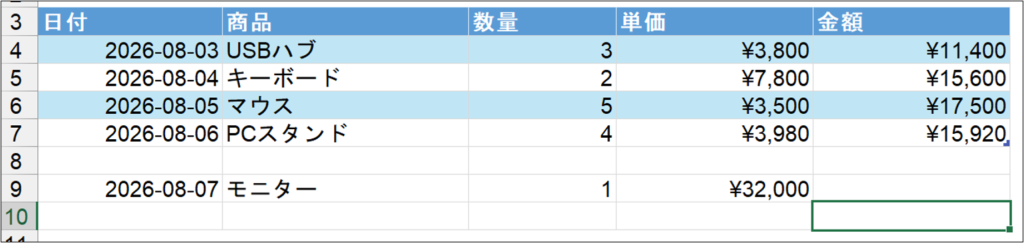
この場合は、次の手順で直します。
■テーブル範囲を修正する方法
1.新しいデータ行を選択して切り取りを選択
↓
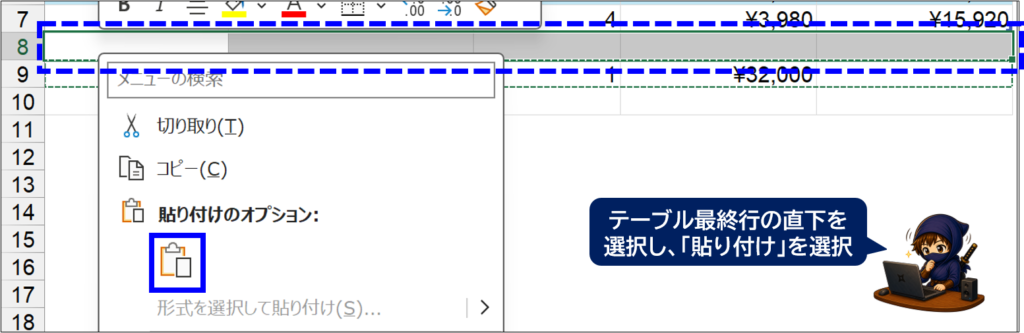
2.テーブル最終行の直下にデータを貼り付け
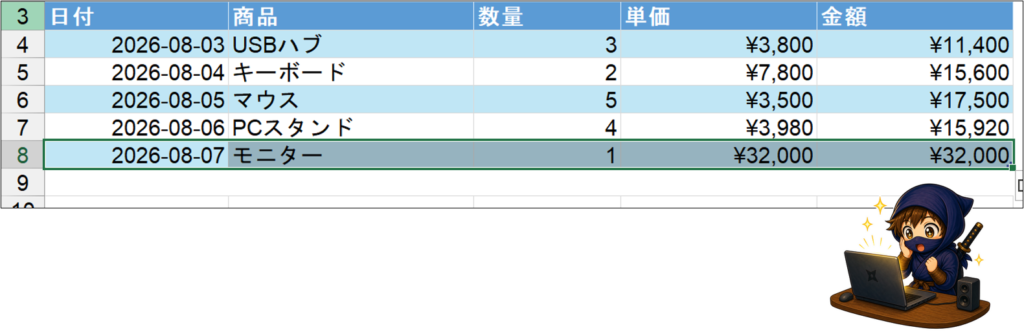
これで、新しいデータ行がテーブルに取り込まれます。
空白に見えるセルへスペースや数式が入っている場合もあります。
セルを選び、数式バーとDeleteキーで内容を確認してください。
テーブル範囲を手動で修正する
直下へ移動しても広がらない場合は、テーブル範囲を手動で変更します。
■テーブル範囲を手動で修正する方法
1.テーブル内のセルを選択し、「テーブルデザイン」タブから「テーブルのサイズ変更」を選択
↓
2.見出しから新しい最終行まで範囲を選択しなおし、「OK」を選択
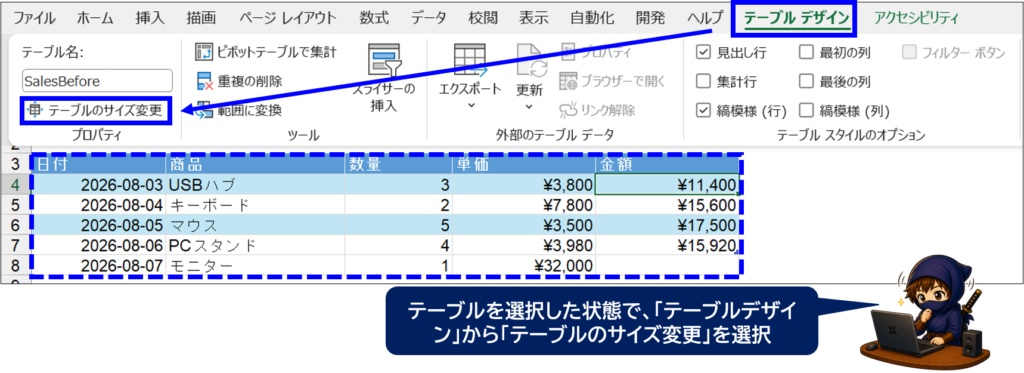
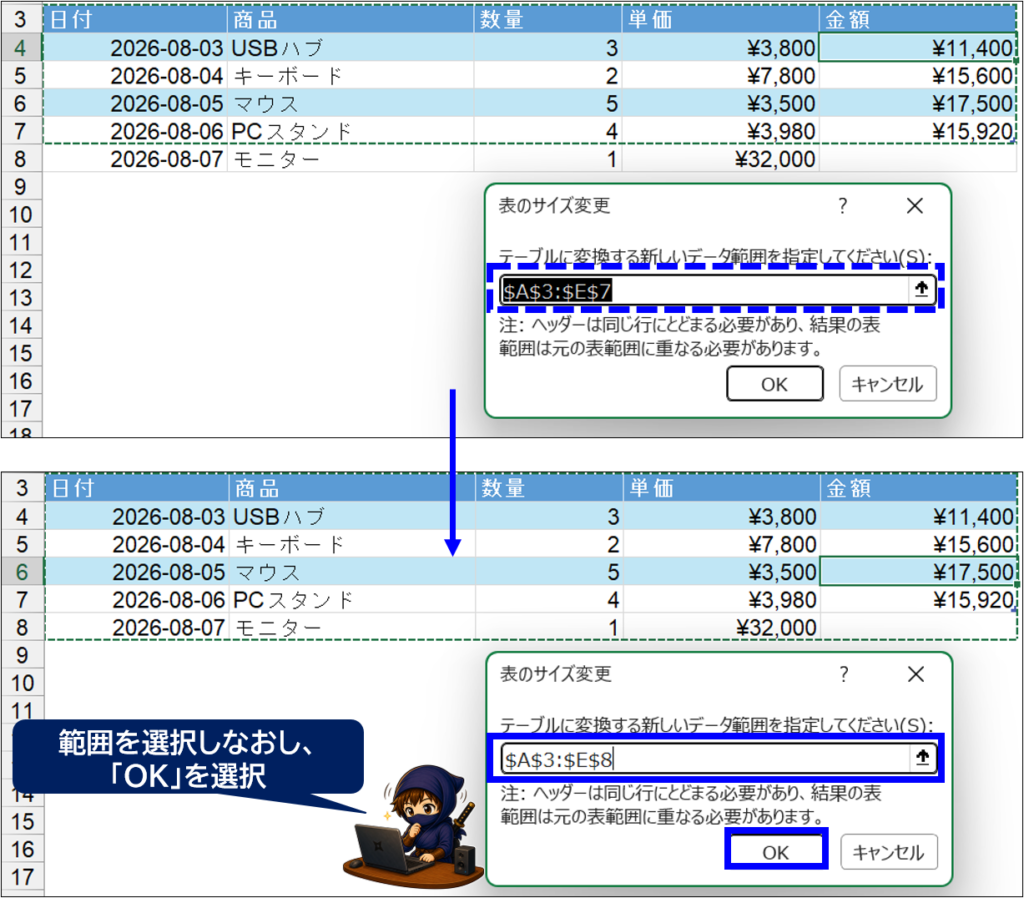
修正後は、追加行も交互の配色になり、フィルター対象へ含まれます。
サンプルでは5件目の「モニター」がテーブル内に入り、金額32,000円が計算されます。

見出しを範囲から外すと列名が正しく扱われません。
サイズ変更時は必ず見出し行から選択してください。
数式だけコピーされない場合の直し方
テーブル範囲は広がっているのに、追加行の数式だけ空白になる場合があります。
まず同じ列の既存行を選び、数式バーで数式を確認します。
計算列の途中に別の数式や固定値を入力すると、列全体が同じ数式ではない状態になります。
テーブルでは、通常は1つのセルへ数式を入力すると、計算列として同じ列へ自動的に数式が反映されます。
正しい数式が入ったセルをコピーし、計算列のデータ部分へ貼り付けて統一してください。
構造化参照を使用している場合、金額列の数式は例として
=[@数量]*[@単価] のように表示されます。
通常のセル参照とは表示が異なりますが、同じ行の数量と単価を参照する意味です。
数式を修正した後は、追加行だけでなく既存行の計算結果も確認します。
固定値で上書きしたセルが必要な運用なら、計算列とは別の列に分ける方が安全です。
Excelオプションの自動拡張設定を確認する
複数のテーブルで新しい行が自動的に追加されない場合は、Excelの設定を確認します。
■自動拡張設定を確認する方法
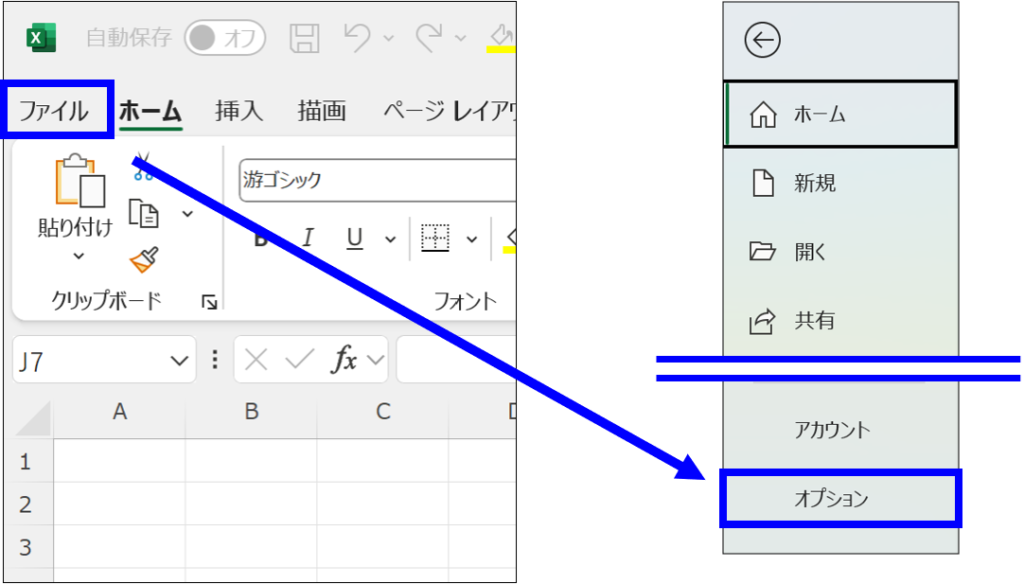
1.「ファイル」タブより「オプション」をクリックする
↓
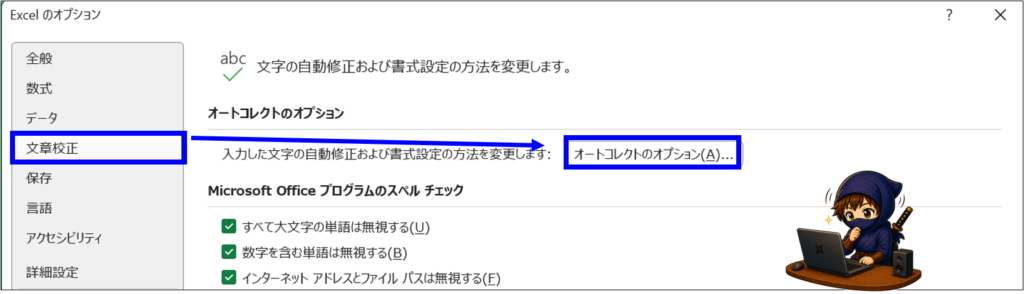
2.「文章校正」から、「オートコレクトのオプション」をクリックする
↓
3.「入力オートフォーマット」タブで、「テーブルに新しい行と列を含める」と「テーブルに数式をコピーして集計列を作成」にチェックが入っているか確認する
↓
4.チェックが入っていなければ、チェックを入れて「OK」をクリックする
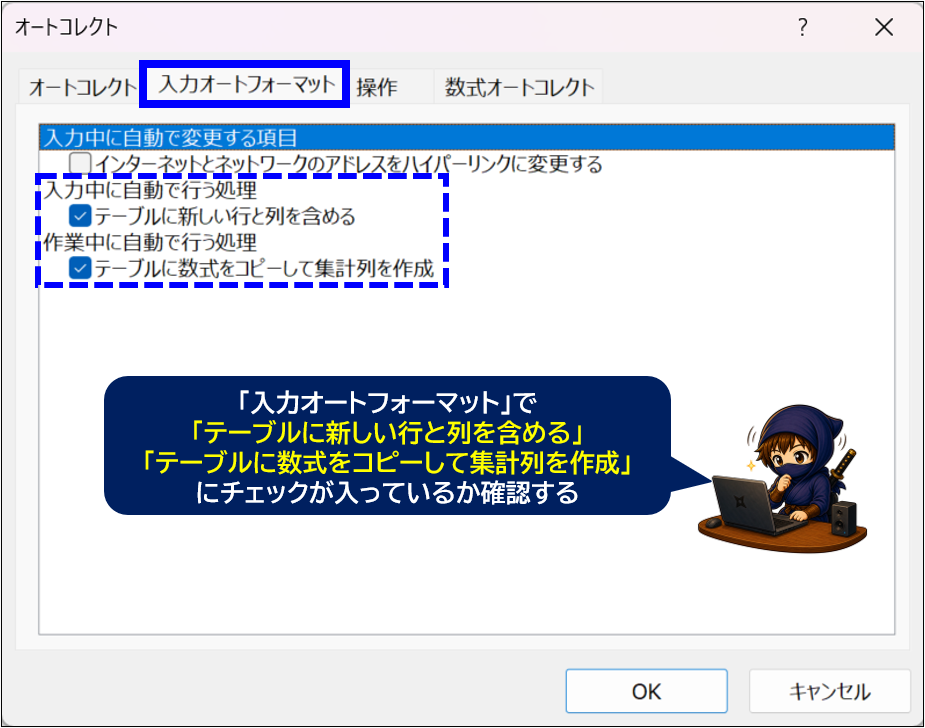
Microsoft公式では、テーブルの直下や右隣へデータを入力したときにテーブルへ取り込む設定と、テーブル内の数式を計算列として自動入力する設定が用意されています。
うまくいかない場合の追加確認
シートが保護されていないか
シート保護中はテーブルのサイズ変更や行追加が制限されることがあります。
「校閲」タブで保護状態を確認します。
パスワードが必要な場合は作成者へ問い合わせてください。
貼り付け位置と列数が合っているか
Excelでは、テーブル最終行のすぐ下にある左端セルから複数行をまとめて貼り付けても、テーブルを自動拡張できます。
ただし、テーブルから離れた位置へ貼り付けたり、テーブルより多い列数のデータを貼り付けたりすると、すべてのデータがテーブルへ取り込まれないことがあります。
うまく拡張されない場合は、テーブル最終行のすぐ下にある左端セルを選び、そこから貼り付けてください。
Microsoft公式でも、テーブル以下の左端セルから貼り付けた場合、テーブルと同じ列数以下であれば貼り付け範囲まで拡張するとされています。
テーブルが通常の範囲へ変換されていないか
セルをクリックしても「テーブル デザイン」タブが表示されない場合、すでに通常のセル範囲へ変換されている可能性があります。
必要なら範囲を選択し、Ctrl+Tでテーブルを作り直します。
よくある質問
Q1.空白行を残したままテーブルを拡張できますか?

「テーブルのサイズ変更」で空白行を含めて範囲を広げることはできます。
ただし、一覧データでは空白行を作らず連続させた方が、並べ替えや集計で扱いやすくなります。
Q2.テーブルの最終行でTabキーを押すとどうなりますか?
最終セルでTabキーを押すと、新しいテーブル行が追加されます。
入力位置を間違えにくい方法です。
Q3.書式は広がるのに数式が入りません
計算列内の数式が統一されているか確認してください。
途中のセルが固定値や異なる数式になっていると、自動コピーが期待どおりにならないことがあります。
まとめ
Excelのテーブルが自動拡張されないときは、最初にテーブル直下に空白行がないか確認します。
次に「テーブル デザイン」→「テーブルのサイズ変更」で範囲を修正し、計算列の数式が統一されているか確認してください。
複数のブックで同じ問題が起こる場合は、「データ範囲の形式および数式を拡張する」設定も確認します。
修正後は、行の配色、フィルター範囲、追加行の数式と計算結果の4点を確認すれば、正しくテーブルへ取り込まれたか判断できます。


コメント