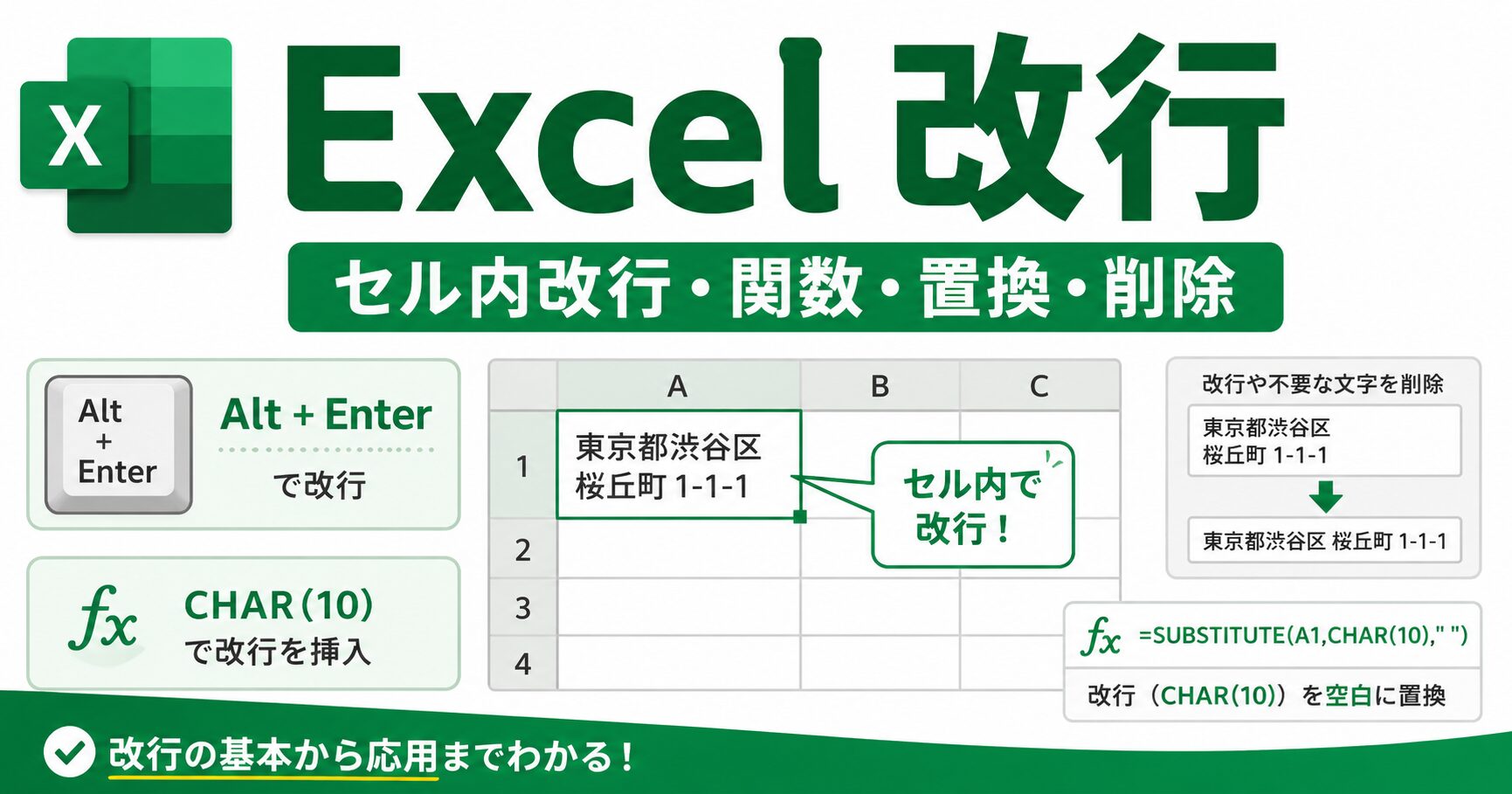
Excelで文字を入力していると、
「セル内で改行したいのに、Enterを押すと下のセルに移動してしまう」
「Alt+Enterを押しても改行できない」
「関数で文字を改行して表示したい」
「セル内の改行をまとめて削除したい」
「改行を検索・置換する方法が分からない」
と困ることはありませんか?
Excelでは、通常のEnterキーだけではセル内で改行できません。
セルの中で改行したい場合は、Windowsなら Alt+Enter を使います。
また、
・関数で改行したい場合は CHAR(10)
・改行を削除したい場合は 置換機能 や SUBSTITUTE関数
を使うと便利です。
この記事では、Excelで改行する基本操作から、改行できない原因、関数で改行する方法、改行の置換・削除、検索方法までまとめて解説します。
結論:Excelで改行するには?
Excelで改行する方法は、目的によって使い分けます。
まずは、やりたいこと別に方法を確認しておきましょう。
| やりたいこと | 方法 |
|---|---|
| セル内で手動改行したい | Alt+Enter |
| Mac版Excelで改行したい | control+option+return |
| スマホ版Excelで改行したい | セルを編集して改行メニューを使う |
| 長い文字を自動で折り返したい | 折り返して全体を表示 |
| 関数で改行したい | CHAR(10) |
| 複数セルを改行してまとめたい | TEXTJOIN+CHAR(10) |
| 改行を削除したい | 置換機能、またはSUBSTITUTE関数 |
| 改行を検索したい | Ctrl+FでCtrl+Jを検索する |
基本的には、セル内で自分の好きな位置に改行したい場合は Alt+Enter を使えばOKです。
ただし、Macやスマホでは操作方法が異なります。
また、関数で改行したい場合や、改行をまとめて削除したい場合は、別の方法を使います。
この記事では、次の順番で解説します。
- Excelで改行する具体的な方法
- 関数で改行する方法
- 改行できない原因と対処法
- 改行を置換・削除する方法
- 改行を検索する方法
まずは、基本となるセル内改行の方法から見ていきましょう。
※画像:Excelでセル内改行している完成イメージを挿入
例:住所やメモが1つのセル内で2行に分かれている画像
Excelで改行する具体的な方法
Excelで改行する方法は、使っている機種や目的によって少し違います。
ここでは、次の内容に分けて解説します。
■Excelで改行する具体的な方法と解説
・Windows版Excelで改行する方法
・Mac版Excelで改行する方法
・スマホ版Excelで改行する方法
・文字を自動で折り返す方法
・セル内改行と折り返し表示の違い
Windows版Excelでセル内改行する方法
Windows版Excelでセル内改行するには、Alt+Enter を使います。
手順は次のとおりです。
■セル内改行する方法
・改行したいセルをダブルクリックする
↓
・改行を入れたい位置にカーソルを置く
↓
・Altキーを押しながらEnterキーを押す
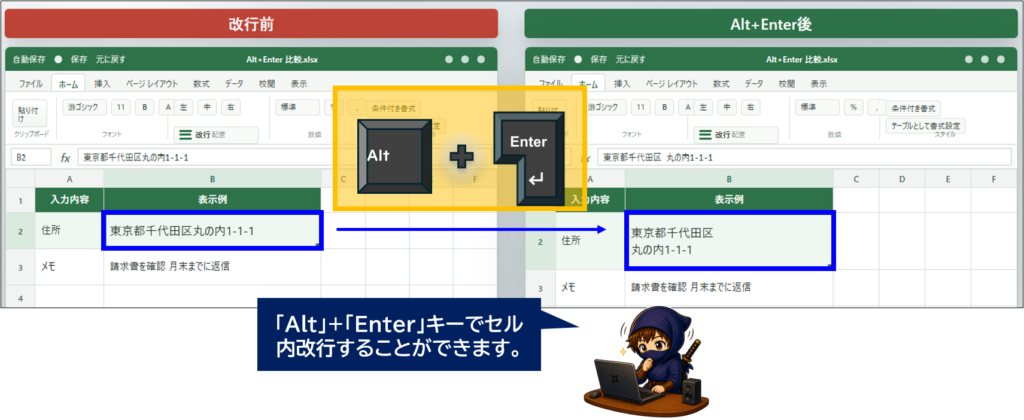
たとえば、セルに次のように入力されているとします。
東京都千代田区丸の内1-1-1
「東京都千代田区」の後ろでAlt+Enterを押すと、次のように同じセルの中で改行できます。
東京都千代田区
丸の内1-1-1
通常のEnterキーだけを押すと、入力が確定して下のセルに移動してしまいます。
セル内で改行したい場合は、必ず Alt+Enter を使いましょう。
Mac版Excelでセル内改行する方法
Mac版Excelでは、Windows版のAlt+Enterとは操作が異なります。
Mac版Excelでセル内改行する場合は、次のショートカットを使います。
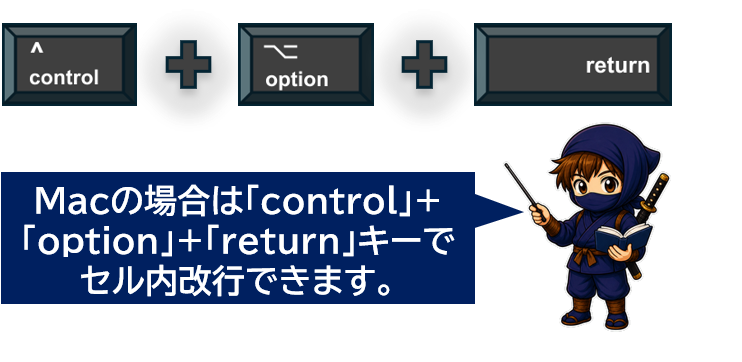
手順は次のとおりです。
■セル内改行する方法(Mac)
・改行したいセルをダブルクリックする
↓
・改行を入れたい位置にカーソルを置く
↓
・controlキー + optionキー + returnキーを押す
Windows版に慣れているとAlt+Enterを押したくなりますが、Macではショートカットが違うため注意しましょう。
スマホ版Excelでセル内改行する方法
スマホ版Excelでも、セル内改行はできます。
ただし、PC版のようにAlt+Enterを使うわけではありません。
基本的には、次のように操作します。
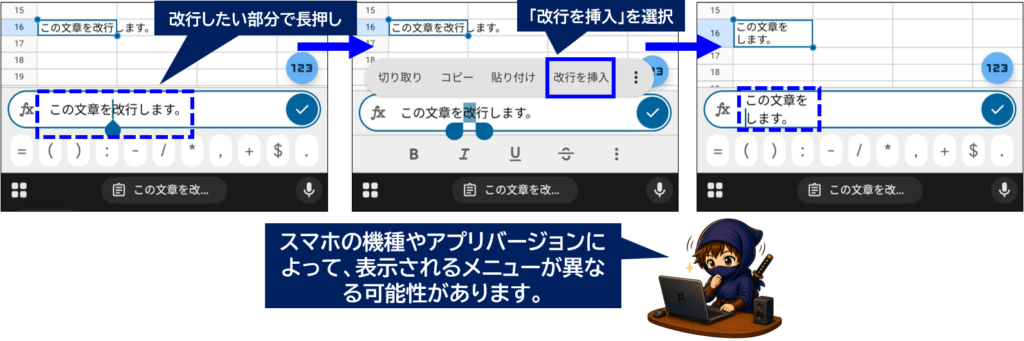
■セル内改行する方法(スマホ版Excel)
・セルをダブルタップして編集状態にする
↓
・改行したい位置を長押しする
↓
・表示されたメニューから「改行を挿入」を選択
iPhone、Android、Excelアプリのバージョンによって、表示されるメニュー名が少し違う場合があります。
もし改行メニューが表示されない場合は、メモアプリなどで改行した文章を作り、それをExcelのセルに貼り付ける方法もあります。
※以下はPixel7a、Googleスプレッドシートで実施した場合の画面です。Excelアプリとは表示が異なる場合があります。
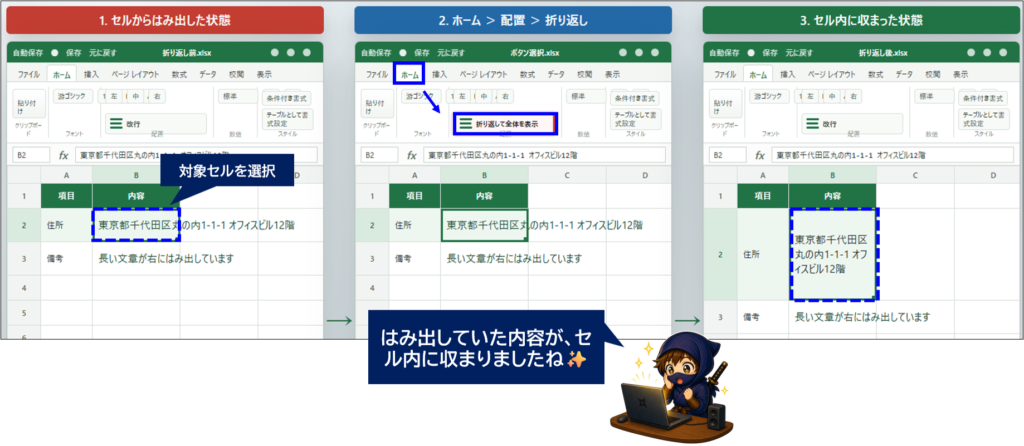
長い文字を自動で折り返す方法
Excelでは、セル内に改行を入れなくても、文字を自動で折り返して表示できます。
この場合は、折り返して全体を表示 を使います。
手順は次のとおりです。
■折り返して全体を表示する方法
・対象のセルを選択する
↓
・「ホーム」タブから「折り返して全体を表示」をクリックする
これで、セル幅に合わせて文字が自動で折り返されます。
セル内改行と折り返して全体を表示の違い
セル内改行と折り返して全体を表示は、似ていますが意味が違います。
| 種類 | 内容 |
|---|---|
| セル内改行 | 自分で好きな位置に改行を入れる |
| 折り返して全体を表示 | セル幅に合わせて自動で折り返す |
たとえば、住所やメモのように「ここで改行したい」という位置が決まっている場合は、Alt+Enterでセル内改行します。
一方で、文字が長くてセルからはみ出しているだけなら、「折り返して全体を表示」を使えばOKです。
セル内改行を使うと便利な場面
セル内改行は、次のような場面で便利です。
■セル内改行が便利な場面
・住所を見やすく分けたい
・備考欄やメモを複数行で表示したい
・箇条書きのように見せたい
・商品名と補足説明を1つのセルに入れたい
・印刷時に表を見やすくしたい
たとえば、備考欄に
納期:6月末
担当:佐藤
確認済み
のように入力すると、1つのセル内で情報を整理できます。
ただし、あとから集計や並び替えをするデータでは、1つのセルに情報を詰め込みすぎないほうがよい場合もあります。
関数で改行する方法
Excelでは、手入力だけでなく、関数を使って改行を入れることもできます。
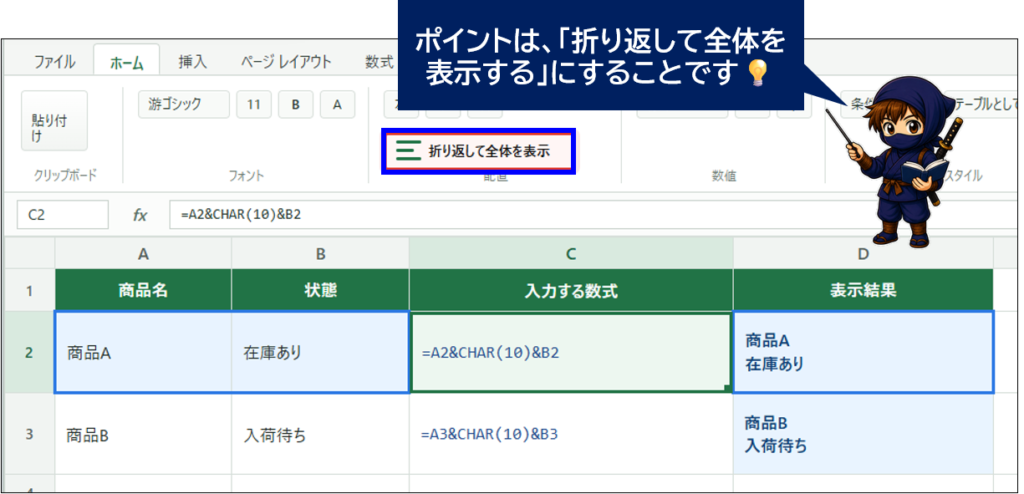
関数で改行したい場合は、CHAR(10) を使います。
たとえば、A2セルとB2セルの文字を改行して結合したい場合は、次の数式を入力します。
=A2&CHAR(10)&B2たとえば、次のようなデータがあるとします。
| セル | 内容 |
|---|---|
| A2 | 商品A |
| B2 | 在庫あり |
数式を入力すると、結果は次のようになります。
商品A
在庫あり
ただし、数式を入力しただけでは改行されて表示されない場合があります。
その場合は、数式を入れたセルを選択し、「ホーム」タブの 折り返して全体を表示 をオンにしてください。
複数のセルを改行してまとめる方法
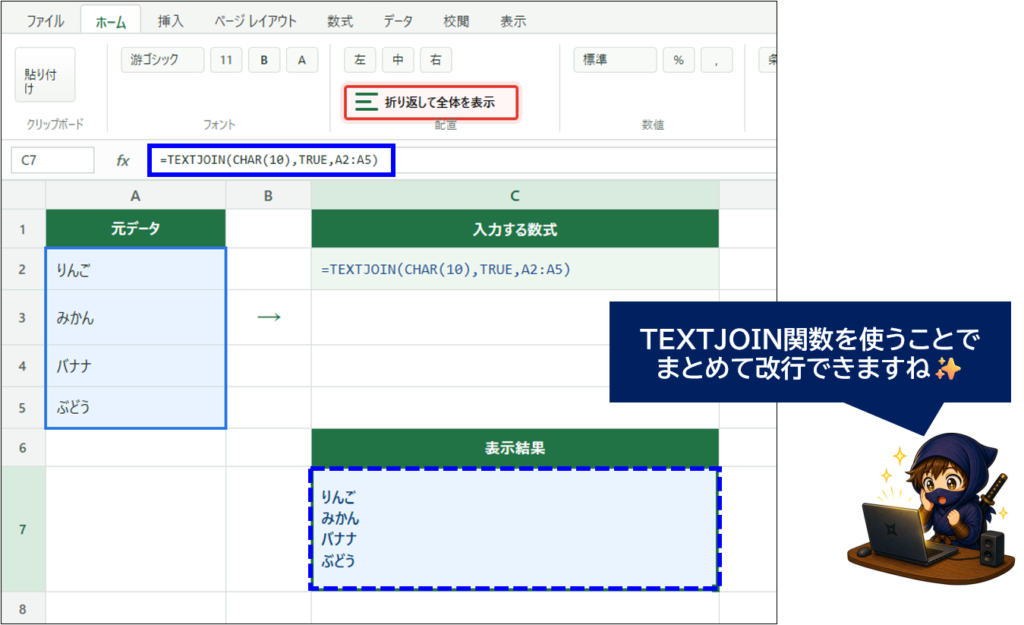
複数のセルを1つのセルにまとめ、セルごとに改行したい場合は、TEXTJOIN関数が便利です。
たとえば、A2からA5までの内容を改行して1つのセルにまとめたい場合は、次の数式を使います。
=TEXTJOIN(CHAR(10),TRUE,A2:A5)この数式では、A2:A5の内容をCHAR(10)、つまり改行でつなげています。
(TRUEは、空白セルを無視する指定です)
たとえば、A2:A5に次のデータがあるとします。
| セル | 内容 |
|---|---|
| A2 | りんご |
| A3 | みかん |
| A4 | バナナ |
| A5 | ぶどう |
数式を使うと、1つのセルに次のように表示できます。
りんご
みかん
バナナ
ぶどう
名簿、住所、メモ、箇条書きの作成などに便利です。
👉複数のセルを1つにまとめたい場合は、TEXTJOIN関数を使うと効率よく整理できます。
こちらの記事で解説していますので、ぜひチェックしてみてください。

■Excelをよく使うならMicrosoft 365も検討
今回紹介したCHAR(10)やTEXTJOIN関数のように、Excelでは関数を使うことで作業を効率化できます。
TEXTJOIN関数はExcel 2019以降やMicrosoft 365などで利用できますが、古いExcelでは使えない場合があります。
普段からExcelで資料作成やデータ整理をする機会が多い方は、Microsoft 365を利用することで、Excel・Word・PowerPointなどをまとめて使えます。
自宅用のOffice環境を整えたい方や、Excelを継続的に使いたい方は、Microsoft 365もチェックしてみてください。
【PR】Excelをよく使うならMicrosoft 365も検討
👉Microsoft 365をAmazonでチェックしてみる
👉Microsoft 365を楽天でチェックしてみる
関数で改行されないときの確認ポイント
CHAR(10)を使っているのに改行されない場合は、次の点を確認してください。
| 確認ポイント | 内容 |
|---|---|
| 折り返して全体を表示 | オンになっているか確認する |
| 行の高さ | 2行目が隠れていないか確認する |
| 数式の入力ミス | CHAR(10)のスペルや括弧を確認する |
| セルの表示幅 | セル幅が極端に狭くないか確認する |
特に多いのは、「折り返して全体を表示」がオフになっているケースです。
関数で改行するときは、数式とセットで「折り返して全体を表示」も確認しましょう。
Excelで改行できない原因と対処法
Excelで改行できない場合は、操作方法や表示設定に原因があることが多いです。
よくある原因と対処法は次のとおりです。
| 原因 | 対処法 |
|---|---|
| セルを編集状態にしていない | セルをダブルクリック、またはF2キーを押す |
| Alt+EnterではなくEnterだけ押している | Alt+Enterを押す |
| 折り返して全体を表示がオフ | 折り返して全体を表示をオンにする |
| 行の高さが足りない | 行の高さを自動調整する |
| スマホ・Macで操作方法が違う | 端末に合った操作を使う |
それでは一つずつ確認していきましょう。
セルを編集状態にしていない
Excelでセル内改行するには、セルの中にカーソルが入っている必要があります。
セルを選択しただけの状態では、うまく改行できないことがあります。
その場合は、次のどちらかを行いましょう。
■セルを編集状態にする方法
・セルをダブルクリックする
・セルを選択してF2キーを押す
セルの中にカーソルが表示されたら、改行したい位置でAlt+Enterを押します。
Alt+EnterではなくEnterだけ押している
Excelでは、Enterキーだけを押すと入力を確定して下のセルに移動します。
Wordやメモ帳のように、Enterだけで改行されるわけではありません。
セル内で改行したい場合は、
Alt + Enter
を使いましょう。
折り返して全体を表示がオフになっている
Alt+Enterで改行したのに、見た目が変わらない場合があります。
この場合は、「折り返して全体を表示」がオフになっている可能性があります。
対象のセルを選択し、「ホーム」タブの「折り返して全体を表示」をオンにしてみましょう。
特に、CHAR(10)を使って関数で改行した場合は、この設定が必要になることが多いです。
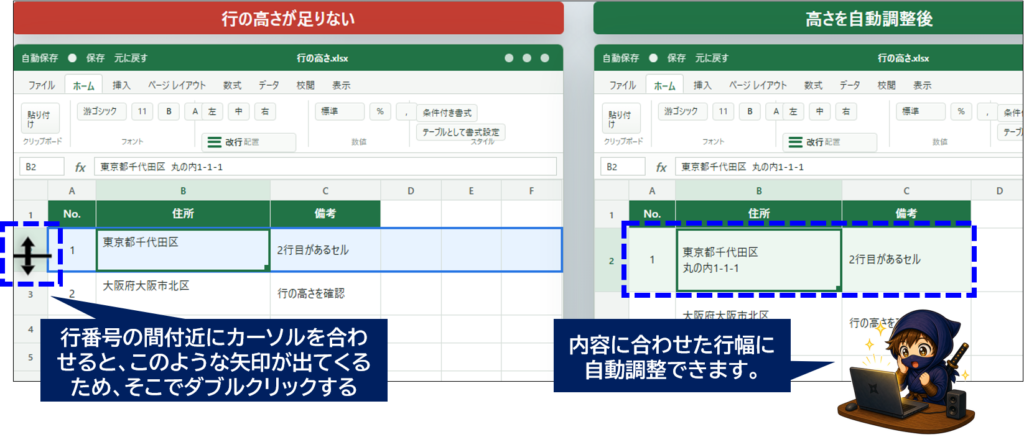
行の高さが足りない
改行はできているのに、2行目が見えないことがあります。
この場合は、行の高さが足りていない可能性があります。
行の高さを変えるには、行番号の境目をダブルクリックすると、内容に合わせた行の高さに自動調整できます。
行番号の境目にカーソルを合わせると、以下のような矢印が出てきますので、そこでダブルクリックをするだけです。

または、行番号を右クリックして「行の高さ」を選び、手動で高さを調整してもOKです。
スマホ・Macで操作方法が違う
Windows版ExcelではAlt+Enterで改行できますが、Macやスマホでは操作方法が違います。
| 使用環境 | 改行方法 |
|---|---|
| Windows | Alt+Enter |
| Mac | control+option+return |
| スマホ版Excel | セルを編集し、改行メニューを使う |
「Alt+Enterで改行できない」と思った場合でも、Macやスマホでは別の操作が必要です。
使っている環境に合わせて操作しましょう。
改行を置換・削除する方法
セル内の改行は、あとから置換したり削除したりできます。
たとえば、
- 改行をスペースに置き換えたい
- 改行をすべて削除したい
- コピーしたデータに入っている不要な改行を消したい
という場合に便利です。
ここでは、次の3つの方法を解説します。
■セル内の改行を置換・削除する方法
・置換機能で改行を削除する
・SUBSTITUTE関数で改行を削除する
・CLEAN関数で不要な改行や制御文字を削除する
置換機能で改行を削除する
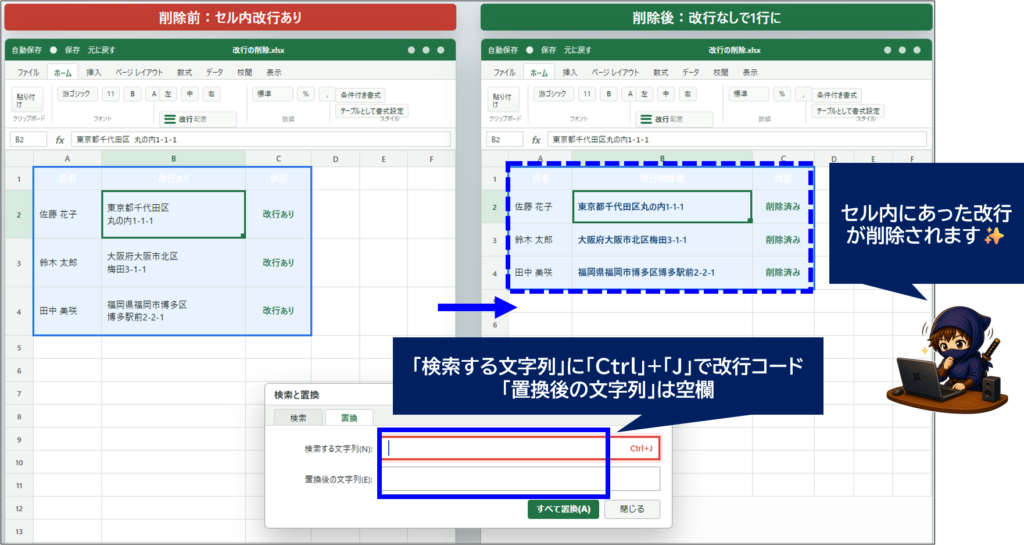
改行をまとめて削除したい場合は、Excelの置換機能を使います。
手順は次のとおりです。
■置換で改行を削除する方法
・対象範囲を選択し、Ctrl + Hキーを押し、「置換」を選択
↓
・「検索する文字列」にカーソルを置き、Ctrl + Jキーを押す
↓
・「置換後の文字列」は空欄にし、「すべて置換」をクリック
Ctrl+Jは、画面上では何も入力されていないように見えます。
しかし、実際には改行コードが入力されていますので、これでセル内の改行を一括削除できます。
たとえば、
東京都千代田区
丸の内1-1-1
という内容が、
東京都千代田区丸の内1-1-1
のように1行になります。
改行をスペースに置換する方法
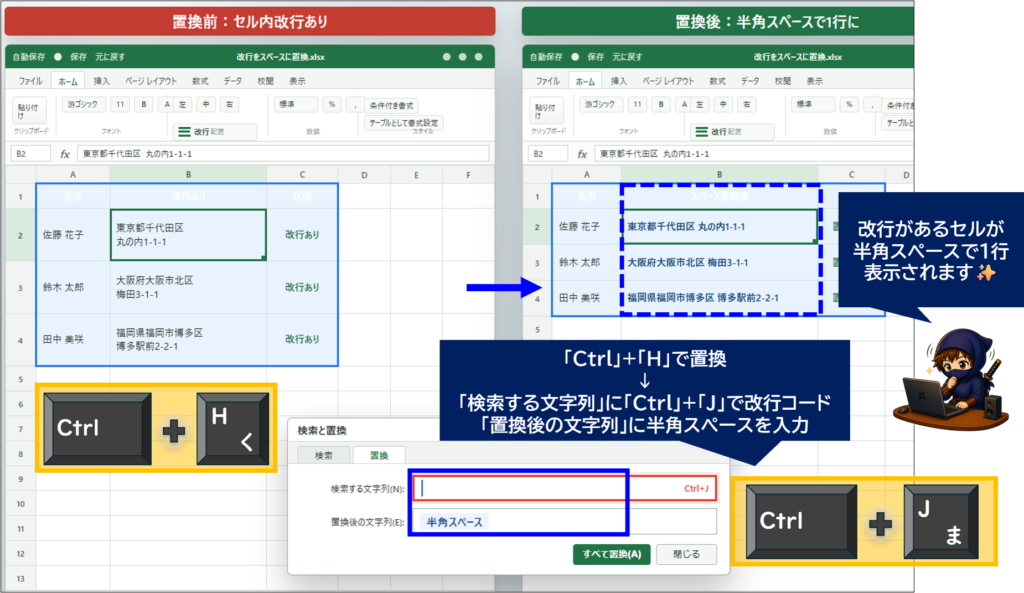
改行を削除すると、文字同士がつながって読みにくくなる場合があります。
その場合は、改行をスペースに置換するのがおすすめです。
手順は次のとおりです。
■改行をスペースに変換する方法
・対象範囲を選択し、Ctrl + Hキーを押す
↓
・「検索する文字列」にカーソルを置き、Ctrl + Jキーを押す
↓
・「置換後の文字列」にスペースを入力し、「すべて置換」をクリック
これで、改行を半角スペースに置き換えられます。
住所や氏名、メモ欄などは、改行を完全に削除するよりもスペースに置き換えたほうが自然に見えることがあります。
SUBSTITUTE関数で改行を削除する
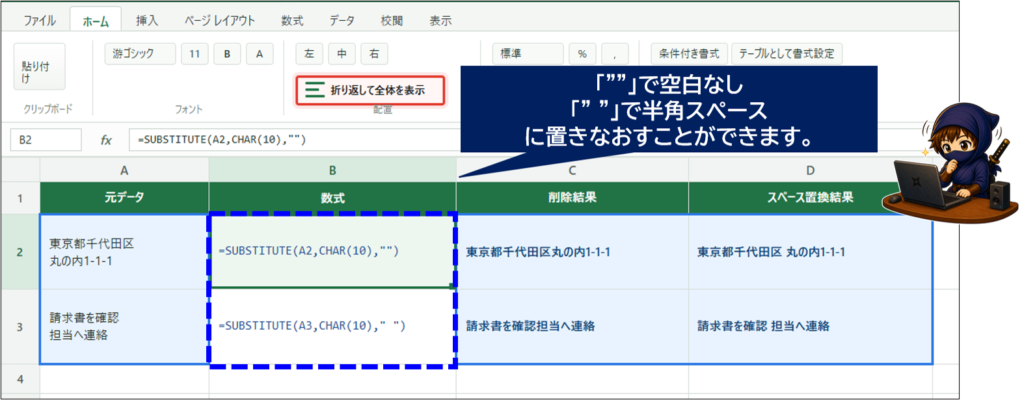
関数で改行を削除したい場合は、SUBSTITUTE関数を使います。
SUBSTITUTE関数は、文字列の一部を別の文字列に変換する関数です。
A1セルの改行を削除したい場合は、次の数式を使います。
=SUBSTITUTE(A1,CHAR(10),"")この数式は、A1セル内の改行を空白なしで削除します。
改行をスペースに置き換えたい場合は、次のようにします。
=SUBSTITUTE(A1,CHAR(10)," ")たとえば、
東京都千代田区
丸の内1-1-1
という文字列を、次のようにできます。
東京都千代田区 丸の内1-1-1
結果としては先ほどの置換と同じですが、元のデータを残したまま別の列で改行を削除したい場合は、SUBSTITUTE関数が便利です。
CLEAN関数で不要な改行や制御文字を削除する
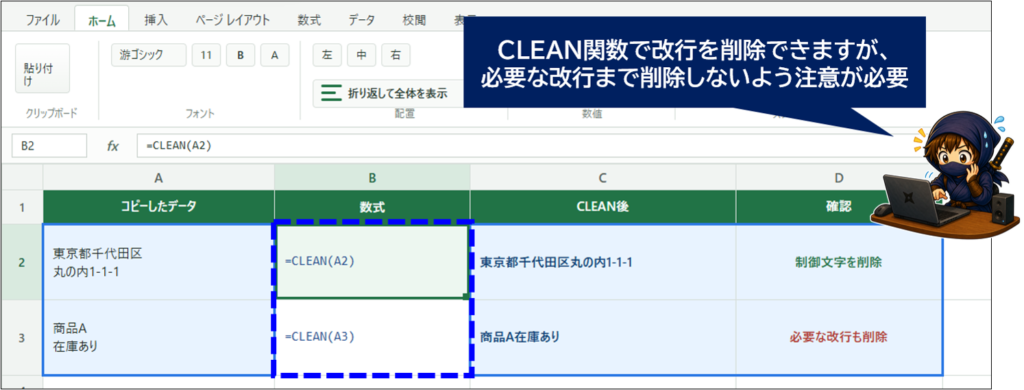
Webページや別システムからコピーしたデータには、見えない不要な文字が混ざっていることがあります。
そのような場合は、CLEAN関数を使う方法もあります。
=CLEAN(A1)CLEAN関数は、印刷できない制御文字を削除する関数です。
ただし、必要な改行まで削除されることがありますので、その点は注意してください。
そのため、
・すべての改行を消してよい場合はCLEAN関数
・元のデータを残したまま改行を行いたい場合はSUBSTITUTE関数
というように使い分けるとよいです。
👉CLEAN関数は以下の記事でも解説しています。合わせてチェックしてみてください。
改行を検索する方法
Excelでは、セル内の改行を検索することもできます。
たとえば、
- 改行が入っているセルを探したい
- CSVに出力する前に改行を確認したい
- 不要な改行が混ざっていないかチェックしたい
という場合に便利です。
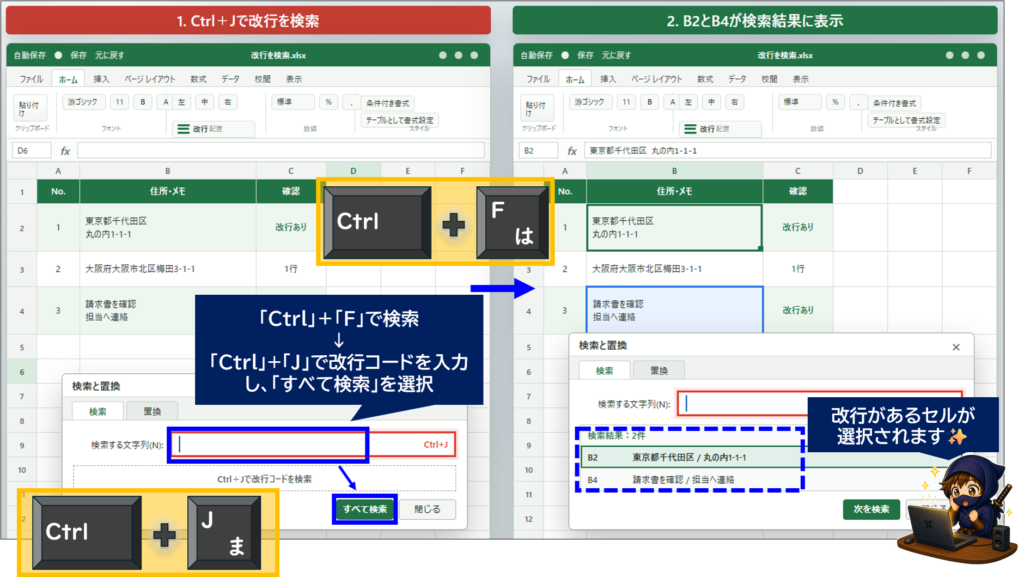
Ctrl+Fキーで改行コードを探す
改行を検索する場合は、Ctrl+Fキーを使います。
手順は次のとおりです。
■改行を検索する方法
・Ctrl + Fキーを押して「検索」
↓
・「検索する文字列」にカーソルを置く
↓
・Ctrl + Jキーを押して、「すべて検索」をクリックする
Ctrl+Jは画面上では見えませんが、改行コードが入力されています。
「すべて検索」を選択することで、改行を含むセルがあれば、検索結果に表示されます。
よくある質問(FAQ)
Excelの改行コードは何ですか?

Excelでセル内改行を関数で扱う場合は、一般的に CHAR(10) を使います。
たとえば、A1セルとB1セルを改行して結合したい場合は、次の数式です。
=A1&CHAR(10)&B1ただし、CHAR(10)で改行を表示するには、「折り返して全体を表示」をオンにする必要があります。
CHAR(10)で改行されないのはなぜですか?
CHAR(10)で改行されない場合は、「折り返して全体を表示」がオフになっている可能性があります。
数式を入力したセルを選択し、「ホーム」タブの「折り返して全体を表示」をオンにしてください。
また、行の高さが足りない場合も、2行目が見えないことがあります。
その場合は、行の高さを自動調整しましょう。
改行を一括削除できますか?
できます。
Ctrl+Hで置換画面を開き、「検索する文字列」にカーソルを置いてCtrl+Jを押します。
その後、「置換後の文字列」を空欄にして「すべて置換」をクリックすると、セル内の改行を一括削除できます。
改行をスペースに置き換えたい場合は、「置換後の文字列」にスペースを入力します。
MacでExcel改行するには?
Mac版Excelでセル内改行する場合は、次のショートカットを使います。
control+option+return
Windows版のAlt+Enterとは操作が違うため、MacでExcelを使っている場合は注意しましょう。
スマホ版Excelで改行できますか?
スマホ版Excelでも改行できます。
セルをダブルタップして編集状態にし、改行したい位置を長押しして、表示されたメニューから「改行」または「New Line」を選びます。
ただし、iPhone、Android、Excelアプリのバージョンによって操作や表示名が違う場合があります。
うまくいかない場合は、メモアプリなどで改行した文章を作ってから、Excelに貼り付ける方法もあります。
まとめ
Excelでセル内改行する場合は、Windowsなら Alt+Enter を使います。
Macでは control+option+return、スマホ版Excelではセルを編集して改行メニューを使います。
また、関数で改行したい場合は CHAR(10) を使います。
=A1&CHAR(10)&B1複数のセルを改行してまとめたい場合は、TEXTJOIN関数が便利です。
=TEXTJOIN(CHAR(10),TRUE,A1:A5)改行を削除したい場合は、Ctrl+Hの置換機能やSUBSTITUTE関数を使いましょう。
=SUBSTITUTE(A1,CHAR(10),"")Excelの改行は、住所、メモ、備考欄、箇条書きなどを見やすく整理するときに便利です。
ただし、1つのセルに情報を詰め込みすぎると、あとから集計・検索・並び替えがしにくくなる場合もあります。
見た目を整えたい場合はセル内改行、データとして整理したい場合は列を分ける、というように使い分けるのがおすすめです。


コメント