Googleアドセンスに合格したものの、次に何をしたらいいのだろう?と不安に感じていませんか?
当たり前ですが、アドセンスは「合格して終わり」ではありません。
とはいえ、合格を目指して頑張ってきて、いざ合格すると、「あれ?あとは何をしたらいいの?」ってなっちゃいますよね。私自身、合格後のことを考えてなかったので、逆に不安になりました。(笑)
合格後の初期設定を正しく行わないと、以下のようなリスクが発生する可能性があります。
★Googleアドセンス合格後の初期設定をしないことによるデメリット
⚠️広告が正しく配信されない
⚠️本来得られるはずの収益を逃す
⚠️最悪、ポリシー違反につながる
この記事では、Googleアドセンス合格後に「最優先でやるべきこと」をまとめました。
分かりやすいように図解付きで解説していきますので、同じように不安に思っている方の参考になれば幸いです。
- アドセンス合格後に最優先でやるべきこと
【最優先】ads.txtを必ず作成する
アドセンスに合格したら、「ads.txt」を作成しましょう。
こちらを放置すると、収益面でマイナスになってしまう可能性があります。
順を追って説明していきます。
ads.txtとは?
ads.txtとは、
「このサイトでは、正規の広告配信事業者としてGoogleを許可しています」
ということを示すファイルです。
このads.txtが正しく設置されていないと、以下のデメリットが発生するリスクがあります。
★ads.txtを作成しないことによるデメリット
⚠️一部の広告が配信されない
⚠️収益機会を逃す
以下のような警告が表示されていたら、すぐに対処しましょう。

ads.txtの作成手順(簡単)
ads.txtの作成・反映は簡単にできますので安心してください。
実際の画面を交えて説明していきます。
1. アドセンス管理画面にログインし、「サイト」を選択し、自分のサイトを選択
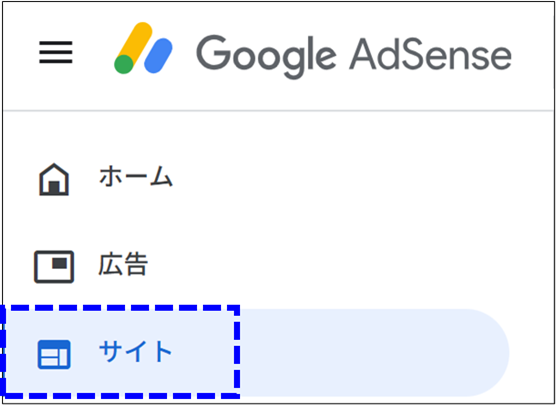
2. ads.txtに貼付する用のコードが表示されるので、それをコピー
以下のようなコードが表示されます。
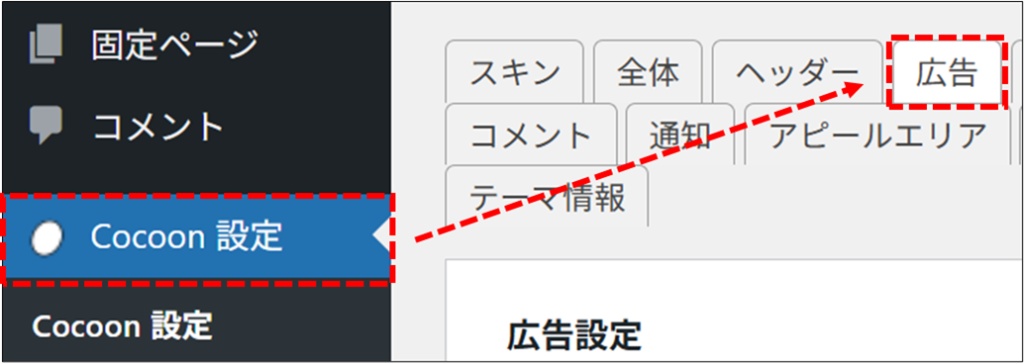
google.com, pub-xxxxxxxxxxxxxxxx, DIRECT, xxxxxxxxxxx3. (WordPressの場合)「Cocoon設定」より、「広告」タブを選択
4. 「Cocoon設定」より、「ads.txt編集」部分に貼付し、「変更をまとめて保存」を選択
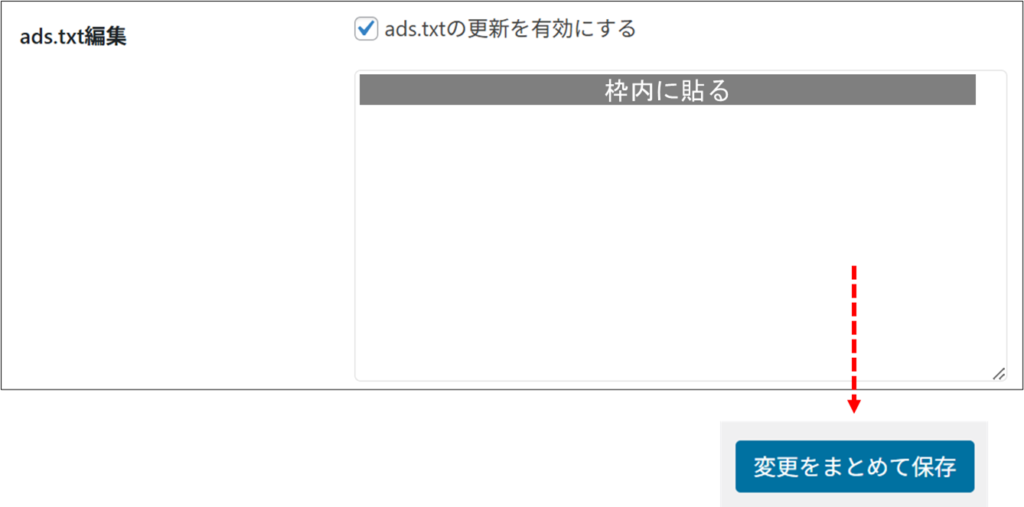
これで設定は完了です。
【最優先】自動広告の設定を必ず確認する
アドセンスに合格しても、自動広告が「OFF」になっていれば広告は表示されません。
まずは、自動広告が「ON」になるように設定しましょう。
確認すべきポイント
1. アドセンス管理画面にログインし、「広告」を選択し、「自動広告」が「オン」になっているか確認
自分のサイトURLにある「自動広告」が「オン」になっていればOKです。
もし「オフ」になっていれば「オン」に変更しましょう。
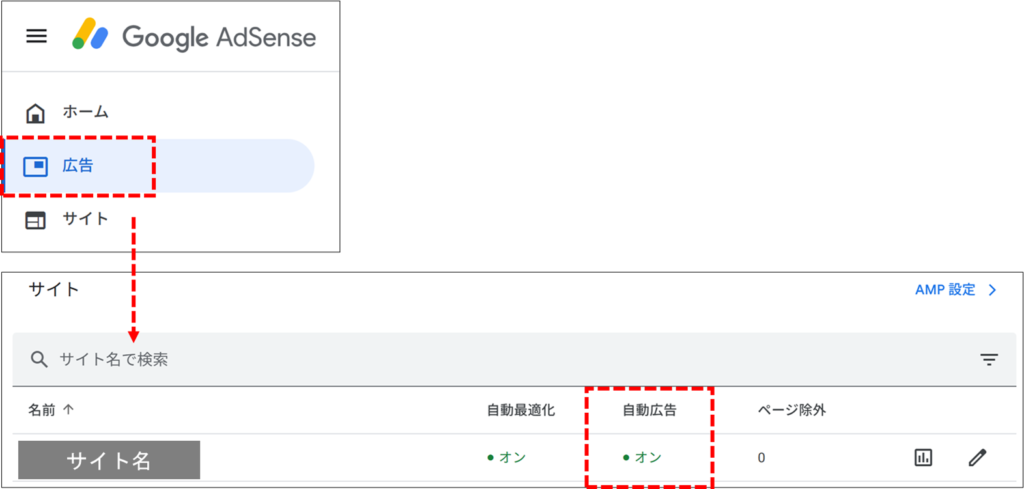
「オフ」から「オン」に変更するには、以下手順で切り替えます。
2. (自動広告がオフの場合)サイト名の右端にあるペンマークを選択し、「広告設定」タブの「自動広告」トグルボタンをオンにする
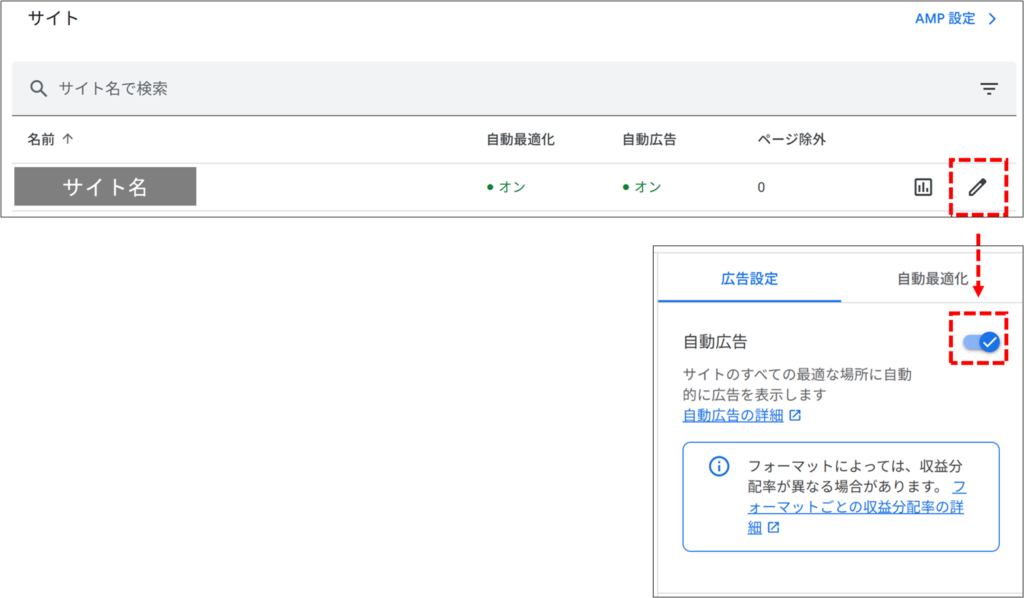
これで、自動広告がオンになります。
【最優先】プライバシーポリシーのアドセンス文言を確認
Googleアドセンス申請時に、既にプライバシーポリシーに盛り込んでいる方もいらっしゃると思いますが、改めてプライバシーポリシーにあるアドセンス文を確認しましょう。
プライバシーポリシーで確認すべきポイント
Googleアドセンスでは、プライバシーポリシーへの明記が必須です。
審査時は通っていても、文言が不足していたり、表現が古いと、後からポリシー違反になる可能性があります。
そのため、以下の内容が含まれているか、確認をすることをオススメします。
★プライバシーポリシーで確認すべきポイント
✅第三者配信事業者(Google)がCookieを使用すること
✅ユーザーが広告設定で無効化できること
✅Google広告に関する説明ページへのリンク
直接確認されたい場合は、Google AdSenseヘルプについてをご確認ください。
おすすめの対応方法
自分でGoogle AdSenseヘルプにある「サイトのプライバシー ポリシーに」を確認して作成することも可能です。
ですが、自分で文章を考えるより、
「Googleアドセンス プライバシーポリシー テンプレート」
などと検索し、公式準拠の文言を参考にするのが安心だと思います。
【次に対応】支払い情報の登録(後回しでもOK)
収益が発生したら、それを受け取るためのお支払い情報設定が必要になります。
ですが、結論として、合格後今すぐ必須ではありません。
というより、合格直後はまだお支払い情報(口座)を設定することはできないようです。
Google AdSenseヘルプによると、日本円の場合は、収益が 8,000円(支払い基準額) に達するまで支払いは行われません。
またお支払い情報(口座)の登録は、確定収益が1,000円を超える必要があるようですので、早くてもそれからの対応ということになります。
とはいえ、後回しにすると忘れてしまいそうですよね。
登録忘れがあると支払いが保留されてしまいますので、確定収益基準を満たしたら、忘れずに設定するようにしましょう。
まとめ|アドセンス合格後に最優先で必要なことは少ない
Googleアドセンス合格後、最優先でやるべきことは次の3つです。
★Googleアドセンス合格後、最優先で確認すべきポイント
✅ads.txtを作成すること
✅自動広告の設定を確認すること
✅プライバシーポリシーのアドセンス文言を確認すること
お支払い情報(口座)登録は、まず確定収益の基準を満たしてから、となりますのでそれまでは記事を積み上げ・ブラッシュアップに力を注いでいきましょう。
私も合格後、何をしたらいいんだろう?と焦っておりましたので、この記事が少しでも参考になれば幸いです。
最後まで読んでいただき、ありがとうございました。
コメント