
Excelで行や列を折りたたもうとしても、

「[グループ化]がグレーアウトして押せない…」
「行を選択してもグループ化できない…」
「グループ化したのに『+』『-』が表示されない💦」
と困ったことはありませんか?
Excelでグループ化できない場合は、シートの保護や設定などを確認する必要があります。
また、グループ化はできているのに「+」「-」が見えない場合は、アウトライン記号の表示設定が原因かもしれません。
この記事では、Excelで行や列をグループ化できない原因と、症状別の対処法を解説します。
※Windows 11・Microsoft 365 Personalのデスクトップ版Excelを想定しています。
Excelでグループ化できない主な原因
Excelのグループ化は、複数の行や列をまとめて折りたたむための機能です。
通常は、対象の行や列を選択し、[データ]タブの[アウトライン]→[グループ化]から設定できます。
しかし、設定やファイルの状態によっては操作できない場合があります。
| 症状 | 考えられる原因・対処法 |
|---|---|
| [グループ化]がグレーアウト | シートの保護を確認 |
| 複数シートを選択すると使えない | シートのグループを解除 |
| グループ化したのに「+」「-」が表示されない | アウトライン記号の表示設定を確認 |
順番に確認してみましょう。
① シートの保護を確認する
まず確認したいのが、シートの保護です。
Excelでは、シートが保護されていると、行や列のグループ化などの操作が制限されることがあります。
[シート保護の解除]が表示されていれば、そのシートは保護されています。
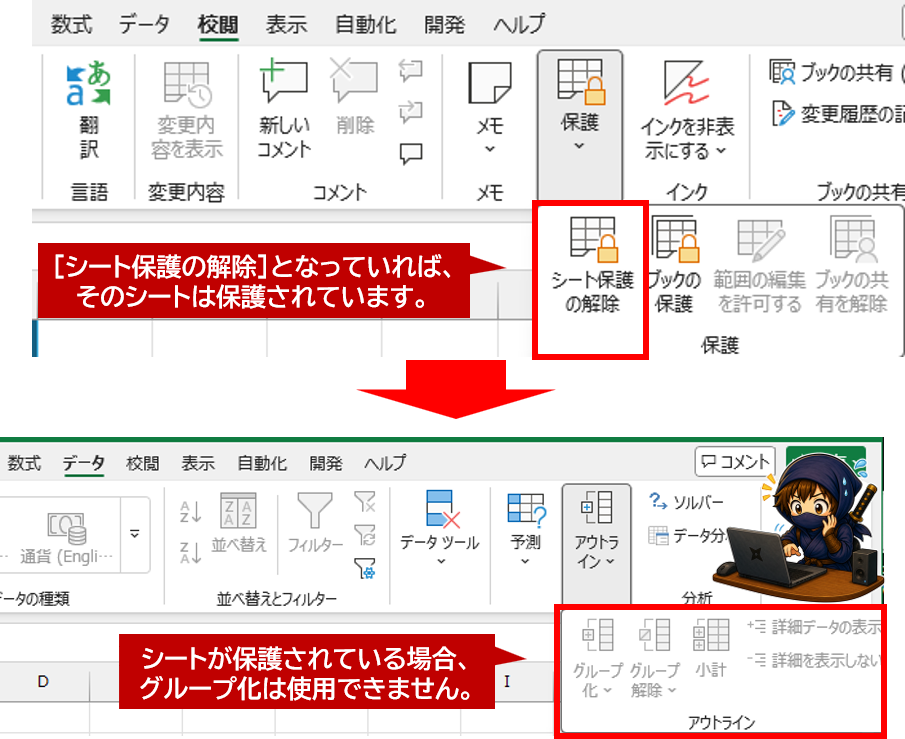
シートの保護を解除できる場合は、[校閲]タブの[シート保護の解除]をクリックします。
パスワードが求められた場合は、設定されているパスワードを入力してください。
解除後、[データ]タブから[グループ化]が使えるか確認しましょう。
会社で共有しているファイルなどでは、無断で保護を解除せず、ファイルの管理者に確認してください。
② 複数のシートを選択していないか確認する
複数のシートをまとめて選択している場合も、使用できるコマンドが制限されます。
Excelの画面下部で、複数のシートタブが選択されていないか確認しましょう。
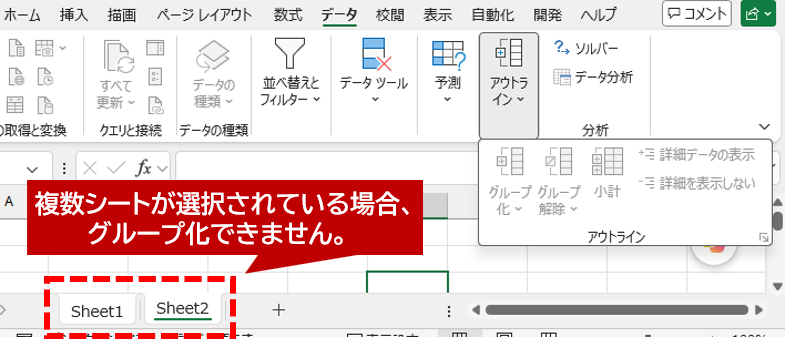
複数選択されている場合は、シートタブを右クリックし、[シートのグループ解除]を選択します。
その後、グループ化したいシートを1枚だけ選び、もう一度操作してください。
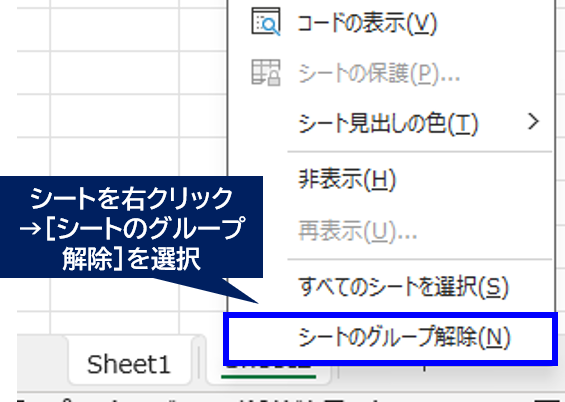
※複数のシートを同時に編集する「作業グループ」と、行や列を折りたたむ「グループ化」は別の機能です。解除メニューの名称はExcelのバージョンなどにより異なる場合があります。
③ グループ化したのに「+」「-」が表示されない場合
グループ化したはずなのに、行番号の左側や列見出しの上側に「+」「-」が表示されないことがあります。
この場合は、グループ化の失敗ではなく、アウトライン記号が非表示になっている可能性があります。
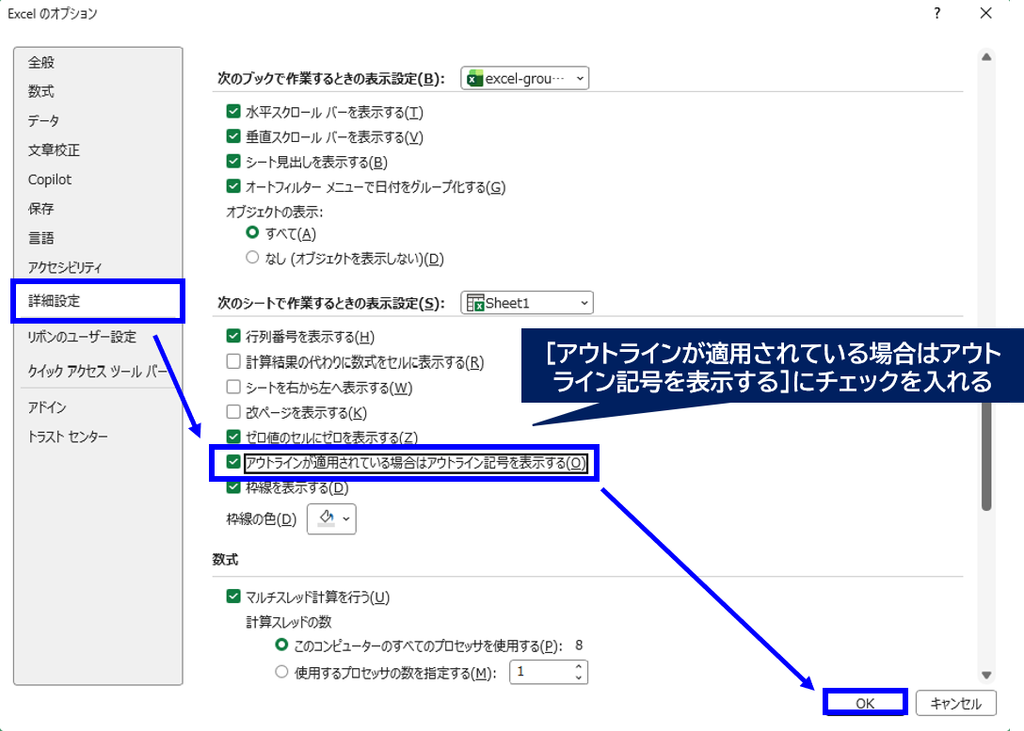
■アウトライン記号を表示する手順
1.[ファイル]タブから[オプション]を選択
↓
2.[詳細設定]から[次のシートで作業するときの表示設定]まで移動する
↓
3.対象のシートを選択し、[アウトラインが適用されている場合はアウトライン記号を表示する]にチェックを入れ、[OK]をクリック
これで、グループ化済みの行や列に「+」「-」が表示される場合があります。
なお、Ctrl+8でもアウトライン記号の表示・非表示を切り替えられます。
今回の実機でも、グループ化した行を残したまま記号だけが切り替わることを確認できました。
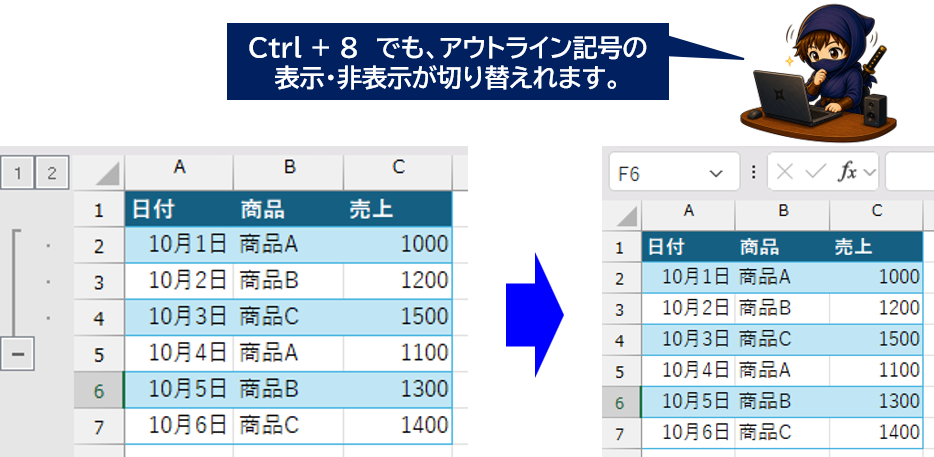
ただし、アウトライン自体が作成されていない場合は、表示設定をオンにしても「+」「-」は現れません。
👉Excelの行番号や列番号そのものが表示されない場合は、別の設定が原因です。
こちらの記事で戻し方を解説しています。
グループ化が直ったか確認する方法
設定を見直したら、実際に行をグループ化してみましょう。
■行をグループ化する手順
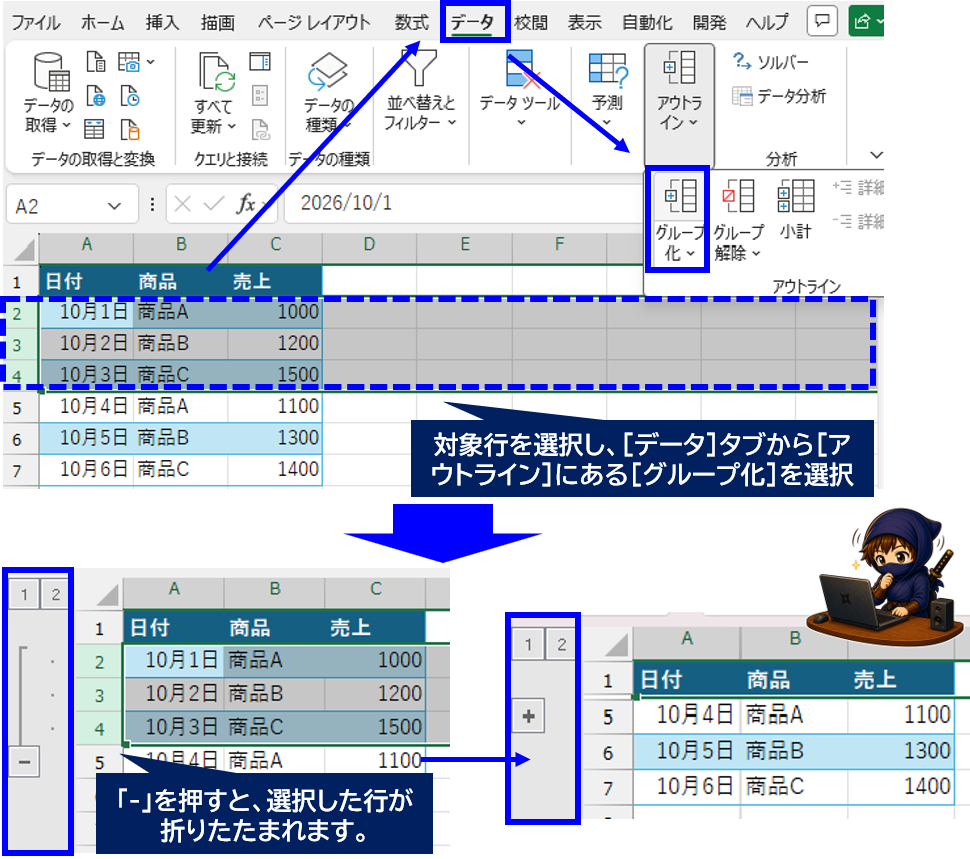
1.折りたたみたい行番号をまとめて選択する(例:2~4行目)
↓
2.[データ]タブから、[アウトライン]→[グループ化]をクリック
↓
3.行番号の左側に「-」が表示されるか確認
「-」をクリックすると選択した行が折りたたまれ、「+」をクリックすると再び表示できます。
列をグループ化する場合は、対象の列を選択して同様に操作すればOKです。
まとめ|Excelでグループ化できないときは設定を確認しよう
Excelで行や列をグループ化できない場合は、まずシートの保護を確認しましょう。
主な確認ポイントは次のとおりです。
・[グループ化]が押せない → シート保護や複数シートの選択を確認
・「+」「-」が表示されない → アウトライン記号の表示設定を確認
特に「ボタンが押せない問題」と「+/-が見えない問題」は原因が異なります。
自分の症状に合った項目から確認してみてください。

コメント