Wordで資料やレポートを作成していると、

「最後に空白ページが1枚残ってしまう…」
「Deleteキーを押しても削除できない!」
「表の後ろに勝手に白紙ページが追加される」
と困ったことはありませんか?
Wordで最後の空白ページが消えない場合は、段落記号・改ページ・セクション区切りが原因になっている可能性があります。
特に、文書の最後が表になっている場合は、Wordの仕様によって空白ページが残ることがあります。
この記事では、最後の空白ページが消えない原因と、その削除方法を分かりやすく解説します。
※Windows 11・Microsoft 365 Wordのデスクトップ版を想定しています。
Wordで最後の空白ページが消えない原因
Wordで空白ページが削除できないときは、主に次の原因が考えられます。
| 原因 | 対処法 |
|---|---|
| 不要な段落記号がある | 余分な段落記号を削除する |
| 表の後ろの段落記号が次ページに移動している | 最後の段落記号を1ポイントにする |
| 手動の改ページが入っている | 改ページを削除する |
| セクション区切りがある | 区切りの種類や必要性を確認する |
どれが原因かを確認するには、まずWordの「編集記号」を表示しましょう。
① 編集記号を表示して原因を確認する
Wordでは、[編集記号の表示/非表示]を使って、段落記号や改ページなどの表示を切り替えられます。
Wordの設定によっては、最初から段落記号「↵」が表示されている場合があります。
ただし、段落記号が見えていても、改ページやセクション区切りなど、すべての編集記号が表示されているとは限りません。
■編集記号を表示する手順
1.Wordの[ホーム]タブを開く
↓
2.[段落]グループの[編集記号の表示/非表示](日本語版では↵などのアイコン)をクリック
↓
3.最後の空白ページに表示される記号を確認
なお、編集記号の表示がすでにオンになっている場合は、そのまま確認してください。
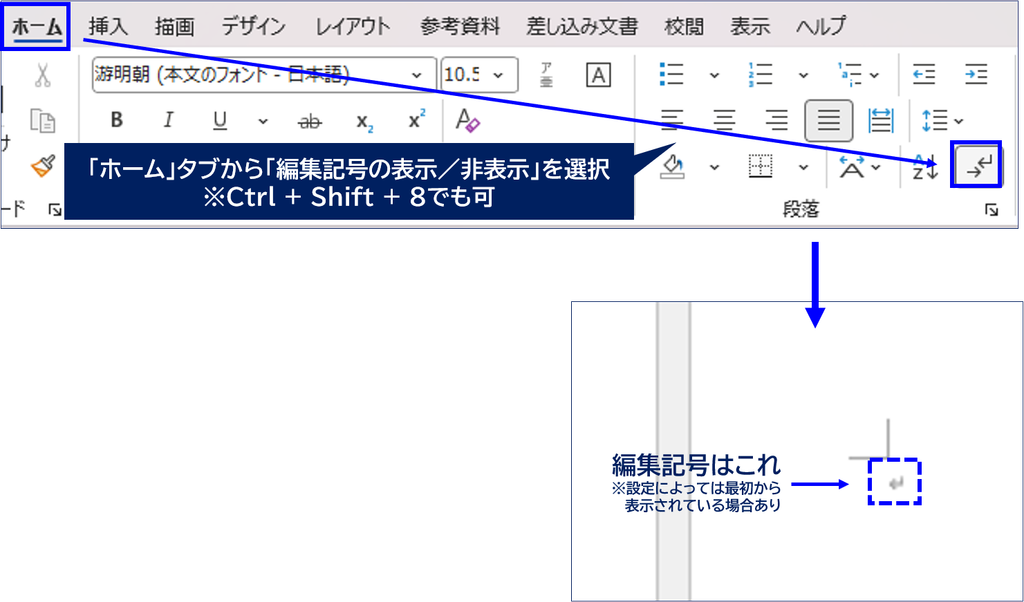
ショートカットキーの Ctrl+Shift+8 でも切り替えられます。
空白ページに「↵(または¶)」が表示された場合は段落記号、「改ページ」や「セクション区切り」が表示された場合は、それぞれの設定を確認してください。
② 表の後ろの空白ページが消えない場合
Wordでは、文書の最後に段落記号が必要です。
そのため、ページいっぱいに表を配置すると、表の後ろにある段落記号が次のページへ押し出され、空白ページができることがあります。
この最後の段落記号は、Deleteキーを押しても完全には削除できません。
そんなときは、段落記号の文字サイズを小さくする方法が有効です。
最後の段落記号を1ポイントにする
段落記号の文字サイズを小さくする場合、以下の手順で実施します。
■表の後ろの空白ページを消す手順
1.[編集記号の表示/非表示]をオン
↓
2.最後の空白ページに表示された「↵(または¶)」を選択
↓
3.[ホーム]タブの[フォント サイズ]を「1」に変更する
↓
4.空白ページが消えたか確認する
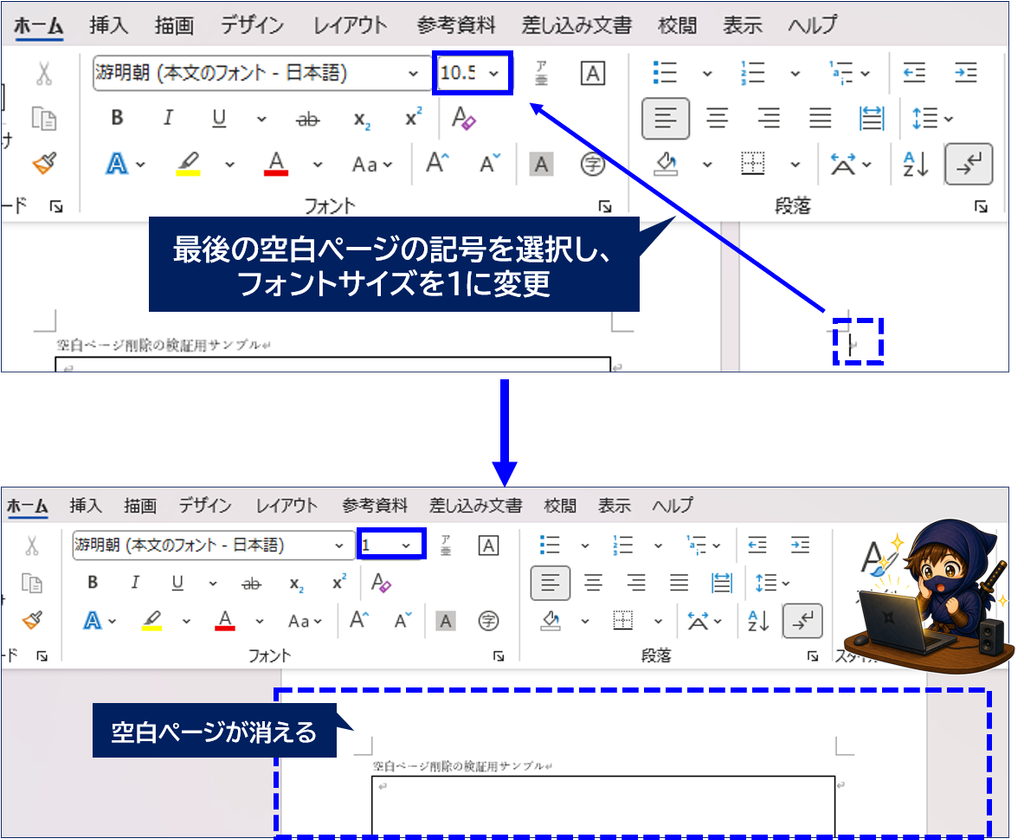
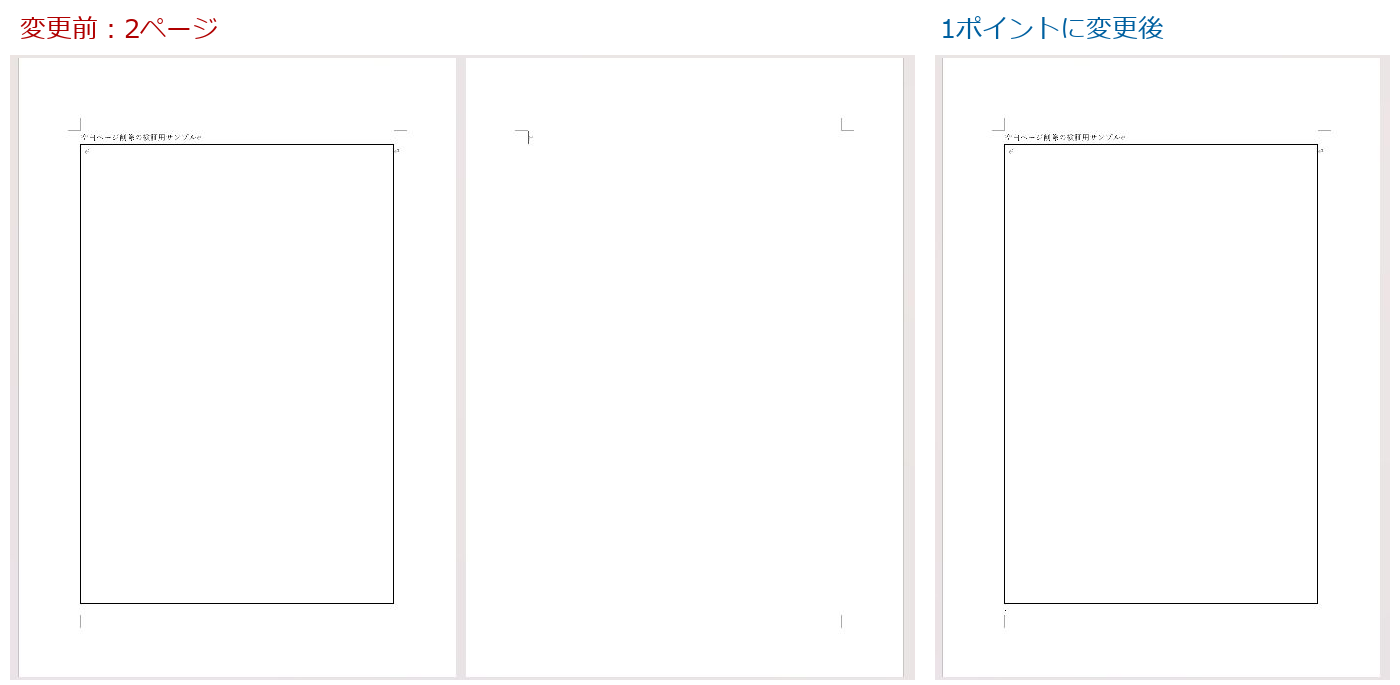
段落記号が小さくなることで、前のページに収まり、不要な空白ページが消える場合があります。
これはMicrosoft公式でも案内されている方法です。
なお、文書の最後に必要な段落記号を無理に削除する必要はありません。
それでも収まらない場合は、段落の余白やページの下余白を見直します。1ポイントに変更するだけでは、すべての文書で解消するとは限りません。
ただし、余白を変更すると文書全体のレイアウトに影響することがあるため、元のファイルをコピーしてから操作すると安心です。
👉Wordの表がページの途中で分割されて困っている場合は、別の設定が原因かもしれません。行を途中で分割しない方法は、以下の記事で解説しています。

③ 不要な段落記号や改ページを削除する
最後の空白ページに「↵(または¶)」が複数ある場合は、余分な段落記号が原因かもしれません。
その場合は、不要な「↵(または¶)」を選択し、Deleteキーで削除します。
ただし、Word文書の末尾に必要な段落記号は残るため、削除しても空白ページが消えない場合は、先ほどの1ポイントにする方法を試してください。
「改ページ」がある場合
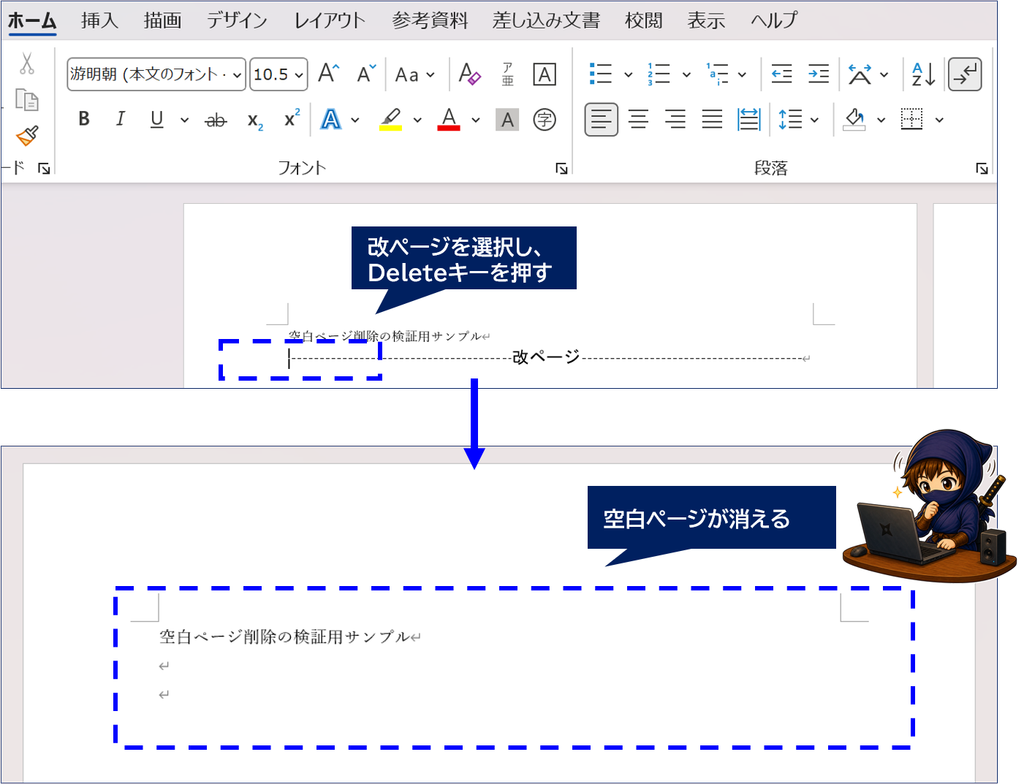
空白ページの前に「改ページ」と表示されている場合は、手動で挿入された改ページが原因の可能性があります。
■改ページを削除する手順
1.[編集記号の表示/非表示]をオン
↓
2.「改ページ」と表示されている部分を選択
↓
3.Deleteキーを押す
↓
4.空白ページが消えたか確認する
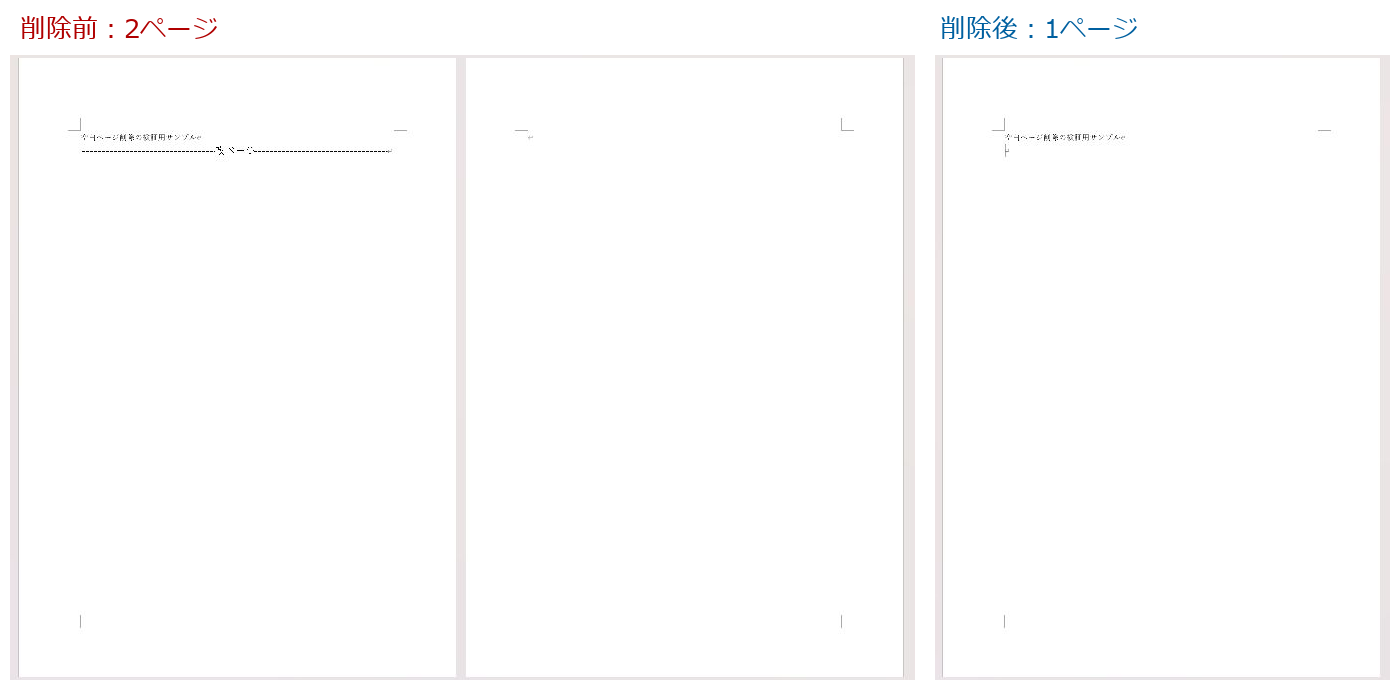
なお、Wordが文章の長さに応じて自動的に行う改ページは、手動改ページとは異なり、直接削除できません。
④ セクション区切りで空白ページができる場合
空白ページの前後に「セクション区切り」と表示されている場合は、区切りの種類が原因かもしれません。
特に、次のような区切りでは新しいページが作られます。
・次のページから開始
・奇数ページから開始
・偶数ページから開始
不要なセクション区切りであれば削除できますが、削除するとページ番号・ヘッダー・フッター・余白などが変わる場合があります。
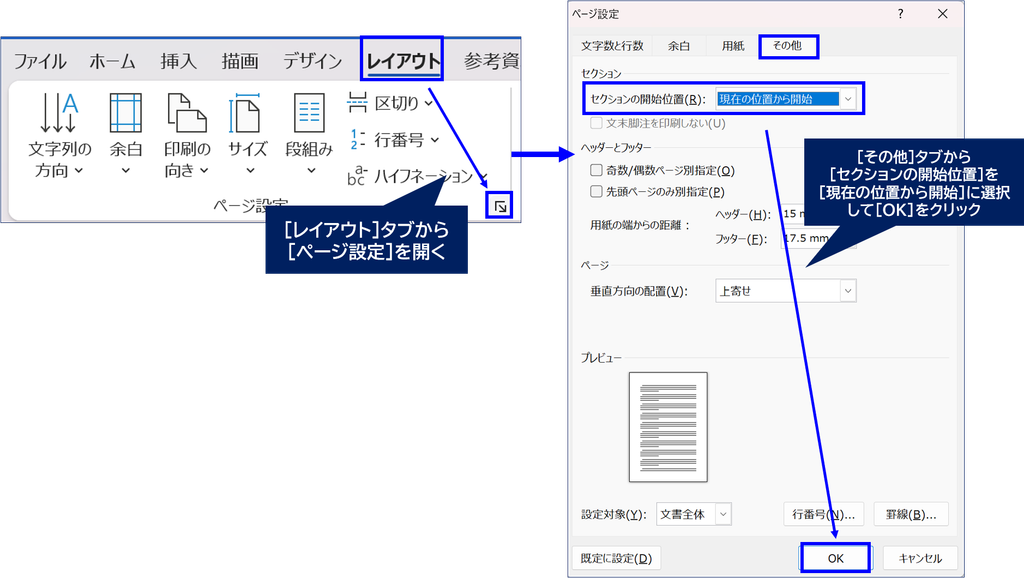
そのため、区切りが必要な文書では、削除するのではなく、セクションの開始位置を[現在の位置から開始]に変更する方法を検討してください。
変更する場合は、対象のセクション内にカーソルを置き、[レイアウト]タブから[ページ設定]ダイアログを開きます。
[セクションの開始]で[現在の位置から開始]を選択し、[OK]をクリックしてください。
ただし、文書の構成やページ番号に影響する場合があるため、変更前にファイルのコピーを保存しておきましょう。
特に、表紙と本文でページ番号や書式を変えている文書では、セクション区切りを安易に削除しないようにしましょう。
それでも最後の空白ページが消えないときは?
ここまで試しても消えない場合は、段落の改ページ設定も確認しましょう。
段落に[段落前で改ページする]などが設定されていると、意図せず新しいページへ移動することがあります。
該当する段落を選び、[段落]ダイアログの[改ページと改行]で設定を確認してください。
また、Web版Wordではセクション区切りの編集に制限があるため、必要に応じてデスクトップ版Wordで開き直します。
まとめ|Wordの最後の空白ページは編集記号から原因を確認しよう
Wordで最後の空白ページが消えない場合は、まず[編集記号の表示/非表示]をオンにして、何が残っているか確認しましょう。
主な対処法は次のとおりです。
・不要な段落記号は削除する
・表の後ろの段落記号は1ポイントにする
・手動の改ページは削除する
・セクション区切りは書式への影響を確認する
特に表の後ろに白紙ページが残る場合は、最後の段落記号を1ポイントにする方法を試してみてください。
原因に合わせて設定を変更すれば、文書のレイアウトを大きく崩さずに解決できる可能性があります。

コメント