
Excelで数式を作るとき、

「この場合はどの関数を使えばいい?」
「COUNTIFSの条件の書き方が分からない💦」
「XLOOKUPを使いたいけど、引数の順番を忘れた…」
ということはありませんか。
ExcelのCopilotでは、やりたいことを文章で伝えるだけで、内容に合った数式を作ってもらえます。
今回はMicrosoft 365 PersonalのExcel Copilotを使って、
・COUNTIFS
・IF
・XLOOKUP
の数式を実際に作成してみます。
※この記事は2026年9月20日時点の情報をもとに作成しています。
Copilotの機能や画面表示は今後変更される可能性があります。
Excel Copilotでは文章から数式を作成できる
Excel Copilotでは、

「担当者が田中で、売上が10万円以上のデータ件数を計算してください。」
のように、どの関数を使うか指定せずに依頼できます。
Copilotが内容を判断し、条件に合った数式を作成します。
編集モードでは、説明を表示するだけでなく、指定したセルへ数式を直接入力してもらうこともできます。
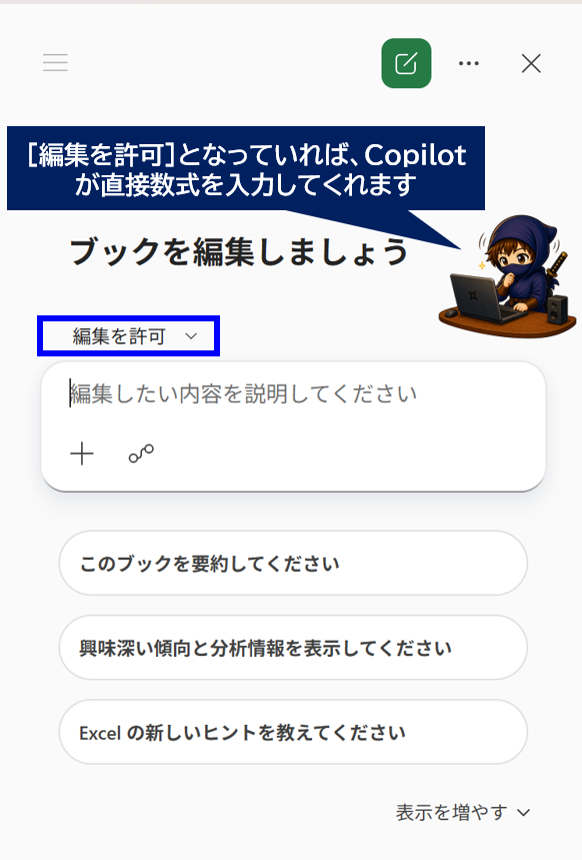
なお、この記事で紹介しているのは、Excelの右下から開いて使用する「Copilot in Excel」です。
セルに「=COPILOT(…)」と入力して使うCOPILOT関数とは別の機能です。
👉COPILOT関数は2026年9月14日以降利用できなくなっています。詳しくはこちらの記事で紹介しています。

👉また、どの関数を使えばいいか自分で確認したい場合は、次の記事も参考にしてください。
SUM・COUNTIF・IF・XLOOKUPなど、やりたいことから関数を選びたい場合は、こちらの記事で初心者向けに整理しています。

COUNTIFSをCopilotで作ってみる
まずは、複数の条件に一致するデータ件数を数えてみます。
今回は、売上明細から、「担当者が田中」かつ「売上が10万円以上」の件数をセルM2に表示します。
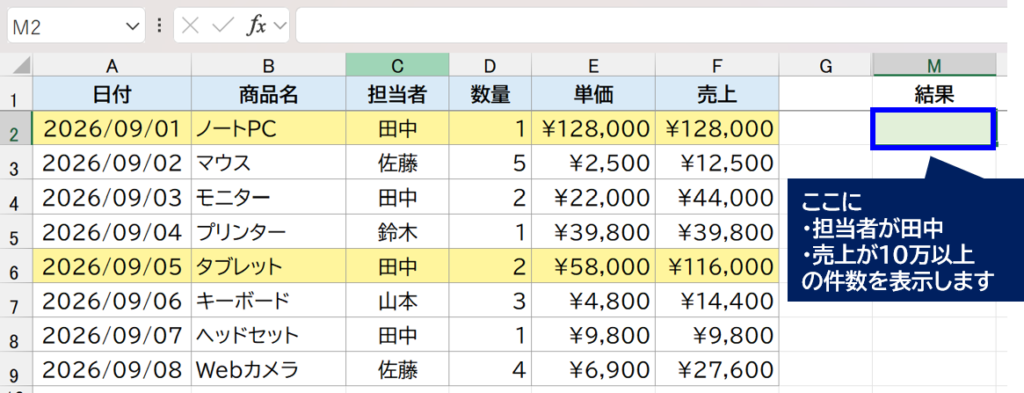
Copilotを開き、次のように入力します。
「担当者が田中で、売上が10万円以上のデータ件数をセルM2で計算してください。」
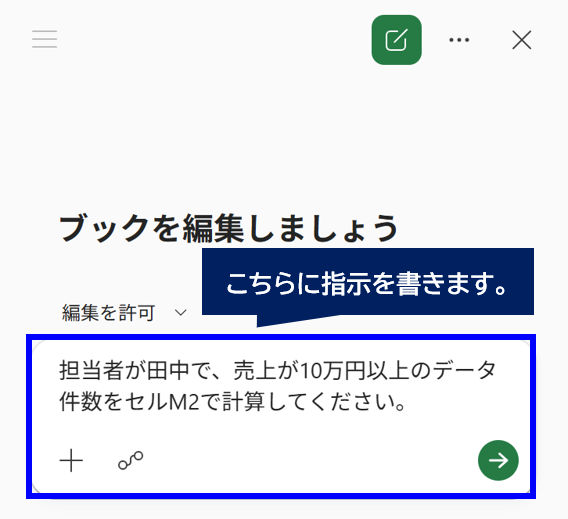
今回のデータでは、CopilotがCOUNTIFS関数を使った数式を作成しました。
COUNTIFSは、複数条件に一致するセルの件数を数える関数です。
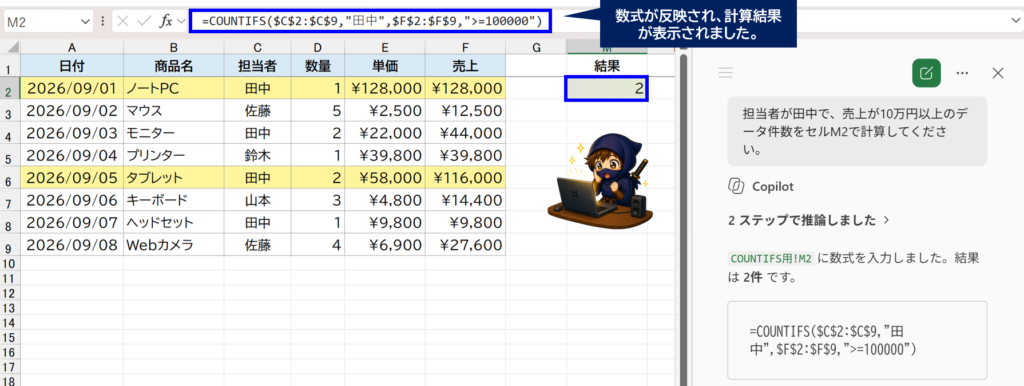
このように、「COUNTIFSを使って」と指定しなくても、やりたいことを文章で伝えるだけで数式を作成できます。
IF関数も文章だけで作れる
次はIF関数を試してみます。
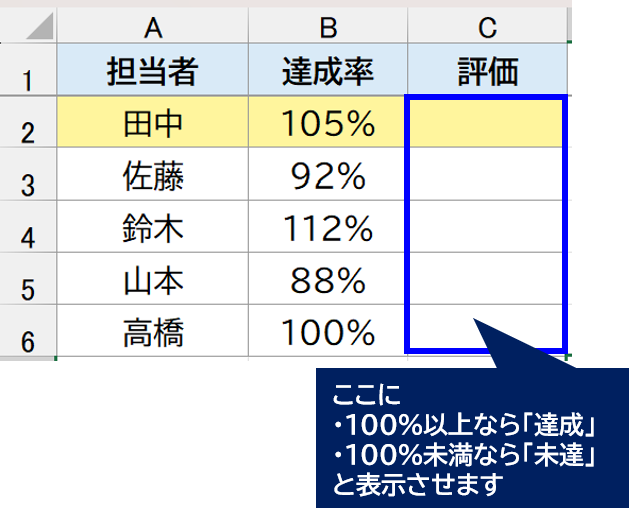
例えば、達成率が入力されている表で、
・100%以上なら「達成」
・100%未満なら「未達」
と表示したい場合です。
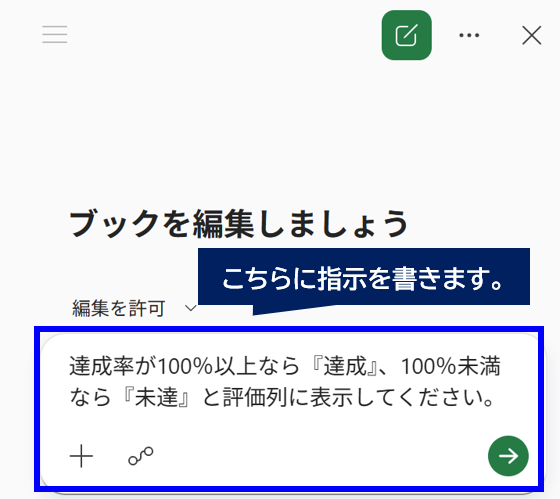
Copilotには、
「達成率が100%以上なら『達成』、100%未満なら『未達』と評価列に表示してください。」
と入力します。
すると、内容に合ったIF関数を作成し、評価列へ反映してもらえます。
例えば、
=IF(B2>=100%,"達成","未達")のような数式です。
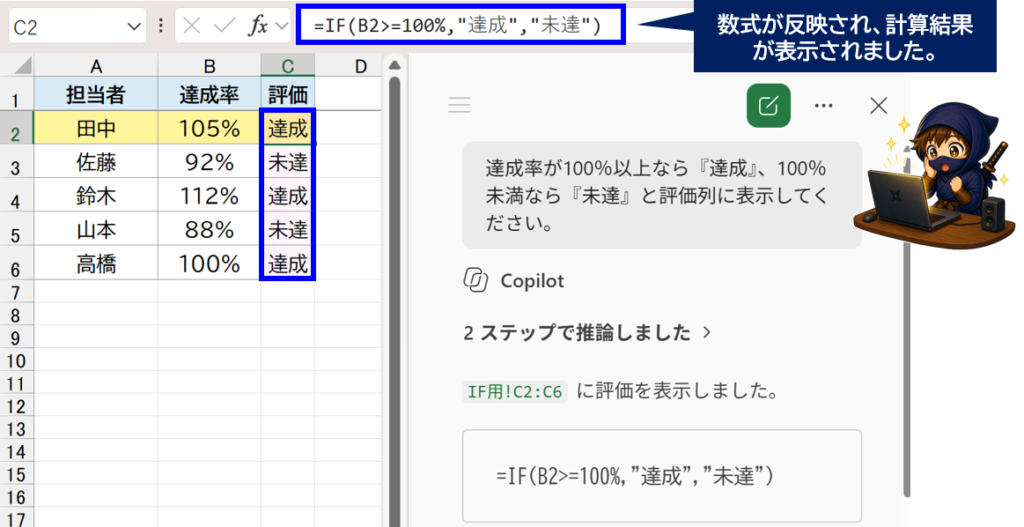
IF関数の引数や比較演算子を覚えていなくても、条件と表示したい結果を文章で伝えられるのが便利です。
XLOOKUPもCopilotに作ってもらえる
XLOOKUPのように引数が複数ある関数もCopilotへ依頼できます。
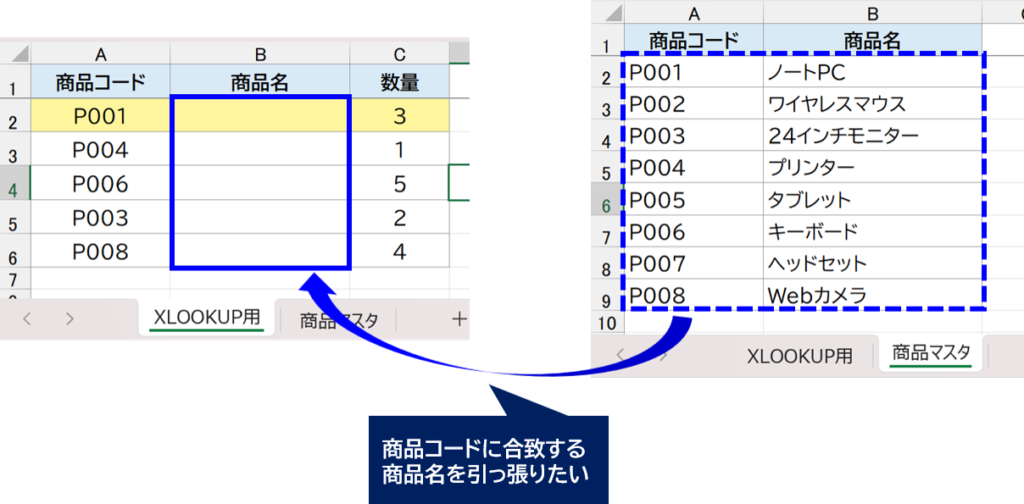
例えば、
・A列:商品コード
・別シートの商品マスタ:商品コードと商品名
・B列:商品名を表示したい
という場合です。
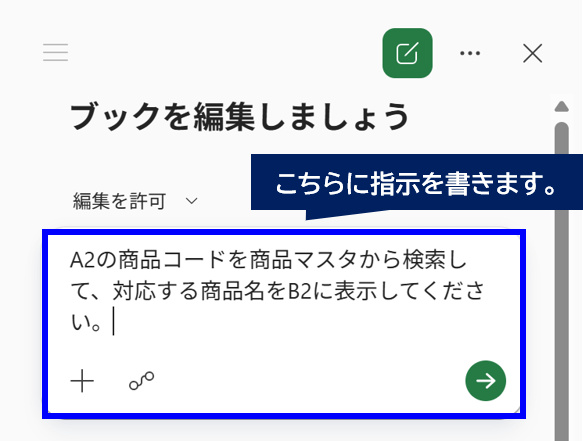
Copilotへ、
「A2の商品コードを商品マスタから検索して、対応する商品名をB2に表示してください。」
と入力します。
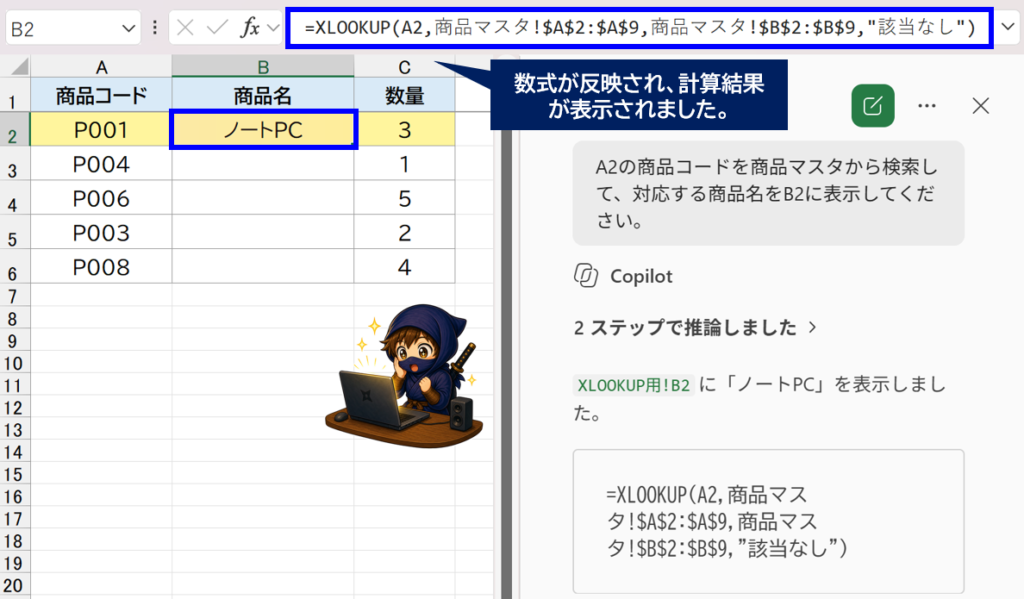
内容を正しく認識すれば、XLOOKUPを使った数式を作成してもらえます。
例えば、
=XLOOKUP(A2,商品マスタ!$A$2:$A$9,商品マスタ!$B$2:$B$9,"該当なし")のような形です。
関数名を指定してCopilotに作ってもらうこともできる
やりたいことだけを伝える方法だけでなく、
「COUNTIFSを使って、担当者が田中で売上が10万円以上の件数を求めてください。」
のように、使いたい関数を指定することもできます。
「今回はIFを使いたい」
「XLOOKUPの練習をしたい」
という場合は、関数名まで含めて指示すると分かりやすいです。
反対に、
「どの関数を使えばいいか分からない」
という場合は、関数名を指定せず、やりたいことだけを伝えてみましょう。
Copilotが作った数式は必ず確認する
Copilotは数式作成を手伝ってくれますが、作成された数式が必ず自分の意図どおりとは限りません。
例えば、
・参照範囲が正しいか
・条件が正しいか
・絶対参照が必要ではないか
・別シートを正しく参照しているか
・結果が実際のデータと一致しているか
などは確認したほうがよいでしょう。
特に仕事で使う集計や金額計算では、Copilotが作った数式と計算結果の両方を確認するのがおすすめです。
Copilotに数式をうまく作ってもらうコツ
Copilotへ依頼するときは、「何を」「どの条件で」「どこに表示するか」を具体的に伝えると分かりやすくなります。
例えば、「件数を計算して」だけではなく、「担当者が田中で、売上が10万円以上の件数をセルM2で計算してください。」とすると、条件と出力先が明確になります。
同じように、「XLOOKUPを作って」より、「A2の商品コードを商品マスタのA列から検索して、対応するB列の商品名をB2に表示してください。」と伝えたほうが意図を理解してもらいやすくなります。
Copilotが表示されない場合は?
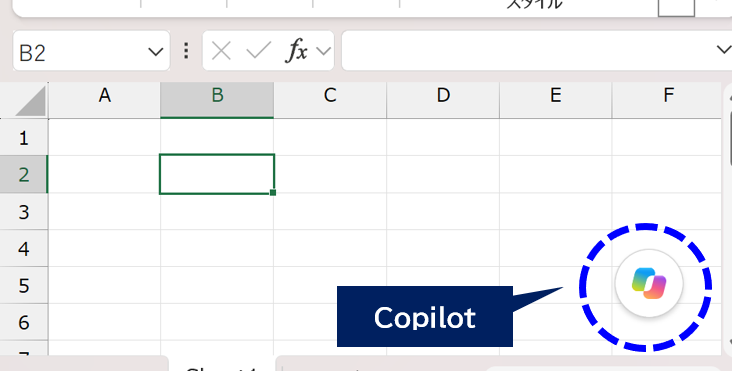
数式を作成しようとしても、「ExcelにCopilotボタンがない」という場合があります。
現在のExcelでは、Copilotを開くボタンは既定で画面右下に表示されます。
それでも見つからない場合は、ライセンスやExcelの更新状態、Copilot設定などを確認してみてください。
👉ExcelにCopilotボタンが表示されない場合は、右下のボタン位置、Copilot設定、ライセンス、Microsoft 365の更新などをこちらの記事で確認できます。

Excel Copilotでは数式以外の操作もできる
Copilotでは数式だけでなく、
・表の作成
・グラフ
・ピボットテーブル
・条件付き書式
・並べ替え
・データ分析
なども文章で依頼できます。
👉Excel Copilotで数式以外に何ができるのかは、表作成・グラフ・ピボットテーブル・データ分析などを実際に試したこちらの記事で紹介しています。

Microsoft 365 Personalでも利用できる
今回の検証では、Microsoft 365 PersonalのExcel Copilotを使用しています。
まだMicrosoft 365 Personalを利用していない場合は、申し込みから既存ExcelへCopilotを表示するまでの流れを別の記事で紹介しています。
なお、Copilot in Excelを利用する場合は、自動保存を有効にし、ExcelファイルをOneDriveへ保存しておきましょう。
👉Microsoft 365 Personalへの申し込み方法や、すでにインストール済みのExcelでCopilotを表示する方法はこちらの記事で実際の画面を使って紹介しています。

まとめ
Excel Copilotを使うと、やりたいことを文章で伝えるだけで数式を作成できます。
今回試したように、
・COUNTIFSで複数条件の件数を数える
・IFで条件によって表示を変える
・XLOOKUPで別の表から値を検索する
といった数式もCopilotへ依頼できます。
特に、

「やりたいことは分かるけど、何の関数を使えばいいか分からない…」
という場合に便利です。
ただし、Copilotが作成した数式が必ず正しいとは限らないため、セル範囲や条件、計算結果は確認するようにしましょう。


コメント