
Excelで勤務表や予定表を作っていると、

「今日から見て、次の月曜日の日付を自動表示したい」
「入力した日付の次に来る金曜日を求めたい」
ということがあります。
ですが、単純に、
=TODAY()+5のように日数を足すだけでは、ファイルを開く曜日によって結果が変わってしまいます。
このような場合は、WEEKDAY関数を使って曜日を判定すると、次に来る月曜日や金曜日の日付を自動計算できます。
この記事では、今日の日付やセルに入力した日付を基準にして、次の特定曜日の日付を取得する方法を紹介します。
Excelで次の月曜日の日付を表示する方法
今日から見て「次の月曜日」を表示したい場合は、次の数式を入力します。
=TODAY()+8-WEEKDAY(TODAY(),2)たとえば今日が2026年9月16日(水曜日)なら、結果は2026年9月21日(月曜日)になります。
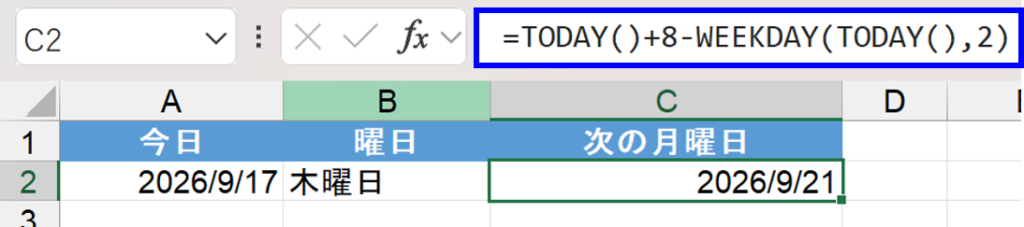
WEEKDAY関数では、指定した日付が何曜日なのかを数値で取得できます。
今回の
WEEKDAY(TODAY(),2)では、曜日を次のように判定しています。
| 曜日 | 数値 |
|---|---|
| 月曜日 | 1 |
| 火曜日 | 2 |
| 水曜日 | 3 |
| 木曜日 | 4 |
| 金曜日 | 5 |
| 土曜日 | 6 |
| 日曜日 | 7 |
現在の曜日に応じて足す日数が自動的に変わるため、いつファイルを開いても次の月曜日を求められます。
セルに入力した日付から次の月曜日を取得する
今日ではなく、指定した日付を基準にして次の月曜日を求めることもできます。
たとえばA2セルに基準となる日付が入っている場合は、次の数式です。
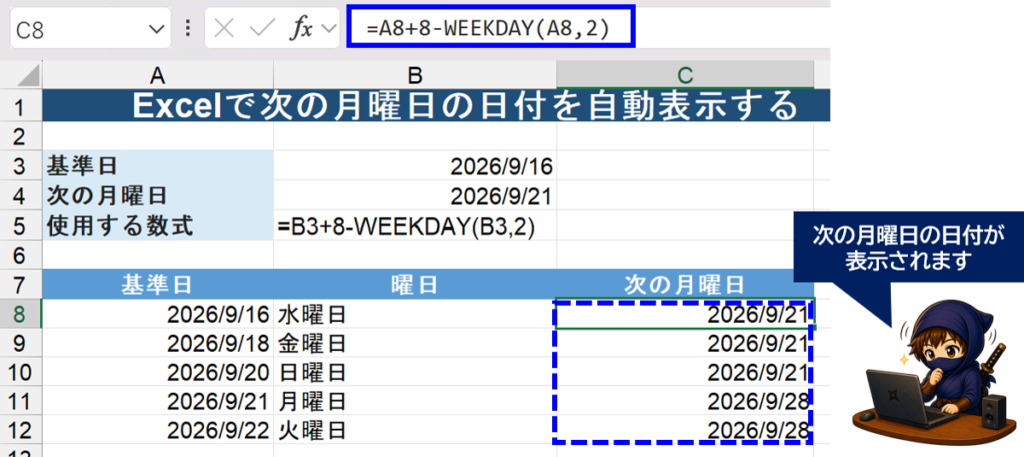
=A2+8-WEEKDAY(A2,2)たとえばA2セルが「2026/9/16」なら、次の月曜日である「2026/9/21」が表示されます。
TODAY関数を使わないため、A2セルの日付を変更すると、それに合わせて次の月曜日も自動的に変わります。
勤務表や納期表など、行ごとに異なる日付を基準に計算したい場合はこちらの方法が便利です。
今日が月曜日の場合はどうなる?
今回紹介した数式は、「次に来る月曜日」を取得する数式です。
そのため、今日がすでに月曜日の場合は、今日の日付ではなく7日後の月曜日が表示されます。
たとえば2026年9月21日(月曜日)なら、
=TODAY()+8-WEEKDAY(TODAY(),2)の結果は「2026/9/28」です。
「今日が月曜日なら今日の日付を表示し、それ以外の場合は次の月曜日を表示したい」という場合は、次の数式を使います。
=TODAY()+MOD(1-WEEKDAY(TODAY(),2),7)今日が月曜日の場合に「今日」を含めるか、それとも7日後の月曜日を表示するかで数式が異なるので注意してください。
次の金曜日など指定した曜日の日付を取得する
月曜日だけでなく、次の金曜日や水曜日などを取得することもできます。
たとえばB3セルの日付から次の金曜日を求める場合は、次の数式を使います。
=$B$3+MOD(5-WEEKDAY($B$3,2)-1,7)+1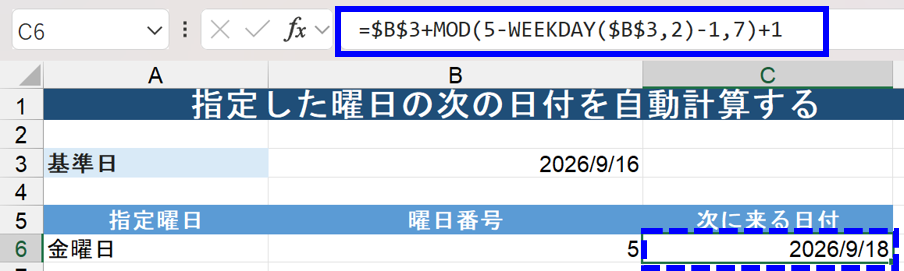
WEEKDAY(B3,2)では、
月曜日=1
火曜日=2
水曜日=3
木曜日=4
金曜日=5
土曜日=6
日曜日=7
として扱われます。
そのため、数式内の「5」を変更すれば、ほかの曜日にも応用できます。
たとえば「次の水曜日」なら、曜日番号を3にします。
=A2+MOD(3-WEEKDAY(A2,2)-1,7)+1👉次の日付を計算するのではなく、日付と曜日を連続して入力したい場合は、こちらの記事も参考にしてください。

日付ではなく数字が表示される場合
数式を入力したあとに、「45921」のような数字が表示される場合があります。
Excelでは日付を内部的に連続した数値として管理しているためです。
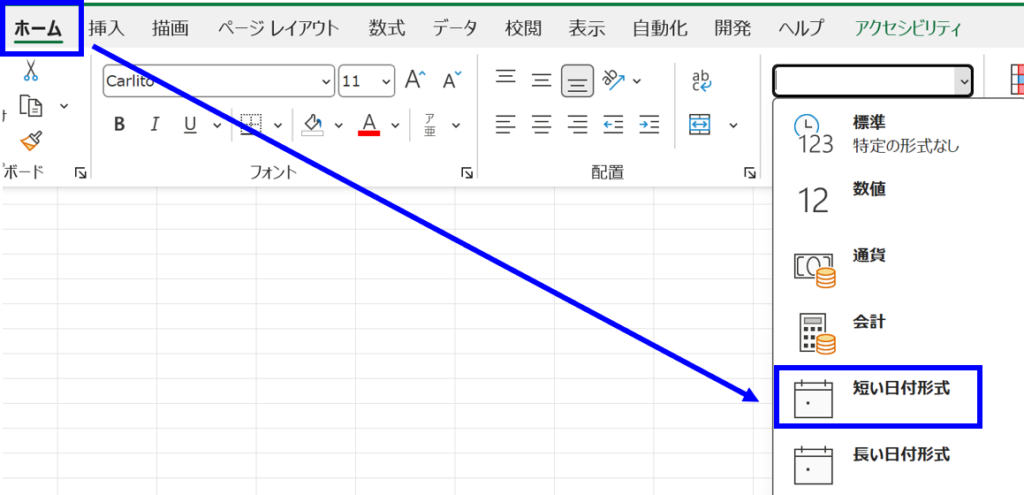
その場合は、セルを選択して[ホーム]タブの表示形式を[短い日付形式]などへ変更してください。
まとめ
Excelで次の月曜日の日付を自動表示したい場合は、WEEKDAY関数を使うと簡単です。
今日を基準にする場合は、
=TODAY()+8-WEEKDAY(TODAY(),2)セルの日付を基準にする場合は、
=A2+8-WEEKDAY(A2,2)を使用します。
WEEKDAY関数を応用すれば、次の月曜日だけでなく、次の金曜日や水曜日など指定した曜日の日付も自動計算できます。
勤務表、会議予定、納期表、締切日の作成などにも使えるので、毎回カレンダーを確認して日付を入力している場合は活用してみてください。


コメント