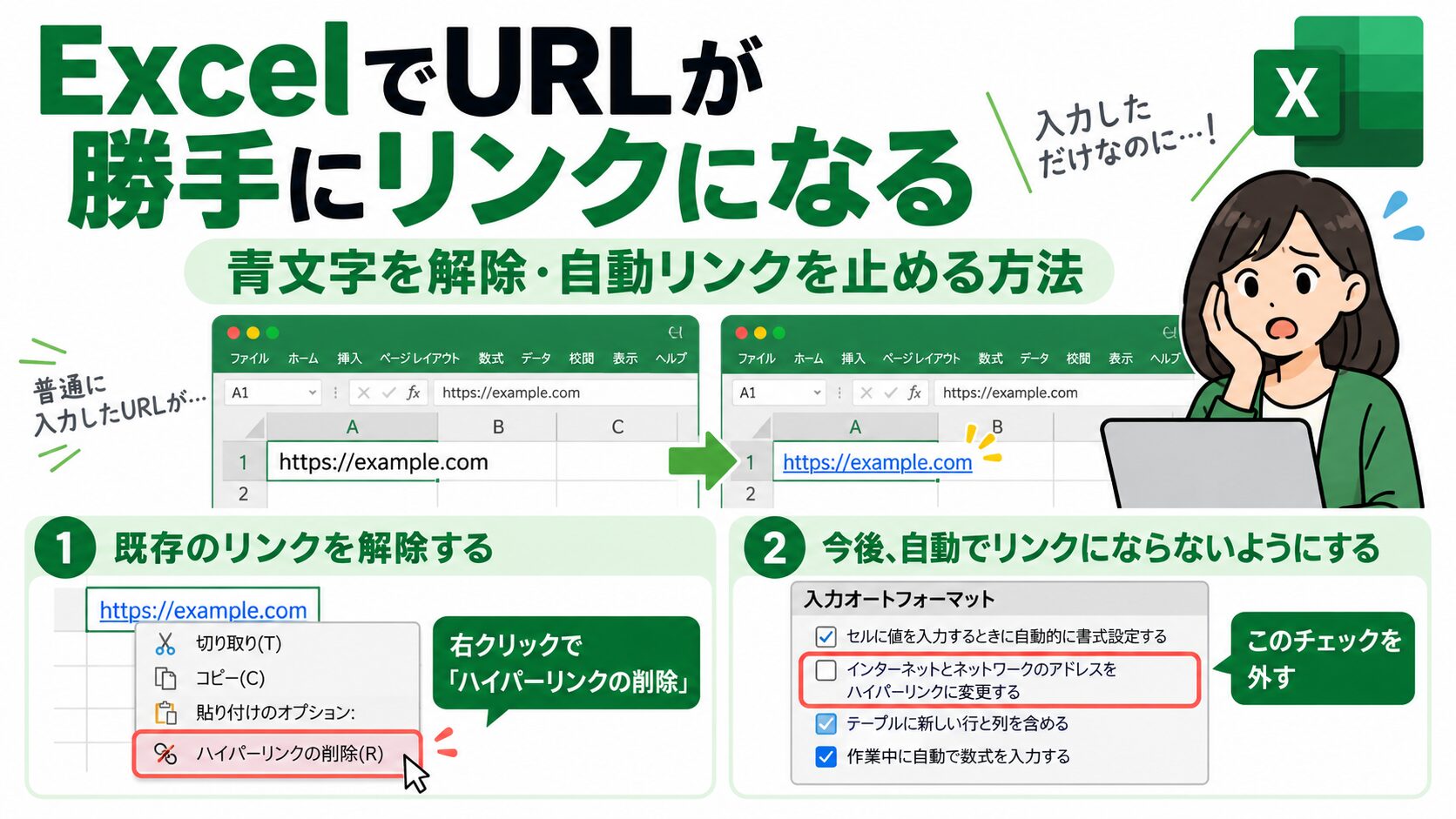
ExcelでURLを入力すると、勝手に青文字や下線付きのリンクになることがあります。
URLを文字として入力したいだけなのに、リンクになってしまうと困りますよね。
先に結論をいうと、今あるリンクを消したい場合は[ハイパーリンクの削除]、今後URLを自動的にリンクにしたくない場合は[入力オートフォーマット]の設定を変更します。
| やりたいこと | 対処 |
|---|---|
| 1つだけリンクを消す | [ハイパーリンクの削除] |
| 複数まとめて消す | 範囲選択→[ハイパーリンクの削除] |
| 今後リンクにしたくない | [入力オートフォーマット]を変更 |
ExcelでURLが勝手にリンクになる原因
URLが勝手にリンクになるのは、不具合ではありません。
Excelの[入力オートフォーマット]による自動処理です。
URLなどを入力すると、自動的にハイパーリンクとして認識され、通常は青文字・下線付きで表示されます。
今あるURLのハイパーリンクを解除する方法
URLを直接入力したことで自動作成されたハイパーリンクは、右クリックから削除できます。
1つだけ解除する
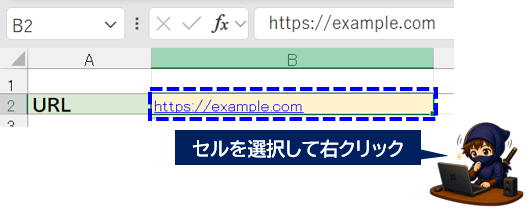
1つだけ解除したい場合は、リンクが付いているセルを右クリックします。
表示されたメニューから[ハイパーリンクの削除]を選びます。
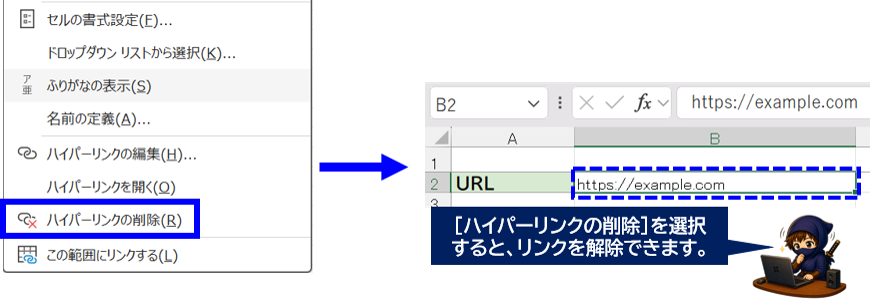
これで、URLの文字列は残したまま、リンクだけを解除できます。
文字そのものを消すわけではないため、Deleteキーでセルの内容を削除する操作とは異なります。
複数のURLをまとめて解除する
複数のURLをまとめて解除したい場合は、リンクを解除したいセルをまとめて選択します。
選択した範囲を右クリックし、[ハイパーリンクの削除]を選びます。
これで、選択した複数のセルからハイパーリンクをまとめて解除できます。
URLが多い場合でも、1つずつ操作する必要はありません。
シート全体のハイパーリンクを解除したい場合は、Ctrl+Aでシート全体を選択してから[ハイパーリンクの削除]を選択します。
URLを今後自動でリンクにしない設定
今後、URLを入力しても自動でリンクにしたくない場合は、Excelの設定を変更します。
操作手順は次の通りです。
■自動でリンクにしない設定にする方法
1.[ファイル]タブより[オプション]を選択
↓
2.[文章校正]から[オートコレクトのオプション]を選択
↓
3.[入力オートフォーマット]を開く
↓
4.[インターネットとネットワークのアドレスをハイパーリンクに変更する]のチェックを外す
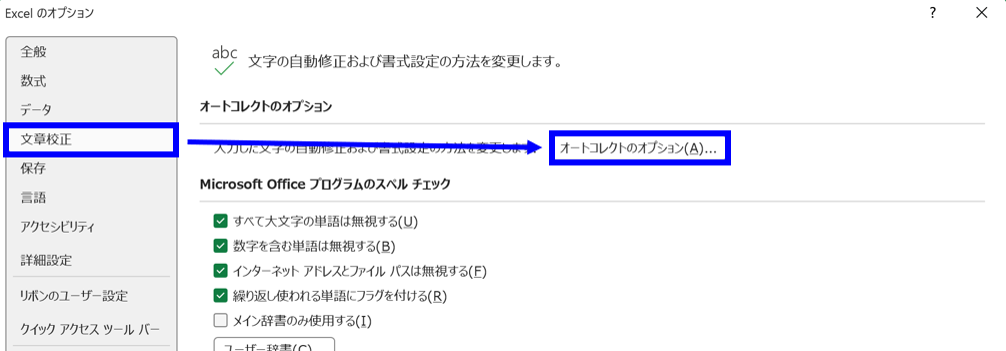
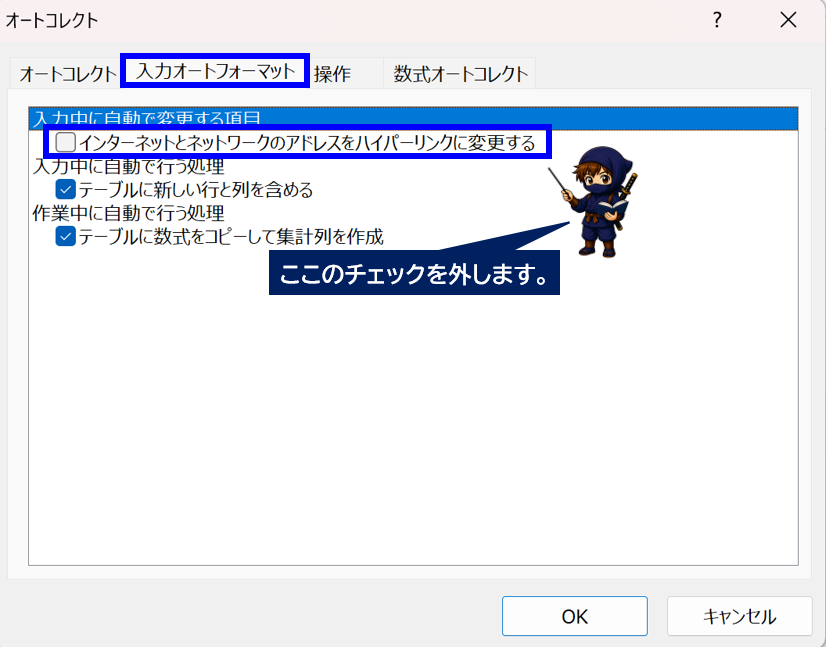
※この設定はExcelのデスクトップ版で変更します。Excel for the webでは設定できません。
設定を変更すると、今後入力するURLやメールアドレスは、自動でハイパーリンクにならなくなります。
👉URL以外にも「数字が日付になる」「先頭の0が消える」など、Excelでは入力内容が自動的に変わることがあります。ほかの自動変換については、以下の記事でまとめて解説しています。
設定を変えても既存のリンクは消えない
自動リンクの設定をオフにしても、すでに作成されているハイパーリンクは自動では消えません。
すでにリンクになっているURLは、前述した[ハイパーリンクの削除]から別途解除してください。
まとめ
ExcelでURLが勝手にリンクになるのは、不具合ではなく[入力オートフォーマット]による自動処理です。
対処方法は、目的によって次のように使い分けます。
・今あるリンクだけ消したい → [ハイパーリンクの削除]
・複数のURLからリンクをまとめて解除したい → 範囲を選択して[ハイパーリンクの削除]
・今後URLを自動でリンクにしたくない → [入力オートフォーマット]の設定を変更
すでに作成されたリンクを消す方法と、これから自動でリンクを作らせない方法は別なので、目的に合った方法を選んでください。
👉URLの自動リンク以外にも、Excelの表示や設定が突然変わって困っている場合は、よくあるトラブルをまとめた以下の記事も参考にしてください。


コメント