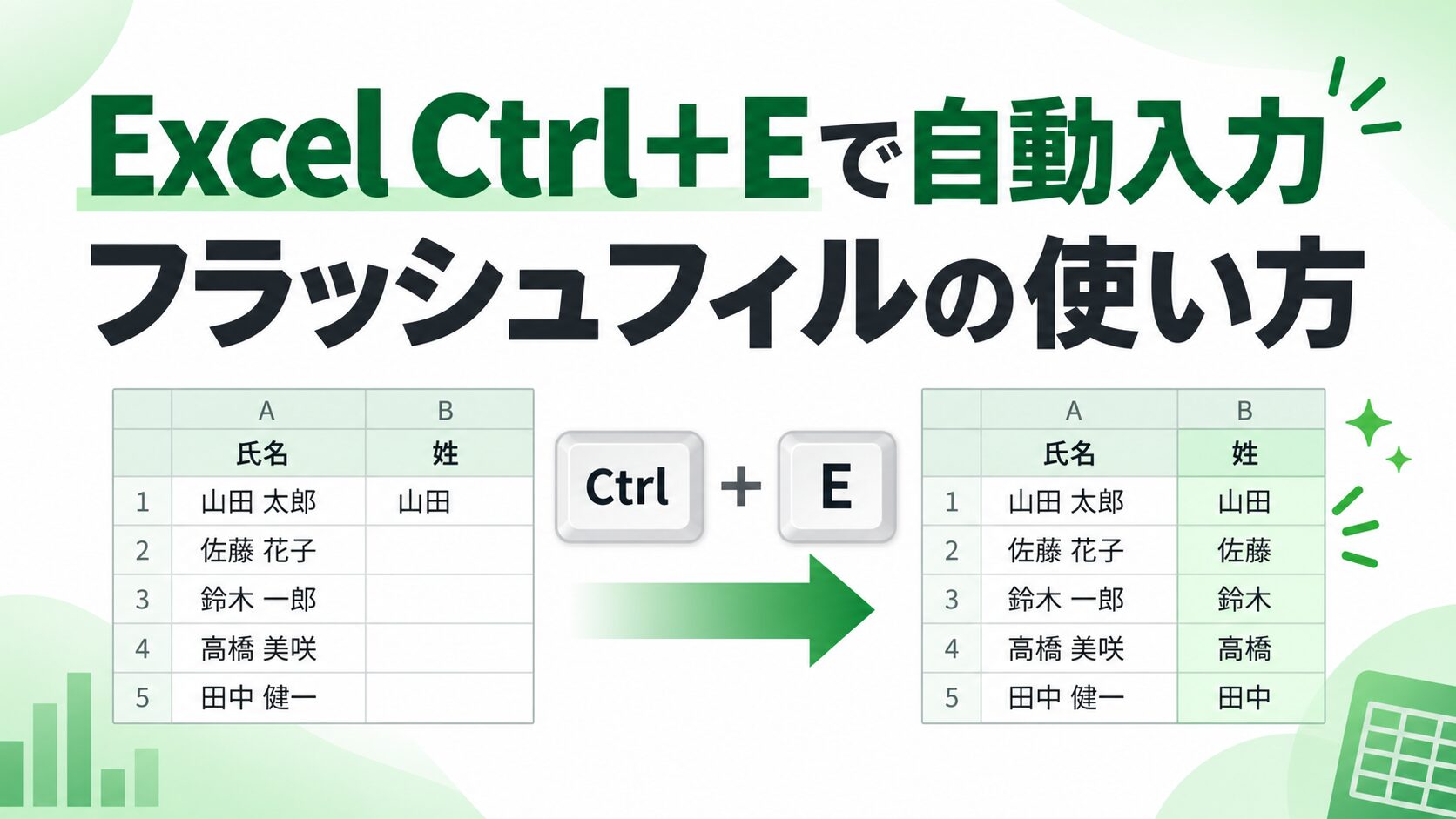
Excelで氏名や住所、メールアドレスなどを整理するとき、文字を1件ずつ入力し直していませんか。
同じ規則で文字を分割・結合したい場合は、ショートカットキーの「Ctrl+E」が便利です。
Ctrl+Eを押すと「フラッシュフィル」が実行され、最初に入力した見本から規則性を判断して、残りのセルへ文字を自動入力できます。
この記事では、ExcelでCtrl+Eを使う方法と、うまく自動入力されない場合の対処法を初心者向けに解説します。
ExcelのCtrl+Eはフラッシュフィルを実行するショートカット
フラッシュフィルとは、入力した見本からExcelが規則性を推測し、残りのデータを自動入力する機能です。
ExcelでCtrl+Eを押すことで、フラッシュフィルが実行されます。
たとえば、次のような作業に使えます。
・氏名から姓だけを取り出す
・姓と名を1つのセルに結合する
・メールアドレスからユーザー名を取り出す
・商品コードへハイフンを追加する
・英字の大文字・小文字を整える
関数を入力しなくても使えるため、1回だけデータを整えたい場合に便利です。
Ctrl+Eで氏名から姓を自動入力する方法
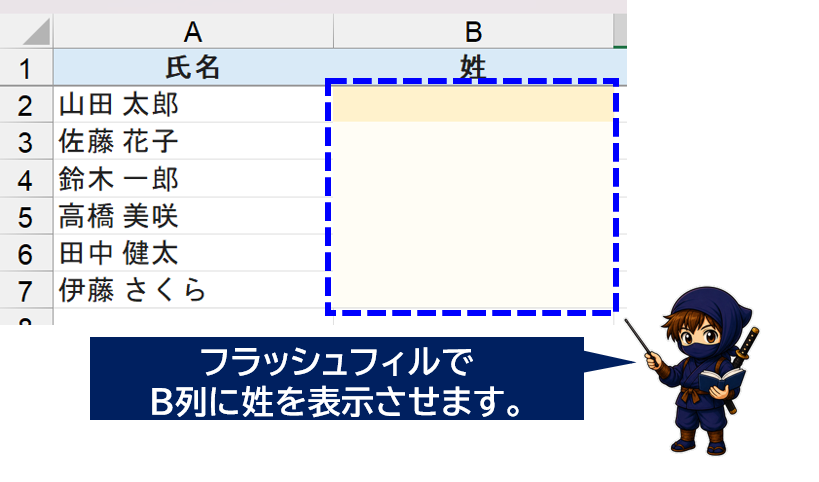
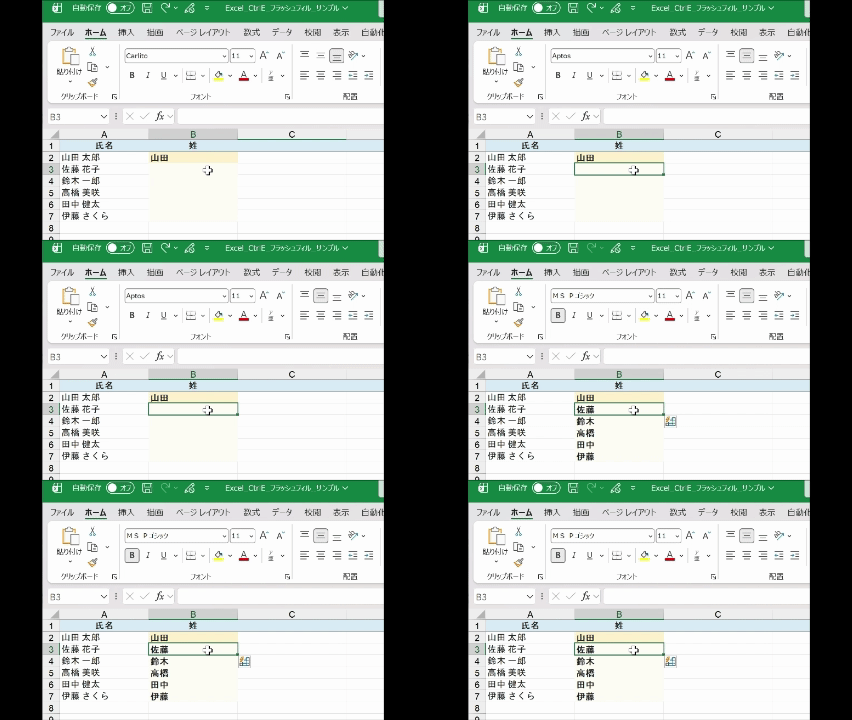
ここでは、A列の氏名から姓だけをB列へ取り出します。
サンプルで以下の表を用意しました。
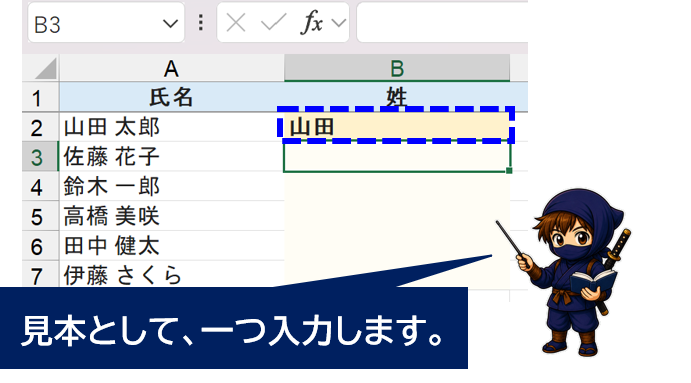
1.最初の1件だけ完成形を入力する
B2セルへ、取り出したい姓の「山田」を入力します。
フラッシュフィルでは、この最初の入力が見本になります。元データと同じ行の隣接した列へ入力してください。
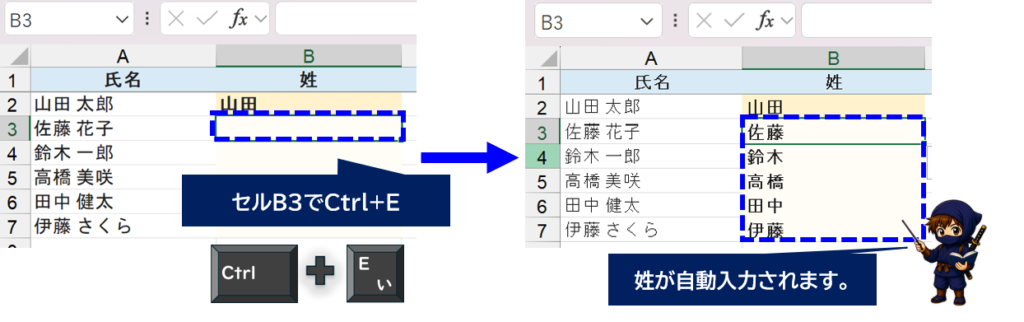
2.次のセルを選択してCtrl+Eを押す
B3セルを選択し、キーボードの「Ctrl」キーを押しながら「E」キーを押します。
Excelが「空白より前の文字を取り出す」という規則性を判断し、B列の残りへ「佐藤」「鈴木」のように姓を自動入力します。
Ctrl+Eを使わず、リボンの[データ]タブにある[フラッシュ フィル]をクリックしても同じ操作ができます。
Ctrl+Eでできる便利な使い方
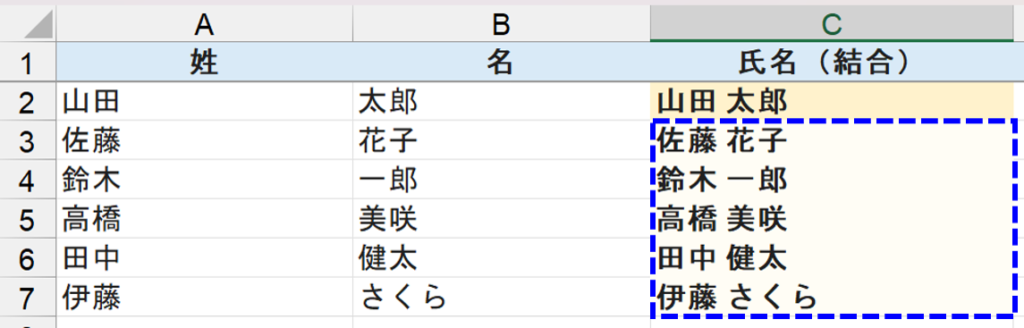
姓と名を結合する
A列に姓、B列に名がある場合、C2セルへ「山田 太郎」のように完成形を入力してCtrl+Eを押すと、残りの氏名も同じ形式で結合できます。
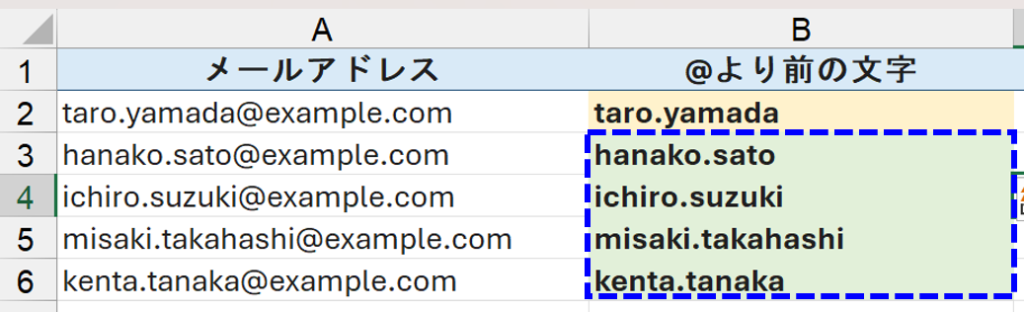
メールアドレスから文字を取り出す
「taro.yamada@example.com」から「taro.yamada」だけを見本として入力すると、ほかのメールアドレスからも「@」より前の文字を取り出せます。
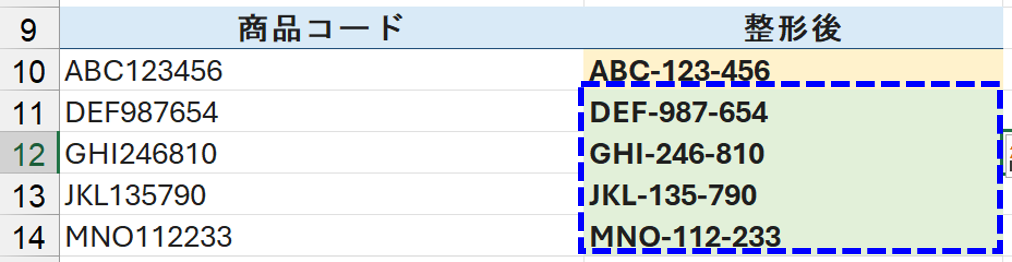
商品コードの表示を整える
「ABC123456」を「ABC-123-456」のように入力して見本を作ると、同じ規則の商品コードへハイフンを追加できます。
👉項目名や区切り記号を使って長い文字列から必要な部分だけを取り出したい場合は、以下の記事も参考にしてください。

ExcelでCtrl+Eが効かない・自動入力できない場合の対処法
フラッシュフィルで入力できない場合の主な確認ポイントをまとめました。
自動入力できない場合は、以下の内容を確認してみてください。
見本を2件入力する
1件だけでは規則性を判断できない場合があります。
そのときは、2件目まで完成形を手入力してから、その下のセルでCtrl+Eを押してください。
元データの隣の列で実行する
元データと結果を入力する列が離れていると、パターンを正しく認識できないことがあります。
まずは元データのすぐ右側の列で試してみましょう。
空白や表記のばらつきを確認する
「山田 太郎」と「佐藤 花子」のように半角・全角スペースが混在していたり、一部のデータだけ形式が違ったりすると、意図しない結果になることがあります。
実行後は、数件だけでなく列の最後まで結果を確認してください。
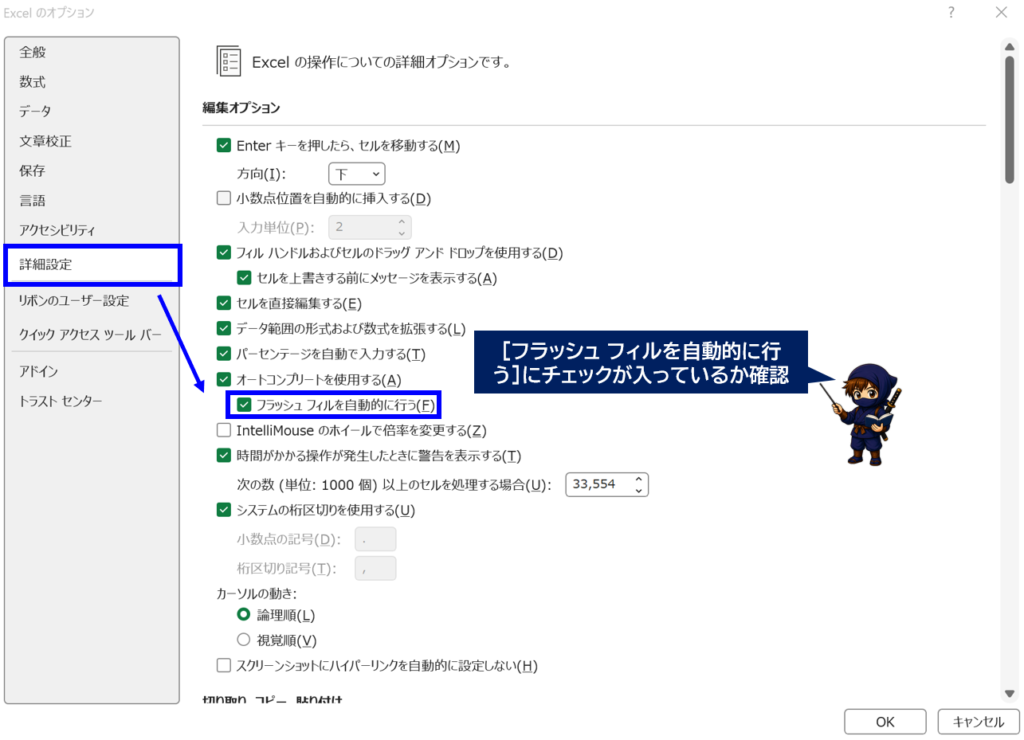
フラッシュフィルの設定を確認する
フラッシュフィルが動かない場合は、次の設定を確認します。
■フラッシュフィルの設定確認方法
1.[ファイル]タブより[オプション]を選択
↓
2.[詳細設定]を開き、[フラッシュ フィルを自動的に行う]にチェックを入れる
↓
3.[OK]をクリックし、Excelを閉じて、もう一度起動する
Ctrl+Eを使うときの注意点
フラッシュフィルで入力される結果は、数式ではなく固定された文字や数値です。
そのため、あとから元データを変更しても結果は自動更新されません。
データが追加・変更される表で同じ分割を繰り返す場合は、TEXTSPLIT関数などを使う方法が向いています。
また、Excelが見本から規則性を推測しているため、すべてのデータが必ず正しく変換されるとは限りません。
Ctrl+Eを実行したあとは、意図した結果になっているか確認しましょう。
👉TEXTSPLIT関数については以下記事にて解説しています。合わせてチェックしてみてください。
まとめ
ExcelのCtrl+Eは、フラッシュフィルを実行するショートカットキーです。
最初の1件だけ完成形を入力してCtrl+Eを押すと、Excelが規則性を判断し、残りの文字を自動入力します。
氏名の分割・結合やメールアドレスの抽出、商品コードの整形などを、関数を使わず短時間で処理できます。
ただし、入力結果は固定値のため、元データを変更しても自動更新されません。
・1回だけ素早く整形するならCtrl+E、元データの変更に合わせて自動更新したい場合は、用途に合った関数を使う
と使い分けるのがおすすめです。

コメント