Excelを使いやすくするために、クイックアクセスツールバーへよく使うコマンドを追加している人も多いと思います。
ところが、パソコンを買い替えたり会社PCが変更になったりすると、

「新しいPCのExcelにいつものボタンがない💦」
「また最初からクイックアクセスツールバーを設定し直すの?」
と困ってしまいますよね。
Excelでは、クイックアクセスツールバーの設定をファイルへエクスポートし、別のPCへインポートできます。
この方法を使えば、一つずつコマンドを追加し直す必要はありません。
この記事では、Excelのクイックアクセスツールバーを別PCへ引き継ぐ方法を紹介します。
※本記事では、Windows版Excelの画面を使って操作手順を紹介しています。
Excelのクイックアクセスツールバーは別PCへ引き継げる
Excelのクイックアクセスツールバーは、現在のカスタマイズ内容をファイルとして保存できます。
古いPCで設定をエクスポートしておき、新しいPCのExcelでそのファイルをインポートすれば、設定を引き継げます。
また、この方法ではクイックアクセスツールバーだけでなく、カスタマイズしたリボンの設定も一緒に保存されます。
そのため、
・PCを買い替える
・会社PCが交換される
・別のPCでも同じExcel環境を使いたい
といった場合に便利です。
古いPCでクイックアクセスツールバーをエクスポートする
まずは、これまで使っていたPCのExcelから、クイックアクセスツールバーの設定を保存します。
■クイックアクセスツールバーをエクスポートする方法
1.[ファイル]タブから[オプション]をクリック
↓
2.[クイック アクセス ツール バー]を選択
↓
3.右下の[インポート/エクスポート]をクリック
↓
4.[すべてのユーザー設定をエクスポート]を選択
↓
5.保存場所を指定してファイルを保存
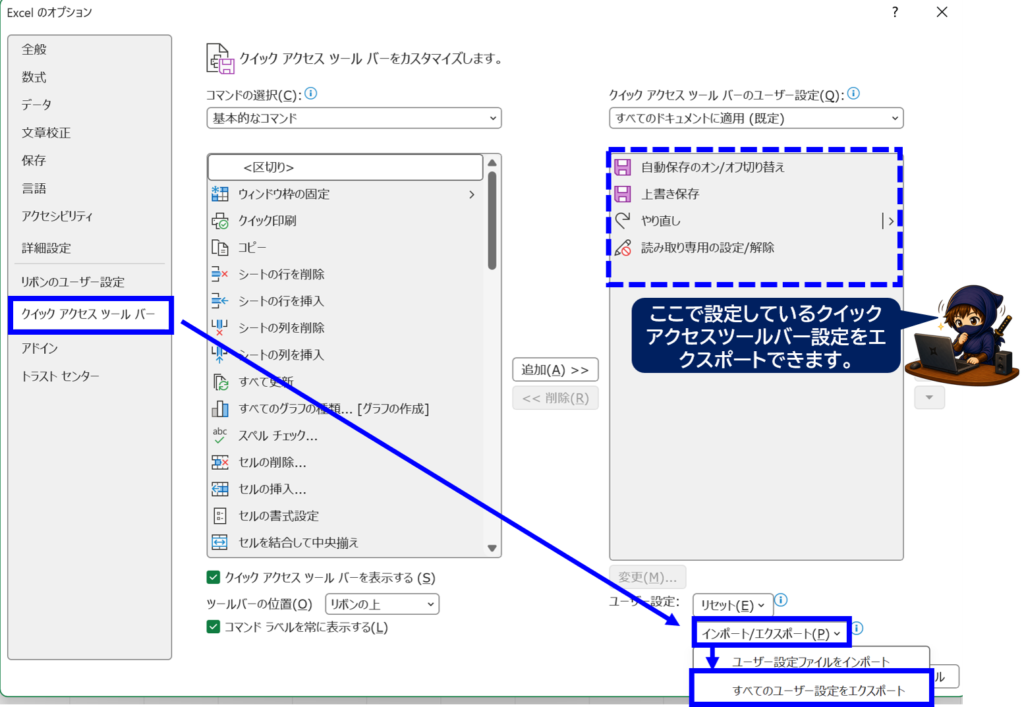
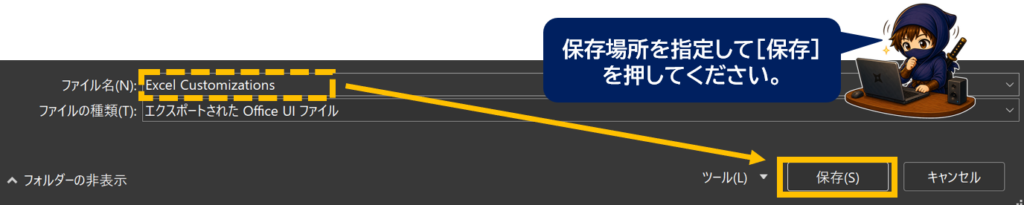
保存したファイルは、USBメモリやOneDriveなどを使って新しいPCへ移しておきましょう。
新しいPCへクイックアクセスツールバーをインポートする
続いて、新しいPCのExcelへ設定を読み込みます。
■クイックアクセスツールバーをインポートする方法
1.[ファイル]タブから[オプション]をクリック
↓
2.[クイック アクセス ツール バー]を選択
↓
3.右下の[インポート/エクスポート]をクリック
↓
4.[ユーザー設定ファイルをインポート]を選択
↓
5.ファイルを指定してインポートを実行
↓
6.メッセージが表示されるので、[はい]を選択
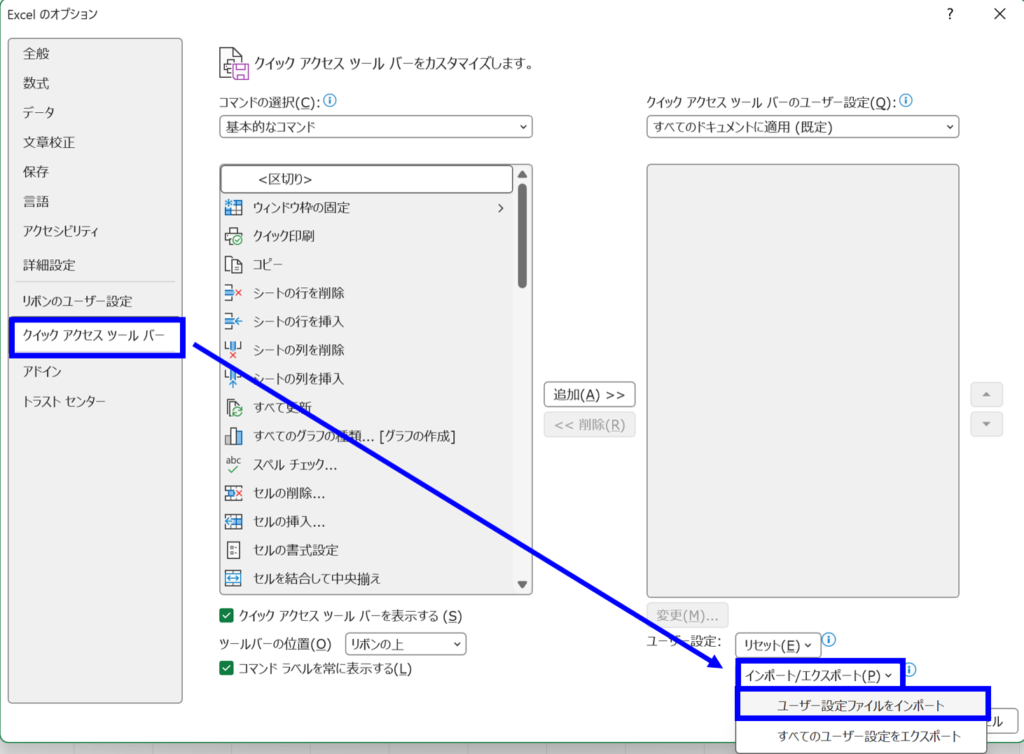
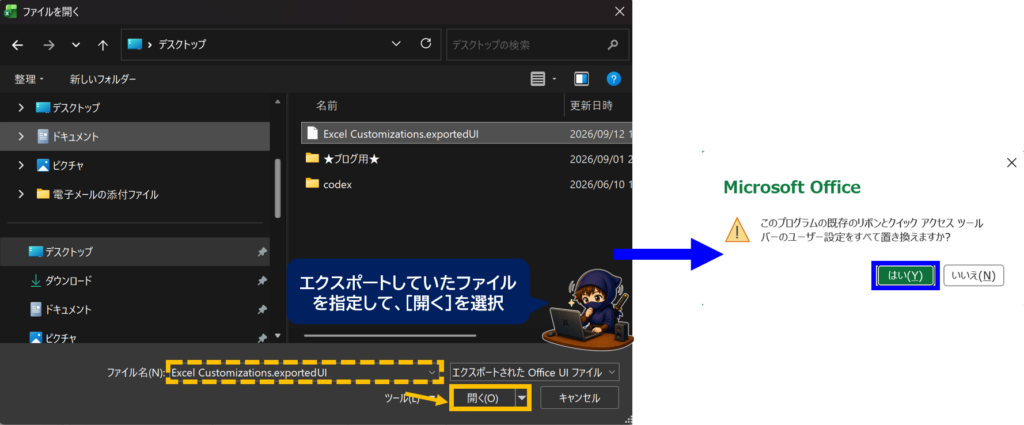
インポート後、クイックアクセスツールバーを確認して、以前使っていたコマンドが表示されていれば完了です。
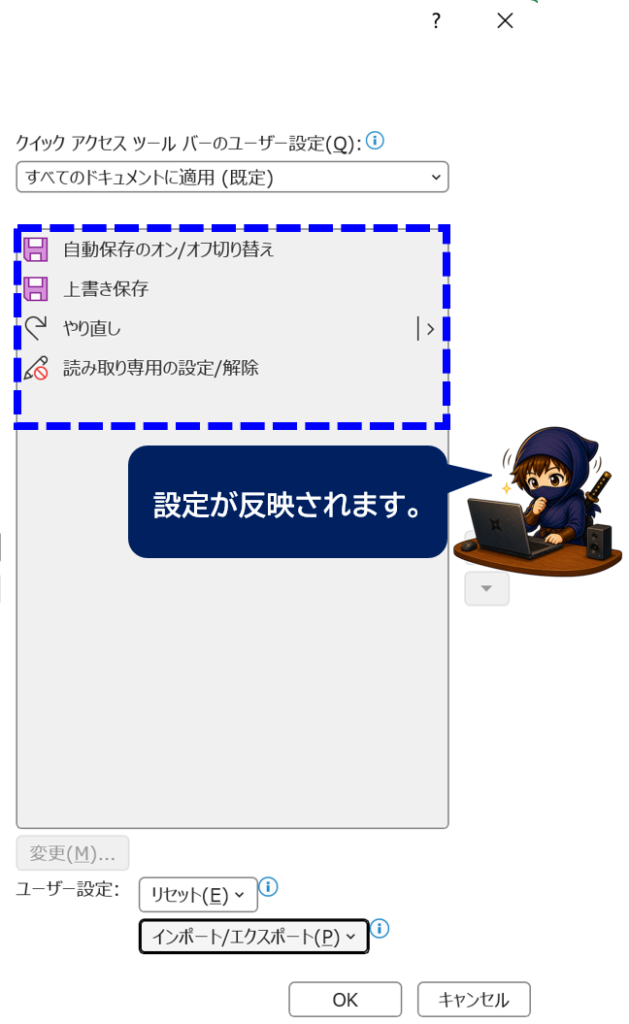
インポート後には、古いPCで追加していたコマンドがクイックアクセスツールバーに反映されます。

インポート前の設定は上書きされるので注意
1点だけ注意があります。
カスタマイズファイルをインポートすると、新しいPC側ですでに設定していたクイックアクセスツールバーやリボンのカスタマイズは置き換えられます。
新しいPCですでに設定を変更している場合は、念のため先に、
[インポート/エクスポート]→[すべてのユーザー設定をエクスポート]
から現在の設定を保存しておくと安心です。
なお、この方法はExcelのクイックアクセスツールバーやリボンのカスタマイズを引き継ぐ方法です。Excelのすべてのオプション設定やブックを丸ごと移行する機能ではありません。
👉新しいPCへ変更して「以前のExcelと画面表示が違う」と感じる場合は、行番号・列番号などの表示設定も確認してみてください。
まとめ
Excelのクイックアクセスツールバーは、PCを買い替えても最初から設定し直す必要はありません。
古いPCで、
[ファイル]→[オプション]→[クイック アクセス ツール バー]→[インポート/エクスポート]
から設定をエクスポートし、新しいPCでインポートすれば引き継げます。
よく使うコマンドをたくさん登録している場合は、PCを変更する前にカスタマイズファイルを保存しておくと便利です。

コメント