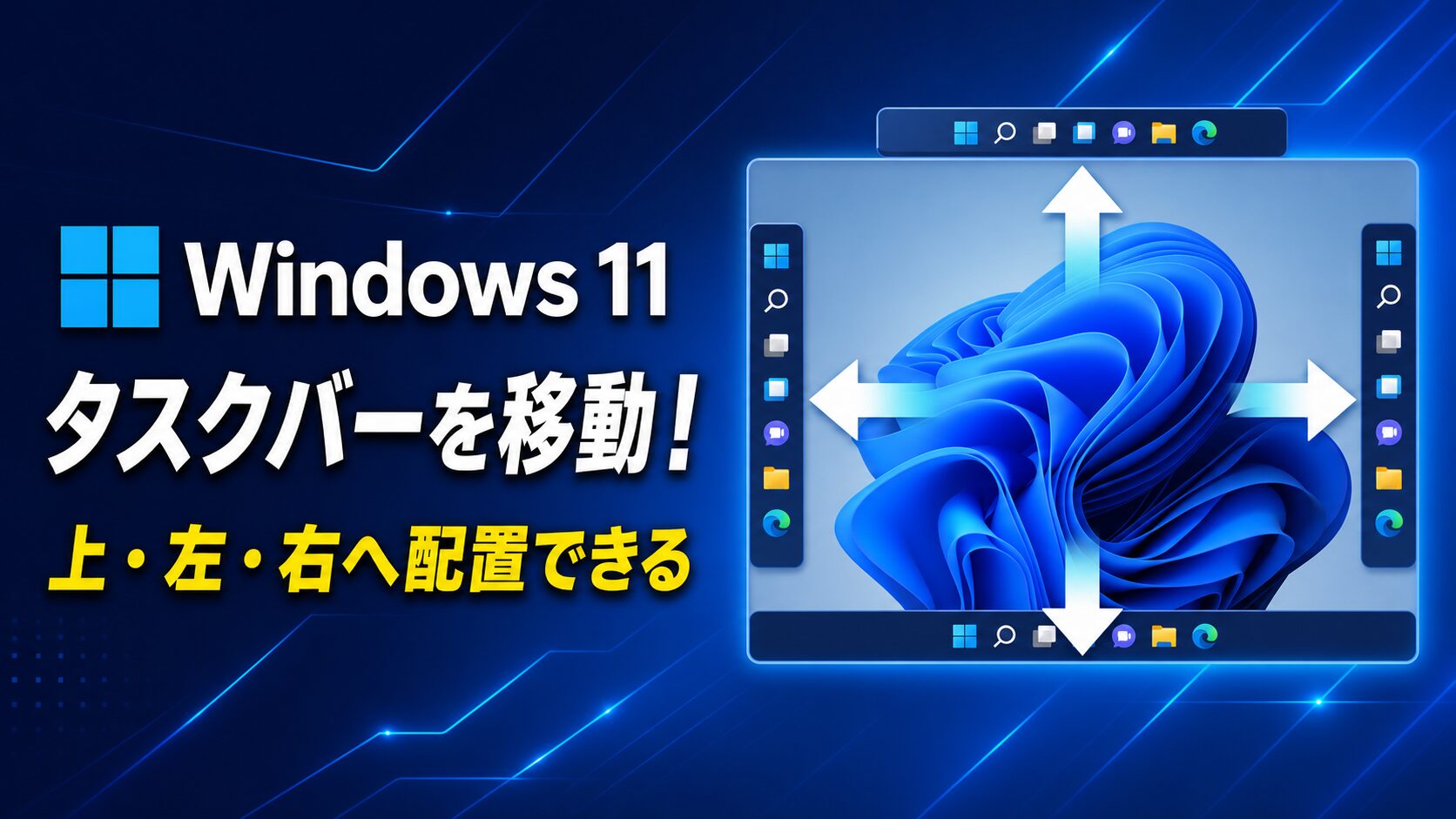
筆者環境ではKB5120998をインストール済みですが、Windows 11では、これまでタスクバーを画面下部から動かすことができませんでした。
「タスクバーを左側へ縦に配置したい」
「昔のWindowsのように上へ移動したい」
と思っても、標準設定では変更できず、レジストリの編集や外部ツールを使う方法が紹介されることもありました。
しかし、2026年8月27日に公開されたWindows 11の更新プログラム「KB5120998」から、タスクバーを上・左・右へ移動できる機能が追加されています。
Microsoftによると、Windows 11 バージョン24H2・25H2で、タスクバーを「下・上・左・右」から選択できるようになりました。
しかも、レジストリを変更する必要はありません。
この記事では、
・Windows 11でタスクバーの位置を変更する方法
・左・右・上へ移動すると何が便利なのか
・縦向きタスクバーを使うメリット
・左・右へ変更した場合の注意点
・[タスクバーの位置]が表示されない場合の対処法
・従来のレジストリ変更との違い
まで分かりやすく解説します。
※筆者環境ではKB5120998をインストール済みですが、現時点では[タスクバーの位置]がまだ表示されていません。Microsoftによると本機能は段階的に提供されており、同じ更新プログラムを適用していても利用できる時期はPCによって異なります。そのため、この記事ではMicrosoft公式情報をもとに操作手順を紹介し、実際の操作画面は筆者環境で機能を確認でき次第追加します。
Windows 11のタスクバーは上・左・右へ移動できるようになった
Windows 11のタスクバーは、初期状態では画面下部に表示されています。
これまではWindows 11の標準設定からタスクバーそのものを上・左・右へ移動することができませんでした。
変更できたのは、
「タスクバーのアイコンを中央にする」
または、
「タスクバーのアイコンを左寄せにする」
といったタスクバー内の配置が中心でした。
しかし、2026年8月27日に公開されたKB5120998では、新たにタスクバー自体の表示位置を変更できるようになっています。
選択できる位置は次の4種類です。
| 設定 | タスクバーの表示位置 |
|---|---|
| 下 | 従来と同じ画面下部 |
| 上 | 画面上部 |
| 左 | 画面左側に縦表示 |
| 右 | 画面右側に縦表示 |
つまり、Windows 10以前でタスクバーを左側などに配置していた人も、再び標準機能だけで自分の使いやすい位置へ変更できます。
※本機能は段階的に提供されています。実際の操作画面は、筆者環境で機能の提供を確認後に追加します。
Windows 11でタスクバーの位置を変更する方法
■Windows 11でタスクバーの位置を変更する方法
1.タスクバーを右クリックして[タスクバーの設定]を開く
↓
2.[タスクバーの動作]を確認する
↓
3.[タスクバーの位置]から[下][上][左][右]を選ぶ
タスクバーを移動するために、レジストリエディターやコマンドを使用する必要はありません。
Windowsの[設定]から変更できます。
1.タスクバーの設定を開く
デスクトップ下部にあるタスクバーの何もない部分を右クリックします。
表示されたメニューから、[タスクバーの設定]を選択します。
[設定]から開く場合は、[設定]→[個人用設定]→[タスクバー]の順番でも開けます。
2.[タスクバーの動作]を開く
[タスクバー]の設定画面を下へスクロールし、[タスクバーの動作]を開きます。
KB5120998では、この[タスクバーの動作]が最初から展開されるようになり、設定を見つけやすくする変更も行われています。
3.[タスクバーの位置]を変更する
[タスクバーの動作]にある、[タスクバーの位置]を確認します。
ここから、
・下
・上
・左
・右
のいずれかを選択することで、タスクバーの表示位置を変更できます。
レジストリを編集したり、外部ツールをインストールしたりする必要はありません。
タスクバーを左・右へ移動すると縦表示になる
[タスクバーの位置]で[左]または[右]を選択すると、タスクバーが画面横に縦向きで表示されます。
見た目が大きく変わるため最初は違和感があるかもしれませんが、横長のディスプレイを使っている場合は意外と相性のいい配置です。
特に、
・Excel
・Word
・Webブラウザー
・PDF
・エクスプローラー
・プログラミング用エディター
など、縦方向へ多くの情報を表示したいアプリではメリットがあります。
タスクバーを移動するメリット
単純に見た目を変えられるだけではありません。
ディスプレイや普段使うアプリによっては、タスクバーの位置を変えることで作業しやすくなります。
メリット1.左・右へ移動すると縦方向の作業スペースが広がる
タスクバーを左・右へ移動する大きなメリットの1つが、縦方向の作業スペースを確保しやすくなることです。
一般的なPCモニターは、
・16:9
・16:10
などの横長ディスプレイです。
そのため横方向には比較的余裕がありますが、縦方向の表示領域は限られています。
通常のタスクバーは画面下部にあるため、その分だけ縦方向の表示領域を使用します。
そこでタスクバーを左または右へ移動すると、横方向のスペースを少し使う代わりに、縦方向を広く使えるようになります。
たとえばExcelなら、画面下部からタスクバーがなくなることで、表を縦方向により広く表示できます。
長い表を確認するとき、
「あと1~2行表示できればスクロールしなくて済むのに」
という場面では、意外と便利です。
ブラウザーでWebサイトを読む場合や、Wordで長い文書を編集する場合も同様です。
特にノートPCなど、縦方向の表示領域が限られている環境では試してみる価値があります。
メリット2.ウルトラワイド・大型モニターでは左右の余白を活用しやすい
横幅の広いモニターを使っている場合、タスクバーを左または右へ移動するメリットはさらに大きくなります。
27インチ以上のモニターやウルトラワイドモニターでは、横方向にはかなりの表示領域があります。
一方でタスクバーを下に配置すると、横長の領域を丸々タスクバーとして使用することになります。
タスクバーを左または右へ移動すれば、余裕のある横幅をタスクバーに使い、貴重な縦方向をアプリへ回すという使い方ができます。
特に、
・Excelで縦に長い一覧表を見る
・Webページを読みながら作業する
・Wordで文書を作成する
・コードを縦方向に多く表示する
といった用途との相性が良いでしょう。
👉タスクバーの位置を変えるだけでも作業領域を有効活用できますが、Excelやブラウザーを同時に開くことが多い場合は、外部モニターを追加する方法も効果的です。実際に外部モニターを使ってExcel作業がどう変わったのかは、こちらの記事で詳しく紹介しています。

メリット3.タスクバーを上にするとマウス移動を短くできる場合がある
タスクバーを[上]へ移動する使い方もあります。
WebブラウザーやOfficeアプリでは、
・ブラウザーのタブ
・アドレスバー
・ExcelやWordのリボン
・ウィンドウ操作ボタン
など、多くの操作部分が画面上側へ集中しています。
タスクバーも上部へ配置すれば、アプリ操作とタスクバー操作を画面上側へまとめることができます。
たとえば、
・Excelを操作する
↓
・タスクバーからChromeへ切り替える
↓
・再びExcelへ戻る
といった操作でも、マウスポインターを画面上端から下端まで大きく移動する必要がなくなります。
頻繁にアプリを切り替える人なら、上配置のほうが使いやすいと感じる可能性があります。
メリット4.自分のモニター配置に合わせられる
タスクバーの最適な場所は、PCの使い方によって変わります。
たとえば、
・横長モニターでExcelをよく使う → 左または右
・ブラウザーやOfficeの上部メニューを頻繁に使う → 上
・これまでの操作感を変えたくない → 下
と使い分けられます。
👉外部モニターを使っていると、モニターの接続・取り外しによってウィンドウが画面外へ移動してしまうことがあります。タスクバーにはアプリがあるのに画面に表示されない場合は、こちらの対処法も参考にしてください。
以前のWindows 11では「下に置く」ことが事実上固定されていましたが、位置を選択できるようになったことで、Windows側に自分を合わせるのではなく、自分の作業環境にWindowsを合わせられるようになったのは大きなメリットです。
👉Windows 11では、タスクバーの位置変更以外にも、スナップや仮想デスクトップなど画面を使いやすくする機能があります。「ウィンドウが増えすぎて作業しにくい」という場合は、タスクバーだけでなく画面全体の整理方法も見直してみてください。
タスクバーは左と右のどちらがおすすめ?
縦表示にする場合、「左と右、どちらにしたらいい?」と迷うかもしれません。
基本的には、普段のマウス操作に合わせて決めれば問題ありません。
左がおすすめの人
・画面左側から操作を始めることが多い
・Windowsのスタートメニューを頻繁に使う
・左側にタスクバーがあるほうが直感的に感じる
・以前のWindowsでも左配置を使っていた
左から右へ情報を読む日本語・英語の画面では、左側に操作エリアをまとめると使いやすいと感じる人も多いでしょう。
右がおすすめの人
・アプリの左側にナビゲーションメニューがあることが多い
・左端の表示領域を広く残しておきたい
・マウスを右側へ動かすことが多い
・タスクバーを普段の作業領域から少し離したい
たとえばエクスプローラーや一部のアプリでは左側にナビゲーションがあります。
その場合はタスクバーを右側へ置いたほうが、画面左側がすっきりする場合があります。
迷った場合は、まず[左]を数日使ってみて、違和感があれば[右]へ変更するのがおすすめです。
設定からすぐ戻せるため、気軽に試せます。
左・右へ移動すると一部機能に制限がある
便利になった一方で、2026年8月時点ではすべての機能がどの位置でも同じように利用できるわけではありません。
Microsoftによると、検索ボックスと「小さいタスクバー」は、現在のところ上・下に配置した場合のみサポートされています。
| 機能 | 上・下 | 左・右 |
|---|---|---|
| タスクバー配置 | ○ | ○ |
| 検索ボックス | ○ | × 現時点では非対応 |
| 小さいタスクバー | ○ | × 現時点では非対応 |
| アイコンを結合しない等の多くの設定 | ○ | ○ |
タスクバーを左または右へ移動した際に、「下にあったときと表示が少し違う」と感じても、不具合とは限りません。
Microsoftも位置によって一部機能に制限があることを案内しています。
[タスクバーの位置]が表示されない場合
ここは今回の記事で特に重要なポイントです。
Windows Updateを確認しても、[タスクバーの位置]という設定そのものが表示されない場合があります。
これは必ずしもPCの故障や設定ミスではありません。
KB5120998をインストールしているか確認する
今回の機能は、2026年8月27日に公開されたWindows 11のプレビュー更新プログラム、
「KB5120998」
で追加されています。
[設定]を開き、[Windows Update]を確認してください。
KB5120998はセキュリティ以外のプレビュー更新プログラムとして提供されており、Microsoftは[Windows Update]→[詳細オプション]→[オプションの更新プログラム]からインストールできると案内しています。
更新しても表示されない場合がある
ここは注意してください。
KB5120998に含まれる新機能は、すべてのPCへ一斉に提供されるわけではありません。
Microsoftは今回の更新について、段階的なロールアウトを行うと案内しています。
つまり同じWindows 11 24H2・25H2であっても、
・PC A →[タスクバーの位置]が表示される
・PC B → まだ表示されない
ということがあります。
そのため、KB5120998をインストールしたのに設定が見つからない場合は、機能がまだPCへ配信されていない可能性があります。
その場合は無理にレジストリを変更せず、Windows Updateによる機能の提供を待つのがおすすめです。
従来のレジストリ変更や外部ツールは必要?
基本的には必要ありません。
これまでWindows 11のタスクバーを上や左右へ移動しようとすると、
・レジストリを変更する
・ExplorerPatcherなどの外部ツールを利用する
・Windows Explorerの動作をカスタマイズする
といった方法が紹介されることがありました。
しかし、現在はWindowsの標準設定から変更できるようになっています。
そのため、[タスクバーの位置]が利用できるPCであれば、わざわざレジストリや外部ソフトを使うメリットはほとんどありません。
Windows Updateによる仕様変更の影響も考えると、基本的にはMicrosoftが用意した標準設定を使うほうが安心です。
古い記事を参考にしてレジストリを変更する前に、まず、
[設定]→[個人用設定]→[タスクバー]→[タスクバーの動作]
を確認してみてください。
「タスクバーを左にする」と「アイコンを左寄せにする」は別物
少し分かりにくいので、ここも整理しておきましょう。
Windows 11には、
・タスクバーの位置
と
・タスクバーの配置
という似た設定がありますが、この2つは別物です。
タスクバーの位置
タスクバーそのものを、
- 上
- 下
- 左
- 右
へ移動する設定です。
タスクバーの配置
タスクバー内にあるスタートボタンなどのアイコンを、
- 中央揃え
- 左揃え
へ変更する設定です。
「Windows 11 タスクバー 左」と検索すると、この2つの方法が混在していることがあります。
タスクバーそのものを画面左側へ縦表示したい場合は、[タスクバーの位置]を変更してください。
タスクバーの位置はどこがおすすめ?
どの配置が使いやすいかをまとめると、次のようになります。
| 位置 | 向いている人 |
|---|---|
| 下 | 従来のWindowsと同じ操作感で使いたい |
| 上 | ブラウザーやOfficeなど画面上側の操作が多い |
| 左 | 横長モニターで縦方向を広く使いたい |
| 右 | 左側のアプリメニューを広く残したい |
横長モニターを使っている場合は、まず[左]または[右]を試してみるのがおすすめです。
特にExcelで縦に長い表を扱う人なら、タスクバーが画面下からなくなることで、これまでとは少し違った使いやすさを感じられる可能性があります。
まとめ
Windows 11では、2026年8月27日に公開されたKB5120998によって、タスクバーを標準設定から上・左・右へ移動できるようになりました。
設定方法は、
[設定]→[個人用設定]→[タスクバー]→[タスクバーの動作]→[タスクバーの位置]
です。
特に左・右へ移動するとタスクバーを縦表示できるため、横長モニターでは縦方向の作業領域を広く使えるというメリットがあります。
Excelの長い表、Word文書、Webページなどを表示する機会が多い人には、意外と相性の良い設定です。
ただし、左・右配置では検索ボックスや小さいタスクバーなど、一部機能が現時点では制限されています。
また、今回の新機能は段階的に提供されているため、Windows Updateを適用しても[タスクバーの位置]がまだ表示されないPCがあります。
これまで「Windows 11ではタスクバーを動かせない」と諦めていた人は、まず一度[タスクバーの設定]を確認してみてください。


コメント