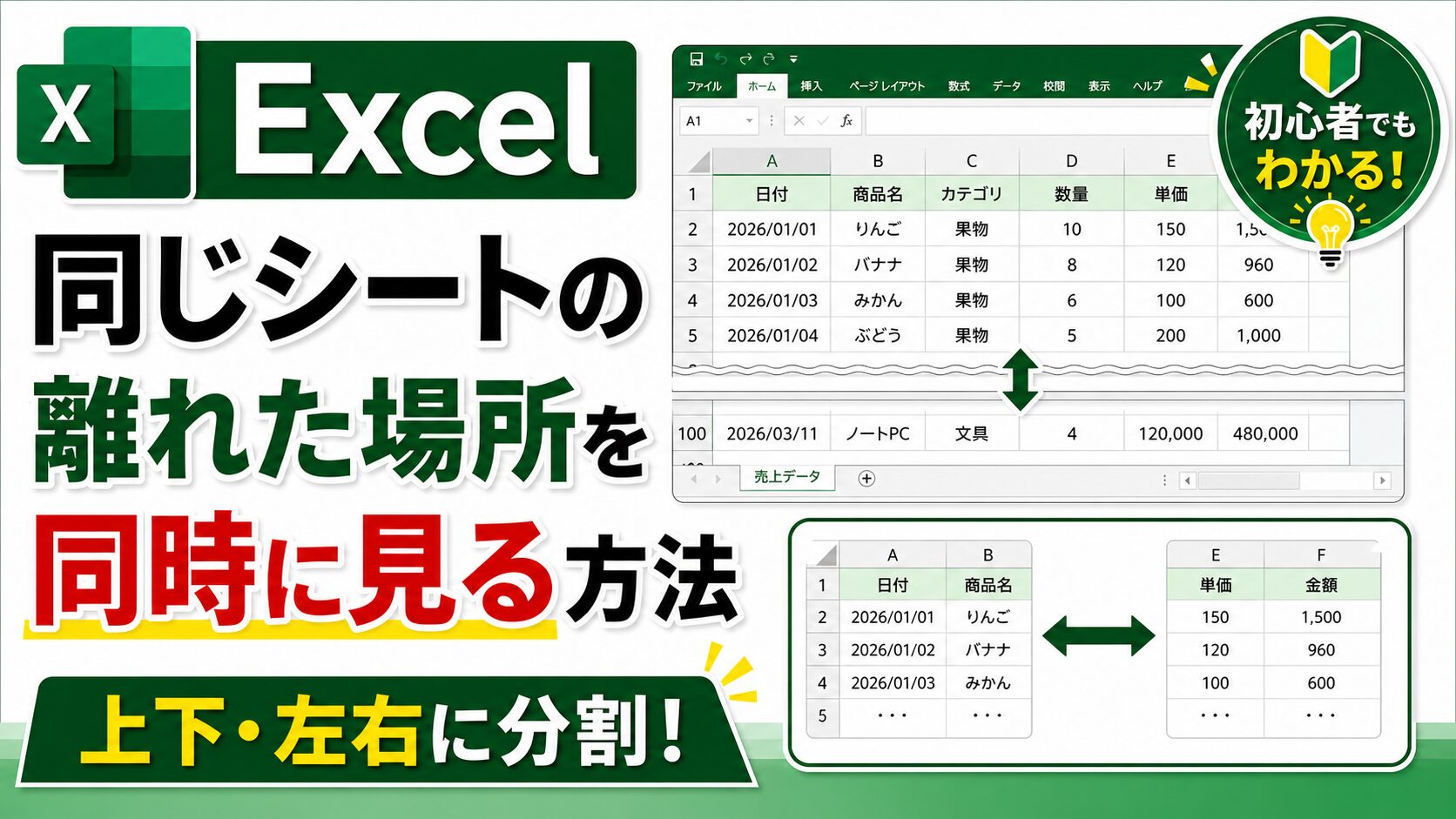
Excelで縦に長い表を確認していると、「上にある集計結果を見ながら、100行目以降の明細も確認したい」ということがあります。
そのたびに上へ戻って数字を確認し、また下へスクロールするのは意外と面倒ですよね。
そんなときに便利なのが、Excelの[分割]機能です。
[分割]を使えば、同じワークシートを上下や左右に分け、離れた行や列を同時に表示できます。
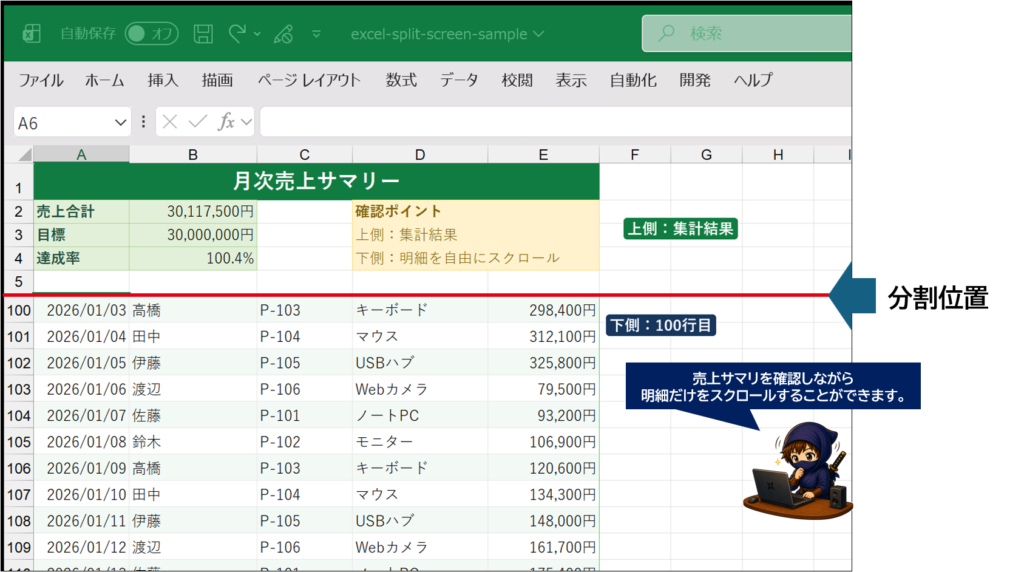
たとえば、上側には1~5行目の集計結果を表示したまま、下側だけを100行目付近までスクロールするといった使い方が可能です。
この記事では、
・Excelの画面を上下に分割する方法
・左右に分割する方法
・上下・左右の4画面に分割する方法
・分割位置を変更・解除する方法
・「ウィンドウ枠の固定」との違い
・同じシートを2つのウィンドウで表示する方法
まで、Microsoft 365のExcelで確認した実画面を使って分かりやすく解説します。
Excelの[分割]なら離れた場所を同時に確認できる
Excelの[分割]は、1つのワークシートを複数の表示領域に分ける機能です。
例えば、上部に売上合計や達成率があり、その下に数百行の明細データが続く表を想像すると分かりやすいでしょう。
通常は100行目付近までスクロールすると、上にあった集計結果が画面から消えます。
そのため、
「集計結果を見る→下へスクロール→明細を見る→また上へ戻る」
という操作を繰り返すことになります。
[分割]を使えば、上側には集計結果を表示したまま、下側だけを100行目、150行目とスクロールできます。
このように、同じシート内の離れた場所を同時に確認できることが「分割」の大きなメリットです。
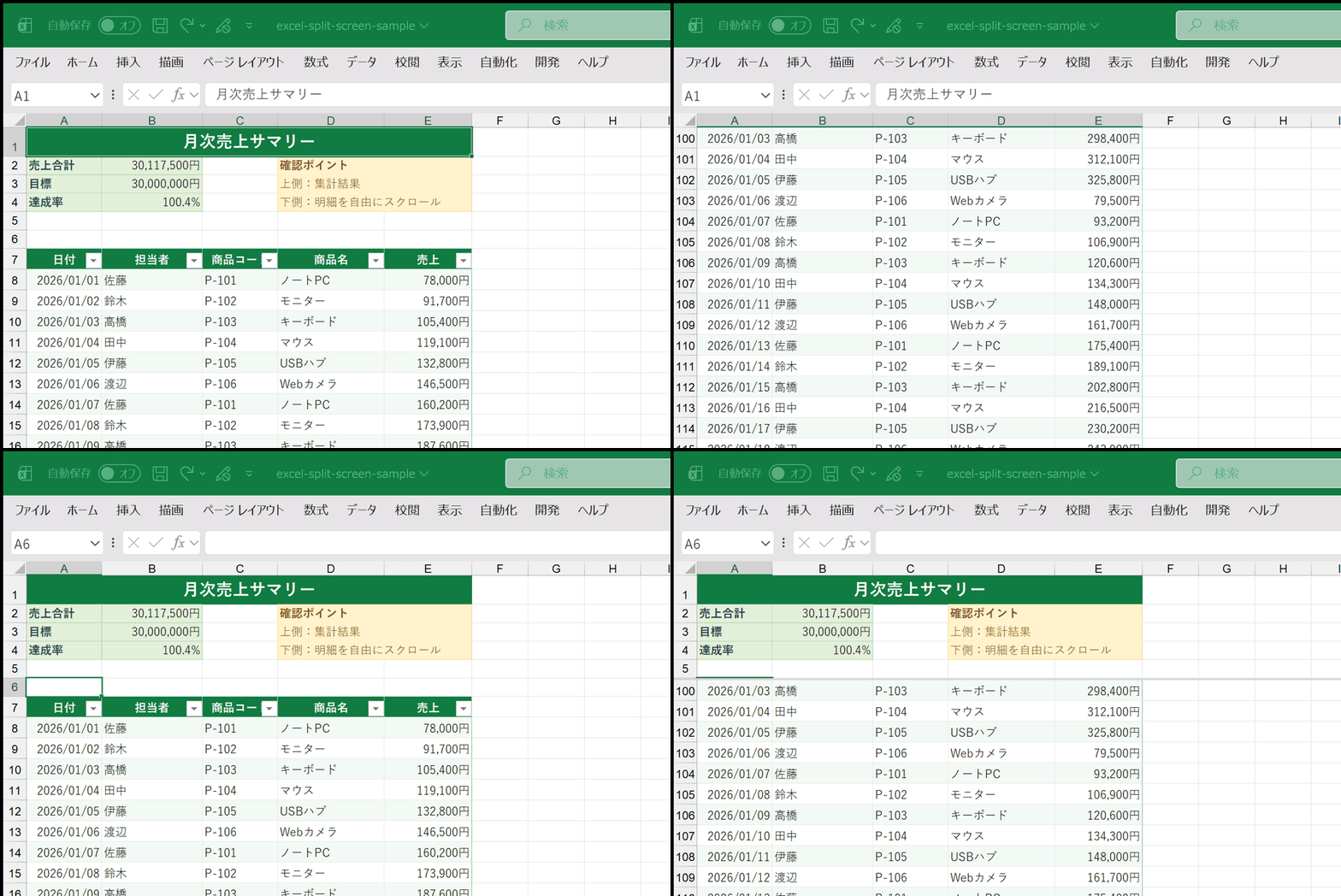
なお、上下に分割した場合は上下の領域を別々に縦スクロールでき、左右に分割した場合は左右の領域を別々に横スクロールできます。
「左右に分割した画面を、それぞれ異なる行まで上下にも自由にスクロールしたい」という場合は、後ほど紹介する[新しいウィンドウを開く]を使うのがおすすめです。
Excelの画面を上下に分割する方法
Excelの画面を上下に分割する方法は以下のとおりです。
■Excelの画面を上下に分割する方法
1.上側に残したい範囲の1つ下にあるセルを選択する
↓
2.[表示]タブを開き、「分割」を選択する
↓
3.下側の表示領域を目的の行までスクロールする
今回は、1~5行目の集計結果を上側に表示したまま、6行目以降を自由にスクロールできるようにします。
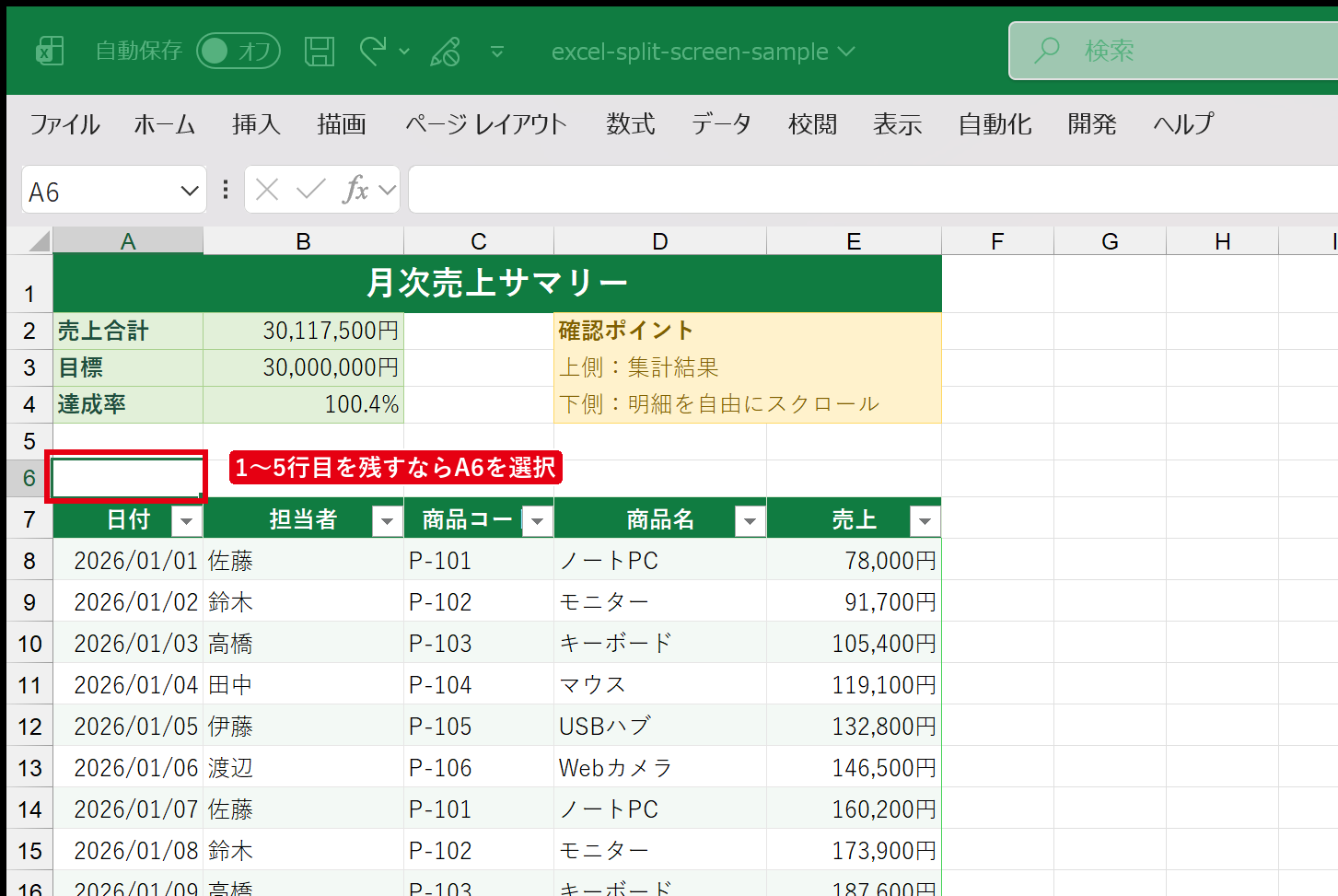
A6セルを選択する
最初にA6セルを選択します。
ポイントは、上側に残したい範囲の1つ下を選ぶことです。
今回は1~5行目を上側に残したいため、6行目にあるA6セルを選びます。
[表示]→[分割]を選択する
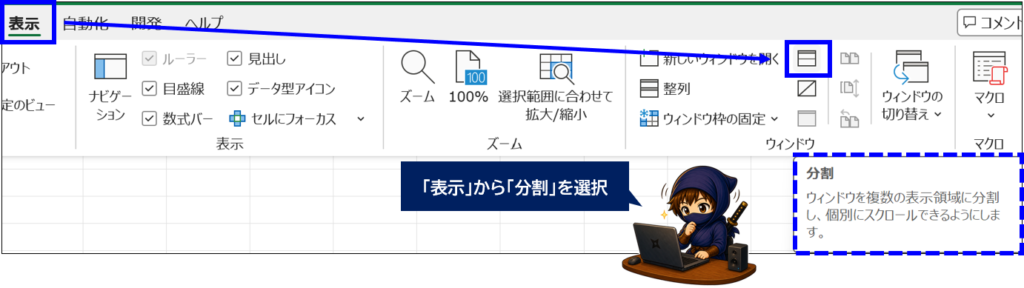
A6セルを選択したら、Excel上部の[表示]タブを開き、[ウィンドウ]グループの[分割]をクリックします。
すると、5行目と6行目の間に横方向の分割線が入り、画面が上下2つに分かれます。
下側の画面だけをスクロールする
分割後は、上下それぞれを別々にスクロールできます。
下側の表示領域をクリックし、そのまま100行目付近までスクロールしてみましょう。
上側には1~5行目の集計結果が残ったまま、下側だけが100行目付近へ移動します。
これなら、明細を確認しながら売上合計や達成率などを見比べられます。
縦に長い売上表や顧客一覧などで、画面を何度も上下へ往復している場合に便利です。
Excelの画面を左右に分割する方法
Excelの画面を左右に分割する方法は以下のとおりです。
■Excelの画面を左右に分割する方法
1.左側に残したい範囲の1つ右にあるセルを選択する
↓
2.[表示]タブを開き、「分割」を選択する
↓
3.右側の表示領域を目的の列まで横スクロールする
[分割]は左右方向にも利用できます。
たとえばA~C列に商品情報があり、右側のAZ列付近に集計項目がある場合などに便利です。
A~C列を左側へ残したい場合はD1セルを選択し、[表示]→[分割]をクリックします。
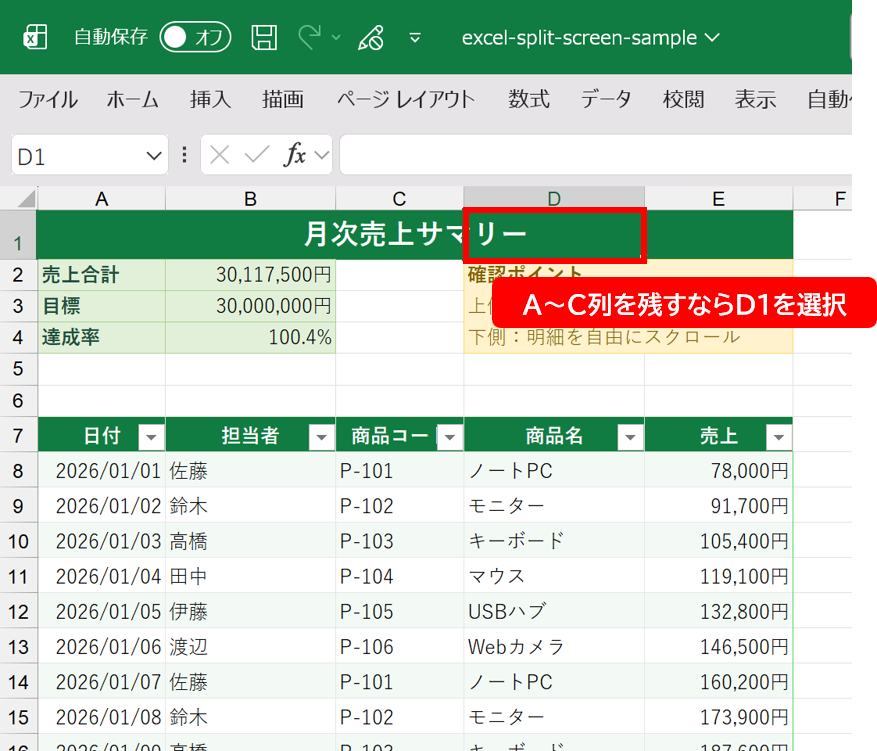
C列とD列の間に縦方向の分割線が表示されたら、右側の表示領域だけをAZ列付近まで横スクロールします。
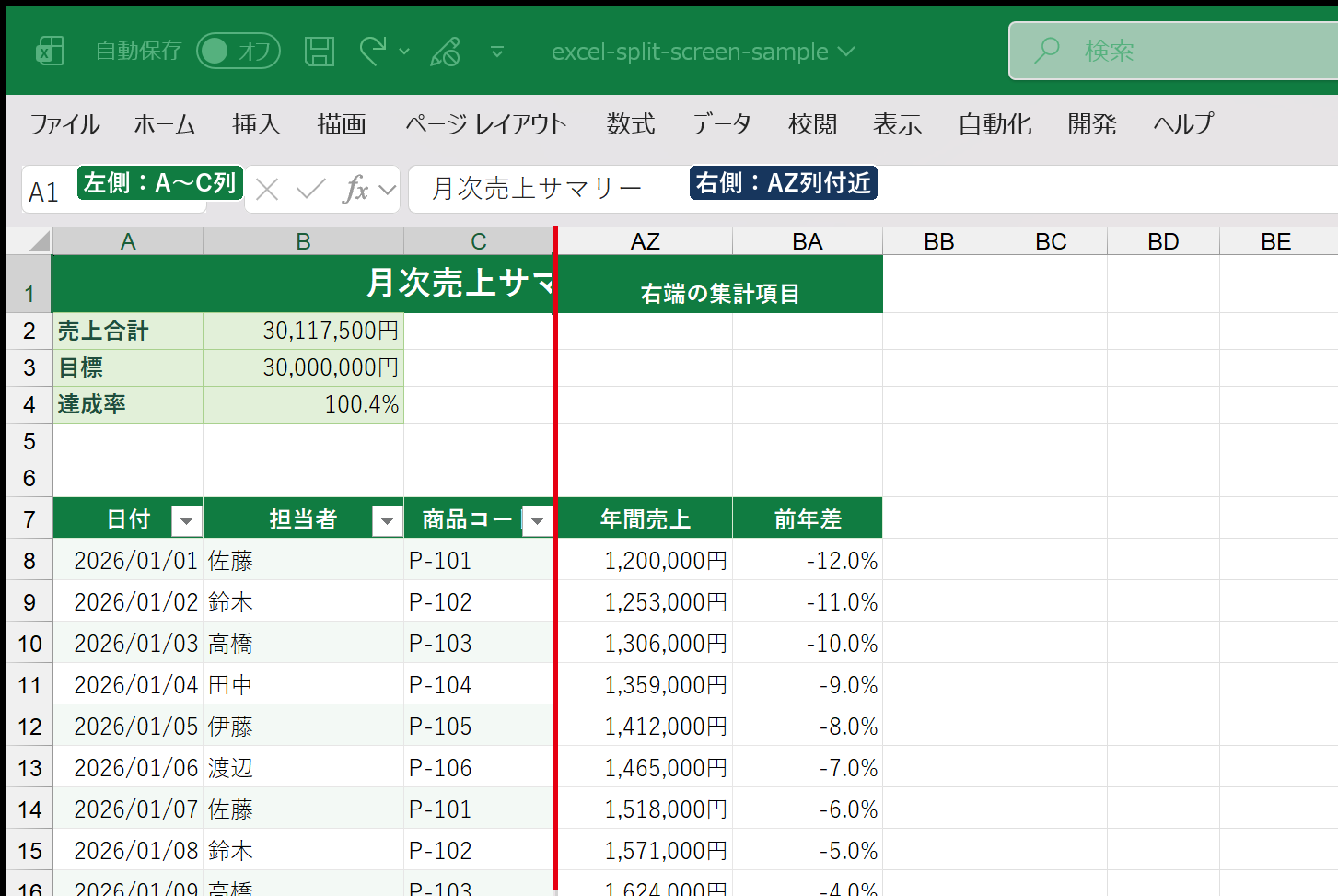
左側には商品コードや担当者を残したまま、右側にある年間売上や前年差などを確認できます。
横に長い管理表や集計表で、左側の項目を確認しながら右端の数字を見たいときに便利です。
Excelを上下・左右の4画面に分割する方法
Excelの画面を上下・左右の4画面に分割する方法は以下のとおりです。
■Excelを上下・左右の4画面に分割する方法
1.上側・左側に残したい範囲の右下にあるセルを選択する
↓
2.[表示]タブを開き、「分割」を選択する
Excelでは、上下・左右を同時に分割して4つの表示領域を作ることもできます。
たとえば1~4行目とA~C列を基準に分割したい場合は、D5セルを選択して[表示]→[分割]をクリックします。
D5セルを境に縦横の分割線が入り、画面が4つに分かれます。
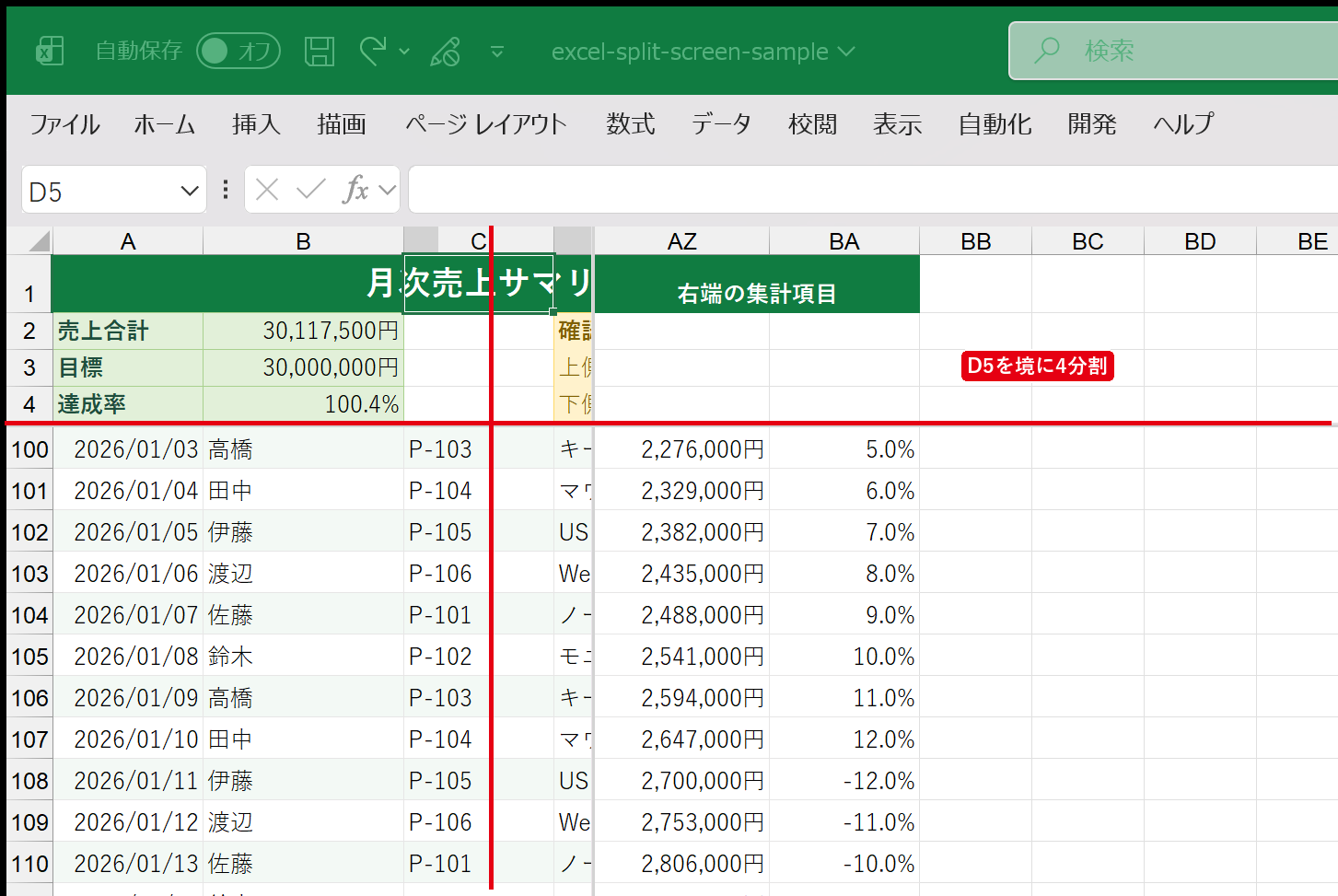
4つの表示領域を使うことで、上下・左右それぞれ離れた範囲を同時に確認できます。
ただし、4分割すると1つあたりの表示領域が狭くなります。
通常は上下または左右の2分割を使い、行と列の両方で離れた場所を比較したい場合だけ4分割を使うのがおすすめです。
分割する位置はあとから変更できる
「分割したけれど、もう少し上で区切りたい」という場合も、一度解除してやり直す必要はありません。
表示されている分割線へマウスポインターを合わせ、上下または左右へドラッグすると分割位置を変更できます。
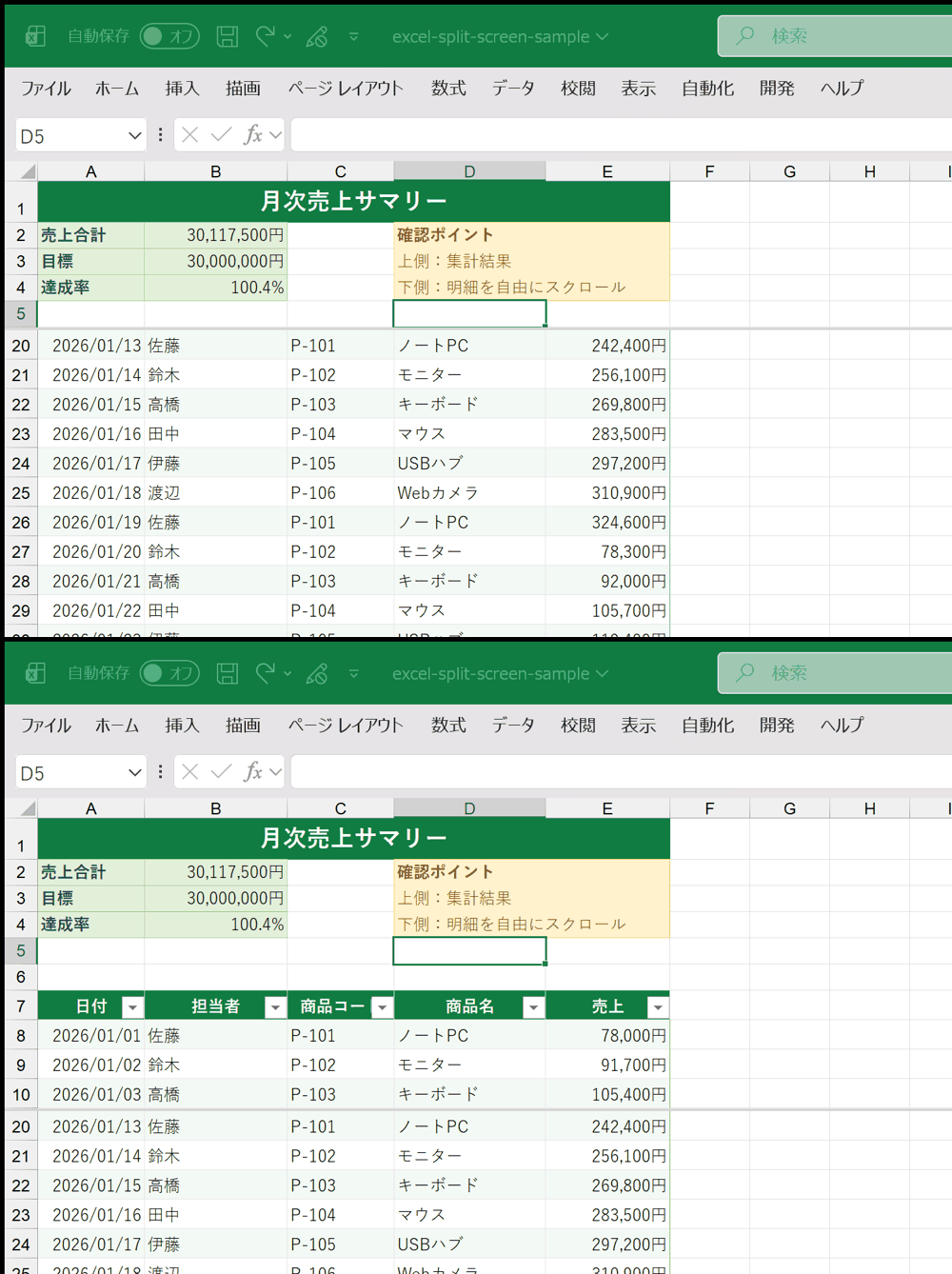
たとえば、上側の集計エリアをもう少し広く表示したい場合は、横方向の分割線を下へドラッグします。逆に明細エリアを広くしたい場合は、分割線を上へ移動してください。
実際にデータを確認しながら、見やすい位置へ調整できます。
Excelの分割を解除して元に戻す方法
Excelの分割を解除・元に戻す方法は簡単です。
■Excelの分割を解除する方法
1.[表示]タブを開く
↓
2.「分割」をもう一度クリックする
分割を解除したい場合は、もう一度[表示]タブを開き、オンになっている[分割]をクリックします。
そうすることで分割線が消え、通常の1画面表示へ戻ります。
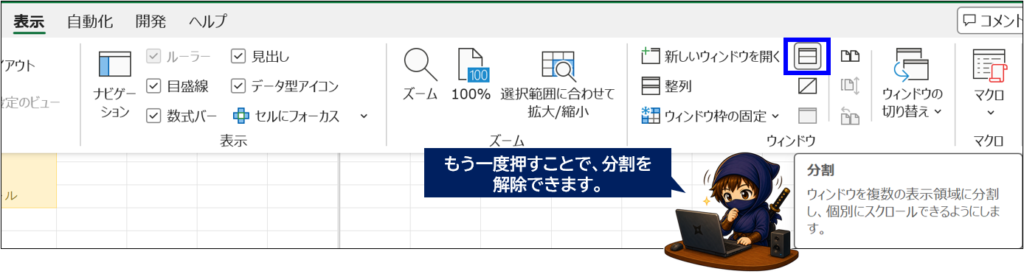
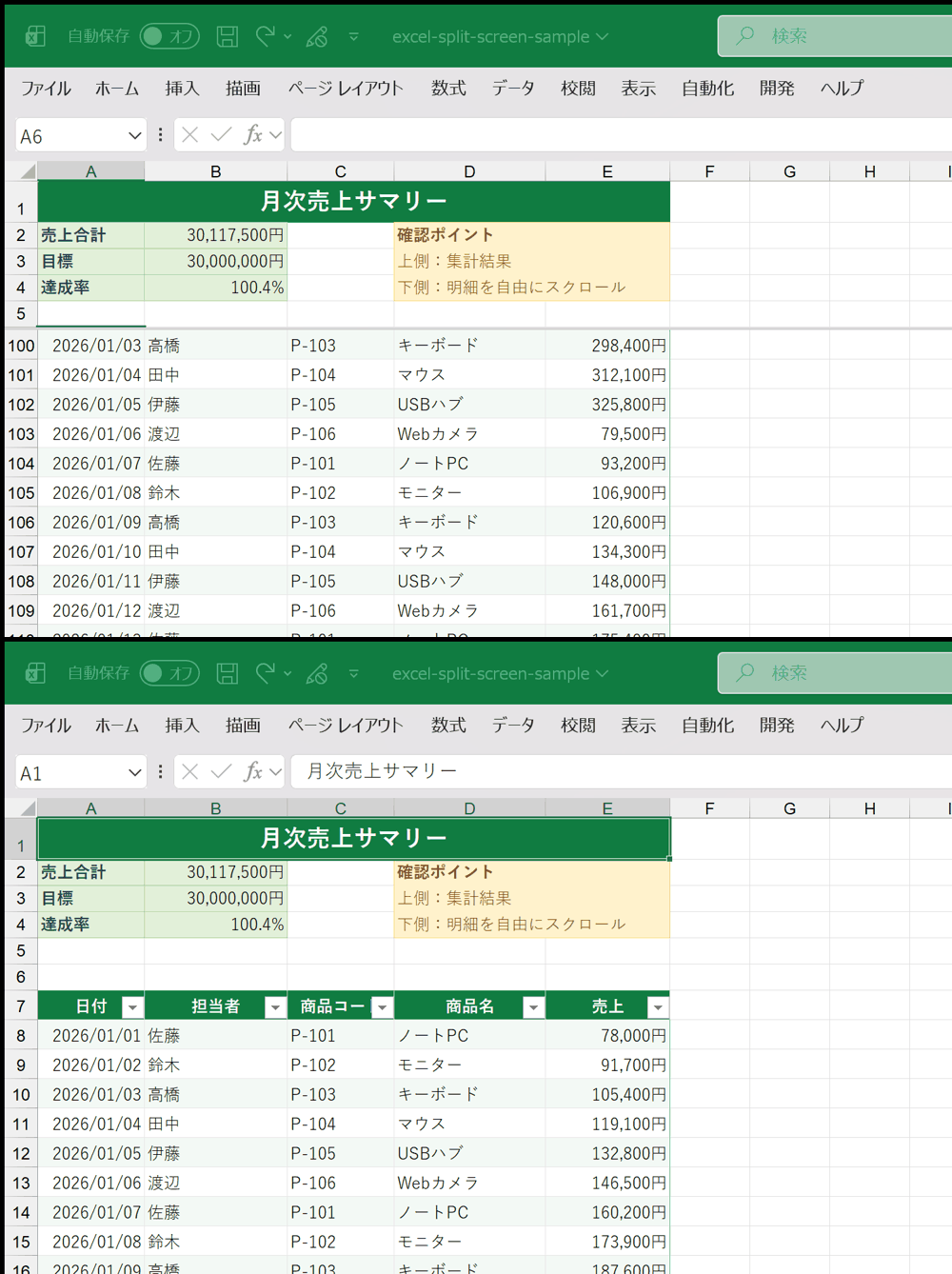
間違えて分割してしまった場合でも、同じボタンを再度クリックするだけなので簡単です。
分割線を画面の端までドラッグして解除する方法もありますが、[分割]ボタンを再クリックするほうが分かりやすいでしょう。
[分割]と[ウィンドウ枠の固定]は何が違う?
Excelの[分割]とよく似ている機能が[ウィンドウ枠の固定]です。
違いは、離れた場所を同時に確認したいのか、見出しを固定して表示したいのかにあります。
| 比較項目 | 分割 | ウィンドウ枠の固定 |
|---|---|---|
| 主な目的 | 離れた場所を同時に見る | 見出しを常に表示する |
| 表示位置 | 分割した領域をスクロールできる | 固定した行・列は動かない |
| 境界位置の変更 | 分割線をドラッグして変更できる | 解除して再設定する |
| 向いている場面 | 1行目付近と100行目付近を比較 | 1行目を残して下へ移動 |
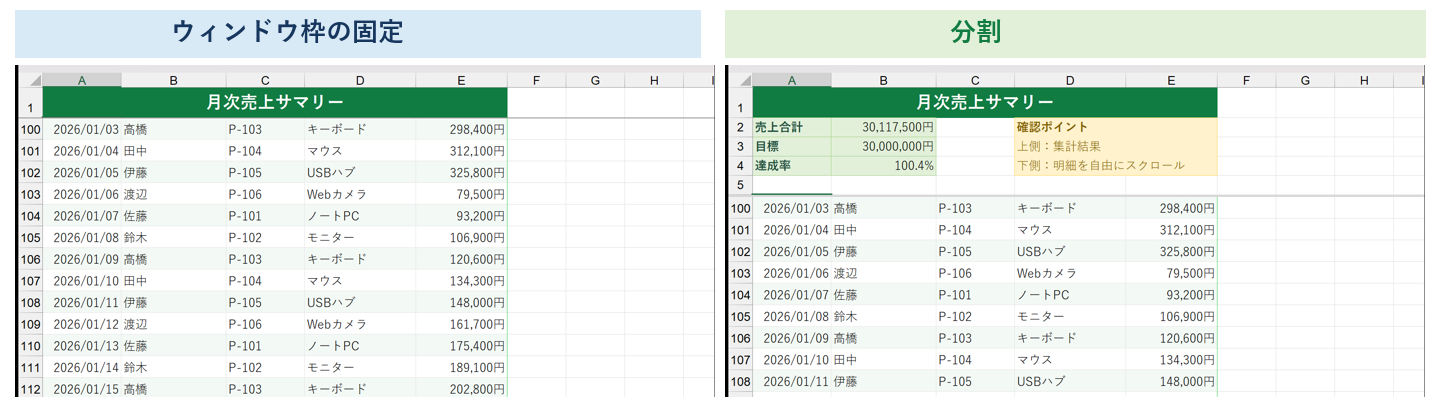
表をスクロールしても1行目の見出しだけを残したい場合は[ウィンドウ枠の固定]が向いています。
一方、上側の集計結果と100行目付近の明細を同時に見たい場合は[分割]が向いています。
迷った場合は
・見出しを残したい→ウィンドウ枠の固定
・離れた場所を同時に見たい→分割
と覚えておけばOKです。
👉会議中に見出し行を残して大きな表を説明したい場合は、以下の記事もあわせてチェックしてみてください。

👉印刷した各ページに同じ見出し行・見出し列を表示したい場合は、以下の記事で印刷タイトルの設定を確認できます。

Excelで同じシートを2画面(2つのウィンドウ)で表示する方法
[分割]ではなく、同じExcelシートを2つの独立したウィンドウとして表示する方法もあります。
[分割]は1つのExcel画面内を複数の領域に分ける機能ですが、[新しいウィンドウを開く]を使うと、同じブックを別々のウィンドウとして表示できます。
特に、
・左側では10行目付近を表示したい
・右側では100行目付近を表示したい
・2つの画面を上下・左右とも自由にスクロールしたい
・デュアルモニターへ1つずつ表示したい
といった場合に便利です。
[表示]→[新しいウィンドウを開く]を選択する
同じブックを開いた状態で、[表示]タブを開きます。
[ウィンドウ]グループにある[新しいウィンドウを開く]をクリックしてください。

すると、同じExcelブックがもう1つのウィンドウとして開きます。
ウィンドウ名には、「ファイル名 – 1」「ファイル名 – 2」など、同じブックを区別するための番号が表示されます。
※Excelのバージョンによって表示形式が異なる場合があります。
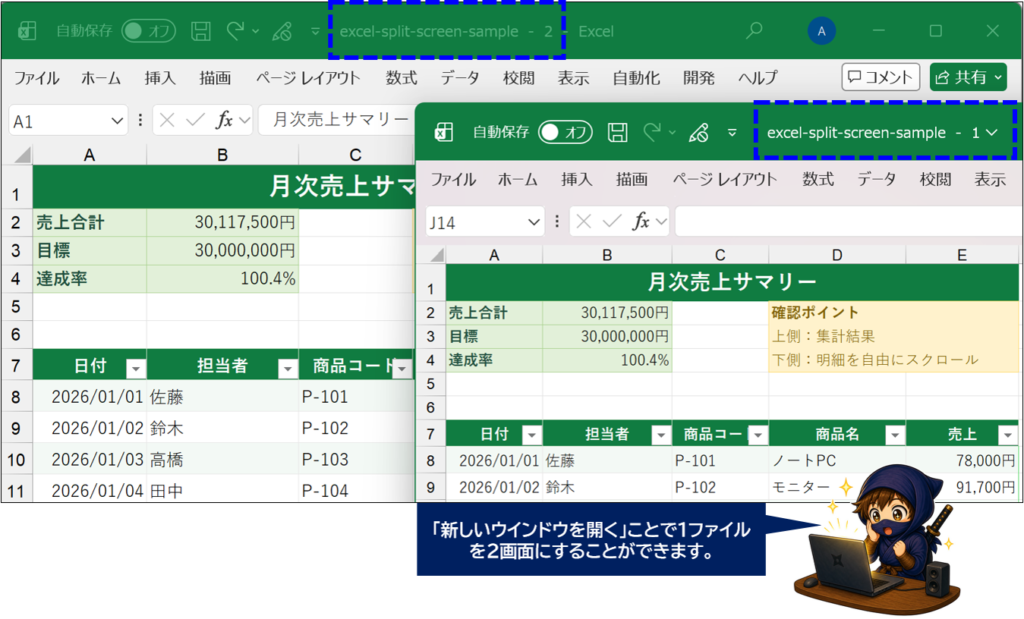
どちらも同じブックを表示しているため、一方で内容を変更すると、もう一方にも反映されます。
2つのウィンドウを左右に並べる
2つのExcelウィンドウを開いたら、Windowsのスナップ機能やExcelの[整列]を使って左右へ並べます。
[整列]は、[表示]タブから選択することができます。

[整列]を選択すると、どのように並べるかを選択することができます。
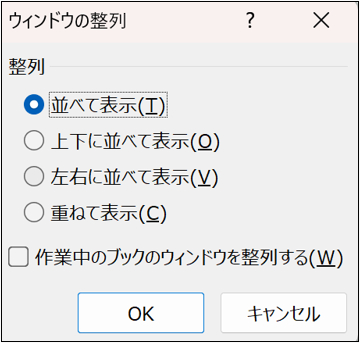
[並べて表示]を選択すると、以下のようにExcel画面を並べることができます。
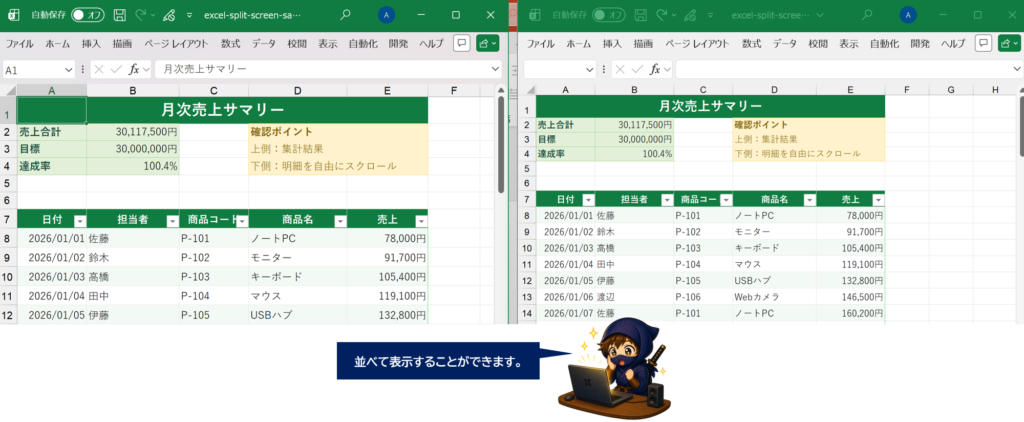
左側には表の上部、右側には100行目以降を表示するといった使い方ができます。
[分割]とは異なり、それぞれ独立したウィンドウなので、上下・左右とも自由にスクロールできます。
そのため、
・1つのExcel画面内で比較したい → [分割]
・2つの画面を完全に別々に動かしたい → [新しいウィンドウを開く]
と使い分けるとよいでしょう。
[分割]が便利な3つの場面
[分割]は、大きなExcelを扱うときに効果を発揮します。
1つ目は、月次レポートの集計結果と明細を確認するときです。
上側に売上・利益・達成率を表示し、下側で個別の売上データを確認できます。
明細を修正しながら集計結果をチェックするときにも便利です。
2つ目は、横に長い管理表を確認するときです。
左側の商品名や社員名を表示したまま、右端にある年間売上や評価結果などを確認できます。
横スクロールを繰り返して、項目名を見失ってしまう場合にも役立ちます。
3つ目は、数式の参照元と計算結果を見比べたい場合です。
上側に計算結果、下側に参照元となるデータを表示しておけば、何度も画面を上下へ移動せずに数値や数式を確認できます。
「同じシート内を何度も行ったり来たりしている」と感じた場合は、[分割]を使える場面がないか試してみるとよいでしょう。
Excelの分割でよくある疑問
Q1.分割したら4画面になってしまった

A列以外かつ1行目以外のセルを選択した状態で[分割]すると、選択位置によって上下・左右の両方に分割線が表示されます。
上下だけに分割したい場合は、A列にあるセルを選択してください。
たとえば1~5行目を上側へ残したい場合は、A6セルを選択して[分割]します。
左右だけに分割したい場合は、1行目にあるセルを選択します。
A~C列を左側へ残したい場合は、D1セルを選択してください。
Q2.分割した画面を元に戻せない
[表示]→[分割]をもう一度クリックすれば解除できます。
分割線を画面端までドラッグする方法もありますが、ボタンを再クリックするほうが確実です。
Q3.分割とウィンドウ枠の固定は同時に使える?
基本的に同時には使えません。
[分割]と[ウィンドウ枠の固定]はどちらか一方を使用します。
見出しを残したい場合は[ウィンドウ枠の固定]、離れた場所を同時に確認したい場合は[分割]を使うとよいでしょう。
Q4.左右に分割した画面を上下にも別々にスクロールできる?
左右に分割した2つの領域を、それぞれ別々の行まで縦スクロールすることはできません。
左右それぞれで異なる行を表示したい場合は、[表示]→[新しいウィンドウを開く]を使い、同じブックを2つのウィンドウで表示します。
Q5.分割した状態は保存される?
Excelファイルを分割した状態で保存すると、次回開いたときにも分割状態が引き継がれる場合があります。
「なぜかExcelを開くたびに画面が分割されている」という場合は、[表示]→[分割]をクリックして解除してから、ファイルを上書き保存してみてください。
まとめ
Excelで同じシートの離れた場所を同時に確認したい場合は、[表示]→[分割]を使います。
上下に分割すれば、上側に集計結果、下側に100行目以降の明細を表示できます。
左右方向や上下左右4画面への分割も可能です。
特に覚えておきたいのは、[ウィンドウ枠の固定]との違いです。
見出しを残したいなら[ウィンドウ枠の固定]、離れた場所を同時に見たいなら[分割]
と覚えておくとよいでしょう。
また、左右それぞれで異なる行を表示するなど、2つの画面を完全に別々に操作したい場合は、
[表示]→[新しいウィンドウを開く]
が便利です。
大きなExcelを確認するときに何度も上下・左右へスクロールしているなら、[分割]や[新しいウィンドウを開く]を使うだけでも作業をかなり効率化できます。


コメント