Excelで値を変更したのに、数式の結果が変わらず困ったことはありませんか?
本来であれば自動で再計算されるはずですが、
- 数式が更新されない
- F9を押さないと変わらない
- 一部のセルだけ計算されない
- 「0」のまま動かない
といった症状が起きることがあります。
「Excelが壊れた?」と思うかもしれませんが、多くの場合は故障ではなく、設定やセル形式が原因です。
この記事では、Excelで数式が反映されない原因と対処法を、初心者向けに順番に分かりやすく解説します。
まず確認したい|Excelで数式が反映されない主な原因
Excelで数式が更新されない場合、特に多い原因は次の5つです。
| 原因 | よくある症状 |
|---|---|
| 計算方法が「手動」 | 値を変えても結果が変わらない |
| セル形式が「文字列」 | 数式がそのまま表示される |
| 数式の先頭に「’」がある | 計算されず文字として扱われる |
| 数式表示モードになっている | 結果ではなく数式が表示される |
| 循環参照が発生している | 正しく計算できない |
まずは上から順番に確認していくのがおすすめです。
計算方法が「手動」になっていないか確認する
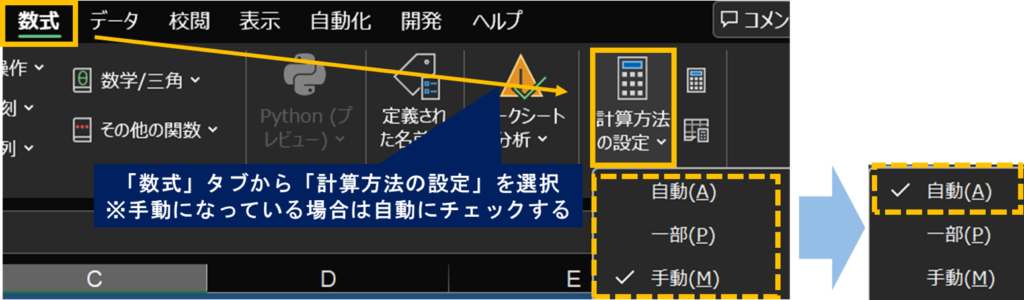
もっとも多い原因が、Excelの計算方法が「手動」になっているケースです。
この状態では、セルの値を変更しても自動計算されず、数式の結果が更新されません。
■確認方法
・「数式」タブから「計算方法の設定」を選択し、「自動」になっているか確認する
→「手動」になっている場合は、「自動」に変更してください。
■原因
知らない間に数式が「手動」に変わっていた、という方も多いのではないでしょうか。
特に次のようなケースで起きやすく、一度「手動」で保存されると、その設定が残ることがあります。
- 他人から受け取ったExcel
- 重いデータを扱うファイル
- マクロ付きブック
- 過去ファイルをコピーして使った場合
自動計算の場合、ファイルを更新するたびに計算が走るため、重いファイルを扱うときは非常に時間がかかってしまいます。
そのため、私の場合は敢えて計算を手動にして作業をすることが多いのですが、作業完了後に自動計算に戻すのを忘れてしまって、、という失敗をしたことがあります。
手動で作業されるときは、作業が終わった後に自動計算に戻すのを忘れないようにしましょう。
なお、大量データやマクロ処理でExcelが重い場合は、VBAで計算方法を制御することで大幅に高速化できるケースもあります。
👉実務向けの設定方法については、こちらの記事で詳しく解説しています。

F9キーで再計算してみる
「手動計算」が原因の場合、F9キーを押すと計算結果が更新されることがあります。
■操作方法
・キーボードで「F9」キーを押す
これだけで、再計算することが可能です。
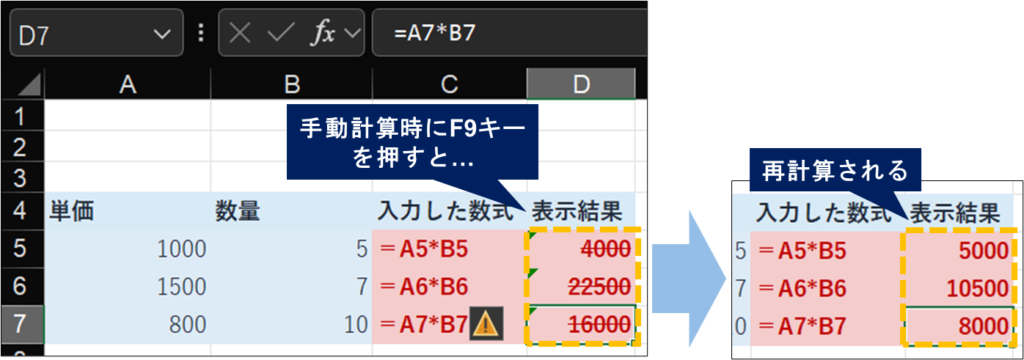
ちなみに、アクティブシートのみか、ブック全体かで再計算を行うことも可能です。
・F9キー → ブック全体を再計算
・Shift+F9キー → アクティブシートのみ再計算
セルの表示形式が「文字列」になっていないか確認する
Excelでは、セル形式が原因で数式が反映されないだけでなく、入力内容そのものが勝手に変換されることもあります。
👉「0123が123になる」「1-2が日付になる」といった現象については、こちらの記事で詳しく解説しています。

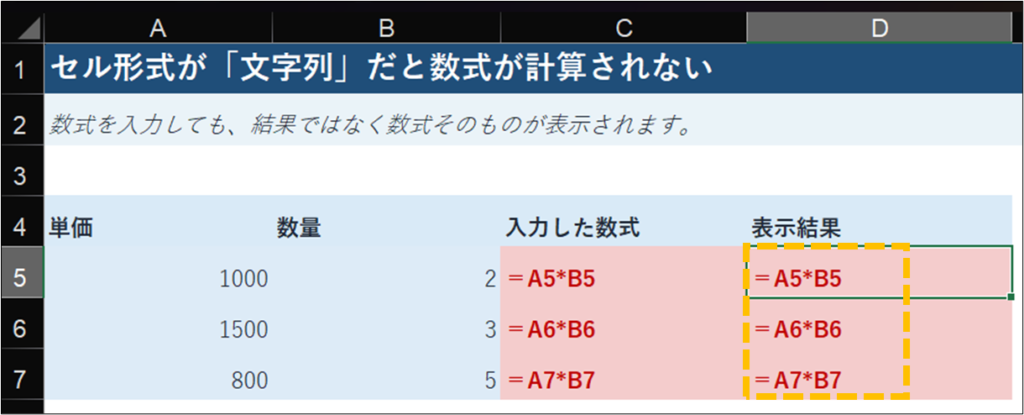
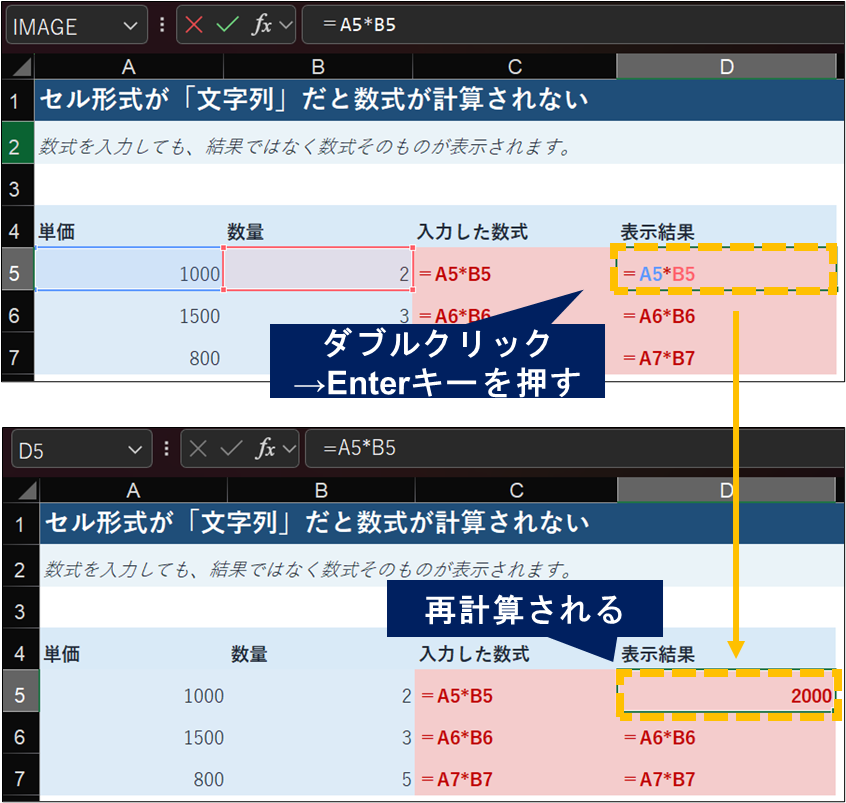
セル形式が「文字列」だと、Excelは数式を計算せず、文字として扱います。
例えば、
=A5*B5と入力しても、結果ではなくそのまま表示されます。
■確認方法
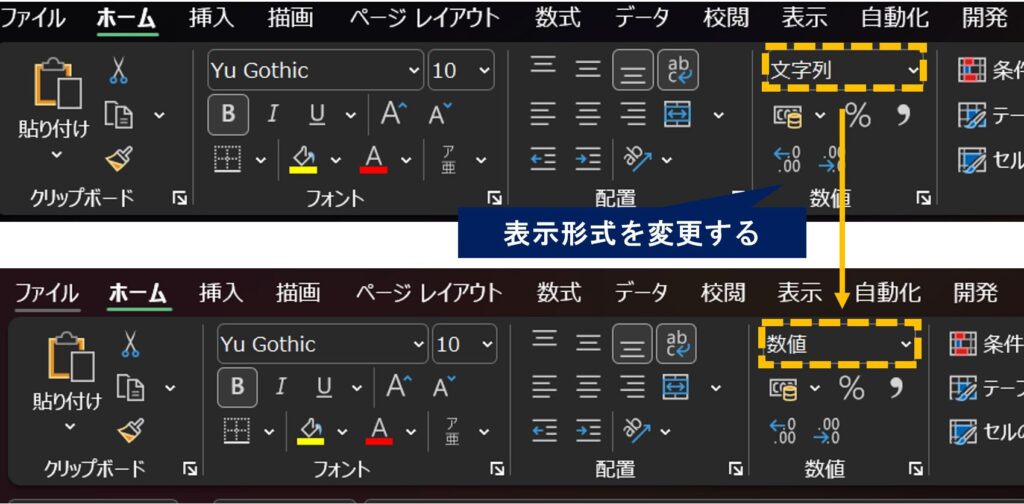
・「ホーム」タブから表示形式を確認する
→「文字列」になっている場合は、「標準」か「数値」に変更する
その後、セルをダブルクリックしてEnterを押すと再計算されます。
数式の先頭に「’(シングルクォーテーション)」がないか確認する
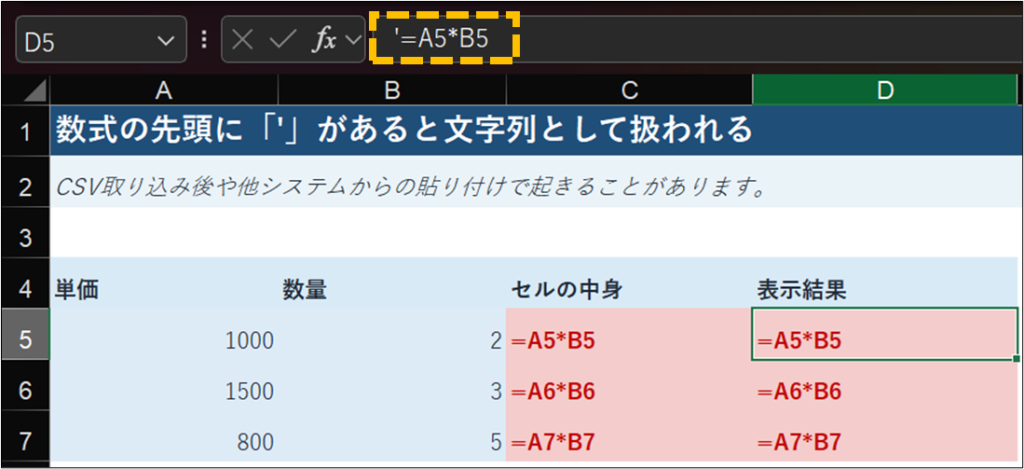
数式の先頭に「’」が付いていると、Excelは数式を文字列として扱います。
'=A5*B5この場合、計算されません。
■対処法
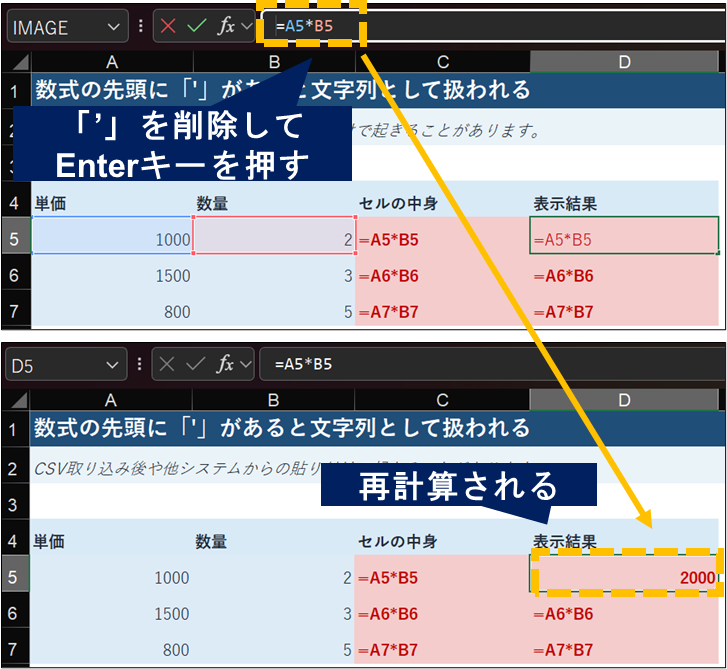
セルを編集し、先頭の「’」を削除してEnterを押します。
(CSV取り込み後や、他システムから貼り付けたデータでよく起きます。)
「数式の表示モード」になっていないか確認する
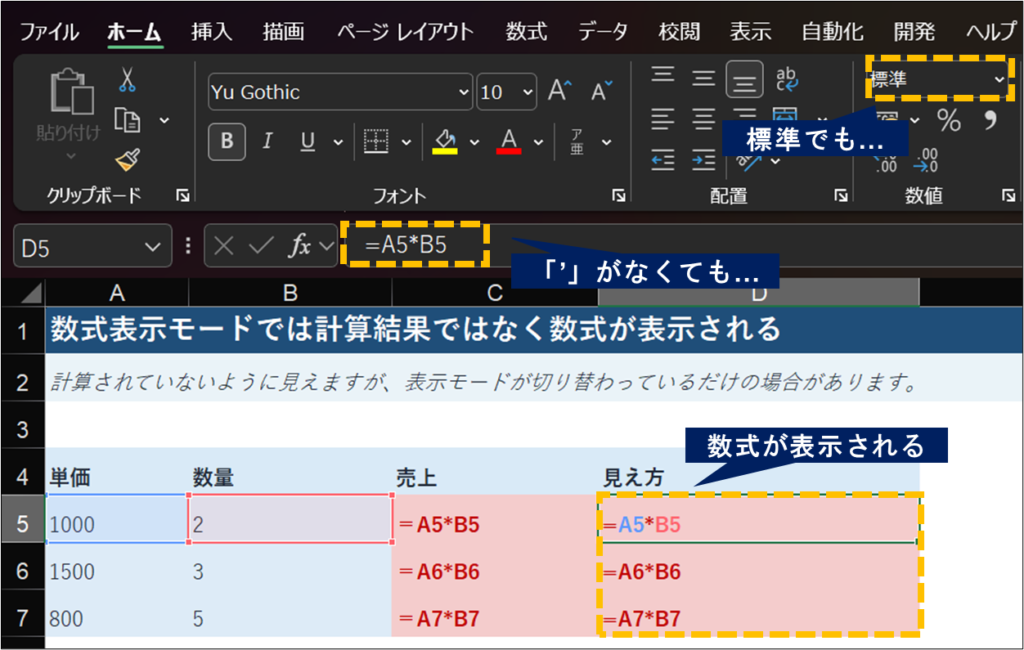
Excelには、計算結果ではなく数式そのものを表示するモードがあります。
この状態だと、セルが標準になっていても、「’(シングルクォーテーション)」がなくても
=A5*B5のように式が見えるため、「計算されていない」と勘違いしやすいです。
■対処法
数式の表示モードを解除するには、次のどちらかを実行します。
・「数式」タブより、「数式の表示」をOFFにする
・ショートカットキー(Ctrl + Shift + @)を押す
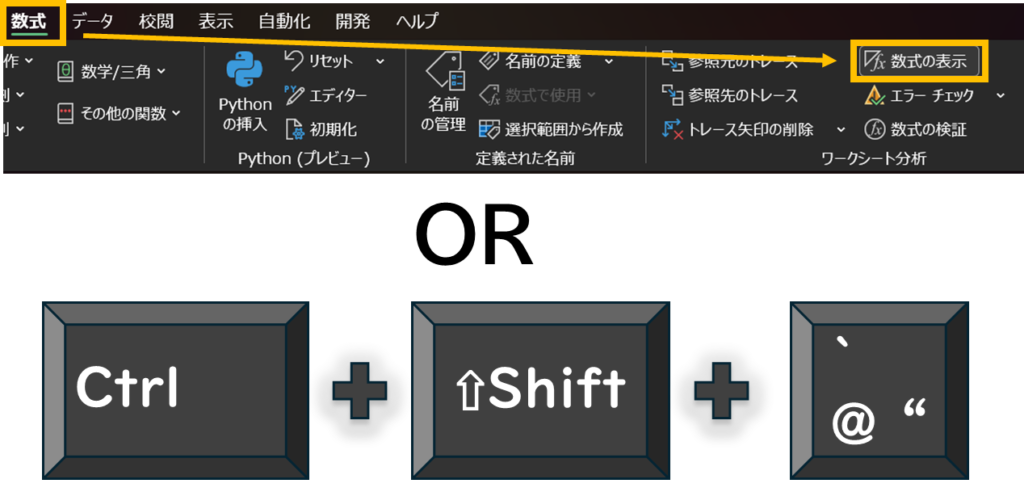
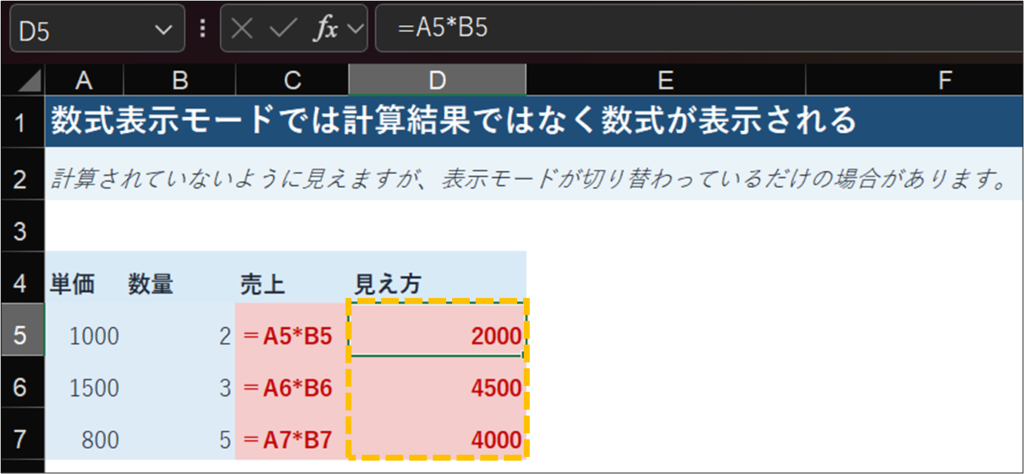
これで、数式の表示モードを解除することができます。
循環参照が発生していないか確認する
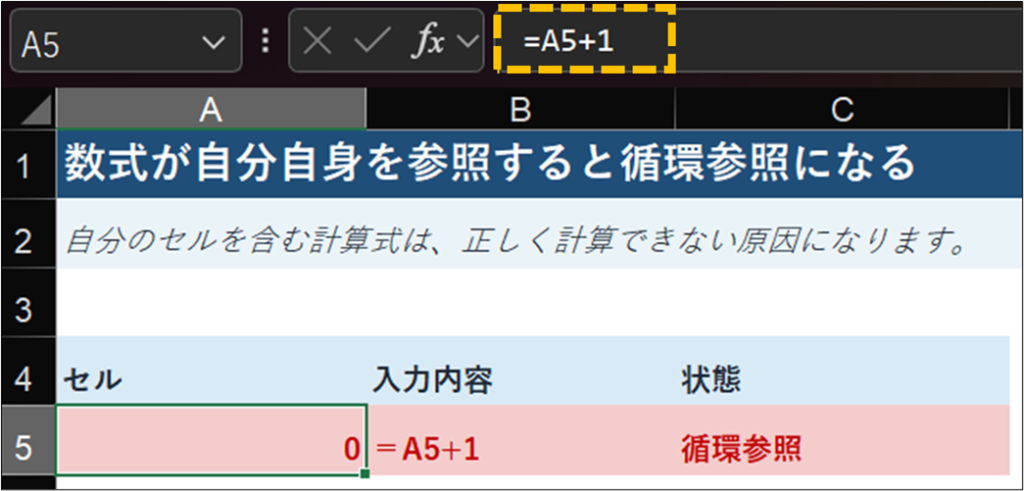
数式が自分自身を参照していると、正常に計算できないことがあります。
これを「循環参照」と呼びます。
例えばA5セルで、
=A5+1となっているような状態のことです。
循環参照があると、Excel左下や数式バー付近に警告が表示される場合があります。
■確認方法
以下の方法で、循環参照セルを確認することができます。
・「数式」タブより、「エラーチェック」→「循環参照」でチェック
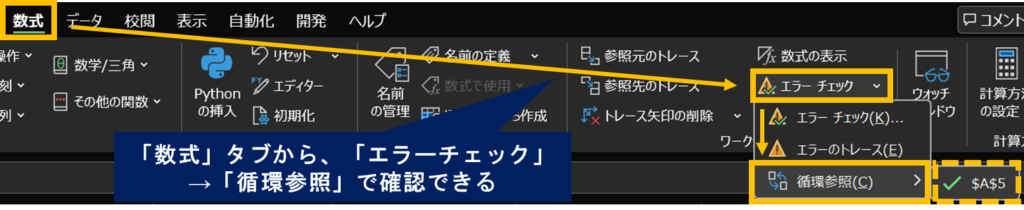
該当セルが表示される場合は、数式を修正してください。
それでも直らない時の確認ポイント
上記の方法で解決しない場合は、Excel以外の要因も確認してみましょう。
特に、共有環境やアドインが原因で、正常に再計算できなくなるケースもあります。
他のExcelファイルでも同じ現象が起きるか確認する
まずは、別のExcelファイルでも数式が反映されないか確認してみてください。
もし特定のファイルだけで起きる場合は、
・数式
・セル形式
・ファイル設定
・破損
など、そのファイル自体に原因がある可能性があります。
一方、どのファイルでも発生する場合は、Excel本体やPC側の問題も考えられます。
ExcelやPCを再起動する
Excelは長時間起動していると、一時的な不具合で再計算が正常に動かなくなることがあります。
特に、
・重いファイルを何度も開いた
・大量データを貼り付けた
・メモリ使用量が増えている
といった状況では、動作が不安定になることがあります。
一度Excelを閉じ、それでも改善しない場合はPCを再起動してみてください。
OneDrive・共有ファイルで同期ズレが起きていないか確認する
OneDriveや共有フォルダー上のExcelでは、同期タイミングのズレによって正しく更新されないことがあります。
例えば、
・他の人が同時編集している
・保存がまだ同期されていない
・一時的に古い内容を表示している
といった状態です。
特に自動保存がONのファイルでは、通信状態によって反映タイミングがずれることがあります。
一度、
1.ファイルをPC内に保存する
2.ローカルファイルとして開きなおす
ことで改善する場合があります。
共有ファイルでは、同期ズレだけでなく、他の人の操作によって数式が消えてしまうケースもあります。
👉共同編集時の事故を防ぎたい場合は、こちらの記事もおすすめです。
アドインの影響を確認する
Excelアドインが原因で、計算や動作が不安定になるケースもあります。
アドインとは、Excelに機能を追加する拡張ツールのことです。
特に次のようなアドインは、処理負荷が高くなる場合があります。
・PDF変換
・会計ソフト連携
・AI系アドイン
・データ分析ツール
アドイン同士が干渉すると、再計算が遅くなったり、更新されないように見えることがあります。
■確認方法
1.「ファイル」タブから「オプション」を選択
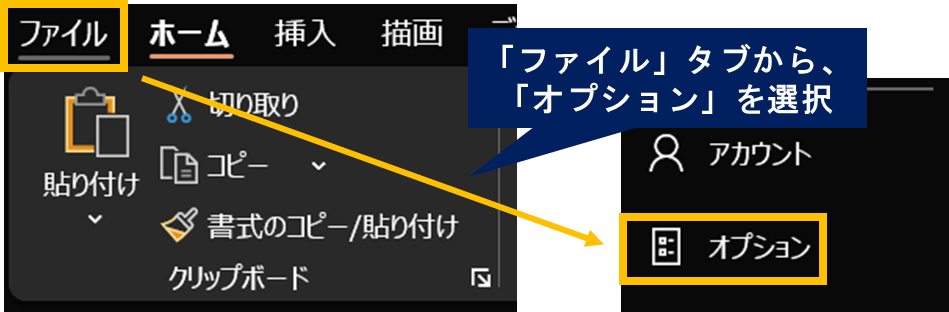
2.「アドイン」を選択し、不要なアドインがないか確認する
→一時的にOFFにする場合、「設定」から不要なアドインのチェックを外す
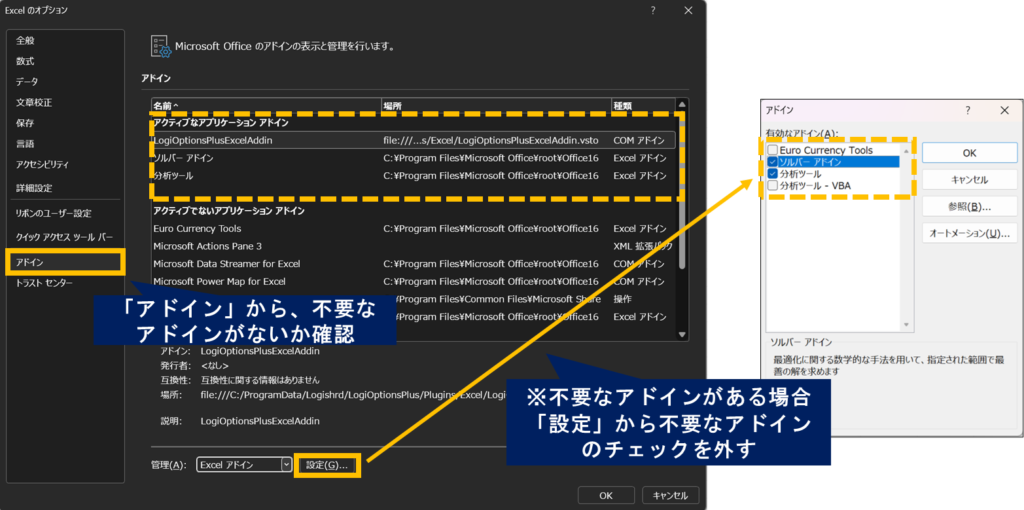
アドインを無効化して改善する場合は、その機能が原因の可能性があります。
今回紹介した方法でも改善しない場合は、Excel全体の設定や表示状態が崩れている可能性もあります。
👉「表示がおかしい」「突然設定が変わった」と感じる場合は、こちらの記事も確認してみてください。

再発防止のコツ
同じトラブルを防ぐには、次のような運用がおすすめです。
・他人のExcelを開いたら計算設定を確認する
・CSV貼り付け後は文字列形式を確認する
・重いファイルを扱うときは定期保存する
・関数入力後に結果が変わるか確認する
・トラブル時の対処法をメモしておく
特に仕事用ファイルは、複数人が触ることで設定が変わりやすくなります。
FAQ(よくある質問)
F9を押すと直るのはなぜ?

Excelの計算方法が「手動」になっている可能性があります。
F9は再計算を実行するショートカットです。
一部のセルだけ更新されない原因は?
セル形式が文字列になっていたり、数式だけが別形式になっているケースがあります。
Excelを閉じるとまた再発します
保存時点で「手動計算」になっている可能性があります。
計算方法を「自動」に変更した状態で保存してください。
Excelでは、今回のような「数式が更新されない」以外にも、#N/A や #REF! などのエラーが発生することがあります。
👉代表的なエラー原因をまとめて確認したい方は、こちらの記事もおすすめです。

まとめ
Excelで数式が反映されない時は、まず次の5点を確認しましょう。
- 計算方法が「手動」になっていないか
- F9で再計算できるか
- セル形式が文字列になっていないか
- 数式の先頭に「’」が付いていないか
- 循環参照が起きていないか
特に「手動計算」は非常によくある原因です。
焦ってExcelを再インストールする前に、まずは設定やセル形式を順番に確認してみてください。


コメント