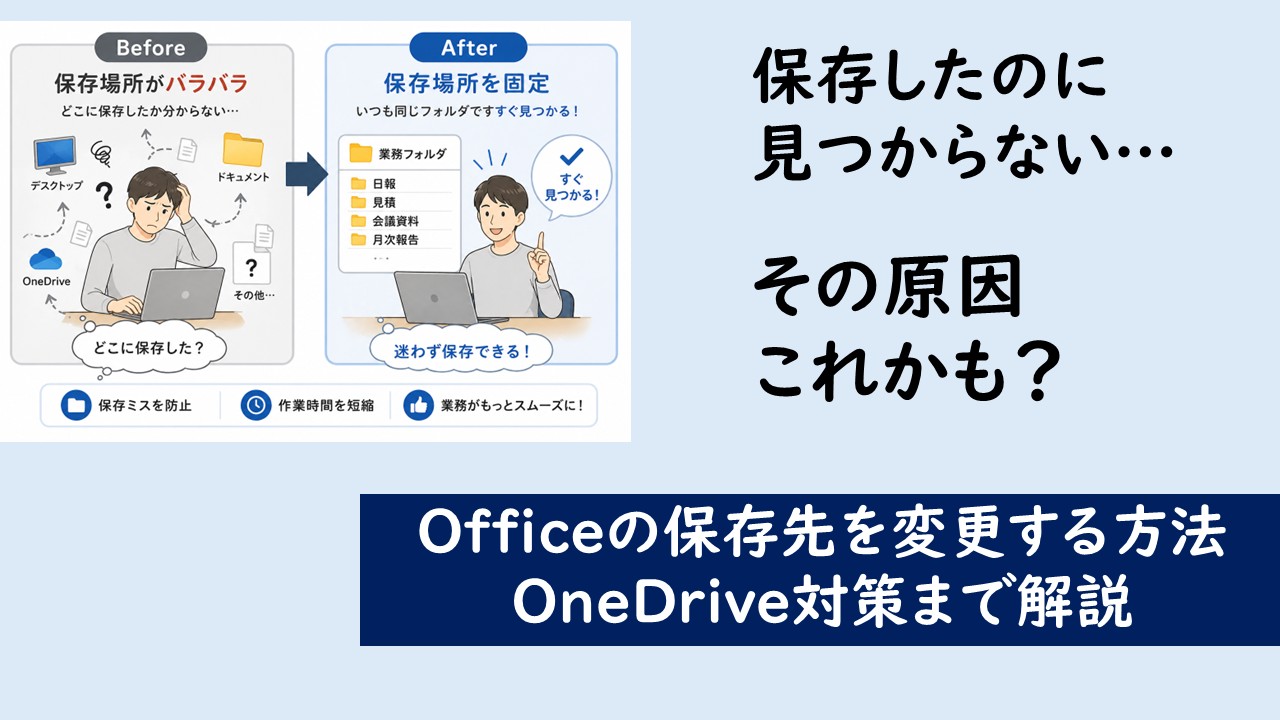
ExcelやWordでファイルを保存するたびに、
・毎回フォルダを探している
・気づいたらデスクトップに保存されている
・OneDriveに勝手に保存されている
・保存したはずのファイルが見つからない
こんな経験はないでしょうか。
Microsoft 365では、初期設定のままだとOneDrive保存が優先されることが多く、意図しない場所に保存されることがあります。
しかし、保存先の設定を見直すことで、
・毎回同じフォルダを表示
・保存ミスの防止
・作業時間の短縮
ができるようになります。
この記事では、Microsoft 365を前提に、
・保存先を固定(変更)する方法
・よく使うフォルダをすぐ表示する方法
・OneDriveの自動保存対策
・保存ミスをを防ぐ設定
をまとめて解説します。
保存先を変更しておくと作業が楽になる理由
データの保存先の設定を変えていない人、意外と多いのではないでしょうか。
そのままでも大きな問題はないですが、そのまま使い続けることで次のような問題が起きやすくなります。
・保存場所が毎回バラバラになる
・間違った場所に保存する
・共有フォルダに入れ忘れる
・ファイルを探す時間が増える
特に、毎日同じフォルダに保存する人には大きな効果があります。
例えば、次のような業務をしている人は特に効果があります。
・日報
・見積書
・会議資料
・月次報告
このような業務がある人は、保存先の設定を見直すだけで作業効率が大きく変わります。
Officeの既定の保存先を変更する方法(基本設定)
まずは最も重要な設定です。
これはExcel・Word・PowerPointすべて共通の方法で変更できます。
Officeの既定保存先を変更することで、
「あれ、このファイルどこに保存したっけ?」
とファイルを探す手間を減らしやすくなります。
設定方法は以下の通りです。
設定手順(Microsoft 365)
既定の保存場所は、以下の流れで変更することができます。
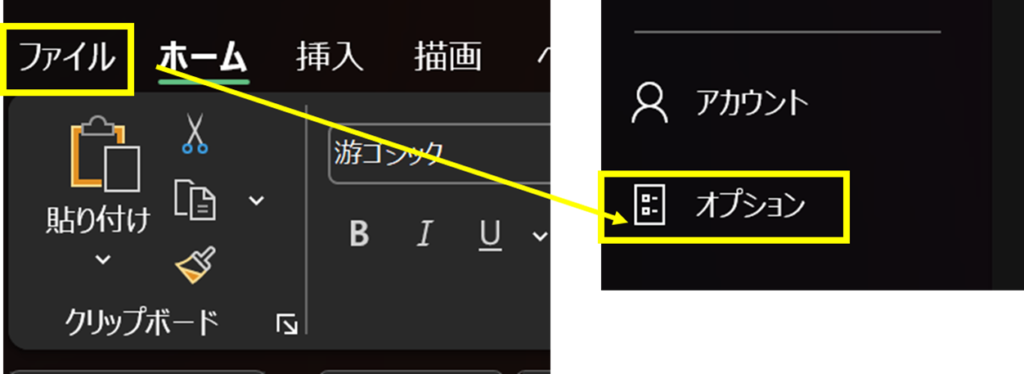
1.「ファイル」タブより、「オプション」を選択
2.「保存」から「既定のローカルファイルの保存場所」を変更する
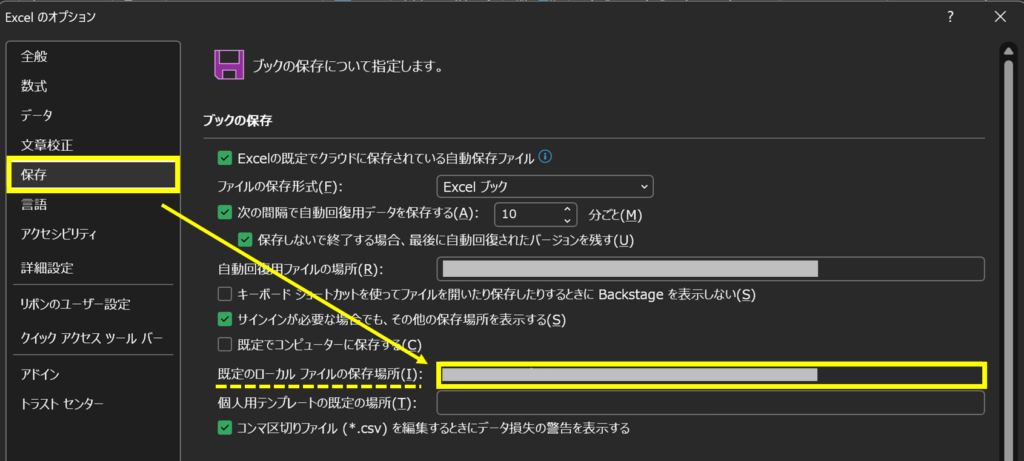
ここで任意の保存先を設定することができます。
次から保存画面を開いたときに、指定したフォルダが最初に表示されるようになります。
Officeの保存先はアプリごとに設定が必要?
既定の保存場所は、
Excel・Word・PowerPointなどアプリごとに設定されています。
そのため、Excelで設定した保存場所は、
WordやPowerPointには反映されない場合があります。
複数のOfficeアプリを使っている場合は、
それぞれ同じ設定を確認しておくと安心です。
「既定でコンピューターに保存する」にチェックを入れる
「既定でコンピューターに保存する」にチェックを入れると、
新しくファイルを保存する際に、ローカル(このPC)が選びやすくなります。
Microsoft 365では、初期状態のままだと
OneDriveが保存先として優先されやすいため、
ローカル保存を使う場合は、この設定を確認しておくのがおすすめです。
「既定でコンピュータに保存する」の設定方法
設定方法は以下のとおりです。
1.「ファイル」タブより、「オプション」を選択
2.「保存」より、「既定でコンピュータに保存する」にチェック
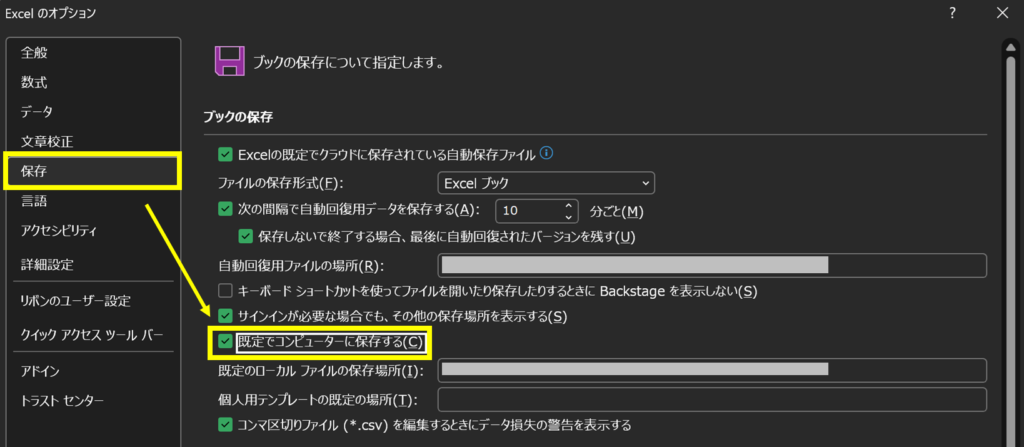
これで設定は完了です。
補足:チェックしていても動きが変わらないことがある
保存先は、
・直前に保存した場所
・開いているファイルの場所
などの影響も受けるため、
チェックを入れていても必ずローカルが表示されるとは限りません。
よく使うフォルダをすぐ表示する方法(作業効率アップ)
保存先を固定するだけでなく、
よく使うフォルダをすぐ選べる状態
にしておくと、さらに便利になります。
クイックアクセスとは?
クイックアクセスとは、
よく使うフォルダを固定表示できるWindowsの機能です。
例えば、
・毎日定例で使う業務フォルダ
・プロジェクトなど特定時期によくアクセスするフォルダ
などを登録しておくと、毎回フォルダを探す時間が格段に減ります。
クイックアクセスにピン留めする方法
クイックアクセスにピン留めする方法はとても簡単です。
設定方法は以下のとおりです。
・表示させたいフォルダで右クリック→「クイックアクセスにピン留めする」を選択
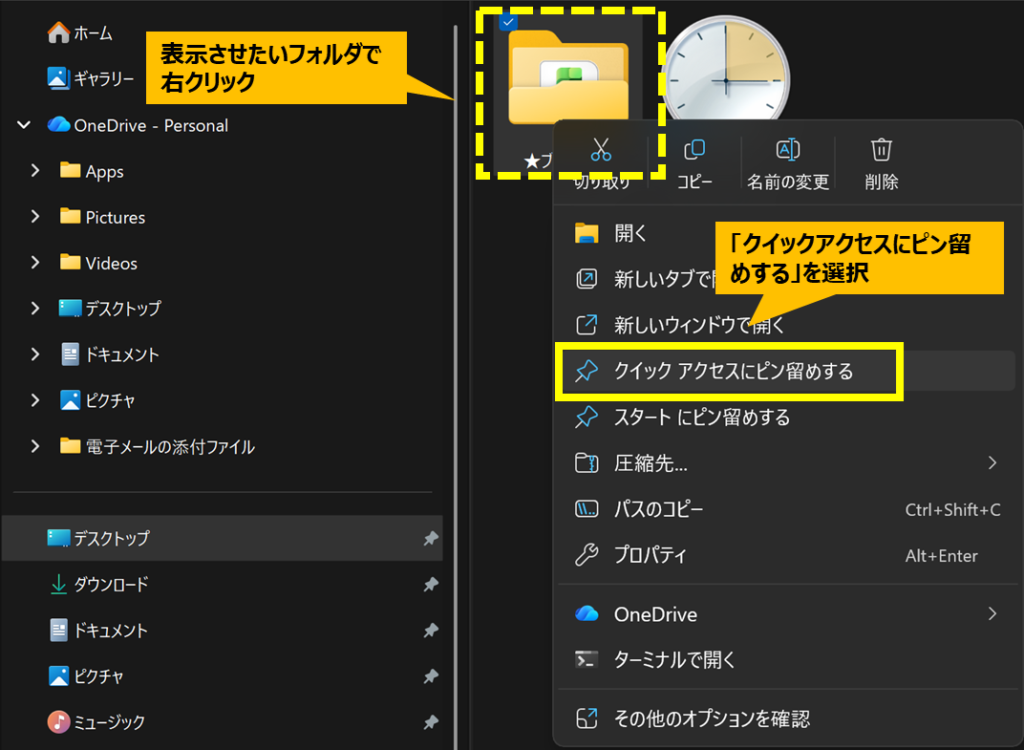
こうすることで、ナビゲーションウインドウに対象のフォルダが表示されます。
よく使うフォルダを探す手間が減る、時短テクニックです。
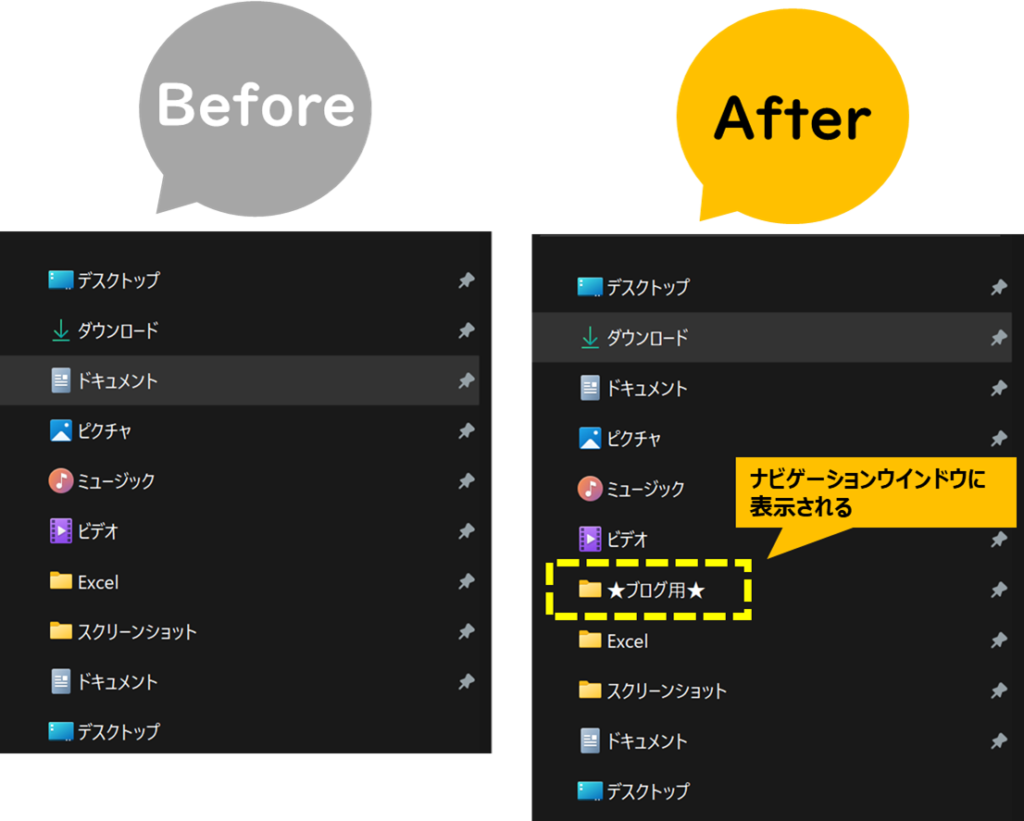
設定するとどうなる?
例えばExcelで保存するとき、
- 「名前を付けて保存」をクリック
- 「参照」をクリック
- 左側に表示されるクイックアクセスからフォルダを選ぶ
これだけで、
目的のフォルダにすぐ移動できるようになります。
特に、毎回同じフォルダに保存している人には、
最初に設定しておくと大きな時短になります。
OneDriveの自動保存を理解する(勝手に保存される問題)
最近増えているのが、
「OneDriveに勝手に保存される」
という悩みです。
これは不具合ではなく、
自動保存(AutoSave)機能が影響しています。
ここでは、
・自動保存をオフにする方法
・OneDriveと通常のデスクトップ・ドキュメントフォルダの違い
などを解説していきます。
自動保存をオフにする方法
OneDriveにファイルがある場合、「自動保存」がオンになっている可能性があります。
もし「自動保存」をオフにしたい場合は、
画面左上にある「自動保存」スイッチをオフ
にするだけでOKです。

これで、自動保存を一時的にオフにすることができます。
OneDriveの「デスクトップ」や「ドキュメント」は通常と違う?
ここは非常に多くの人が迷うポイントです。
特に、会社のPCやMicrosoft 365を使っている場合は、
初期設定で自動的にOneDriveに切り替わっていることがあります。
この設定は「既知のフォルダーのバックアップ(Known Folder Move)」と呼ばれる機能によるものです。
これに伴って、
デスクトップやドキュメントの保存場所がOneDriveに切り替わっていることがあります。
つまり、
通常の「デスクトップ」・「ドキュメント」フォルダと、
OneDriveの「デスクトップ」・「ドキュメント」が
存在しているということになります。
その結果、「保存したのに見つからない」という問題が起きることがあります。
■通常のデスクトップ・ドキュメント
通常デスクトップ・ドキュメントの場合の保存場所です。
C:\Users\ユーザー名\デスクトップ
C:\Users\ユーザー名\ドキュメント
PCの中だけに保存される場所です。
■OneDriveのデスクトップ・ドキュメント(同期版)
OneDriveの場合の保存場所です。
C:\Users\ユーザー名\OneDrive\デスクトップ  'OneDriveのデスクトップフォルダ
C:\Users\ユーザー名\OneDrive\ドキュメント  'OneDriveのドキュメントフォルダ
OneDriveと同期されるデスクトップです。
このように、通常とOneDriveの2つ存在しているため、
「デスクトップに保存したのにファイルが見つからない…」
という状況が発生してしまうのです。
保存場所を確認する方法(重要)
どちらのデスクトップ・ドキュメントを使っているかは、次の方法で確認できます。
■エクスプローラのナビゲーションウィンドウで確認する場合
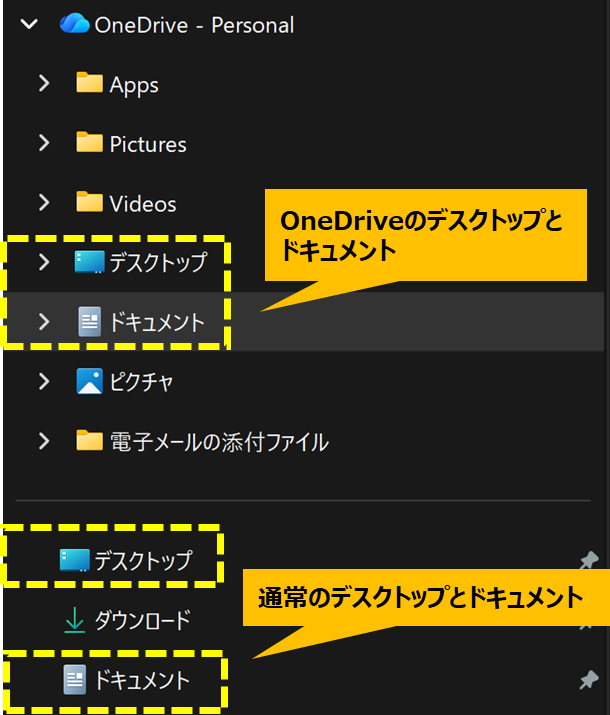
OneDriveか通常のデスクトップ・ドキュメントかどうかは、エクスプローラの左側にあるナビゲーションウインドウを確認することで判別できます。
以下の画面にあるとおり、OneDriveのデスクトップ・ドキュメントは「OneDrive – Personal」の中にあり、通常のはその外にあるイメージです。
■ファイルの保存先で確認する場合
開いているファイルがどこに保存されているかは、以下の方法で確認することができます。
・「ファイル」タブより、「情報」を選択
→こうすることで、ファイルの保存場所が表示されます。
OneDriveに保存されている場合、下のようにOneDriveと表示されます。
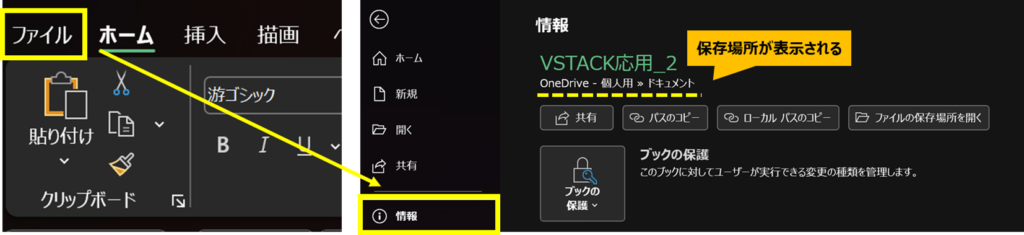
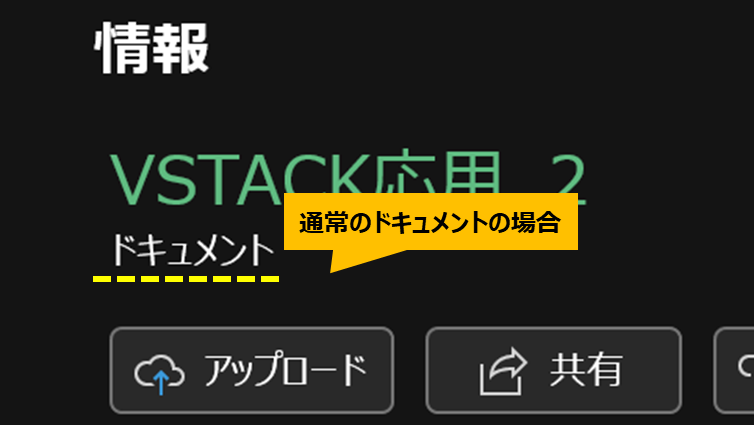
OneDriveではない、通常のドキュメントフォルダであれば以下のように表示されます。
OneDriveのバックアップ設定を確認する方法
もし「デスクトップに保存しているのにOneDriveに保存されてしまう」場合は、
OneDriveのバックアップ設定が有効になっている可能性があります。
この設定を確認しておくことで、保存先の混乱を防ぎやすくなります。
次の設定が有効だと、デスクトップが自動的にOneDriveに保存されます。
OneDriveのバックアップ設定を確認する手順は以下のとおりです。
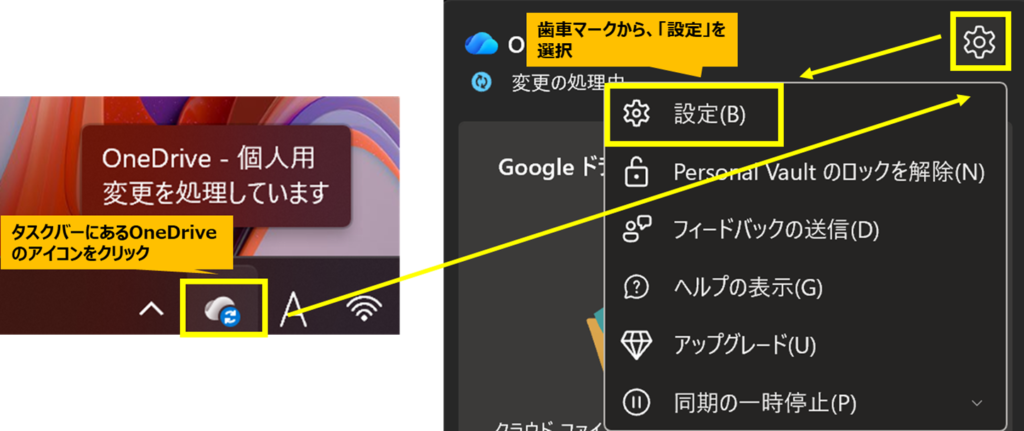
1.タスクバーにあるOneDriveアイコンをクリックし、「設定」を選択
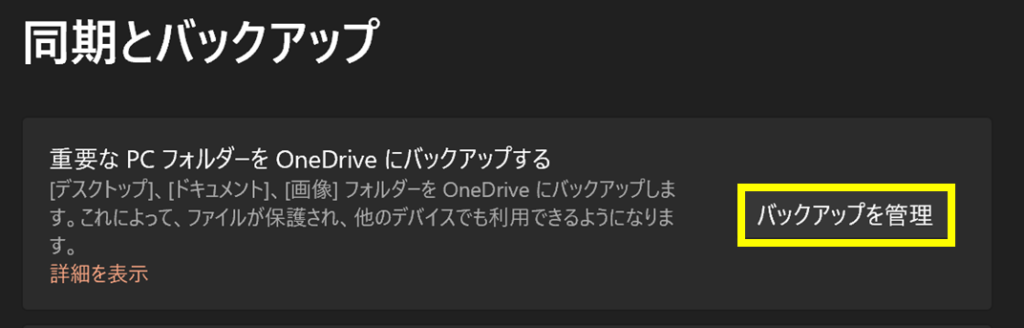
2.「同期とバックアップ」から、「バックアップを管理」を選択
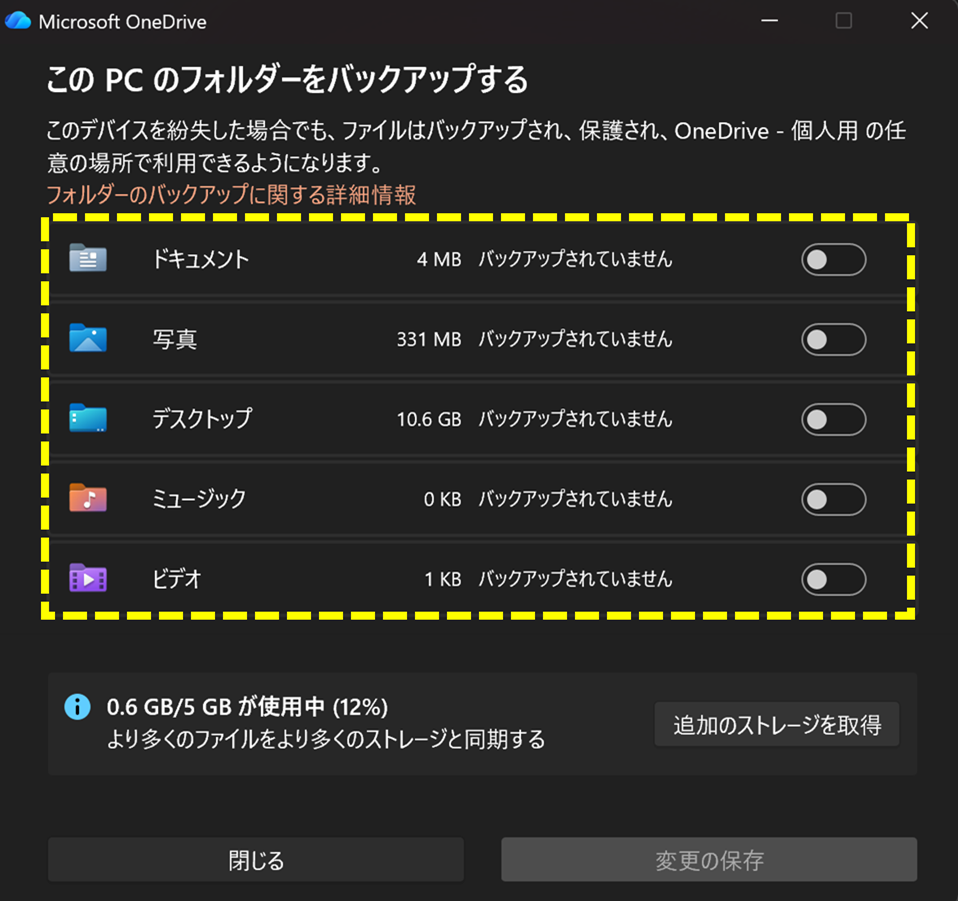
ここで、
・デスクトップ
・ドキュメント
・ピクチャ
など、バックアップ設定がされているかを確認することができます。
保存場所を毎回確認させたい場合(完全固定はできる?)
保存場所を毎回確認するようにできれば、
「このファイル、どこに保存したっけ?」
ということが少なくなりそうですよね。
結論から言うと、
Officeには「毎回必ず保存場所を確認する」専用設定はありません。
ただし、次の方法を組み合わせることで、
実質的に同じような効果を得ることができます。
方法① 保存するときに「最初に開くフォルダ」を決めておく
ExcelやWordでファイルを保存するとき、
最初に表示されるフォルダは決まっています。
この最初に開くフォルダを、自分の使いやすい場所に変更しておくと、
毎回フォルダを探す手間が減り、保存作業がスムーズになります。
例えば、毎回次のフォルダに保存している場合、
・業務フォルダ
・プロジェクターフォルダ
・OneDriveの特定フォルダ
このフォルダを「最初に開く場所」に設定しておけば、
保存するときに最初からそのフォルダが表示されます。
つまり、
毎回フォルダを探さなくてよくなる
というメリットがあります。
設定方法については、「Officeの既定の保存先を変更する方法(基本設定)」をご参照ください。
方法② テンプレートを活用する
テンプレート形式でファイルを保存することで、
必ず「名前を付けて保存」することになります。
そのため、毎回保存場所の確認ができるということになります。
■テンプレート作成手順(Excelの場合)
テンプレートファイルの作成方法はとても簡単です。
1.ファイルを作成
2.「名前を付けて保存」
3.ファイルの種類を「Excelテンプレート」に変更して保存
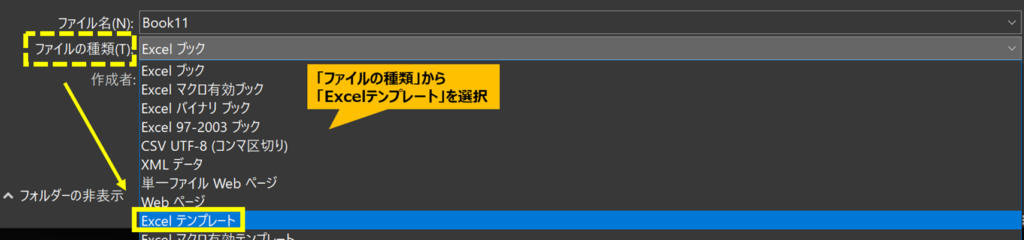
これで、Excelのテンプレートファイルを作成することができます。
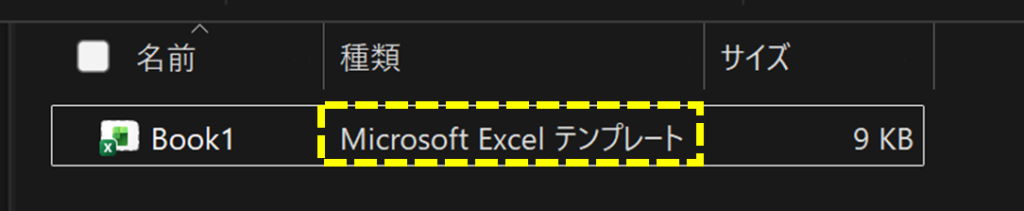
このテンプレートファイルを開いて保存しようとすると、
以下のように必ず保存先を指定する画面が表示されます。
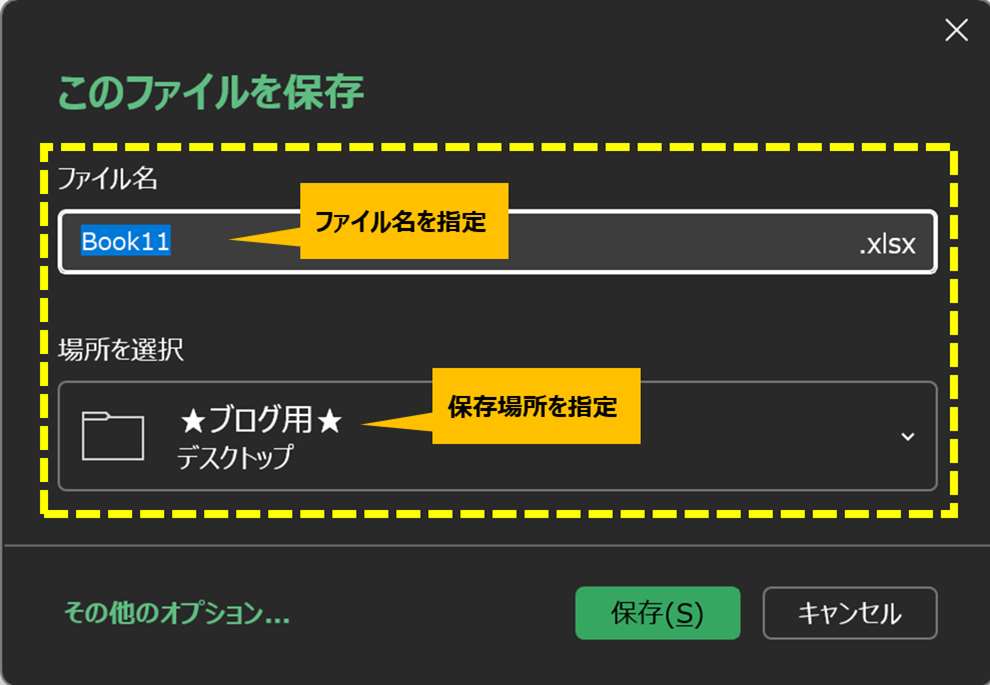
このテンプレート活用法は、
・定例で同じファイルを作成する人
には特にオススメな方法です。
テンプレートを使用することで、
「編集したファイルを誤って保存してしまった」
というミスを減らすことができます。
まとめ|保存先の設定を見直すだけでミスは大きく減る
Officeの保存先は、初期設定のまま使っている人が多いですが、少し見直すだけで、
・保存ミスの防止
・フォルダ探し時間の削減
・作業効率の向上
といった効果が得られます。
ほんの数分の設定で、日々の作業がかなり楽になります。
特に、
・毎回同じフォルダに保存している人
・保存場所が分からなくなることがある人
・OneDriveの挙動に困っている人
は、今回紹介した設定を一度確認してみてください。
特に、OneDriveを利用している環境では、保存先の設定を一度確認しておくだけでもトラブルを大きく減らすことができます。
最後まで読んでいただき、ありがとうございました。

コメント