Excel、メール、ブラウザ…。
気づけばウィンドウが増えすぎて、
・目的の画面が見つからない
・Alt + Tabを何度も押して探している
・作業の切り替えに時間がかかる
こんな経験はありませんか?
私自身、複数の資料を作りながら調べ物をしていると、画面がごちゃごちゃして作業効率が落ちることがよくありました。
しかしWindowsには、標準機能だけで画面を整理できる便利な方法がいくつも用意されています。
この記事では、Windows11で画面を整理する5つの方法を、初心者でも分かるように解説します。
※Windows10でもほぼ同じ操作が可能です。
すぐに使える機能ばかりなので、ぜひ1つずつ試してみてください。
画面がごちゃごちゃする原因は「開きすぎ」
画面が散らかる最大の原因は、ウィンドウを開きすぎていることです。
例えば、作業をしていると気づいたらこんな状態になっていませんか。
・Excelを3つ
・ブラウザを5つ
・メール
・Teams
・フォルダ
この状態だと、目的の画面を探すだけで時間がかかってしまいますよね。
ちょっとした「探す時間」が積み重なり、作業効率が落ちてしまうことはあるあるだと思います。
ではどのようにしたらよいか。
大切なのは、「閉じる」ではなく「整理する」という考え方です。
Windowsで画面を整理する5つの方法
では、散らかった画面をどのようにすれば整理できるでしょうか。
ここでは、実際に使える整理術を紹介します。
① ウィンドウを左右に並べる(スナップ機能|最も基本)
最も基本で、最も効果がある方法です。
ウィンドウを画面の右半分、もしくは左半分に自動的に配置することができます。
■操作方法
・マウスで操作する場合
→ウィンドウをドラッグし、画面の左端または右端に移動することで、自動的に半分に配置されます。
または、以下のショートカットキーで簡単に並べることができます。
・ショートカットキーの場合
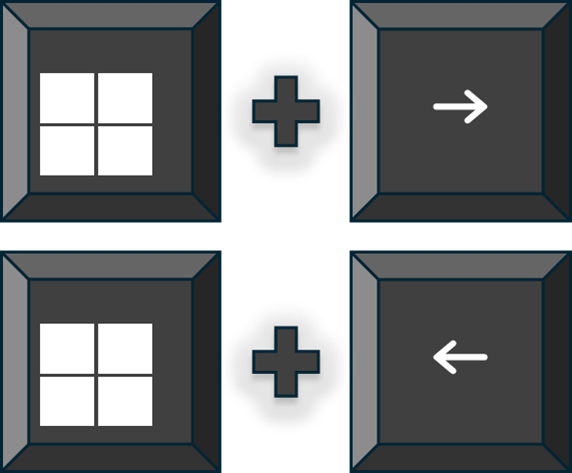
→「Win + →」もしくは「Win + ←」で簡単に並べることができます。
以下は、「Win + →」キーを押した場合のケースです。
開いていたフォルダが、右半分に自動で配置できていますね。
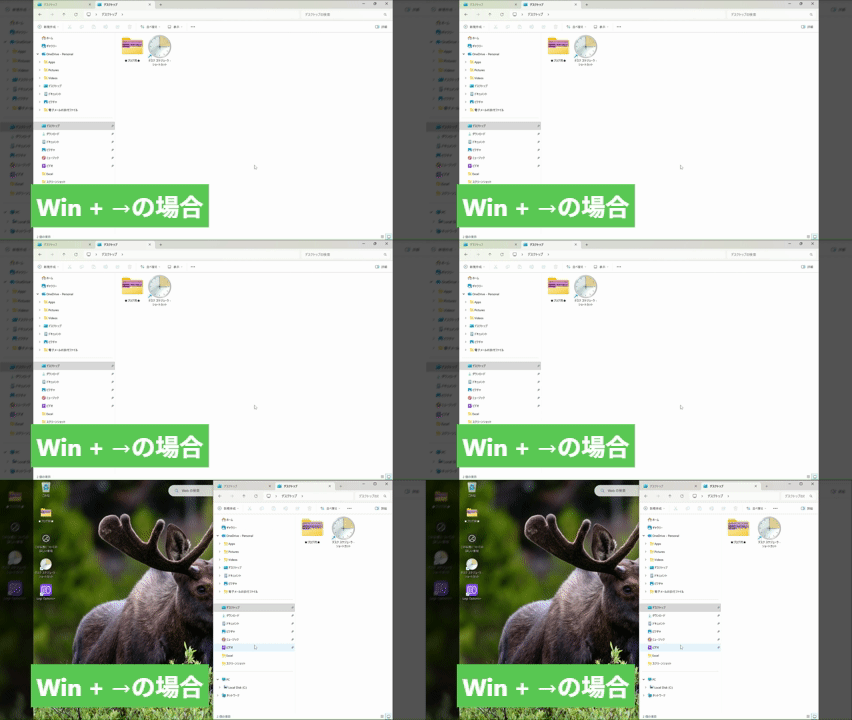
複数のウィンドウが開いている場合、左半分に何のウィンドウを表示するか選択することができます。
これを活用することで、
・Excelとブラウザを並べる
・資料を見ながら入力する
など、画面をパッと並べてみたいときに活用できるので、とても便利な機能です。
② 仮想デスクトップを使う(最強の整理術)
ウィンドウが多すぎる人に最もおすすめの方法です。
仮想デスクトップとは、デスクトップを複数作れる機能です。
■ショートカットキー
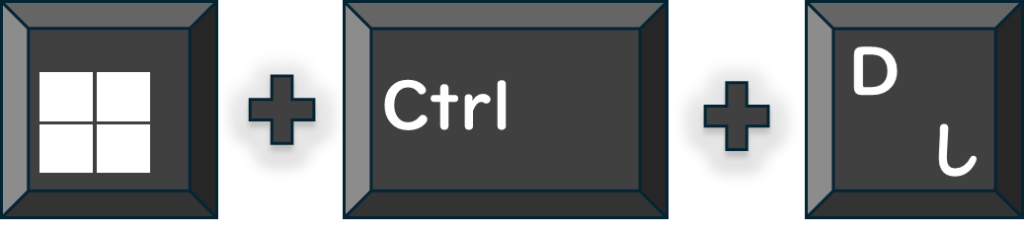
例えば、
・デスクトップ1:Excel作業
・デスクトップ2:調べもの
・デスクトップ3:メール
というように、用途ごとに分けることができます。
👉仮想デスクトップの詳しい操作方法はこちらで解説しています。
合わせてチェックしてみてください。
③ Alt+Tabを使いこなす
Alt+Tabはウィンドウ切り替えの基本です。
■操作方法
→「Alt + Tab」キーを押すことで、開いているウィンドウが切り替わります。
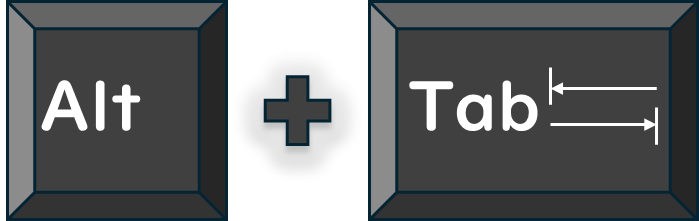
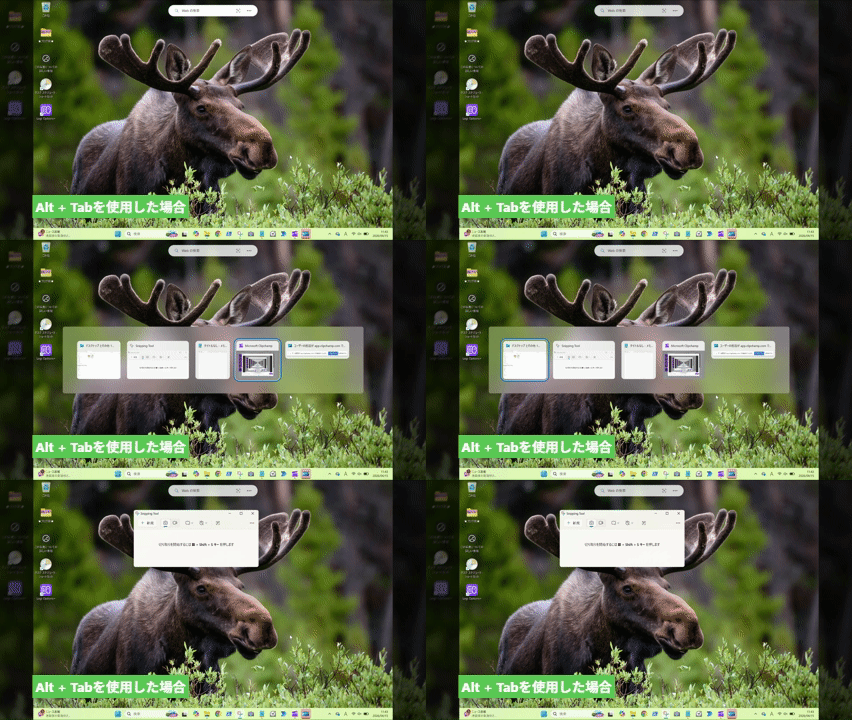
Altキーを押したままTabキーを押すことで、一覧を見ながら選べるようになります。
以下のように、Tabキーで画面を指定することができます。
④ 不要なウィンドウは最小化する
意外と見落としがちですが、不要なウィンドウを最小化するだけでも画面は整理されます。
■操作方法
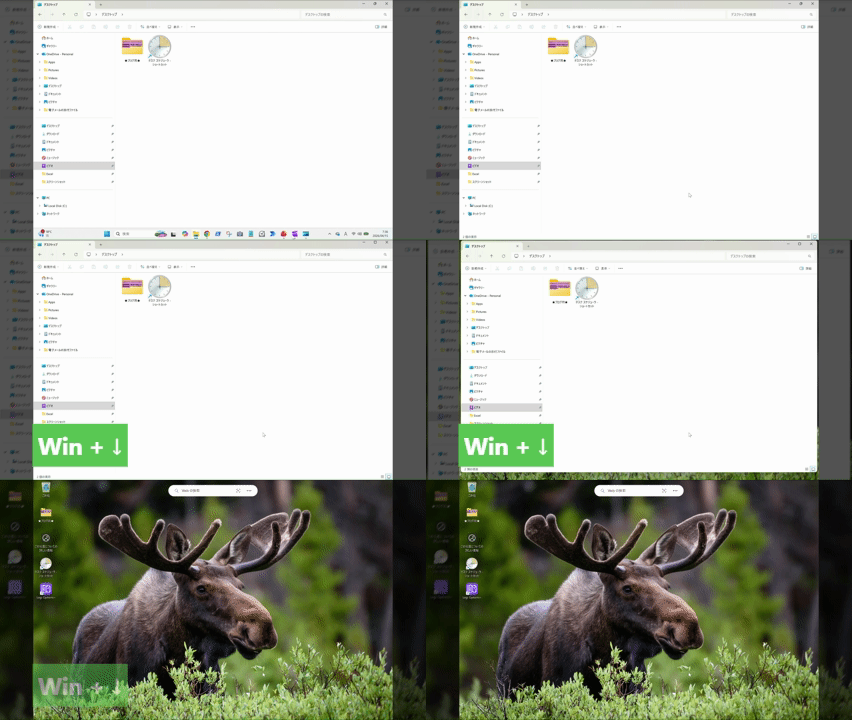
→「Win + ↓」キーを押すことで、ウィンドウが小さくなり、さらに押すと最小化されます。
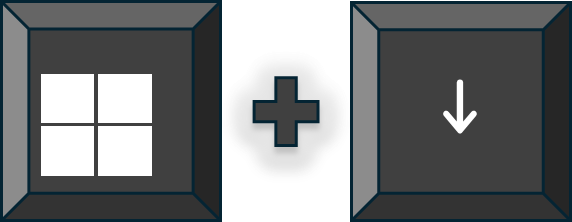
これで、簡単に最小化することができます。
⑤ フォルダやブラウザをまとめる
ウィンドウが増える原因の1つは、同じ種類のウィンドウを増やしすぎることです。
その場合、
・ブラウザ:タブグループを使う
・フォルダ:タブで1つにまとめる
これだけでも大きく変わります。
特にブラウザをよく使う人は、「タブグループ」という機能を使うことで、関連するページをまとめて整理することができます。
例えば、「調べもの用」「仕事用」など、用途ごとにタブをグループ化することで、目的のページをすぐ見つけやすくなります。
一番おすすめなのは「仮想デスクトップ」
ここまで5つ紹介しましたが、特におすすめなのが「仮想デスクトップ」です。
理由はシンプルで、「物理的に分けられる」からです。
画面が散らかる人ほど、この機能の効果を実感できます。
・ウィンドウをたくさん開く人
・Excelを複数使う人
・ブラウザのタブが多くなりがちな人
・調べものをしながら作業する人
もし1つでも当てはまるなら、仮想デスクトップはかなり役立つはずです。
詳しい使い方は、こちらで図解付きで解説しています。
👉仮想デスクトップの使い方|Windows11で作業効率を上げる方法
まとめ|画面整理は「慣れ」がすべて
画面がごちゃごちゃする原因の多くは、整理方法を知らないだけです。
整理のやり方が分かれば、画面の散らかりがグッと減ります。
最初は少し慣れが必要ですが、使い始めると「もう戻れない」と感じるはずです。
まずは1つだけでもいいので、今日から試してみてください。
最後まで読んでいただき、ありがとうございました。
コメント