Excelを使っていると、次のようなエラーが表示されることがありませんか。
・#DIV/0!
・#VALUE!
・#N/A
・#SPILL!
突然エラーが出ると、「何が原因なのか分からない」と手が止まってしまいますよね。
実はこれらのエラーは、原因を知っていればほとんどがすぐに解決できます。
この記事では、Excelでよくあるエラー9種類について、わかりやすく解説します。
まずは一覧で全体を把握してから、気になるエラーを確認してみてください。
- Excelでよくあるエラーの種類
- エラーの意味と発生する原因
- エラーの主な対処法
Excelエラー一覧(早見表)
今回紹介する主なエラーを一覧にしました。
詳細の説明、対処法についてはエラーごとに解説していきます。
| エラー | 意味 | 主な原因 |
|---|---|---|
| #DIV/0! | 0で割っている | 分母が0・空白 |
| #VALUE! | 型が違う | 文字列が混在 |
| #N/A | 見つからない | 検索失敗 |
| #REF! | 参照エラー | セル削除 |
| #NAME? | 関数ミス | スペル間違い |
| #NUM! | 数値エラー | 計算不可 |
| #NULL! | 範囲ミス | スペースの誤入力 |
| #SPILL! | スピルできない | 空きセルなし |
| #CALC! | 計算エラー | 配列処理失敗 |
① #DIV/0! エラー
■意味
DIVとは、Division(割り算)のことです。
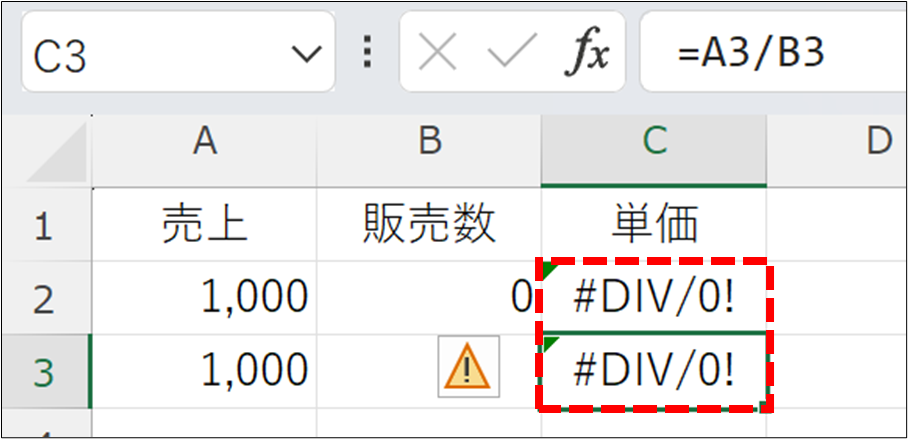
つまり、0で割り算していますよというエラーになります。
■原因
原因としては、主に以下二つが考えられます。
・分母が0の状態で割り算している
・分母が空白セルを参照している
■対処法
分母をチェックする条件分岐を入力することで、正常な時だけ計算することができます。
=IF(OR(B2=0,B2=""),"",A2/B2)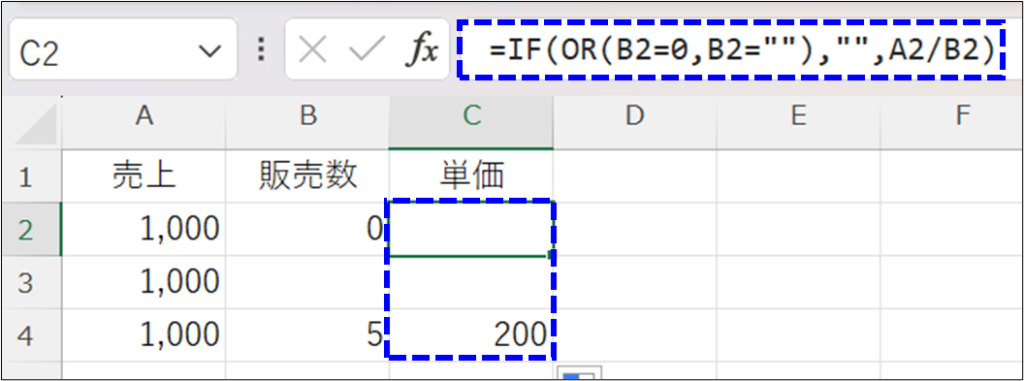
あるいは、入力規則を使い、
・0の入力を禁止にする
・入力必須欄にする
など、エラーを発生させない状況を作ることも有効です。
② #VALUE! エラー
■意味
Excelで言うVALUEとは、値(データ)を指します。
つまり、値として扱えないエラーが発生している状況です。
■原因
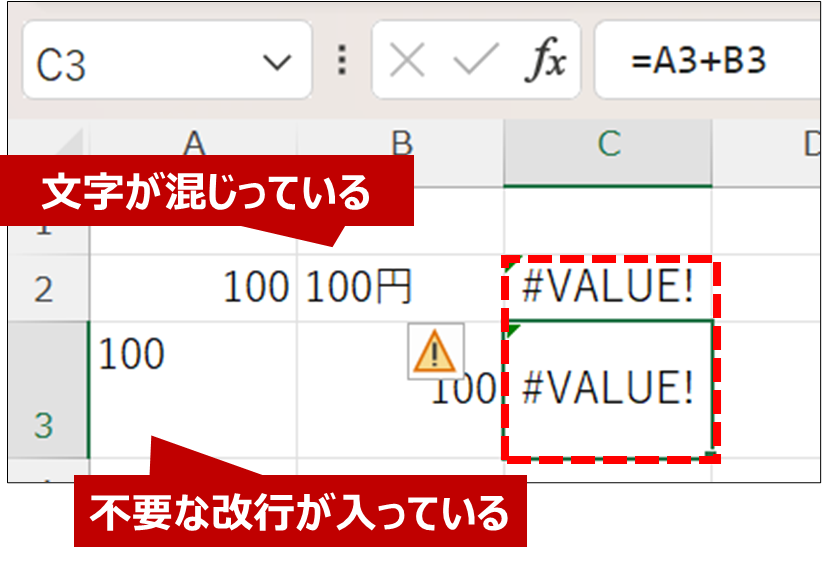
主な原因としては、
・文字が混ざってしまっている
・コピーしたときに、不要なスペースや改行が入ってしまっている
などが考えられます。
(Excelはある程度自動変換しますが、変換できない文字が含まれているとエラーになります)
■対処法
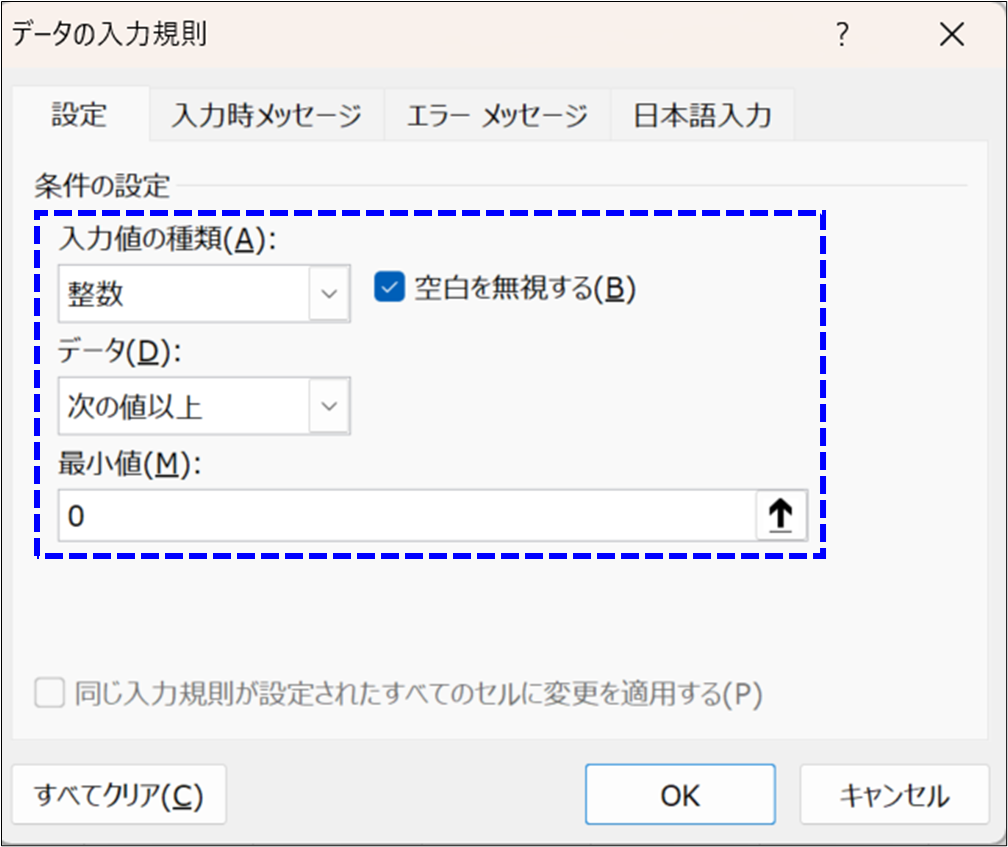
文字が混ざらないようにするには、入力規則で「整数」のみ入力できるようにするのが効果的です。
また、不要なスペースや改行が入ってしまっている場合、TRIM関数やCLEAN関数を使うことで解消することができます。
👉TRIM/CLEAN関数についてはこちらの記事で詳しく解説していますので、ぜひチェックしてみてください。
③ #N/A エラー
■意味
N/Aとは、「該当なし」(Not Available)を意味します。
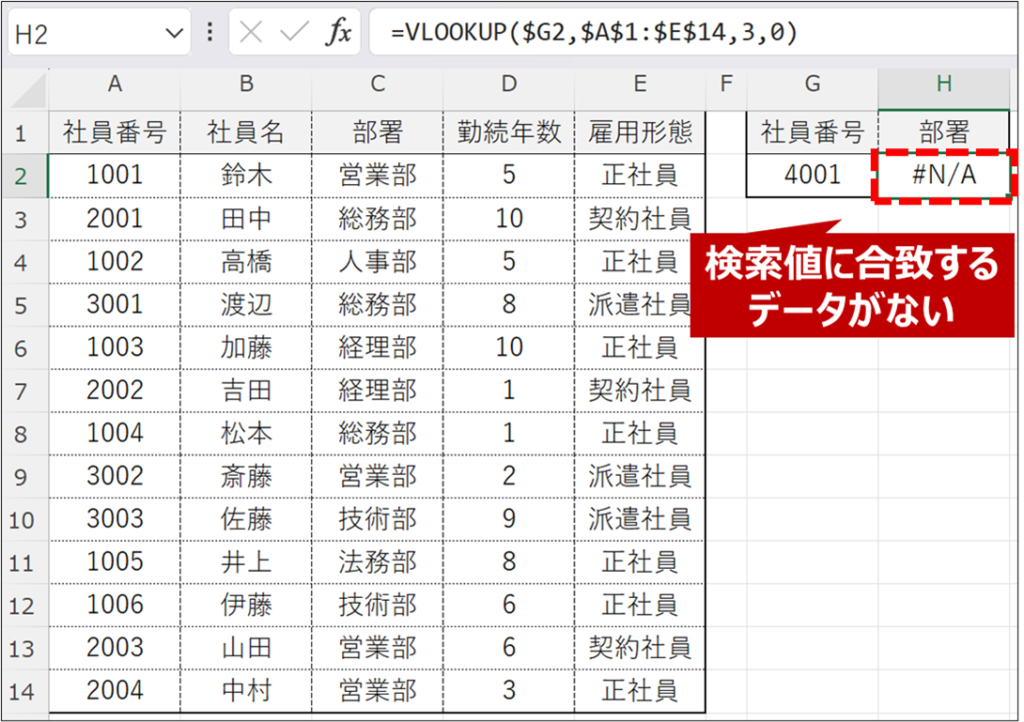
つまり、検索してもデータが存在しないときに発生するエラーになります。
■原因
基本的には、検索値が存在しないことが原因となります。
同じような検索値に見えても、データの不一致(文字列と数値)でエラーが発生することもあります。
VLOOKUPやXLOOKUPなど、特定の数値・文字列を検索値として使用する関数を使用するときによく発生するエラーとなります。
■対処法
マスタ管理を徹底する、データをきれいに整えることが、対処法として重要になります。
👉#N/Aエラーの原因・対処法はこちらの記事で詳しく解説していますので、ぜひチェックしてみてください。
④ #REF! エラー
■意味
REFとは、「参照」(reference)を意味します。
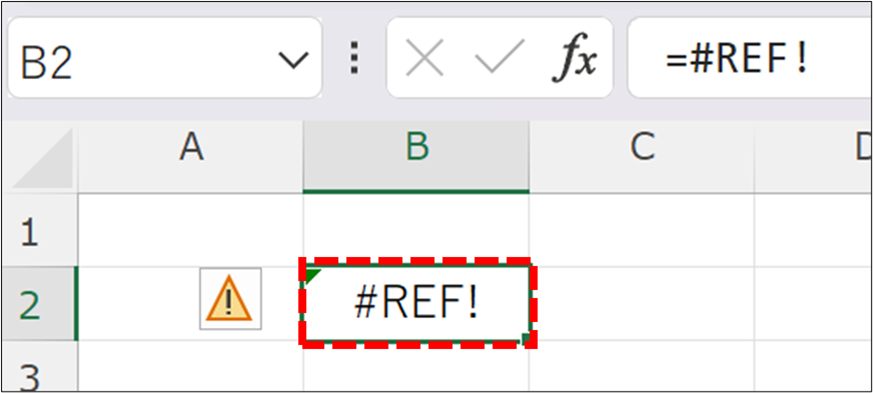
つまり、参照先がないときに発生するエラーになります。
■原因
基本的には、参照先のセルや範囲を削除したりすることが原因になります。
■対処法
参照セルをむやみに削除しないことが対処法です。
どのセルを参照しているかは、「数式のトレース」を使うことで可視化できます。
👉#REF!エラーの原因・対処法はこちらの記事で詳しく解説していますので、ぜひチェックしてみてください。
⑤ #NAME? エラー
■意味
Excelで言うNAMEとは、関数名や定義された名前などを指します。
つまり、使っている関数名や定義された名前がないときに発生するエラーです。
■原因
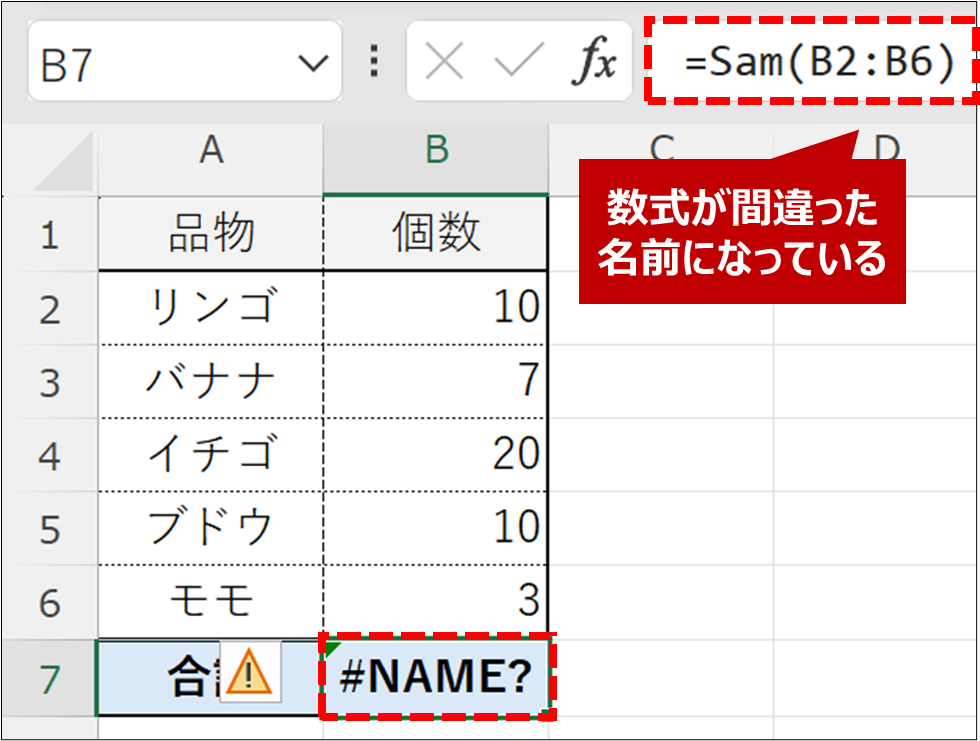
指定している関数名などが誤っていることが原因で発生するエラーです。
もしくは古いバージョンのExcelで、新しく出た関数を使っても同様のエラーが発生します。
■対処法
数式を手入力すると、関数名を間違って入力してしまうことがあります。
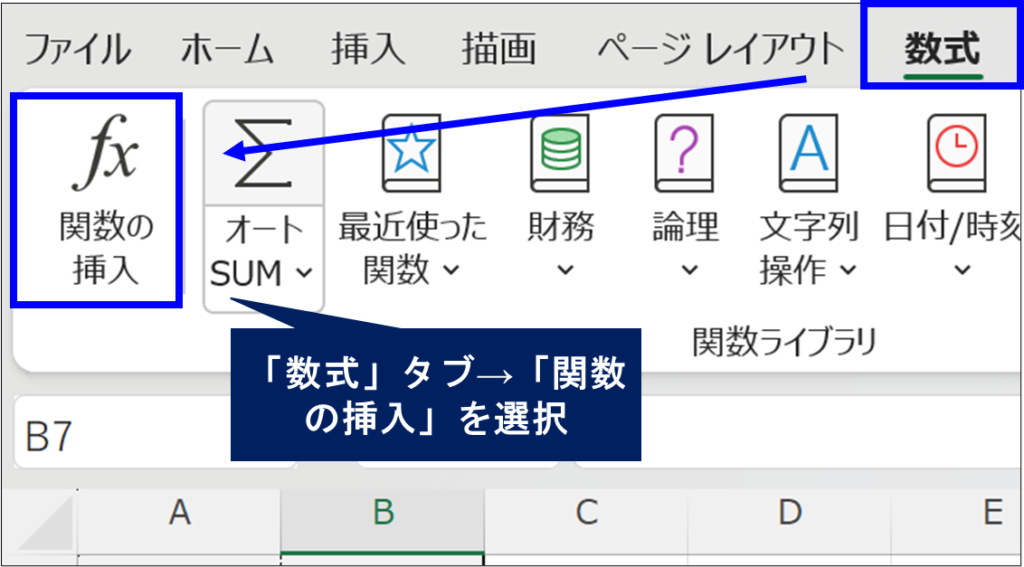
その場合は関数の挿入メニューから選択することで回避することができます。
・関数の挿入を使用する場合
1.「数式」タブから「関数の挿入」を選択
2.使用したい関数名を選択し、「OK」を選択
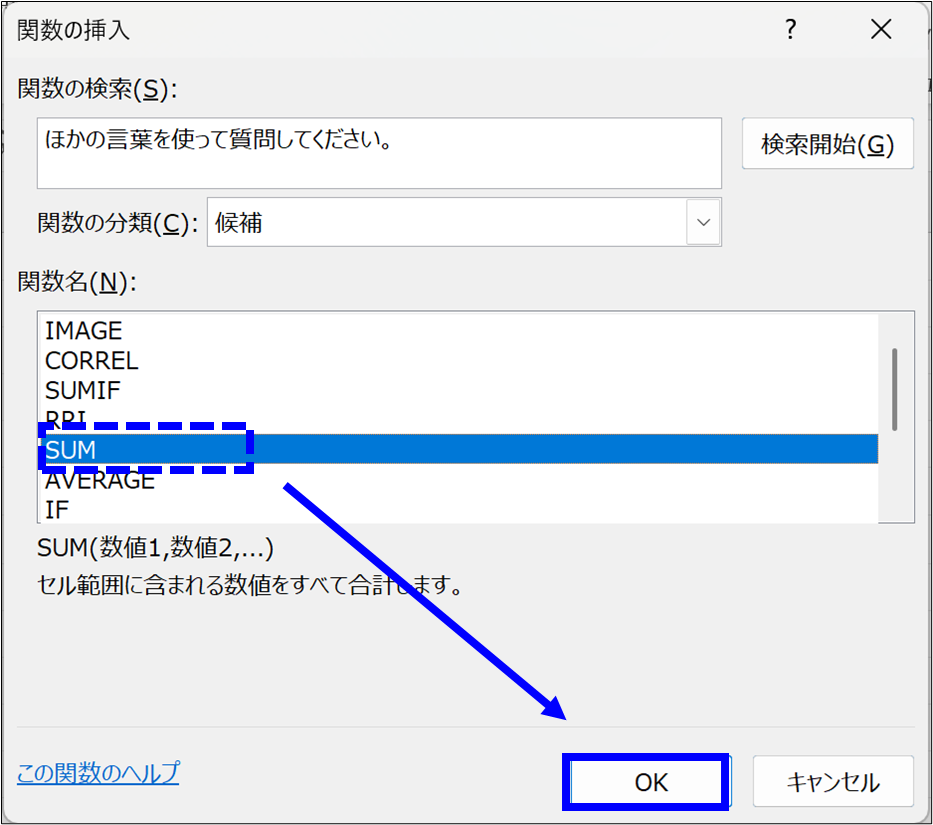
あとは計算したい範囲など、条件を指定したらOKです。
・古いバージョンのExcelでエラーが発生した場合
使っている関数が、お使いのExcelバージョンに対応しているかを確認する必要があります。
以下MicrosoftのExcel関数(アルファベット順)に、関数名とバージョンマーカーが記載されています。
お使いのExcelで関数が対応しているかどうかは、以下ページにてご確認ください。

⑥ #NUM! エラー
■意味
NUMとは、「数値」(number)を意味します。
つまり、数値として計算できないエラーが発生していることを表しています。
■原因
NUM!エラーは、数式自体は正しくても、数値として成立しない場合に発生します。
例えば、以下のようにLARGE関数で10番目に大きい数を求める場合ですが、指定した範囲が5つしかありません。
すると、以下のとおり範囲外の値を指定してしまっているので、#NUM!エラーが発生します。
=LARGE(A1:A5,10)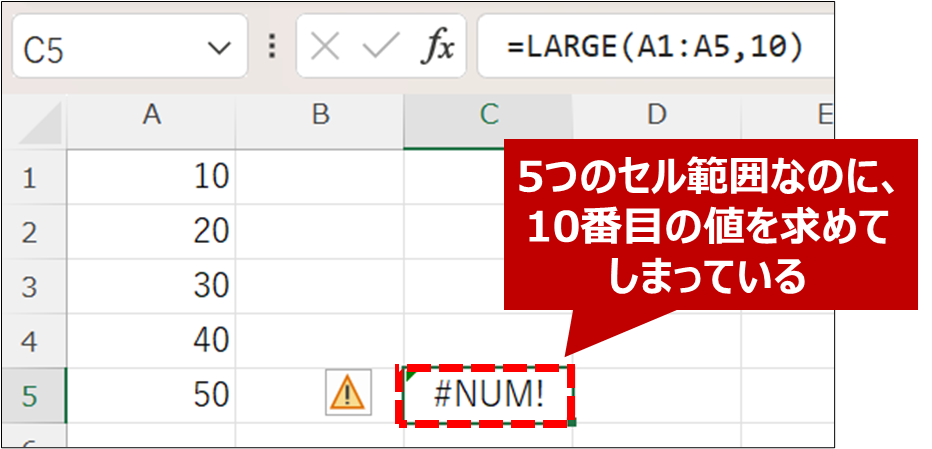
また、関数の仕様上ありえない値を指定した場合にも同様のエラーが発生します。
■対処法
基本的には、
・範囲外の値を指定していないか
・不正な数値を使用していないか(関数の条件に合わない値など)
をチェックする必要があります。
また、計算前に条件分岐(IF関数)で範囲チェックを行うことで、エラーを未然に防ぐことができます。
そのような数値を誤って入力しないよう、入力規則を設定しておくことも有効です。
⑦ #NULL! エラー
■意味
NULLには、「何もない」「空」という意味があります。
ちょっと分かりづらいのですが、このエラーは本来交わらない(重ならない)範囲を指定しているエラーになります。
(Excelでは、スペースは「交差(共通部分)」を意味します)
簡単に言うと、範囲指定ミスが発生している状況ということです。
■原因
よくあるのが、スペースの誤入力です。
どういうことなのか、少し説明します。
例えば以下の表からイチゴの合計を求めたい場合、
=SUM(C2:C4)とすれば、イチゴの合計を求めることができます。
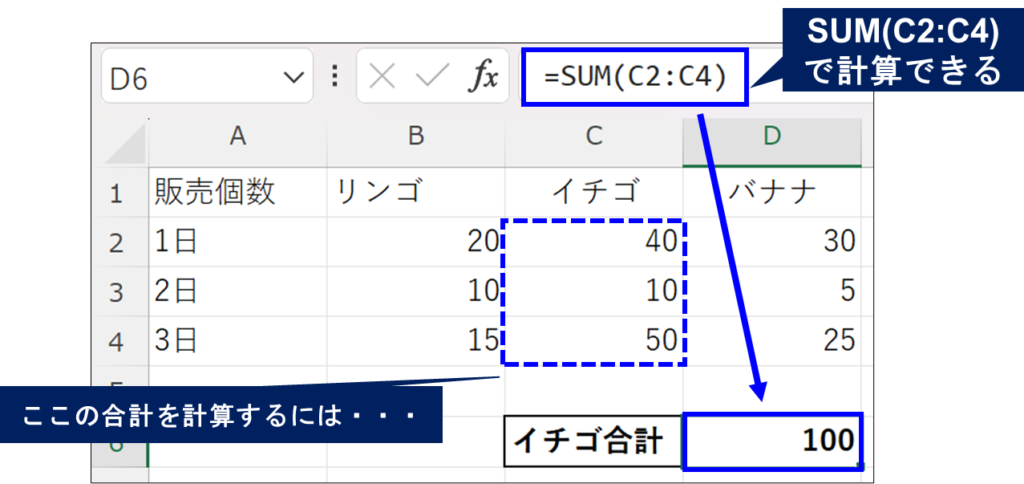
実はスペースキーを使用することで、同じ結果を求めることができます。
例えば、
=SUM(B2:B4 C:C)と入力してみます。
一見何をしているか分からない数式ですが、計算結果は先ほどと同じで、イチゴの合計を計算することができました。
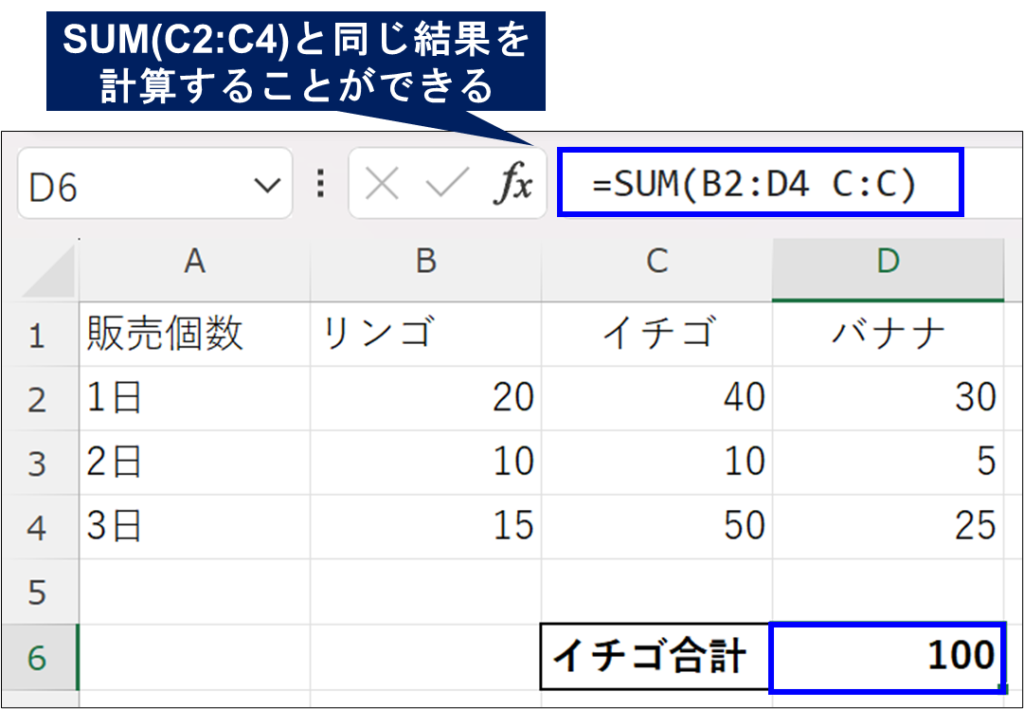
これは、Excelでスペースは、「区切り」ではなく「交差」を意味するからです。
つまり「B2:D4」範囲と「C:C」範囲が交わる範囲(=C2:C4)を表していることになります。
そのため、誤ってスペースを使用することで、交わる範囲がない場合に#NULL!エラーを返すというわけです。
■対処法
基本的には、カンマ(,)で入力すべき箇所を誤ってスペースで入力してしまっているケースがほとんどです。
本来「カンマ」を使用する箇所が「スペース」になっていないかどうかチェックしましょう。
⑧ #SPILL! エラー(スピル)
■意味
SPILLには、「こぼれる・あふれる」という意味があります。
通常の関数であれば、数式を入力したセルのみに結果が表示されますが、UNIQUE関数など、複数のセルを使って結果を表示する関数もあります。
つまり複数のセルに「こぼれる」結果が表示されることになります。
しかし、何かしら原因があると複数セルに結果が「こぼれる」ことができず、エラーが発生することがあります。
これが#SPILL!エラーです。
■原因
原因としては、主に以下二つが考えられます。
・出力先にデータがある
・結合セルが含まれている
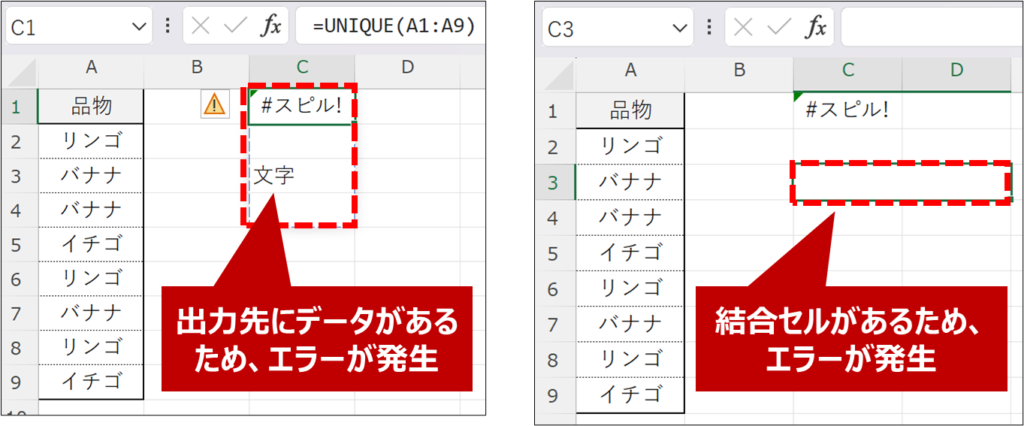
■対処法
・出力先にデータがある場合
出力先を変更するか、出力先のデータを削除することでエラーを回避することができます。
・結合セルが含まれている場合
出力先を変更するか、出力先のセル結合を解除する必要があります。
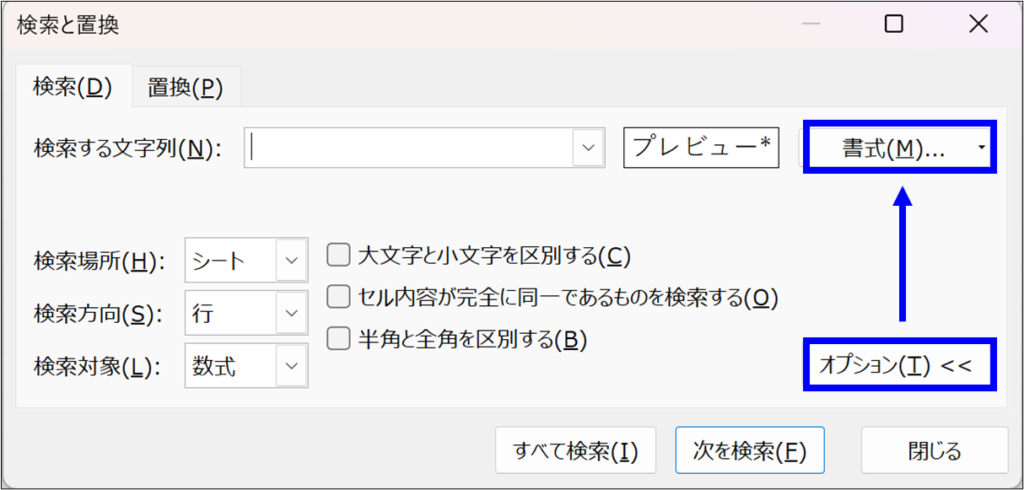
結合セルかどうかは、検索することで簡単に見つけることができます。
1.Ctrl + Fで「検索と置換」画面を開き、「検索」タブの「オプション」を押下 → 「書式」を選択
2.「配置」タブで、「セルを結合する」にチェックを入れて「OK」を押下
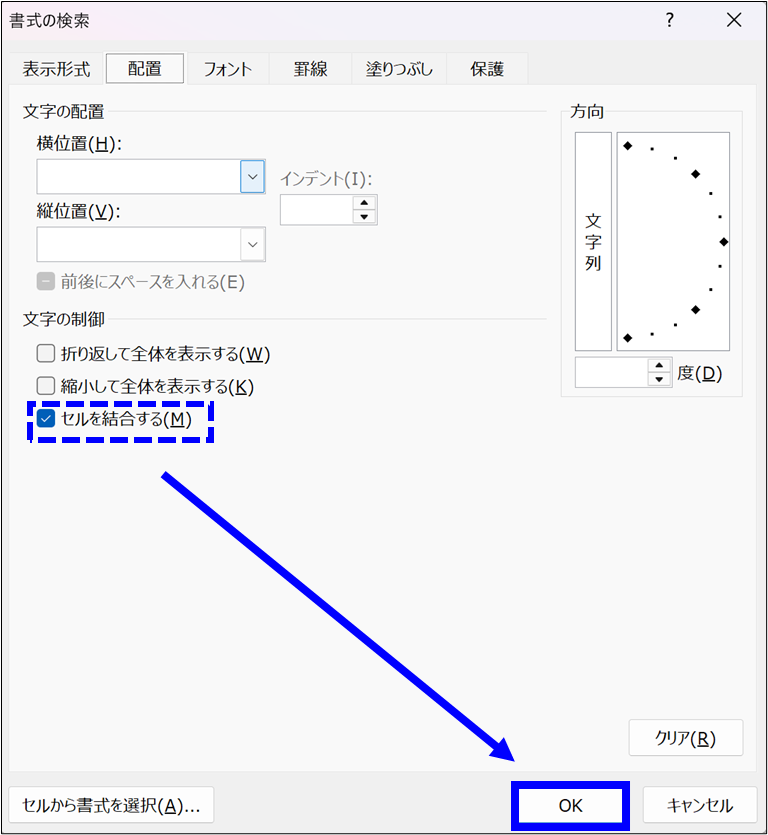
これで、結合セルを検索することができます。
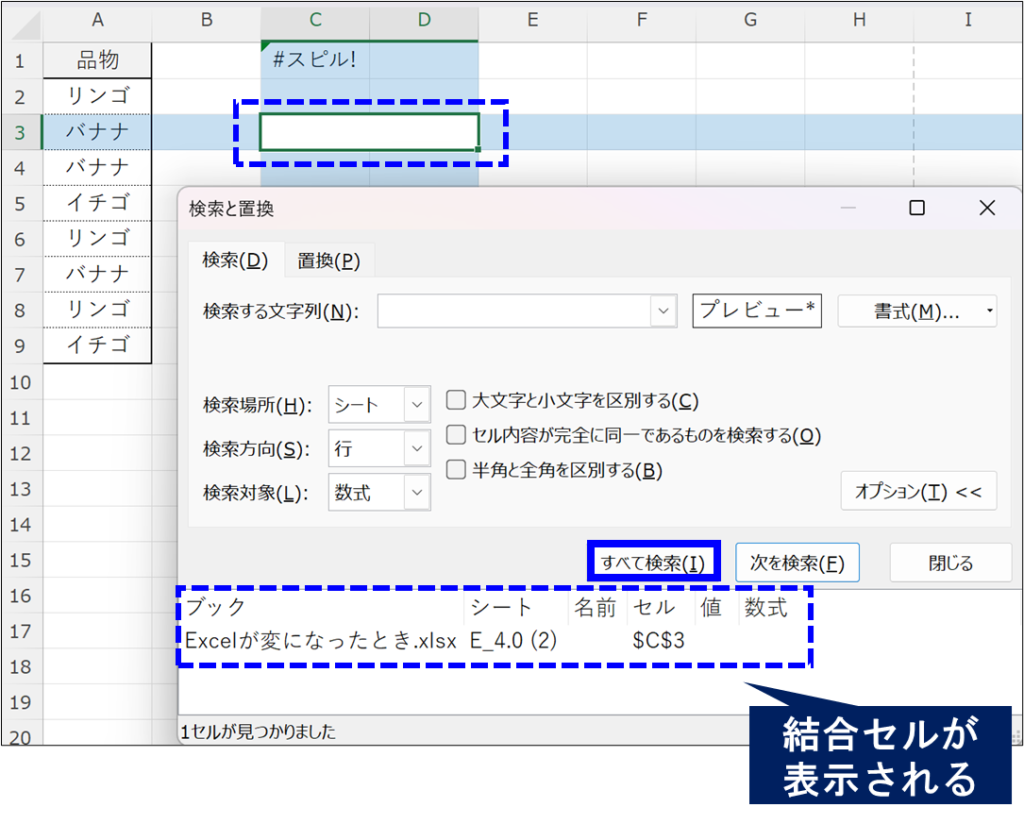
シートのすべての結合セルを検索する場合、「すべて検索」を選択することで、結合セルの一覧が表示されます。
⑨ #CALC! エラー
■意味
CALCとは、「計算」(calculation)を意味します。
つまり、計算処理がうまくできないときに発生するエラーになります。
■原因
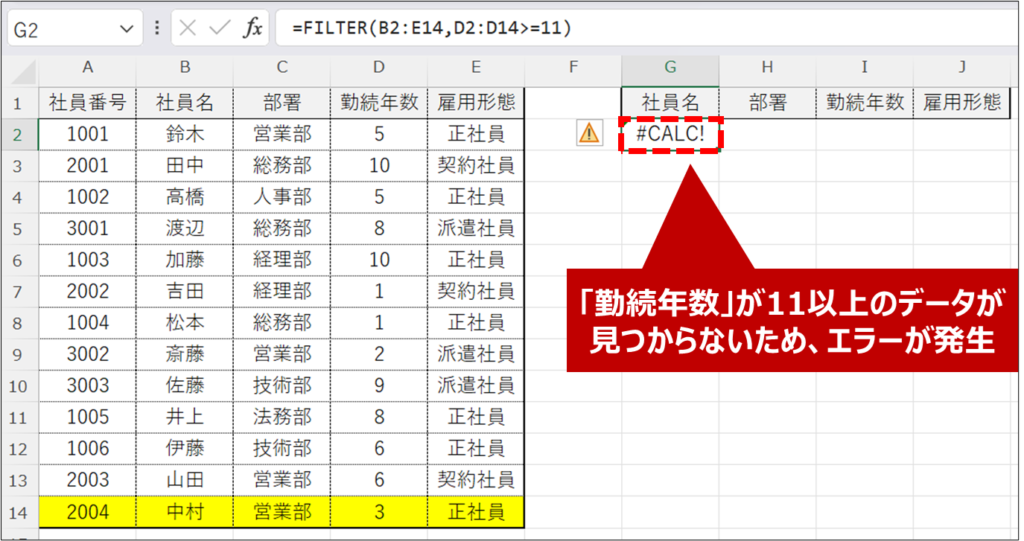
主に動的配列系のエラーとなります。
その中でも、個人的にはFILTER関数でよく発生するエラーだと思います。
■対処法
このエラーが発生しやすいFILTER関数では、
・FILTER関数の条件を見直す
・第三引数(if_empty)を使用して、エラーが発生したときのメッセージを設定する
のいずれかで対処する必要があります。
👉FILTER関数についてはこちらの記事で詳しく解説していますので、ぜひチェックしてみてください。


まとめ
Excelのエラーは一見難しそうに見えますが、原因はある程度決まっています。
特に今回紹介したエラーはよく発生するため、覚えておくとトラブル対応がスムーズです。
ぜひこの記事を参考に、エラー対策をしてみてください。
最後まで読んでいただき、ありがとうございました。
コメント