

「ChatGPTで作った管理表を、あとから修正したり、最新データに更新したりできないかな?」
そんな疑問から、今回ChatGPT Spaceを実際に使ってみました。
今回はブログ記事の制作進捗を管理するページを作り、編集・保存・Googleドライブ連携・定期更新まで試しました。画面と実際の結果を交えて紹介します。
今回の検証では、ページの作成・編集と、Googleドライブを参照した手動更新・定期更新を確認できました。即時の自動同期や共同編集の動作まで確認したわけではありません。
※実画面は実機検証時のものです。(公式情報の確認日:2026年11月22日)
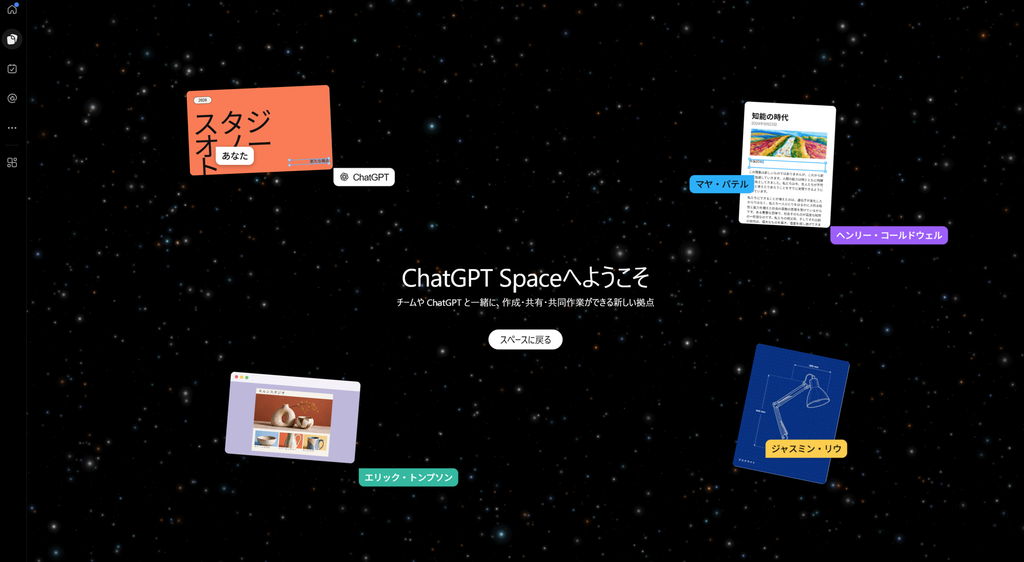
ChatGPT Spaceとは?
ChatGPT Spaceは、ページなどの成果物を作成・保存・整理できる作業領域です。
簡単にいうと、ChatGPTの中にある「自分専用の作業机」のようなものです。
例えば、ChatGPTに「仕事の進み具合を管理する表を作って」とお願いすると、表やグラフを作ってくれます。作ったものはそのまま保存でき、あとから開いて修正することもできます。
つまり、ChatGPTと会話するだけでなく、作ったものを残して、繰り返し使える場所がSpaceです。
今回のPC環境では、次の7つの作成メニューが表示されていました。
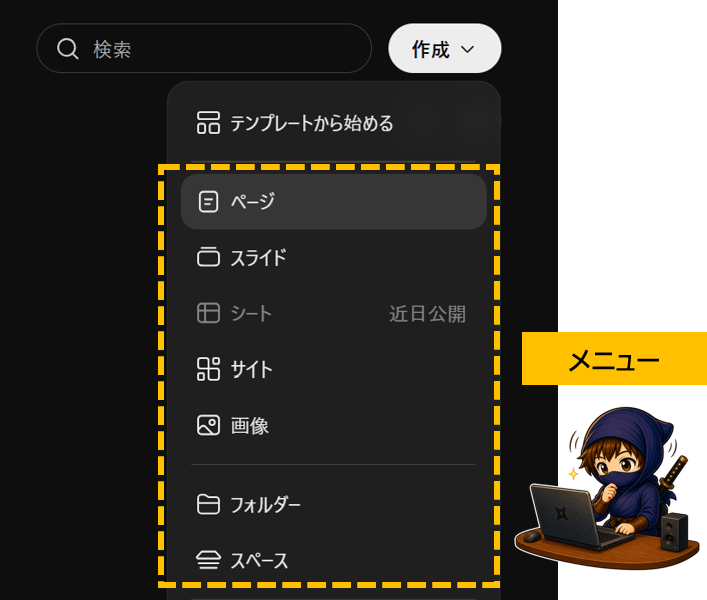
| メニュー | 何ができる? | 例えばこんなもの |
|---|---|---|
| ページ | 文章や表、グラフをまとめたページを作る | ToDoリスト、仕事の進捗管理表 |
| スライド | 発表するときに使う資料を作る | 学校の発表資料、会議の説明資料 |
| サイト | インターネットで見るようなWebページを作る | お店の紹介ページ、イベント案内 |
| 画像 | イラストや写真のような画像を作る | ブログのアイキャッチ、説明用イラスト |
| フォルダー | 作ったものを種類ごとに整理する | 仕事用・勉強用に分けて保存 |
| シート | 数字やデータを表にまとめる | 家計簿、売上管理表 |
| スペース | 関連するページやファイルをひとまとめにして管理する | ブログ運営用、会社のチーム用 |
「フォルダー」はファイルを整理する入れ物、「スペース」はページやフォルダーをまとめて管理・共有する作業場所です。
※「シート」は今回の環境では「近日公開」と表示されており、まだ作成できませんでした。
なお、2026年11月22日のOpenAI公式案内では、作成・編集はPro・Business・Enterprise、およびSpaceが提供済みのPlusが対象です。
利用開始は18歳以上で、Plusには順次提供されています。
👉ChatGPTに作業をまとめて任せるChatGPT Work機能については、以下の記事を参考にしてください。

Spaceで記事管理ページを作成する方法
ではここからは、実際にSpaceで記事管理ページを作成してみたいと思います。
画像も交えながら、手順を説明していきます。
1. 「作成」から「ページ」を選ぶ
ChatGPTにログインしたら、サイドバーの[Space]を開きます。
続いて、[作成]→[ページ]を選択し、新しいページを開きます。
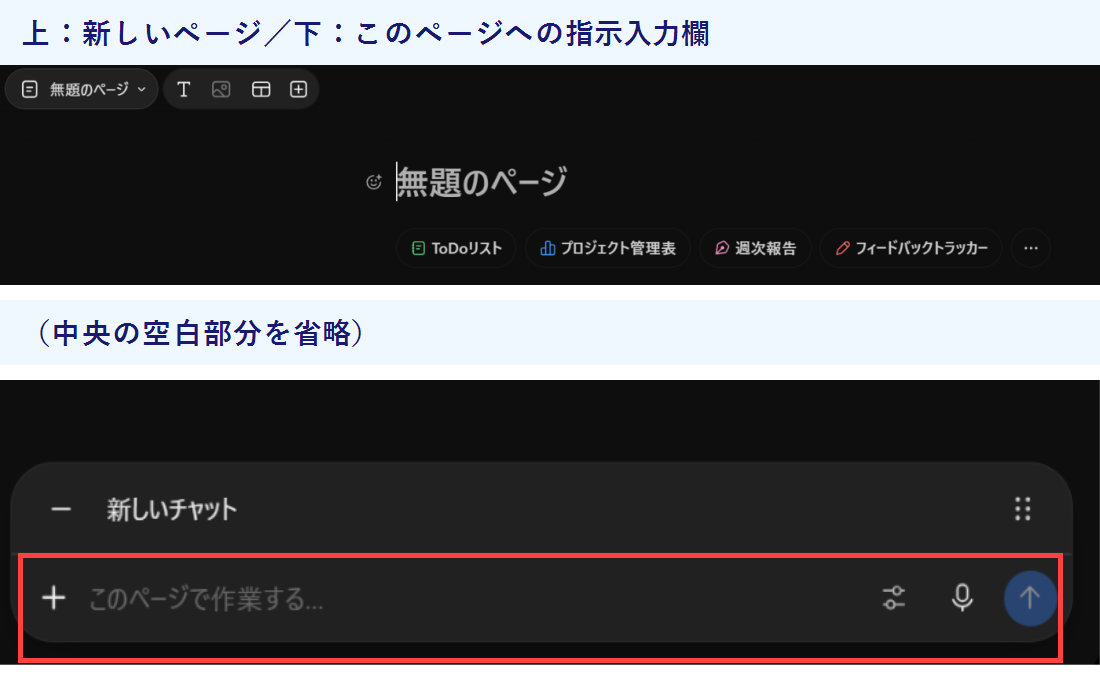
すると以下のように「無題のページ」が表示されるので、分かりやすいタイトルをつけましょう。
(今回は「ブログ記事製作管理」というタイトル名にしました)
右下に入力欄「このページで作業する…」があるので、ここから作りたいものを文章で指示します。
2. AIに管理ページを作ってもらう
今回は架空のブログ記事を管理するページを作成していきます。
記事タイトルや進捗状況を分かりやすく管理するために、以下の指示文を入力しました。
ChatGPT Spaceで、ブログ記事の制作進捗を管理できるページを作成してください。
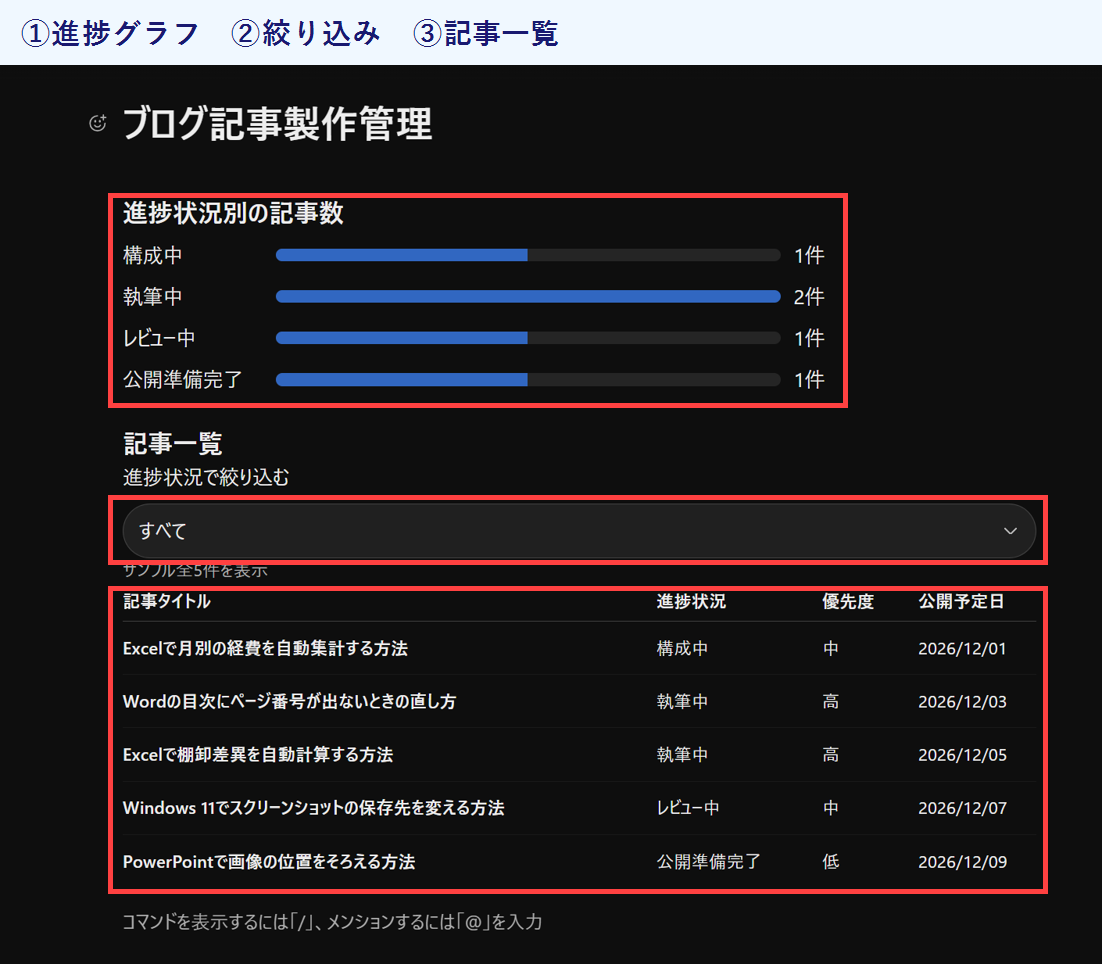
架空の記事を5件登録し、記事タイトル・進捗状況・優先度・公開予定日を一覧表示してください。
さらに、進捗状況別の件数をグラフ化し、進捗状況で絞り込める機能も追加してください。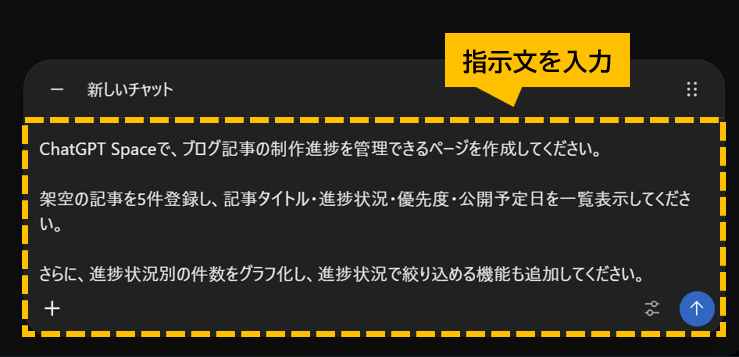
今回は、1分35秒ほどで記事一覧・進捗グラフ・絞り込みメニューのあるページが生成されました。
3. 追加の指示でページを修正する
次は、作成したページの修正、項目の追加を行っていきます。
先ほど作成したページに対し、対象記事の進捗変更、グラフ更新、優先度「高」の強調、そして担当者列の追加を依頼しました。
指示文は以下の通りです。
現在の「ブログ記事製作管理」ページを編集してください。

以下の変更をお願いします。
1. 「Excelで棚卸差異を自動計算する方法」の進捗状況を「執筆中」から「レビュー中」に変更する。
2. 進捗状況別の件数グラフを更新する。
3. 優先度が「高」の記事を目立つようにする。
4. 記事一覧に「担当者」の列を追加し、架空の担当者名を設定する。

既存の記事データや他の機能は維持してください。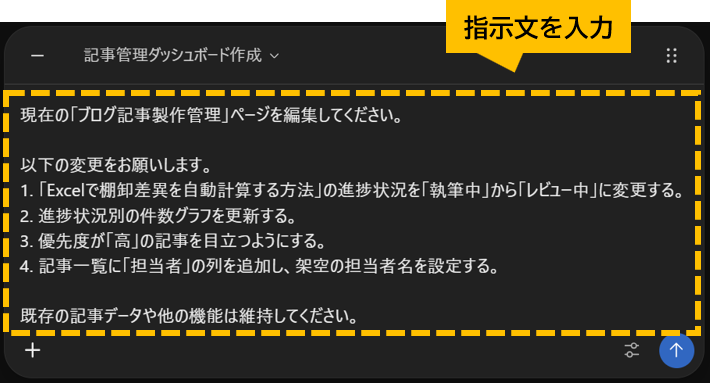
結果、一覧とグラフが更新され、優先度の表示と担当者列が追加されました。
このように作成後もページ全体を一から作り直す必要はないため、とても便利です。
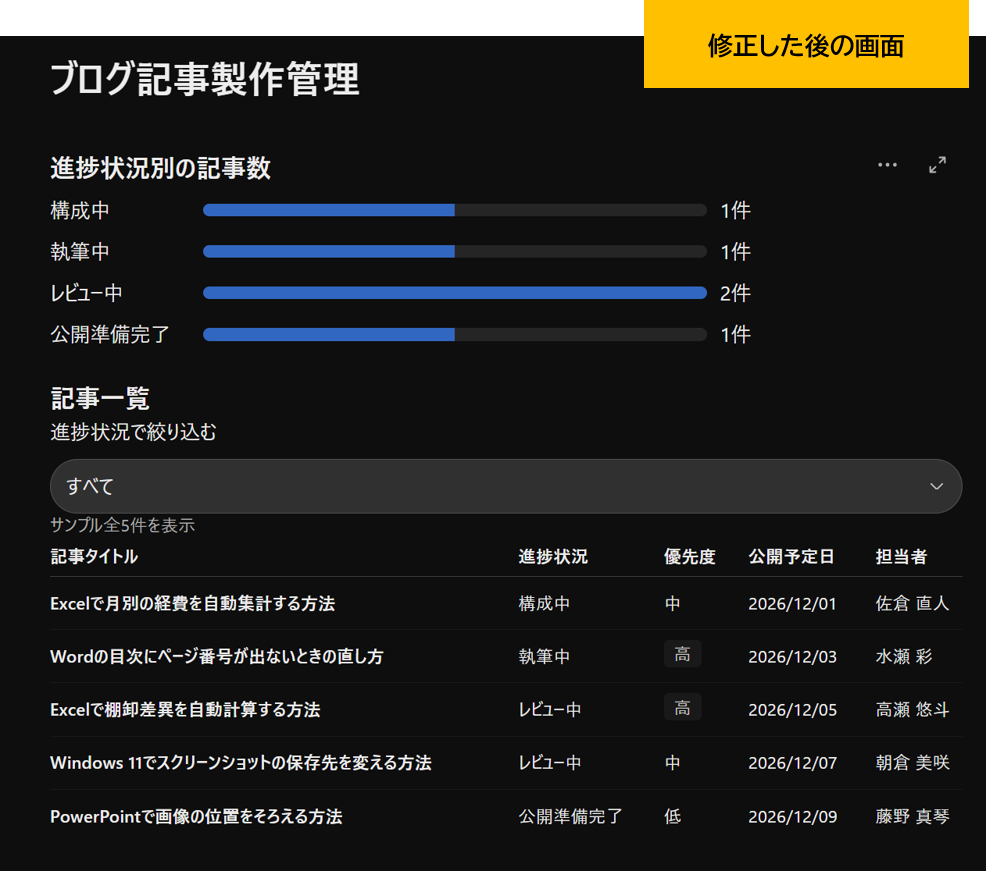
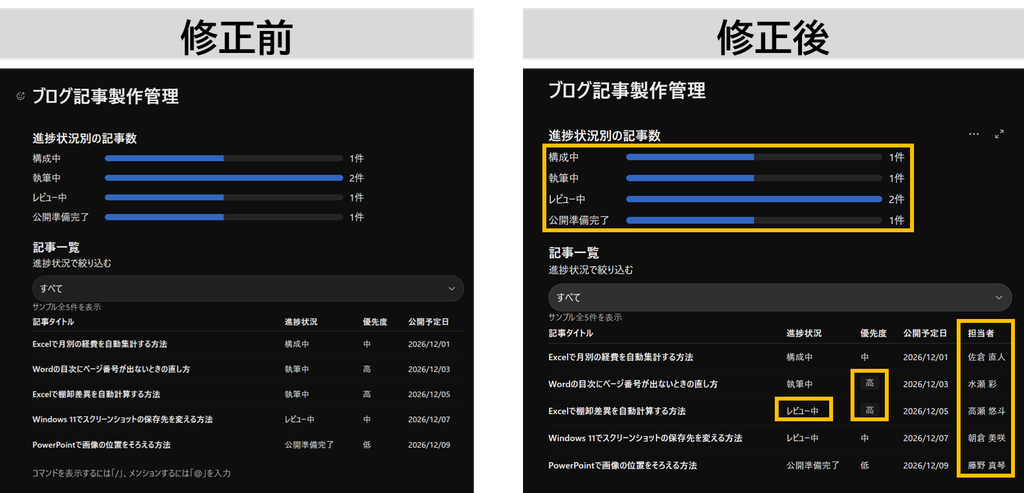
修正前と修正後の画面を並べてみました。
入力した指示が反映されていることが確認できます。
Googleドライブのスプレッドシートと連携してみた
ChatGPT Spaceでは、Googleドライブと連携することができます。
しかし、Googleドライブを利用するには、事前にChatGPTとの接続が必要です。
まだ接続していない場合は、ChatGPTの[設定]→[プラグイン]などからGoogle Driveを探し、Googleアカウントにログインしてアクセス権限を承認してください。
※メニューの名称は利用環境によって異なります。また、プランや組織の設定によってはGoogleドライブを利用できない場合があります。
SpaceのサイドバーからGoogleドライブを開き、今回はGoogleスプレッドシート「Space記事管理テスト」を選択しました。
今回はこちらのファイルと連携してみます。
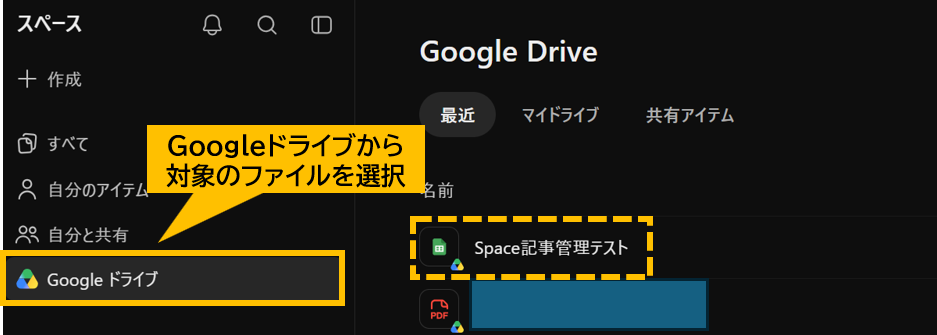
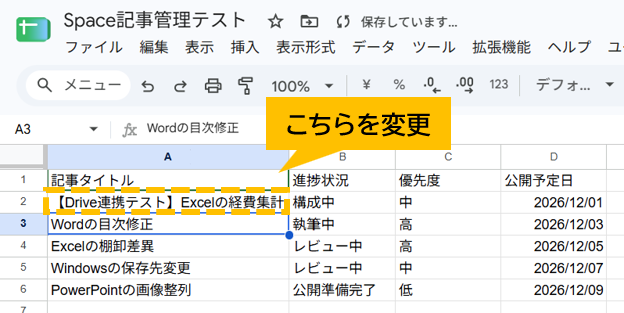
この「Space記事管理テスト」には、記事タイトル・進捗状況・優先度・公開予定日を持つ5件のサンプル記事を登録しています。
今回はGoogleドライブのデータが正しく反映されたか確認するため、記事タイトル「Excelの経費集計」を「【Drive連携テスト】Excelの経費集計」に変更しました。
次に、作成済みのページに、Googleドライブの『Space記事管理テスト』と連携するよう指示を入力します。
指示文は以下のとおりです。
Googleドライブに保存している「Space記事管理テスト」というスプレッドシートを参照してください。

このファイルに登録されている5件の記事データを使って、現在の「ブログ記事製作管理」ページを更新してください。

【更新内容】
1. 記事一覧をスプレッドシートのデータに置き換える。
2. 進捗状況別の件数グラフを更新する。
3. 進捗状況の絞り込み機能は維持する。
4. 既存のページデザインはできるだけ維持する。

ファイルにアクセスできない場合は、推測でデータを作成せず、理由と必要な操作を説明してください。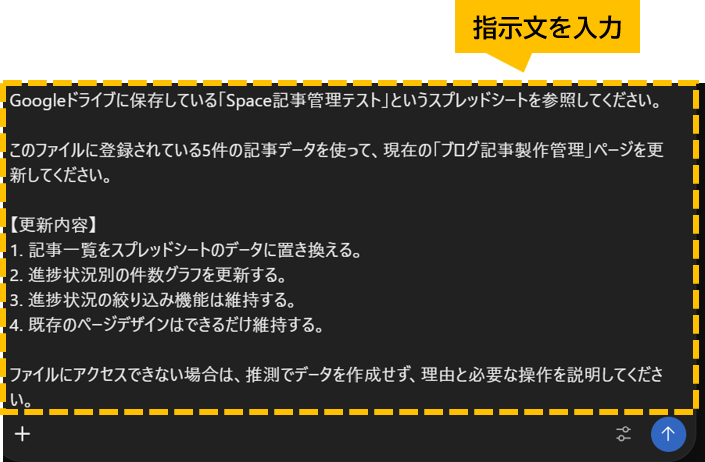
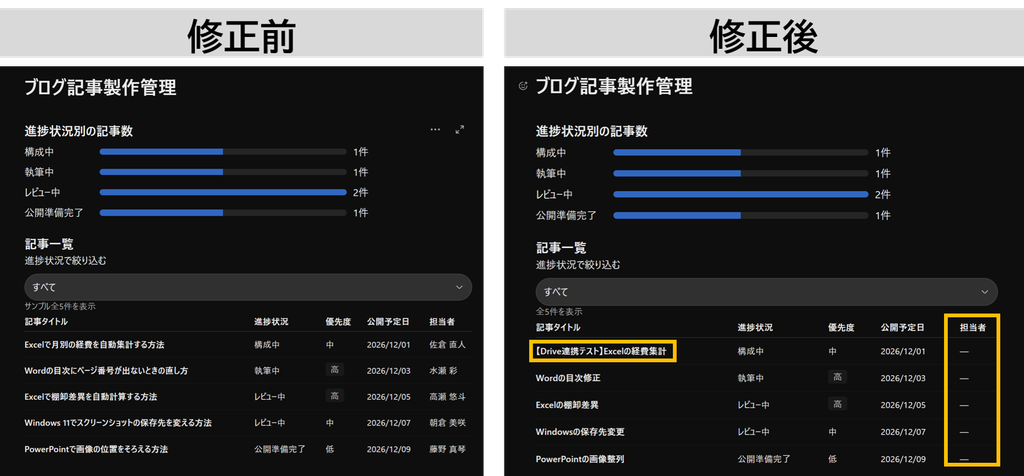
約1分49秒後、シート内の「【Drive連携テスト】」を含む記事タイトルがページに反映されました。
シートに担当者列がないため、担当者は「—」と表示されました。
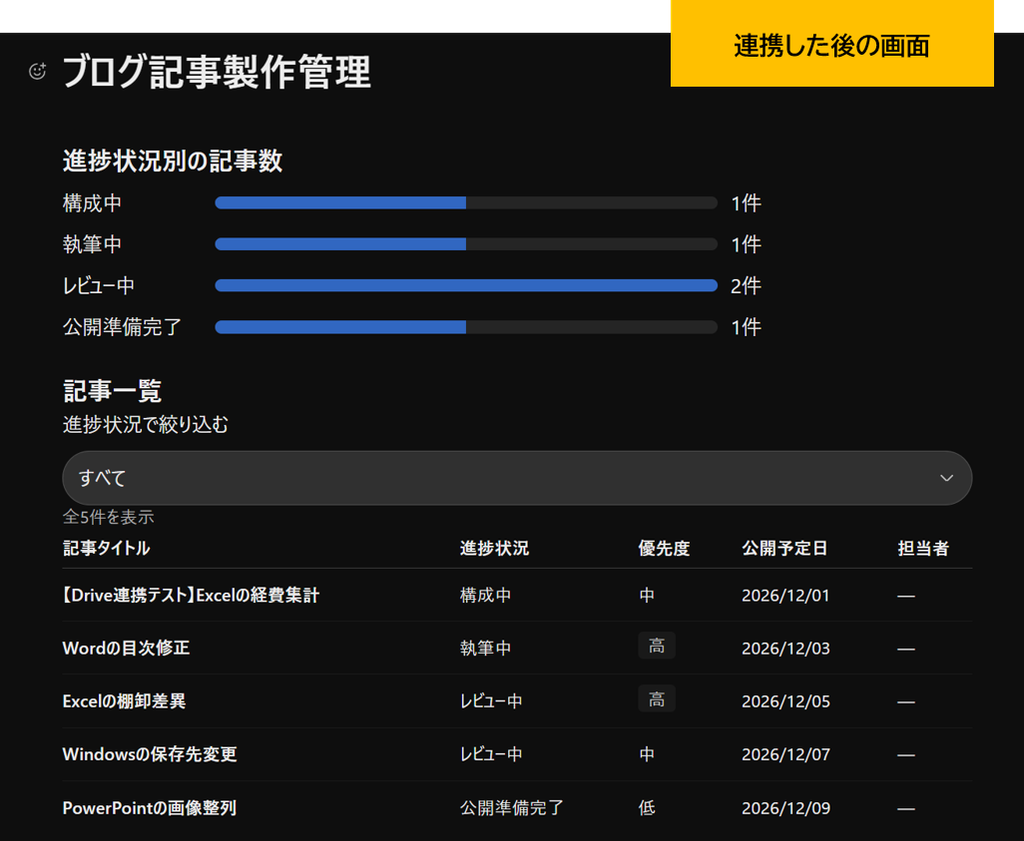
修正前と修正後の画面を比較すると、次の変更が確認できます。
・記事タイトルに「【Drive連携テスト】」が反映された
・元のスプレッドシートに担当者列がないため、担当者は「—」と表示された
このように、Googleスプレッドシートの内容をSpaceページに反映できました。
Googleスプレッドシートを変更したら自動反映される?
ChatGPT SpaceとGoogleスプレッドシートが連携できることは確認できました。
ではGoogleスプレッドシートを更新したら、先ほどのページの情報が自動更新されるかを確認してみます。
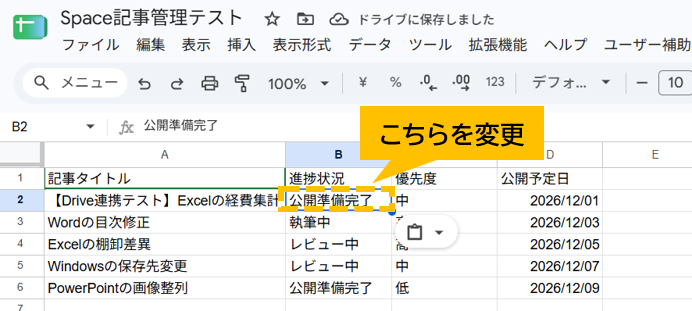
今回は、Googleスプレッドシートの対象記事の進捗を「構成中」から「公開準備完了」に変更しました。この変更がSpaceページに自動反映されるか確認しました。
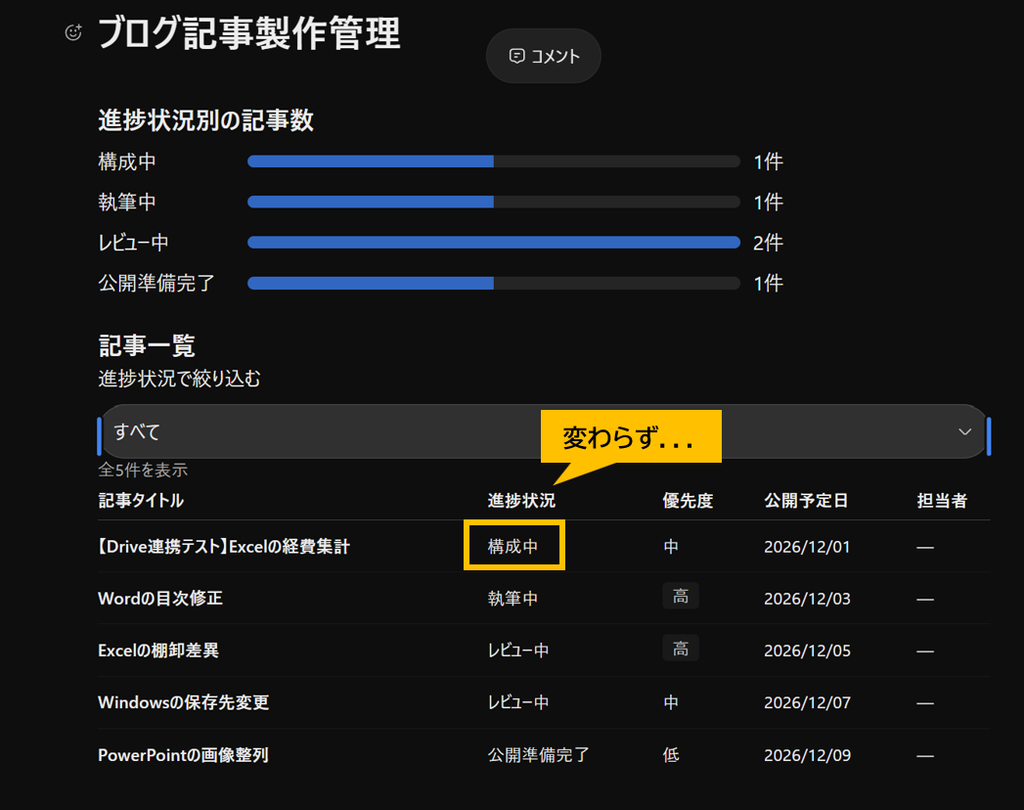
しかし、変更直後にSpaceページを確認した段階では「構成中」のままで、グラフも更新前でした。
今回の短時間の確認だけでは、リアルタイム同期が行われるとは確認できませんでした。
1時間ごとの定期更新を設定してみた
自動更新されることは確認できなかったため、定期的なタスクから、指定した時間ごとに読み込んで更新する設定を行いました。
今回は1時間ごとにGoogleスプレッドシートを読み込み記事一覧と進捗グラフを更新するタスク作成を依頼しました。
指示文は以下のとおりです。
現在の「ブログ記事製作管理」ページについて、Googleドライブの「Space記事管理テスト」を参照し、1時間ごとに最新データへ更新する定期タスクを作成してください。

【更新内容】
1. スプレッドシートの最新データを読み込む。
2. 記事一覧を更新する。
3. 進捗状況別の件数グラフを更新する。
4. 既存の絞り込み機能とデザインを維持する。
5. ファイルを読み込めなかった場合は、既存データを変更せず、エラーを報告する。

更新時刻は日本時間とし、作成後に設定内容と次回実行予定時刻を教えてください。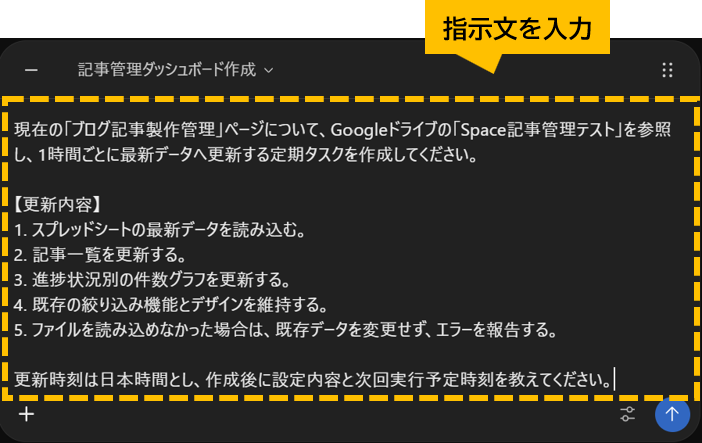
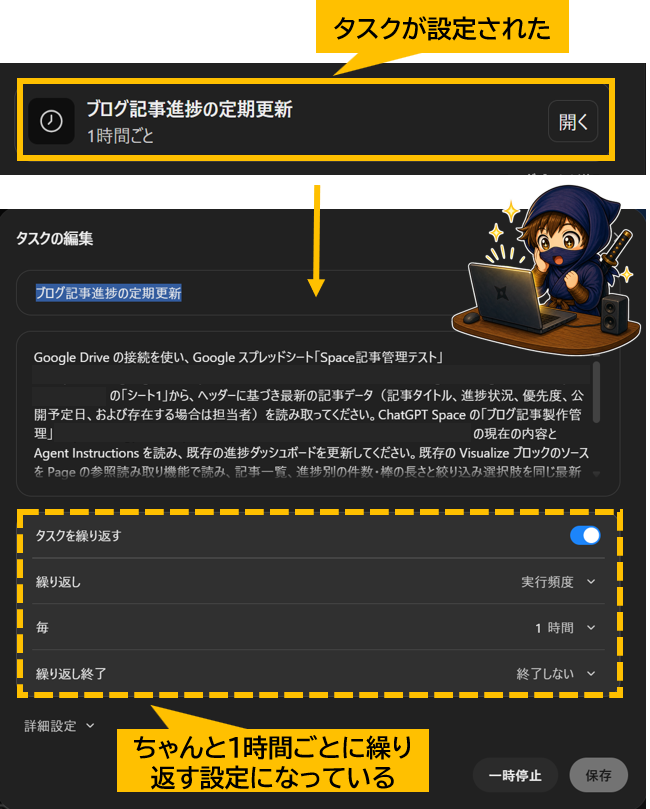
これで1時間ごとに最新データへ更新する定期的なタスクが作成されました。
タスクの設定画面を確認すると、1時間ごとに繰り返す設定が反映されています。
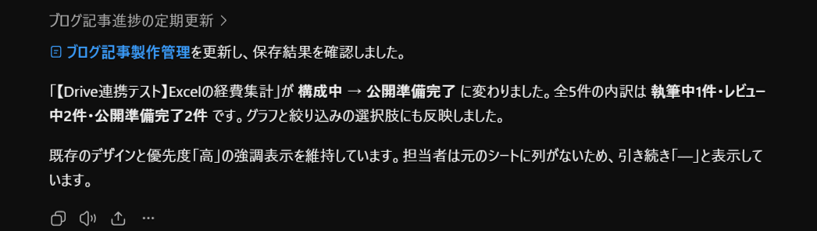
約1時間後、定期タスクの実行による更新結果の通知が届いていました。
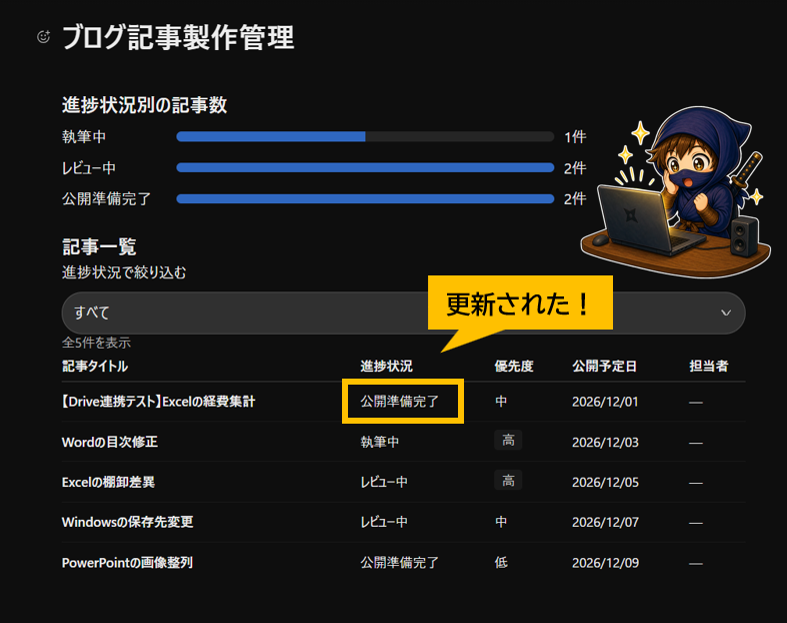
ページも確認しましたが、変更した進捗状況部分が更新されていることが確認できます。
今回の結果は「定期タスクを利用して元データの変更をページに反映できた」という実機検証です。
ファイル変更と同時に反映されるリアルタイム同期とは区別してください。
なお、今回確認できたのは、定期タスクの作成と、その後の1回の実行によってページが更新されたことです。
すべての実行で必ず更新が成功することを保証するものではありません。Googleドライブへのアクセス権限や利用状況などによって、更新できない場合もあります。
定期タスクを利用する場合は、実行履歴と更新後のページを定期的に確認しましょう。
👉ChatGPTで定期タスクの一般的な設定や通知を確認する方法は、以下の記事を参照してください。

Spaceページの共有方法
Spaceで作成したページは、他のユーザーと共有できます。
今回は「ブログ記事製作管理」ページを共有する方法を確認しました。
対象ページの右側にある[・・・]をクリックし、[共有]を選択します。
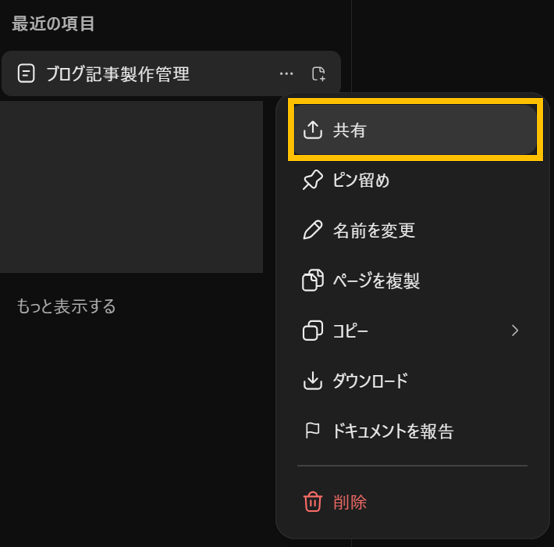
[共有]を開くと、「メンバーを追加」が表示されます。
OpenAI公式によると、共有相手に編集権限を付与すれば、同じページを共同編集できます。
ただし、今回は共有設定画面の確認までで、別アカウントへの招待や共同編集の動作は検証していません。
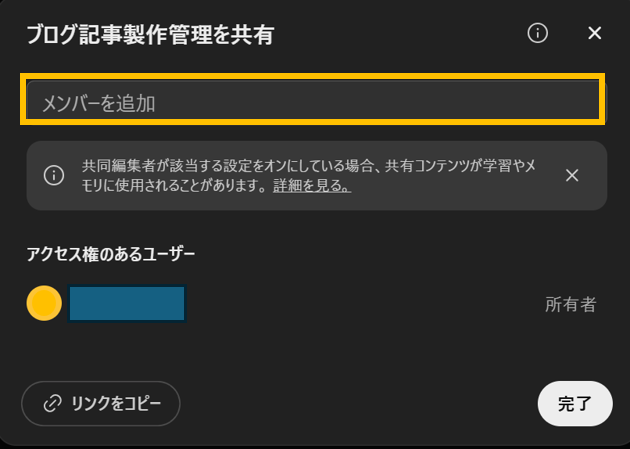
公式案内では、共有ページの閲覧にはSpaceを利用できる対象アカウントと閲覧権限が必要で、Freeでは共有ページを開けず、公開リンクも提供されていません。
元のGoogleドライブファイルのアクセス権は、ページを共有しても変わりません。
ただし、ファイルから転記・要約した内容は、そのページを閲覧できる相手に見える点に注意してください。
使う際の注意点
AIが作成した集計や絞り込みは、実務で使う前に動作確認が必要です。
Googleドライブを接続しただけでSpaceページが常時同期されるとは限りませんが、定期タスクは実行結果を確認し、不要になったら停止しましょう。
今回の検証では担当者列の元データがなかったため「—」と表示されました。
元シートに必要な列があるかも確認してください。
よくある質問
Q1.作ったページはあとから編集できますか?

はい。
今回の検証では、追加の文章指示で進捗・グラフ・担当者列を変更できました。
Q2.Googleドライブのデータを利用できますか?
はい。
今回の環境ではGoogleスプレッドシートを参照し、管理ページに内容を反映できました。
Q3.元ファイルを編集するとすぐに更新されますか?
今回の変更直後の確認では自動反映されませんでした。
別途設定した定期タスクの実行後には反映を確認できました。
Q4.共有できますか?
共有画面を確認できましたが、別アカウントでの招待・共同編集は未検証です。
Q5.無料で使えますか?
2026年11月22日に確認した公式案内では、作成・編集はPro・Business・Enterprise、およびSpaceが提供済みのPlusが対象です。
Plusは順次提供中で、18歳以上という条件があります。
無料プランで同じ検証ができるとは案内されていません。
共有ページもFreeでは開けません。
最新の提供条件は公式ヘルプを確認してください。
まとめ
ChatGPT Spaceで、記事一覧・グラフ・絞り込みを備えたページを文章だけで作成できました。
Googleスプレッドシートのデータを手動の指示で反映し、さらに1時間ごとの定期タスクでも更新できたことを実機で確認しています。
一方、リアルタイム同期や共同編集は今回の検証だけでは断定できません。
まずはサンプルデータで試し、動作を確認してから業務に取り入れるのがおすすめです。


コメント