Excelを使っていると、セルの左上に小さな緑色の三角が表示されることがあります。

「何かエラーが起きている?💦」
「緑の三角を消したいけど、どうすればいい?」
という場合は、まずセルを選択して表示される警告内容を確認してみましょう。
特に「数値が文字列として保存されています」と表示される場合は、数字が「数値」ではなく「文字列」としてExcelに認識されています。
計算に使用する数字であれば、[数値に変換する]を選択することで緑の三角を消せます。
文字列のまま残したい場合は、[エラーを無視]を選択すれば緑の三角だけを消せます。
Excelのセル左上にある緑の三角は何?
セル左上に表示される緑の三角は、Excelのエラーチェック機能による警告です。
緑の三角が表示されたからといって、必ずしも数式が壊れていたり、Excelに不具合が起きていたりするわけではありません。
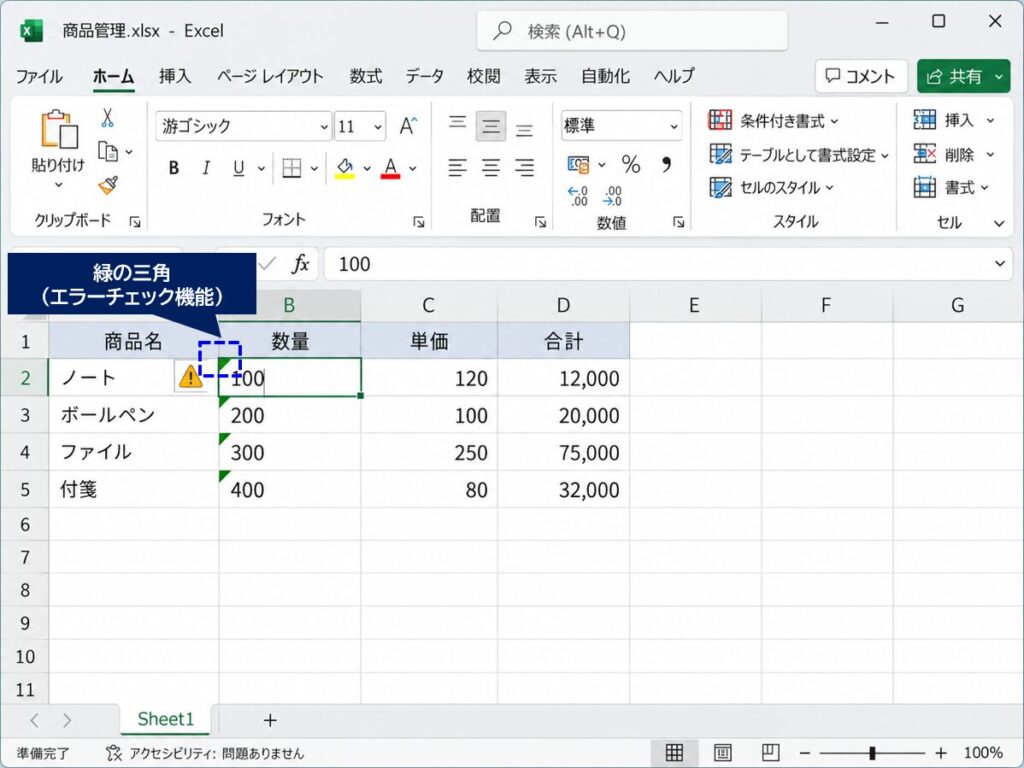
セルを選択したとき「数値が文字列として保存されています」と表示される場合は、本来は数値として扱えそうな内容が文字列として保存されていることをExcelが知らせています。
「数値が文字列として保存されています」を直して緑の三角を消す方法
計算に使用する数字であれば、文字列から数値へ変換しましょう。
■緑の三角を消して数値へ変換する方法
1.緑の三角が表示されているセルを選択します。
↓
2.セルの横に表示される警告アイコンをクリックします。
↓
3.[数値に変換する]をクリックします。
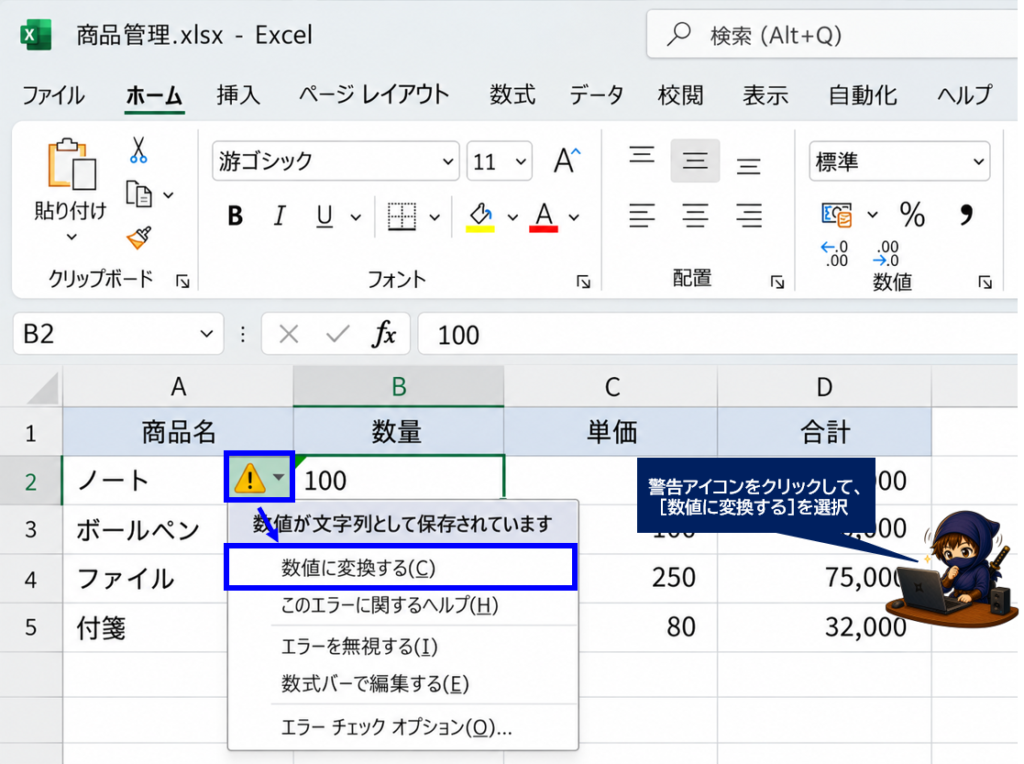
数値へ変換されると、セル左上に表示されていた緑の三角が消えます。
複数のセルにある緑の三角をまとめて消す方法
同じ警告が複数のセルに表示されている場合は、1つずつ直す必要はありません。
緑の三角が表示されているセルをまとめて選択し、警告アイコンから[数値に変換する]を選択します。
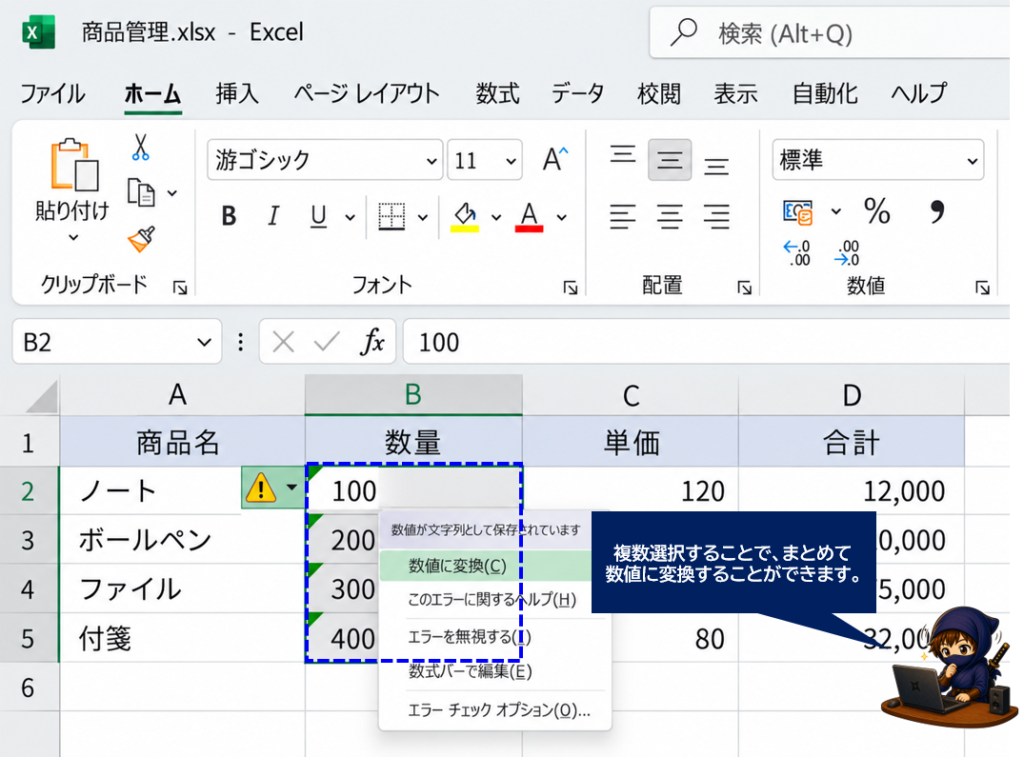
大量のデータをほかのシステムやCSVなどから取り込んだ場合にも、この方法を使うとまとめて修正できます。
文字列のまま使いたい場合は[エラーを無視する]を選ぶ
商品コード、社員番号、会員番号、管理番号など、計算には使用せず文字列として保存しておきたい数字もあります。
この場合は、警告アイコンから[エラーを無視する]を選択しましょう。
文字列の状態を維持したまま、緑の三角だけを消せます。
👉Excelでは、数字を入力したときに先頭の0が消えたり、日付や指数表示へ勝手に変換されたりすることもあります。入力内容が勝手に変わって困っている場合は、以下の記事もあわせてチェックしてみてください。
なぜ数字が文字列として保存されるの?
文字列として保存される主な理由は以下のとおりです。
・[文字列]に設定されているセルへ数字を入力した
・数字の先頭に「’(アポストロフィ)」を付けて入力した
・CSVやほかのシステムからデータを取り込んだ
・Webページなどから数字をコピーして貼り付けた
見た目は普通の数字でも、Excel内部では文字列として扱われていることがあります。
特に外部データを貼り付けた場合は、セル左上に緑の三角が表示されていないか確認しましょう。
👉セルの表示形式が[文字列]になっていると、入力した数式が計算されずそのまま表示されることもあります。数式の表示で困っている場合は、以下の記事も参考にしてください。
[数値に変換]が表示されない場合
緑の三角は「数値が文字列として保存されています」以外の警告でも表示されます。
[数値に変換]が表示されない場合は、警告アイコンをクリックし、メッセージを確認してください。周囲のセルと異なる数式が入力されている場合などにも表示されます。
つまり、緑の三角が必ず「数値が文字列として保存されています」を意味するわけではありません。
警告内容を確認してから対処しましょう。
緑の三角をすべて表示しない設定もある
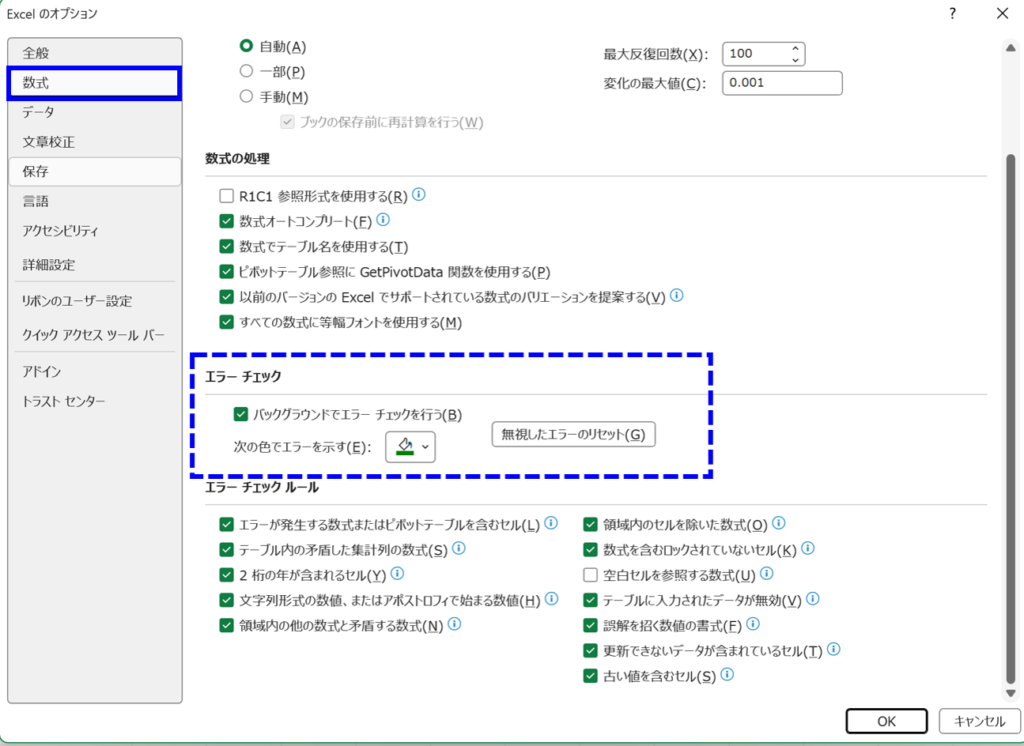
[ファイル]→[オプション]→[数式]を開くと、[バックグラウンド エラー チェックを有効にする]などの設定を変更できます。
ただし、エラーチェックを無効にすると、本当に確認したほうがよいエラーにも気づきにくくなります。
・計算に使う数字:[数値に変換]
・文字列として使う数字:[エラーを無視]
まとめ
Excelでセル左上に表示される緑の三角は、エラーチェック機能による警告です。
「数値が文字列として保存されています」と表示される場合は、用途に応じて対処しましょう。
| 状況 | 対処 |
| 計算に使用する数字 | [数値に変換する] |
| 商品コードや社員番号など | [エラーを無視する] |
| 複数セルをまとめて直したい | 範囲選択→[数値に変換する] |
| [数値に変換する]が出ない | 警告内容を確認する |
緑の三角が表示されても、すぐにExcelの故障や数式エラーを疑う必要はありません。
まずセルを選択して、どのような警告が表示されているか確認することがポイントです。
コメント