
Excelでは、セルの右下にある小さい四角をドラッグすると、数字や数式を簡単にコピーできます。
ところが突然、

「セルの右下に十字が出ない💦」
「ドラッグしてもオートフィルできない…」
「いつもあった小さい四角が消えた💦」
ということが起きたことはありませんか?
この右下の小さい四角は「フィルハンドル」と呼ばれます。
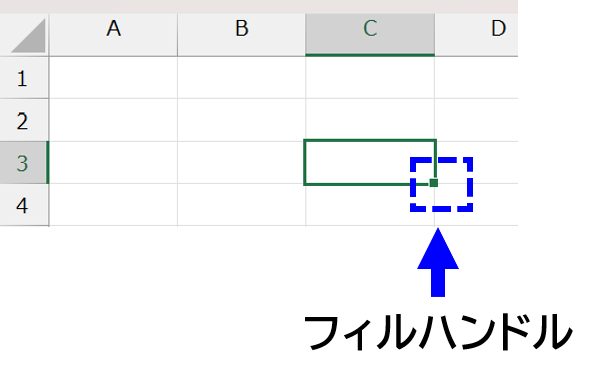
このフィルハンドルにカーソルを合わせると、黒い十字が表示され、オートフィルが可能になります。
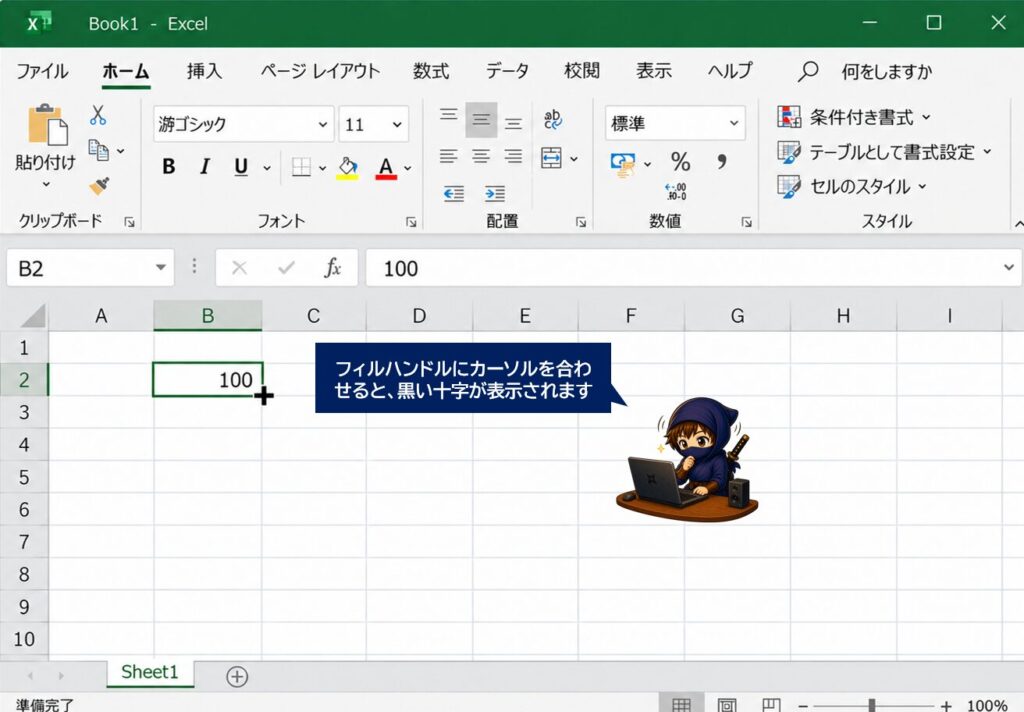
今回は、フィルハンドルが表示されない場合の原因と対処法を解説します。
Excelでオートフィルできない・十字が出ない主な原因
主な原因は次の2つです。
| 状況 | 確認する場所 |
|---|---|
| 右下の小さい四角が表示されない | フィルハンドルの設定 |
| 十字は出るがドラッグできない | シートの保護 |
特に多いのは、フィルハンドルの設定がオフになっているケースです。
フィルハンドルの設定をオンにする
以下の手順でフィルハンドルをオンにすることができます。
■フィルハンドルの設定をオンにする方法
1.Excelの[ファイル]タブから[オプション]をクリック
↓
2.[詳細設定]を選択し、[編集オプション]を確認
↓
3.[フィル ハンドルとセルのドラッグ アンド ドロップを有効にする]にチェックを入れる
↓
4.[OK]をクリック
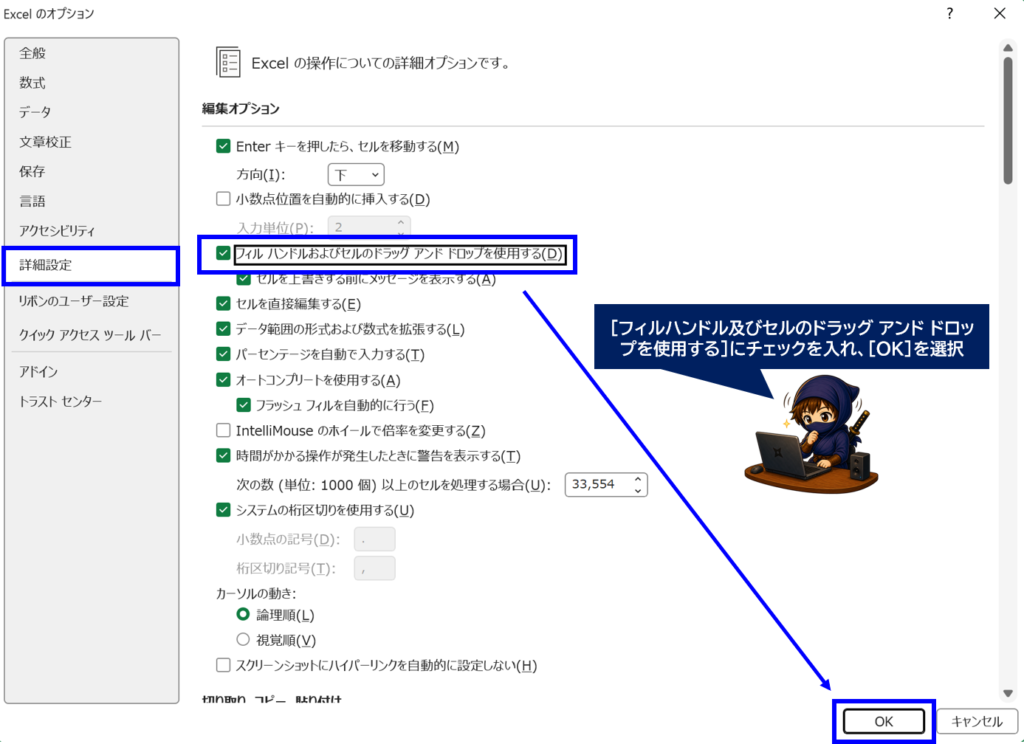
設定後にセルを選択すると、右下へ小さい四角が表示されます。
小さい四角へマウスポインターを合わせて黒い十字に変われば、そのままドラッグしてオートフィルできます。
シートが保護されていないか確認する
フィルハンドルは表示されているのに、ドラッグ先のセルへコピーできない場合は、シートが保護されている可能性があります。
[校閲]タブを開き、シートが保護されていないか確認してください。
[シート保護の解除]と表示されている場合は、現在シートが保護されています。
必要に応じて保護を解除します。
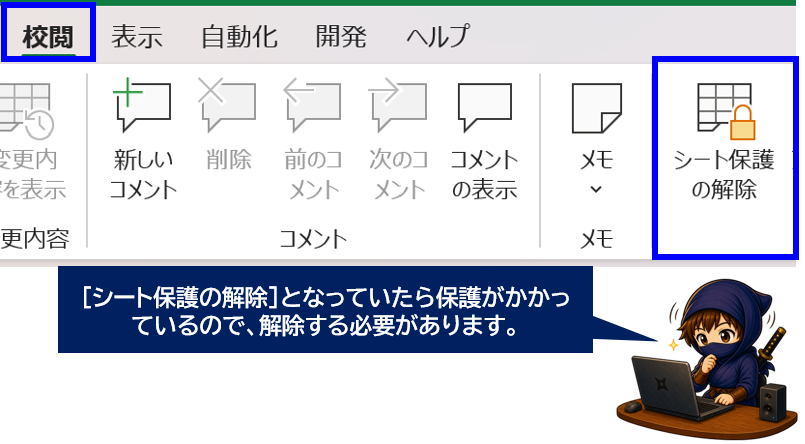
会社から受け取ったファイルなどでは、入力内容を変更されないよう意図的に保護されていることがあります。
その場合は、勝手に解除せずファイルの作成者へ確認してください。
まとめ
Excelでオートフィルの十字や右下の小さい四角が出ない場合は、まず[ファイル]→[オプション]→[詳細設定]→[フィル ハンドルとセルのドラッグ アンド ドロップを有効にする]がオンになっているか確認してください。
フィルハンドルは表示されているのにオートフィルできない場合は、シートの保護も確認してみましょう。
設定を戻せば、数式や連続した数字をドラッグして入力できるようになります。


コメント