Excelで文字を入力したとき、フォントサイズを変更していないのに文字が勝手に小さくなることがあります。

「入力すると急に文字が小さくなる💦」
「隣のセルと同じフォントサイズなのに、見た目だけ小さい……」
という場合は、セルに設定されている[縮小して全体を表示する]が原因かもしれません。
この設定を解除すれば、文字を元の大きさに戻せます。
Excelで文字が勝手に小さくなる原因
Excelのセルには、入力した文字をセルの幅に収めるための[縮小して全体を表示する]という設定があります。
この設定が有効になっていると、セルに長い文字を入力したときに、セルの幅に収まるよう自動的に文字が小さく表示されます。
・文字を追加したら急に小さくなった
・同じフォントサイズなのに一部のセルだけ小さい
・列幅を狭くするとさらに文字が小さくなる
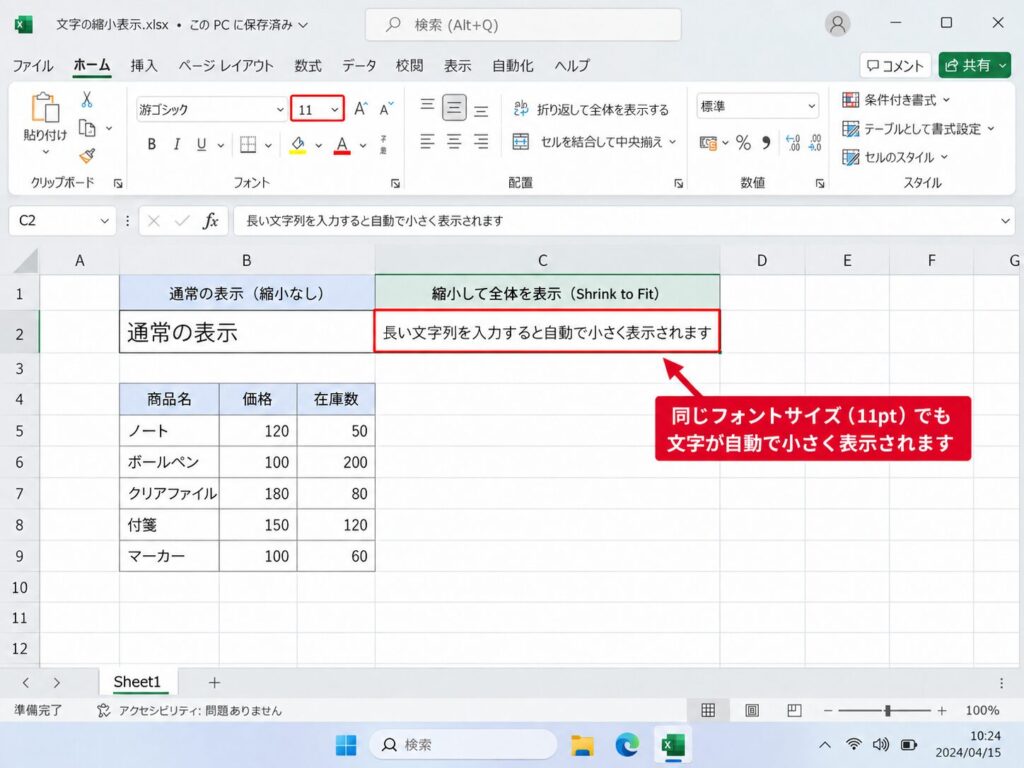
特に、[ホーム]タブに表示されているフォントサイズは同じなのに、見た目だけ小さい場合は、この設定を確認してみましょう。
「フォントサイズが勝手に変わった」と感じる場合も、実際には[縮小して全体を表示する]が有効になっている可能性があります。
小さくなった文字を元の大きさに戻す方法
元の大きさに戻すには、[縮小して全体を表示する]を解除します。
■縮小した文字を元の大きさに戻す方法
1.文字が小さくなっているセルを選択し、右クリック→[セルの書式設定]をクリック
↓
2.[配置]タブから[縮小して全体を表示する]のチェックを外し、[OK]をクリック
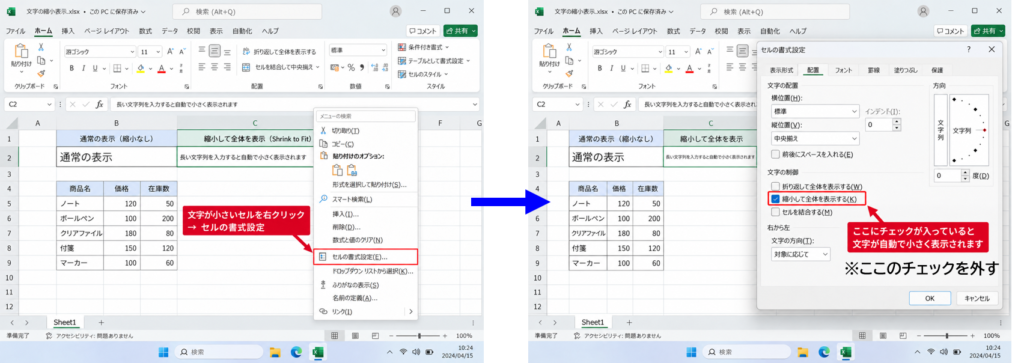
[セルの書式設定]は、キーボードの「Ctrl+1」でも開けます。これで、自動的に縮小されていた文字が元の大きさに戻ります。
文字を戻すとはみ出してしまう場合
[縮小して全体を表示する]を解除すると、文字がセル内に収まらなくなることがあります。
その場合は、文字を再び小さくするのではなく、列の幅を広げる方法がおすすめです。
列見出し(A・B・Cなど)の境界線を右へドラッグして、文字が表示できる幅まで広げてください。
また、セルの横幅を変えたくない場合は、[ホーム]タブの[折り返して全体を表示する]を使って、セル内で改行して表示する方法もあります。
なぜ[縮小して全体を表示する]が設定されている?
Excelが突然この設定を有効にしたとは限りません。
たとえば、[縮小して全体を表示する]が設定されたセルをコピーすると、書式も一緒にコピーされることがあります。
そのため、「自分では設定した覚えがない」という場合でも、別のセルやシートからコピーした書式が原因になっている可能性があります。
一部のセルだけ文字が小さくなる場合は、そのセルの[セルの書式設定]を確認してみましょう。
まとめ
Excelで文字が勝手に小さくなる場合は、まず[縮小して全体を表示する]が有効になっていないか確認してみてください。
[セルの書式設定]→[配置]からチェックを外せば、文字を元の大きさに戻せます。
文字がセルに収まらなくなった場合は、以下の方法で調整すると、文字を小さくせずに表示できます。
・列幅を広げる
・[折り返して全体を表示する]を使う
文字が勝手に小さく表示されたときはぜひ試してみてください。

コメント