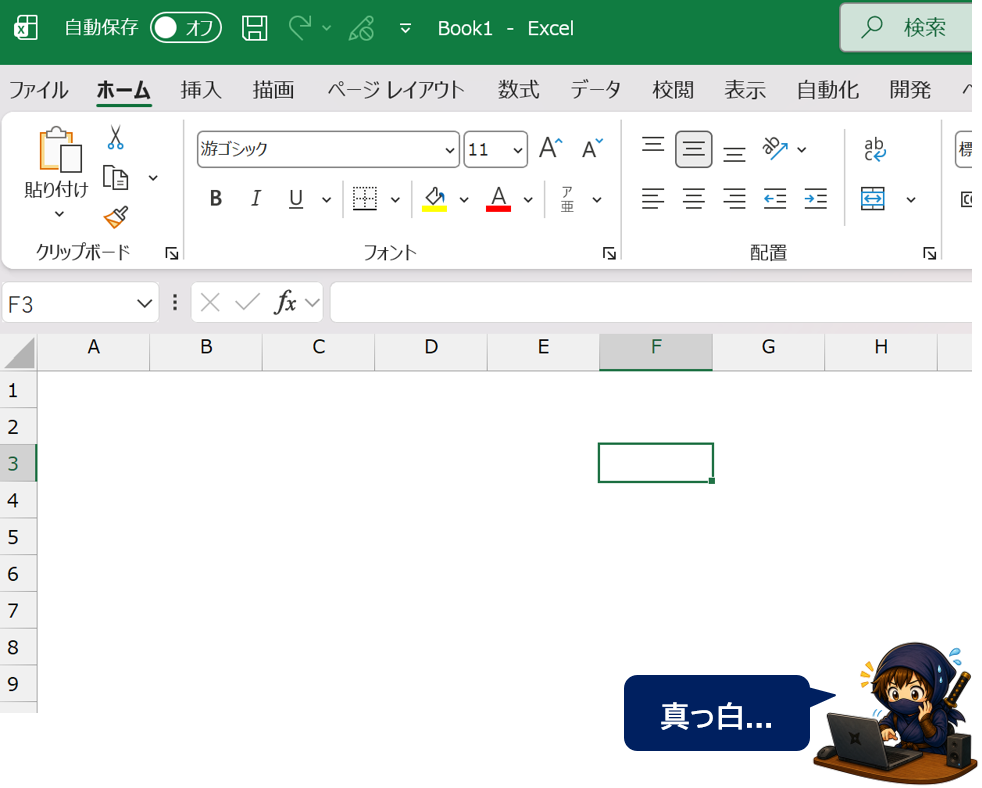
Excelを使っていると、セルの周りに表示されていた薄い線が突然消えて、画面が真っ白に見えることがあります。

「セルの枠線が消えた💦」
「どこまでがセルなのか分からない…」
「一部のセルだけ線が表示されない…」
という場合、多くは[目盛線]の表示設定またはセルの塗りつぶしが原因です。
この記事では、Excelでセルの枠線(目盛線)が消えたときの戻し方を簡単に解説します。
Excelの枠線が消えたときは「目盛線」を確認する
シート全体からセルの枠線が消えている場合は、まず[目盛線]の設定を確認してください。
■目盛線を再表示する方法
1.Excel上部の[表示]タブをクリック
↓
2.[表示]グループにある[目盛線]を確認
↓
3.チェックが外れている場合、[目盛線]にチェックを入れる
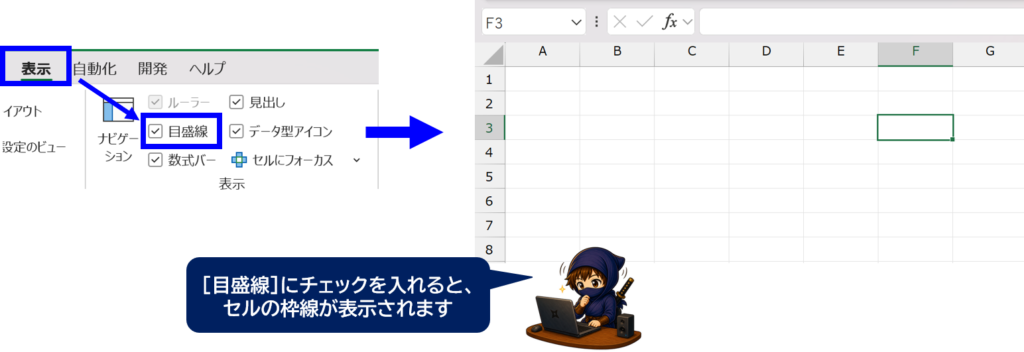
これでセルの周りに薄い線が再び表示されます。
👉ExcelのA・B・Cなどの列番号や、1・2・3などの行番号まで消えている場合は、目盛線とは別の表示設定を確認してください。

一部のセルだけ枠線が消えている場合
[目盛線]にチェックが入っているのに、一部のセルだけ枠線が表示されない場合があります。
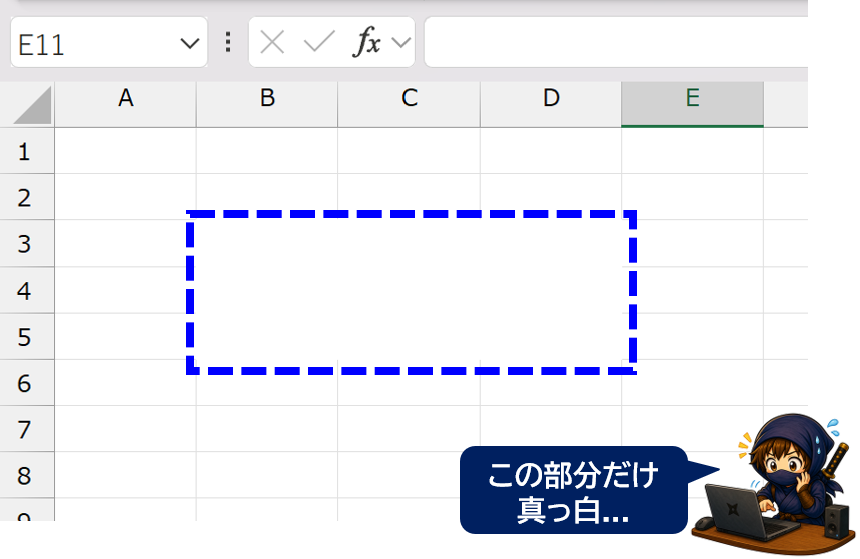
この場合は、セルに塗りつぶしが設定されている可能性があります。
Excelでは、セルに背景色を設定すると、その部分の目盛線は表示されません。
特に注意したいのが、白色で塗りつぶされているセルです。
見た目は通常の白いセルとほとんど同じですが、白色の塗りつぶしが設定されているため、目盛線が消えて見えます。
塗りつぶしを解除する方法
枠線が消えているセルを選択し、
・[ホーム]タブ → [塗りつぶしの色]▼ → [塗りつぶしなし]
を選択します。
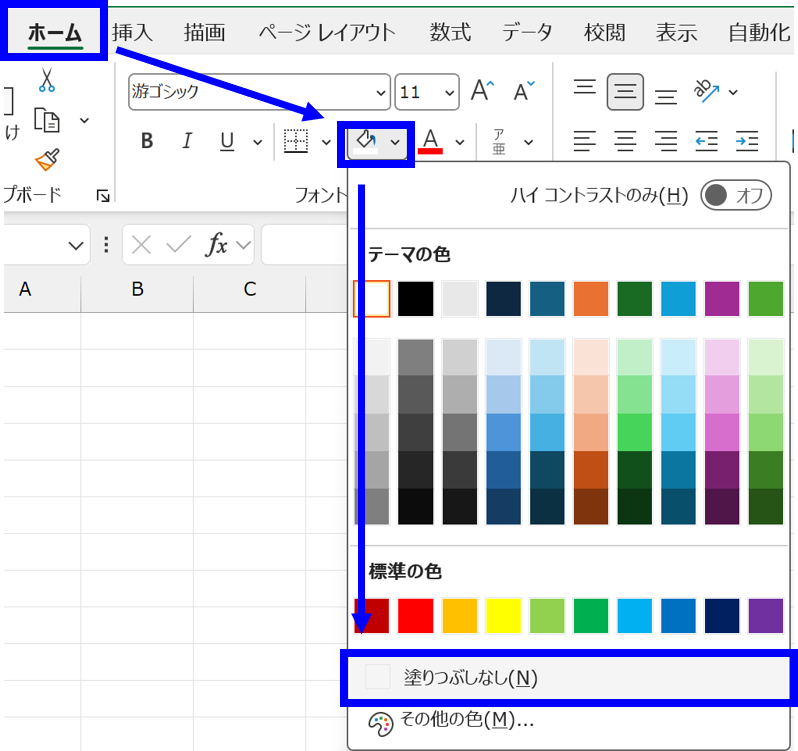
「白」を選び直すのではなく、[塗りつぶしなし]にすることがポイントです。
「目盛線」と「罫線」は違う
Excelでは、通常セルの周りに薄く表示されている線を目盛線(グリッド線)と呼びます。
一方、[ホーム]タブの[罫線]から自分で設定する線は「罫線」です。
・シート全体の薄い線が消えた → [目盛線]を確認
・一部だけ消えた → [塗りつぶし]を確認
・自分で引いた線が消えた → [罫線]の設定を確認
上記パターンに応じて確認してみてください。
なお、セルに背景色を残したまま線を表示したい場合は、目盛線ではなく[罫線]を設定してください。
👉反対に、セルの周りに点線が表示されたまま消えない場合は、コピー状態が残っている可能性があります。

まとめ
Excelでセルの枠線が消えた場合は、まず[表示]タブの[目盛線]にチェックが入っているか確認しましょう。
一部のセルだけ枠線が表示されない場合は、セルに白色などの塗りつぶしが設定されていないか確認してください。
塗りつぶしが原因の場合は、背景色を白にするのではなく、[塗りつぶしなし]へ戻すことで目盛線が再表示されます。


コメント