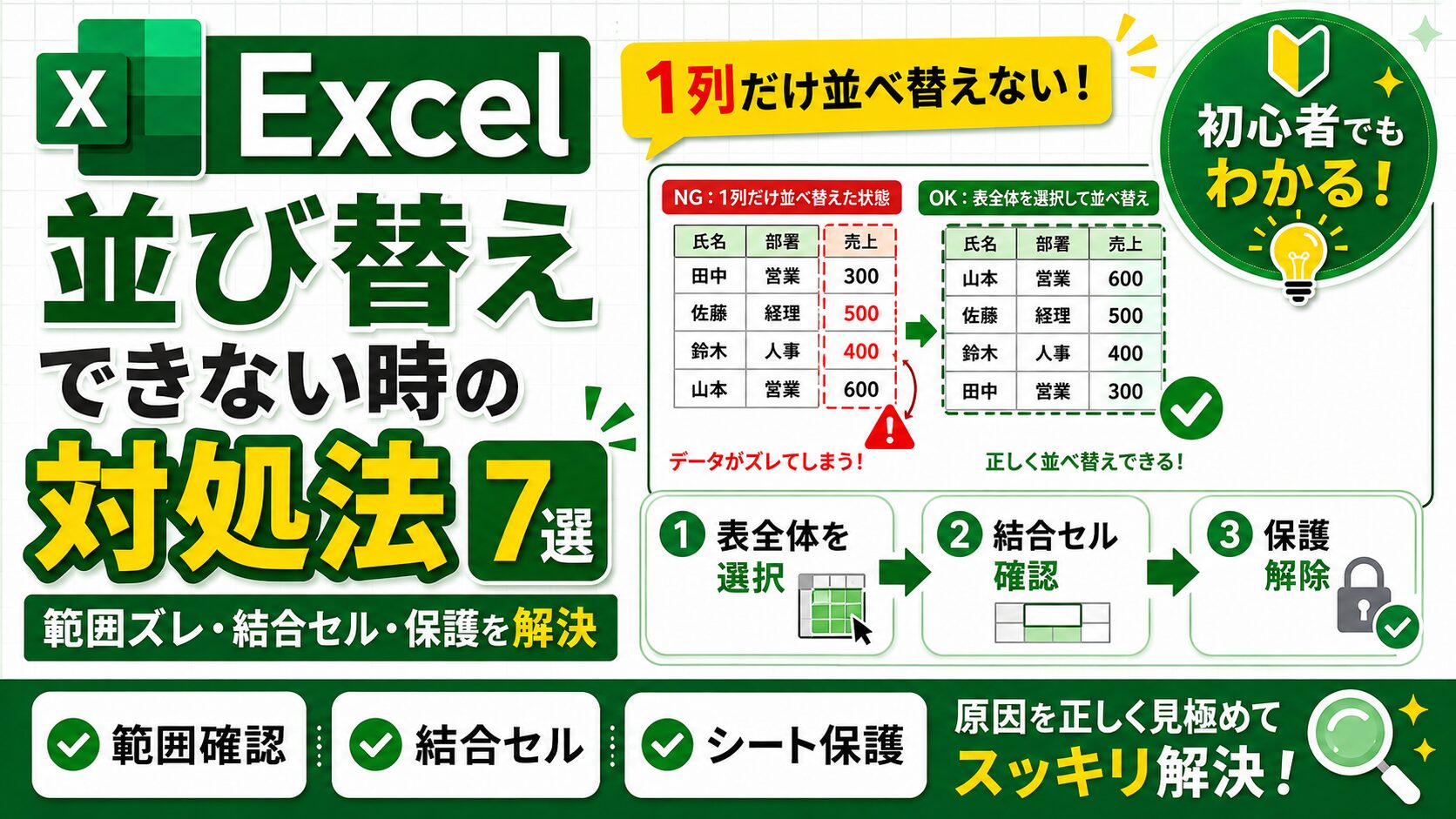
Excelで表を整理しようとしたときに、
「並び替えができない」
「一部の列だけ動いてデータが崩れた」
「昇順・降順を押しても思った順番にならない」
というトラブルはよくあります。
Excelの並び替えは便利な機能ですが、
選択範囲・結合セル・シート保護・文字列データ
などが原因で、うまく動かないことがあります。
この記事では、エクセルで並び替えできない原因と対処法を、実務で確認しやすい順番で解説します。
結論:Excelで並び替えできない時は、まずこの7つを確認する
Excelで並び替えできない時は、次の順番で確認するのがおすすめです。
■Excelで並び替えできない時に確認するポイント
・並び替える範囲が正しく選択されているか
・表の途中に空白行・空白列がないか
・セル結合が入っていないか
・シートが保護されていないか
・数値や日付が「文字列」になっていないか
・フィルターや非表示行の影響を受けていないか
・表をテーブル化した方が安全ではないか
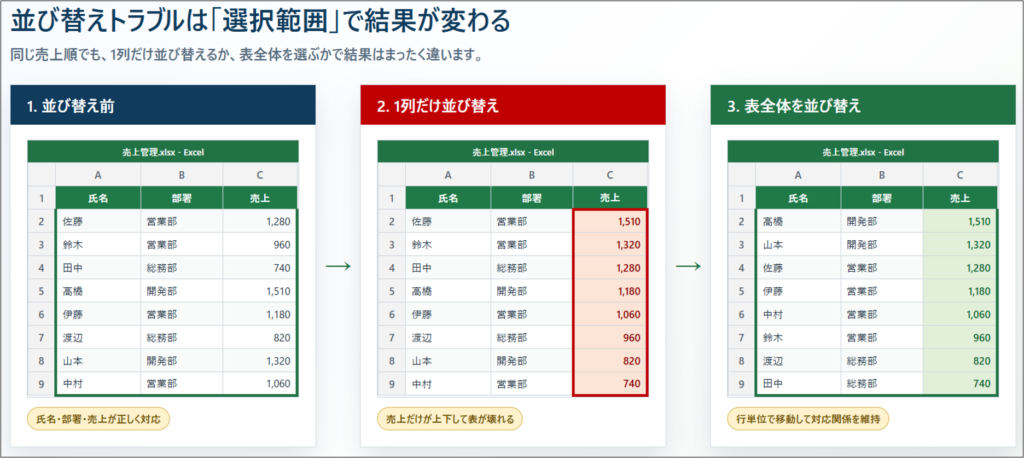
特に多いのは、1列だけ選択して並び替えてしまい、他の列と対応関係がズレるケースです。
住所録、売上表、顧客リストなどでは、1列だけ並び替えるとデータの組み合わせが崩れてしまいます。
Excelで並び替えできない時の基本的な直し方
表全体を選択してから並び替える
まず確認したいのは、表全体が選択されているかです。
Excelでは、並び替えたい列の中のセルを1つ選び、[データ]タブから[並べ替え]を実行できます。Microsoft公式サポートでも、範囲内のセルを選択して[データ]タブの[並べ替え]を使う方法が案内されています。
ただし、表の途中に空白列や空白行があると、Excelが表の範囲を正しく認識できない場合があります。安全に作業するなら、次の手順がおすすめです。
■表全体を選択してから並び替える方法
・並び替えたい表全体を選択し、「データ」タブから「並び替え」を選択
↓
・「最優先されるキー」で並び替えたい列を選択する
↓
・「昇順」または「降順」を選び、「OK」をクリック
「選択範囲を拡張する」を選ぶ
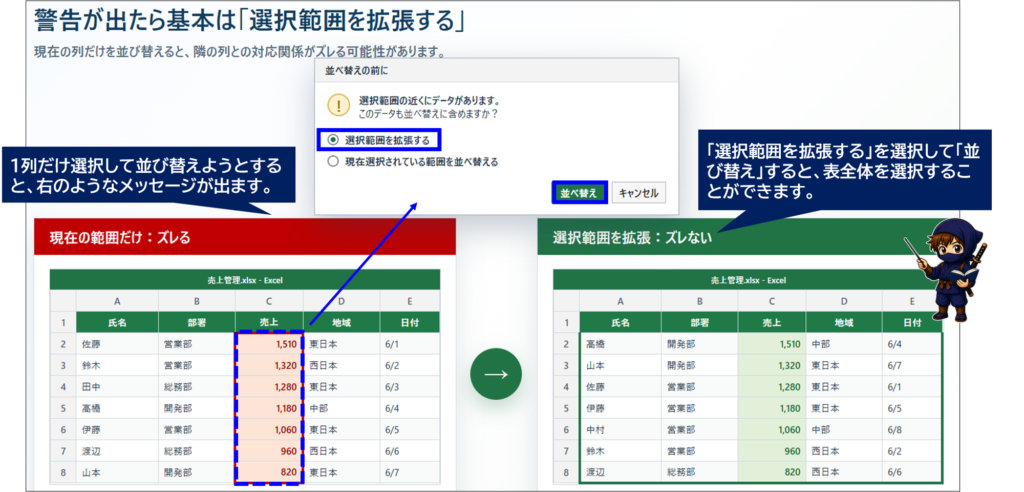
1列だけ選択して並び替えようとすると、Excelで次のような警告が出ることがあります。
「選択範囲の近くにデータがあります」
「選択範囲を拡張する」
「現在選択されている範囲を並べ替える」
この場合、基本的には「選択範囲を拡張する」を選びます。
「現在選択されている範囲を並べ替える」を選ぶと、選択した列だけが並び替わり、他の列との対応がズレる可能性があります。
たとえば、A列に「氏名」、B列に「部署」、C列に「売上」がある表で、C列だけを並び替えると、氏名と売上の組み合わせが崩れてしまいます。
並び替えをするときには注意しましょう。
原因1:表の途中に空白行・空白列がある
Excelで並び替えできない、または一部だけしか並び替わらない場合、表の途中に空白行や空白列が入っている可能性があります。
Excelは連続したデータ範囲を表として認識します。
そのため、途中に完全な空白行や空白列があると、そこで表が分かれていると判断されることがあります。
対処法は次の通りです。
■対処法
・表の途中に完全な空白行がないか確認する
↓
・不要な空白行/空白列を削除する
↓
・表全体を選択して並び替える
見た目を空けたいだけなら、空白行を入れるのではなく、行の高さや罫線、塗りつぶしで調整する方が安全です。
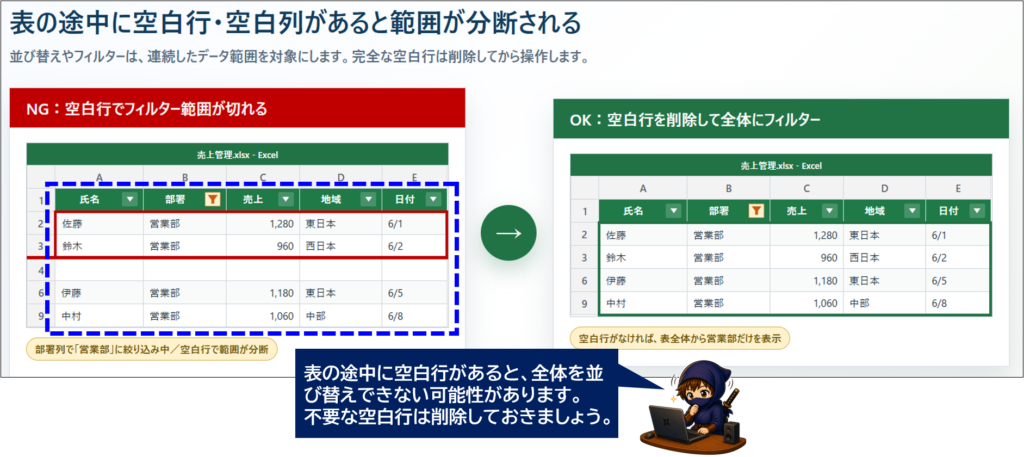
👉表の途中に空白行や空白セルがあると、並び替えやフィルターがうまく動かない原因になります。
「空白行を手作業で消すのが面倒」「必要なデータだけを自動で取り出したい」という場合は、関数を使って空白を除外する方法も便利です。
Excel 365を使っている方は、こちらの記事もあわせて参考にしてみてください。

原因2:セル結合が入っている
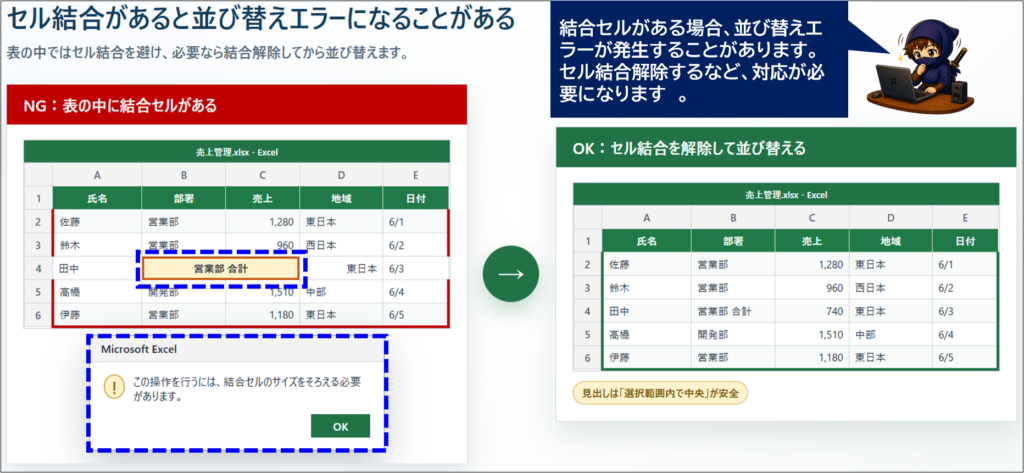
Excelで並び替えできない原因として非常に多いのが、セル結合です。
表の中に結合セルがあると、並び替え時にエラーが出ることがあります。
Microsoftのトラブルシューティングでも、並び替え範囲内の結合セルは、すべて同じサイズである必要があり、回避策として結合を解除するか、結合セルのサイズをそろえる方法が案内されています。
Excel で結合されたセルを含む範囲を並べ替えると、エラー メッセージが表示される場合があります
引用:Microsoft365トラブルシューティング
結合セル時の対応手順は次の通りです。
■対処法
・表全体を選択し、「ホーム」タブを選択する
↓
・「セルを結合して中央揃え」の▼をクリックし、「セル結合の解除」をクリックする
↓
・必要に応じて「選択範囲内で中央」を使って見た目を整える
並び替えをする表では、セル結合はできるだけ使わない方が安全です。
見出しを中央に見せたい場合は、セル結合ではなく「選択範囲内で中央」を使うと、表の構造を壊さずに見た目を整えられます。
原因3:シートが保護されている
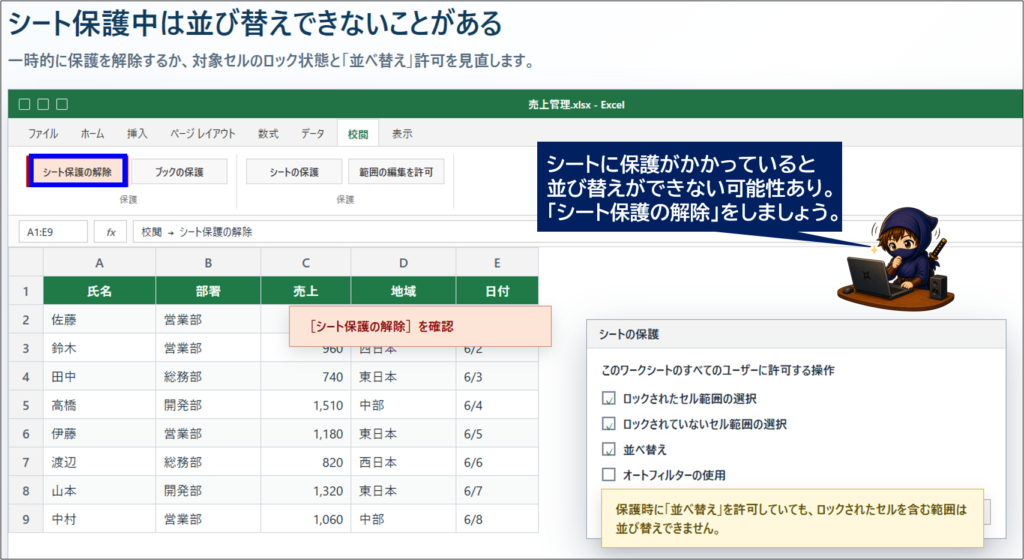
Excelのシートが保護されていると、並び替えできない場合があります。
特に注意したいのは、保護時に「並べ替えを許可」していても、保護されたシート上のロックされたセルを含む範囲は並び替えできない点です。
Microsoft公式サポートでも、保護されたワークシート上でロックされたセルを含む範囲は、設定にかかわらず並び替えできないと説明されています。
ユーザーは、この設定に関係なく、保護されたワークシートのロックされたセルを含む範囲を並べ替えることはできません。
引用:Microsoftサポート
一時的に並び替えるだけなら、次の手順で保護を解除します。
■対処法
・「校閲」タブを選択し、「シート保護の解除」をクリックする
(パスワードが設定されている場合は入力する)
↓
・並び替えを実行する
↓
・必要に応じて再度シートを保護する
保護したまま並び替えたい場合は、並び替え対象のセルをロック解除したうえで、シート保護時に「並べ替え」を許可する必要があります。
👉シートやブックに保護がかかっていると、並び替えができなかったり、一部の操作が制限されたりすることがあります。
一方で、大事なファイルを誤って上書きしないためには、読み取り専用や保護機能を正しく使うことも大切です。
「編集できない原因を知りたい」「上書きミスを防ぎたい」という方は、こちらの記事も参考になります。

原因4:数値や日付が文字列になっている
「並び替えはできるけど、順番がおかしい」という場合は、数値や日付が文字列として入力されている可能性があります。
たとえば、次のような並びになる場合です。
- 1
- 10
- 100
- 2
- 20
これは、数値ではなく文字列として並び替えられている時に起こりやすい状態です。
Microsoft公式サポートでも、日付や時刻の並び替え結果が想定と違う場合、日付や時刻が文字列または数値として保存されている可能性があると案内されています。
■対処法
数値の場合は、次の方法で変換できます。
■文字列から数値に変更する場合
・対象列を選択する
↓
・黄色い警告マークが出ていればクリックする
↓
・[数値に変換する]を選ぶ
または、空いているセルに「1」と入力してコピーし、対象範囲に[形式を選択して貼り付け]→[乗算]を使う方法もあります。
日付の場合は、表示形式だけでなく、実際に日付データとして認識されているかを確認します。日付として認識されていない場合は、DATEVALUE関数や区切り位置機能を使って変換します。
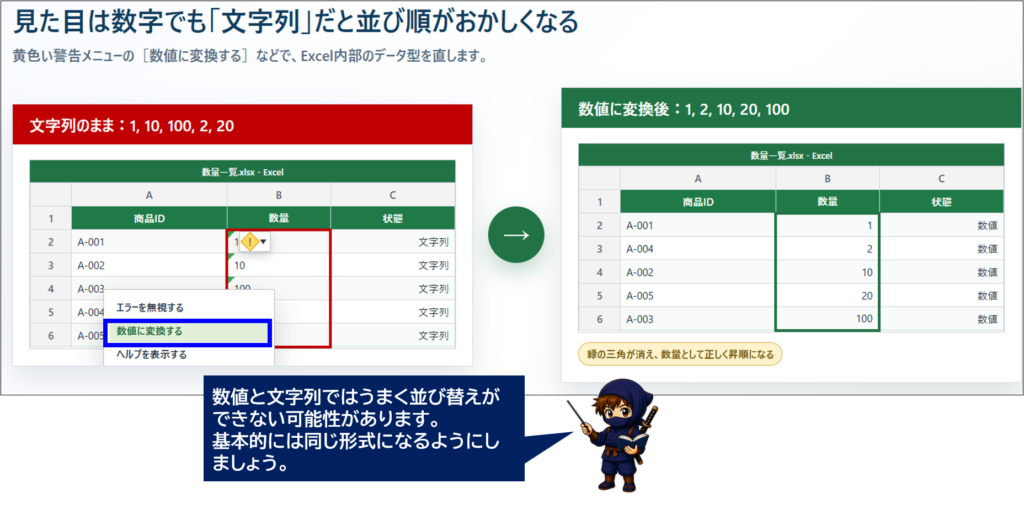
👉並び替えの順番がおかしい場合、数字や日付がExcel上で正しく認識されていないことがあります。
たとえば、日付が文字列になっていたり、先頭のゼロが消えていたり、長い数字が「E+」表示になっていたりすると、思った通りに並び替えできません。
入力データの形式がおかしいと感じる場合は、こちらの記事で原因と直し方を確認してみてください。

原因5:フィルター条件が残っている
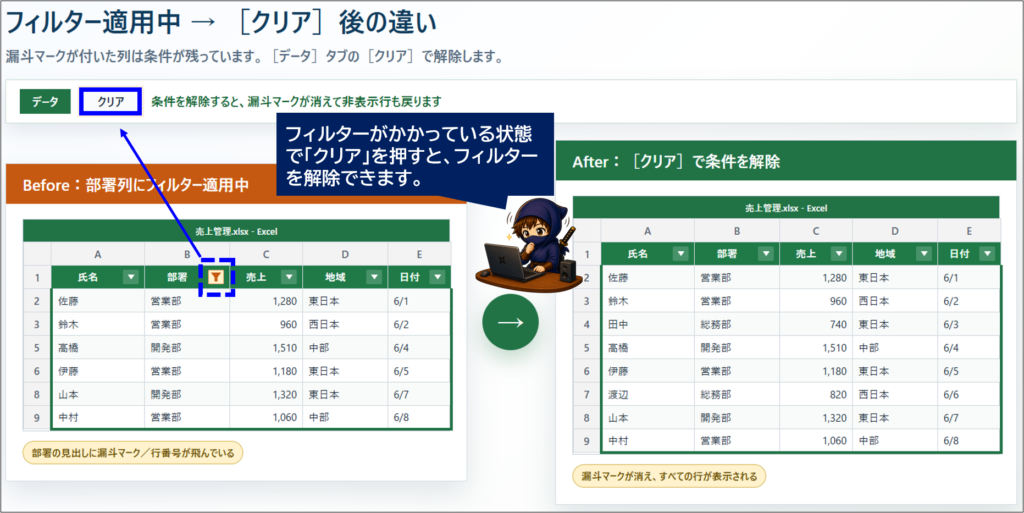
フィルターをかけた状態で並び替えると、見えているデータだけを見て「順番がおかしい」と感じることがあります。
また、以前のフィルター条件や並び替え条件が残っていると、思った通りに表示されないこともあります。Microsoft公式サポートでは、フィルターや並び替えは再適用やクリアができると案内されています。
■対処法
一度リセットしたい場合は、次の手順で確認します。
■対処法
・「データ」タブを選択する
↓
・「クリア」を選択し、フィルター条件を解除する
↓
・必要に応じて並び替えをやり直す
フィルターを残したまま作業する場合でも、どの列にフィルターがかかっているかを確認してから並び替えるとミスを防げます。
👉並び替えとあわせてよく使うのが、フィルター機能です。
ただ、フィルターも「絞り込みできない」「一部のデータが表示されない」「条件を解除したのに戻らない」といったトラブルが起こりやすい機能です。
並び替えだけでなく、抽出や絞り込みも思い通りにできない場合は、こちらの記事で原因を確認してみてください。

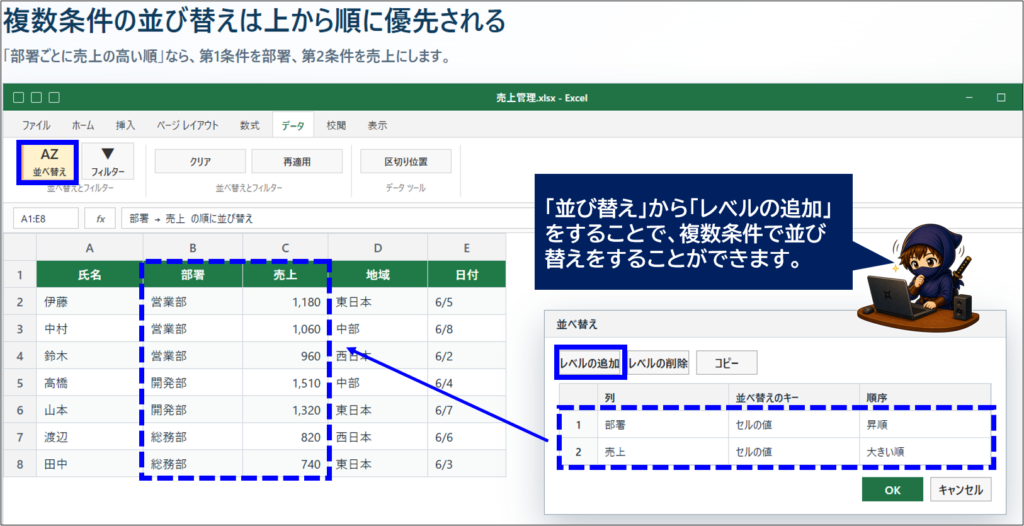
原因6:複数条件の並び替え設定が間違っている
Excelでは、複数の条件で並び替えできます。
たとえば、次のような並び替えです。
・第1条件:部署
・第2条件:売上
・第3条件:氏名
この時、条件の順番を間違えると、思った結果になりません。
MicrosoftのExcelヘルプでも、ユーザー設定の並び替えでは条件を追加でき、第2条件は第1条件で同じ値が複数ある場合に効くと説明されています。
■対処法
複数条件の並び替えは、次の手順で確認します。
■複数条件の並び替え方法
・「データ」タブを選択する
↓
・「並び替え」を選択し、「レベルの追加」で条件を追加する
↓
・上から順に優先したい条件を並べ、「OK」をクリックする
たとえば「部署ごとに売上の高い順にしたい」なら、最初に部署、次に売上を指定します。
複数条件で並び替えたい場合、並び替え機能だけでなく、関数を使って順位を出す方法もあります。
たとえば「部署ごとに売上順位を出したい」「同じ条件の中で何番目かを判定したい」という場合は、COUNTIFS関数やSUMPRODUCT関数が便利です。
👉条件付きの順位付けまで行いたい方は、こちらの記事も参考にしてください。

原因7:表の範囲が不安定になっている
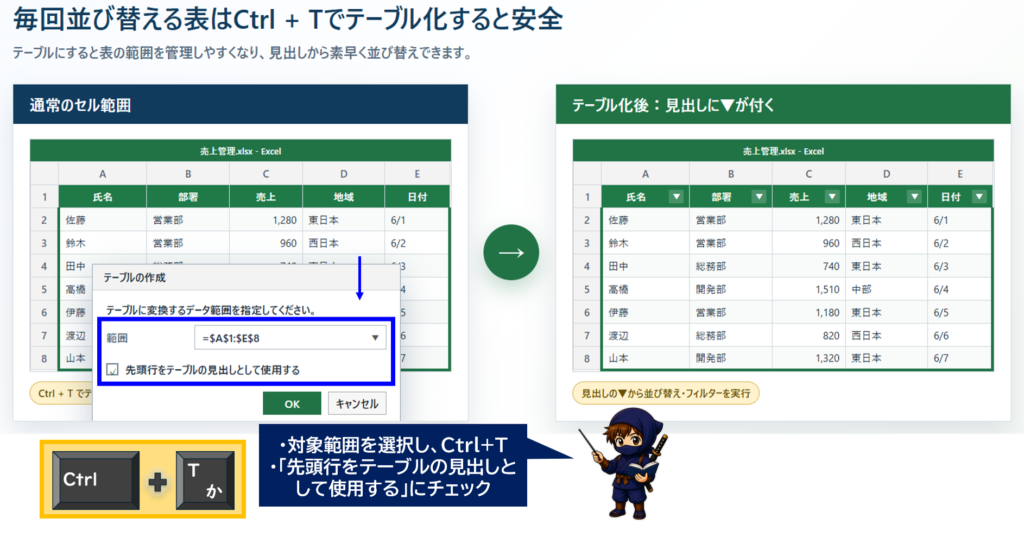
何度も並び替える表なら、通常のセル範囲ではなく、テーブル化しておくのがおすすめです。
Microsoft公式サポートでは、テーブルの場合はフィルター条件と並び替え条件がブックと一緒に保存される一方、通常のセル範囲ではフィルター条件のみが保存され、並び替え条件は保存されないと説明されています。
なお、これは「並び替え後の行の順番が保存されない」という意味ではありません。
通常のセル範囲でも、並び替えた結果の並び順は保存されます。
ただし、あとから同じ条件で[再適用]したい場合は、並び替え条件を保持できるテーブルの方が便利です。
■対処法
通常のセル範囲からテーブル化する手順は簡単です。
■テーブル化する方法
・表の中のセルを選択し、Ctrl + Tキーを押す
↓
・「先頭行をテーブルの見出しとして使用する」にチェックを入れ、「OK」をクリックする
テーブル化すると、見出しにフィルターボタンが付き、並び替えや絞り込みがしやすくなります。
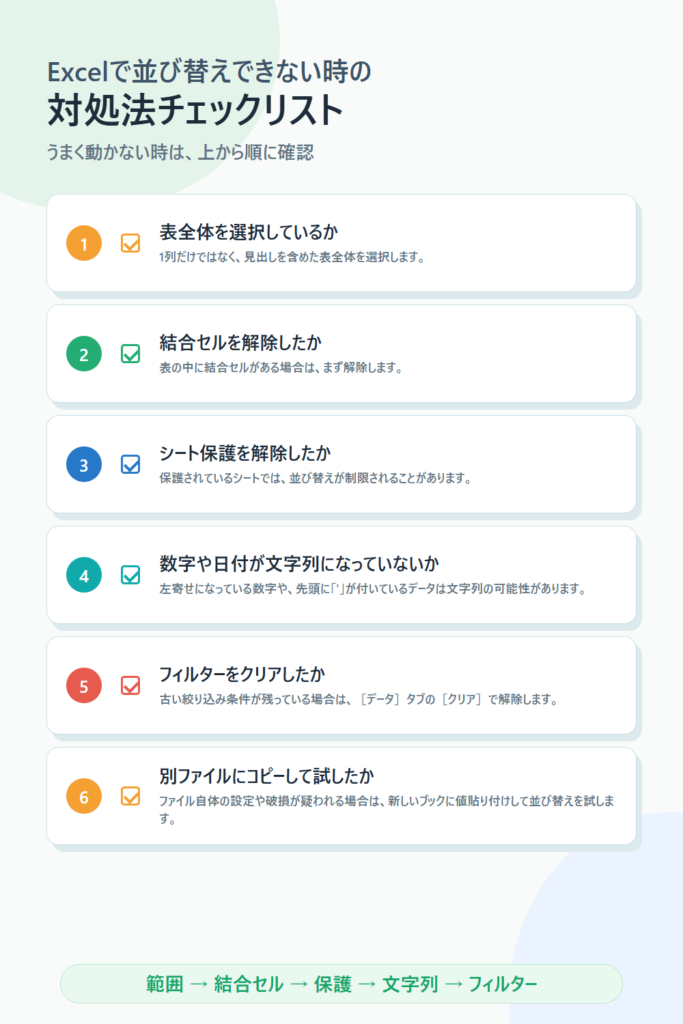
うまくいかない時の対処法チェックリスト
ここまで試してもExcelで並び替えできない場合は、次のチェックリストを上から確認してください。
並び替えだけでなく、「表示がいつもと違う」「クリックしても反応がおかしい」「設定が勝手に変わった気がする」という場合は、Excel全体の設定が影響している可能性もあります。
原因がはっきりしない時は、1つずつ設定を確認していくのが解決への近道です。
👉Excel全体の不具合や違和感をまとめて確認したい方は、こちらの記事もチェックしてみてください。

【PR】
👉Excelの並び替えやフィルターで毎回つまずく場合は、基本操作を一度まとめて学んでおくと、作業時間の短縮やミス防止につながります。
特に、Excelをなんとなく使っていて「表の扱い方に自信がない」「エラーが出るたびに検索している」という方には、基本操作から実務で使う機能までまとまったExcel入門書を1冊持っておくと安心です。
たとえば『できるExcel 2024 Copilot対応 Office 2024&Microsoft 365版』のような入門書なら、並び替え・フィルター・表作成・関数などを一通り確認しやすいです。

 ポチップ
ポチップまた、自分のExcelバージョンや学びたい内容に合う本を選びたい場合は、Amazonで「Excel 入門書」「Excel 仕事術」などのキーワードで比較してみるのもおすすめです。
👉Excel入門書をAmazonでチェックしてみる
👉Excel入門書を楽天でチェックしてみる
Q&A:Excelで並び替えできない時によくある質問
Excelで並び替えボタンが押せないのはなぜですか?

シートが保護されている、複数のシートを選択している、表の中に結合セルがあるなどの原因が考えられます。
まずは[校閲]タブでシート保護の有無を確認し、表の中に結合セルがないかチェックしてください。
並び替えしたらデータがズレたのはなぜですか?
1列だけを選択して並び替えた可能性があります。
Excelで並び替えする時は、基本的に表全体を選択するか、「選択範囲を拡張する」を選んでください。
1列だけ並び替えると、氏名・部署・金額などの対応関係が崩れることがあります。
日付順に並び替えできないのはなぜですか?
日付が文字列として入力されている可能性があります。
見た目は日付でも、Excelが日付データとして認識していないと、正しい日付順にならないことがあります。
表示形式だけでなく、実際のデータ形式を確認しましょう。
結合セルがある表は並び替えできませんか?
結合セルがあると、Excelで並び替えできない場合があります。
特に、結合セルのサイズがそろっていない場合はエラーになります。
並び替えをする表では、セル結合を解除しておくのがおすすめです。
毎回安全に並び替える方法はありますか?
よく使う表は、Ctrl+Tでテーブル化するのがおすすめです。
テーブルにすると、見出しごとに並び替えやフィルターを使いやすくなり、表の範囲も管理しやすくなります。
まとめ:Excelで並び替えできない時は、範囲・結合セル・保護を先に確認しよう
Excelで並び替えできない時は、いきなり難しい設定を疑うよりも、まず次の3つを確認するのが近道です。
- 表全体を選択しているか
- セル結合が入っていないか
- シートが保護されていないか
そのうえで、数値や日付が文字列になっていないか、フィルター条件が残っていないかを確認しましょう。
特に実務では、1列だけ並び替えてデータがズレるミスが大きなトラブルにつながります。
住所録、売上表、顧客管理表などを扱う場合は、表全体を選択して並び替える、またはCtrl+Tでテーブル化するのがおすすめです。


コメント