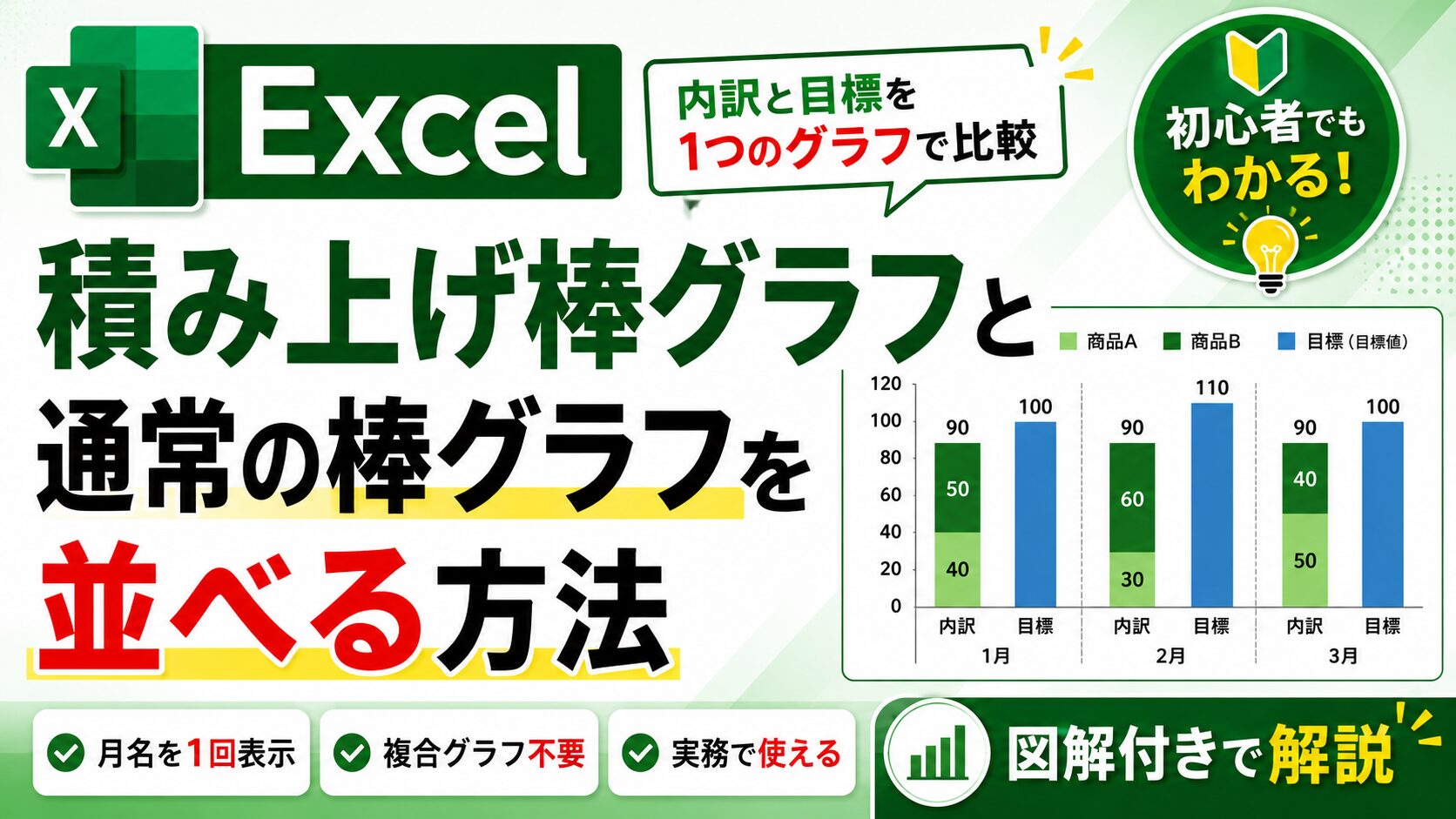
Excelでグラフを作っていると、
「売上の内訳は積み上げ棒グラフで見せたい!」
「目標値は普通の棒グラフとして横に並べたい」
「1つのグラフの中に、積み上げ棒グラフと通常の棒グラフを一緒に表示したい」
と思うことはありませんか?
たとえば、商品Aと商品Bの売上内訳を積み上げ棒グラフで表示し、その横に目標値を通常の棒グラフとして並べたいケースです。
ただ、Excelで普通にグラフを作ろうとすると、
「全部が積み上げ棒になってしまう」
「目標の棒がうまく横に並ばない」
「複合グラフにしたら棒が重なってしまう」
ということがあります。
結論からいうと、Excelではデータ表を少し工夫すれば、1つのグラフ内に「積み上げ棒グラフ」と「通常の棒グラフ」を並べることができます。
この記事では、積み上げ棒グラフと通常の棒グラフを横に並べる方法を、初心者向けに分かりやすく解説します。
結論:グラフ用データを工夫すれば作成できる
Excelで積み上げ棒グラフと通常の棒グラフを並べる場合、
通常の表からそのままグラフを作るのではなく、グラフ用の表を作るのがポイントです。
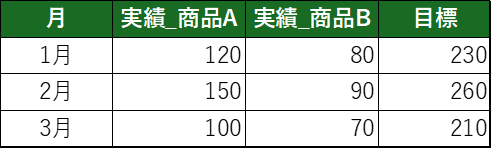
例えば、売上目標と実績を棒グラフで比較するとします。
このとき、実績は商品Aと商品Bの積み上げ棒グラフで表現したい場合、通常の表からグラフを作ることは難しそうですよね。
この場合、積み上げ棒グラフ(商品A+商品B)と通常の棒グラフ(目標)を並べるには、
・1つの月に対して「実績の内訳」と「目標」の2行を作ること
・積み上げ棒グラフで作成すること
が必要となります。
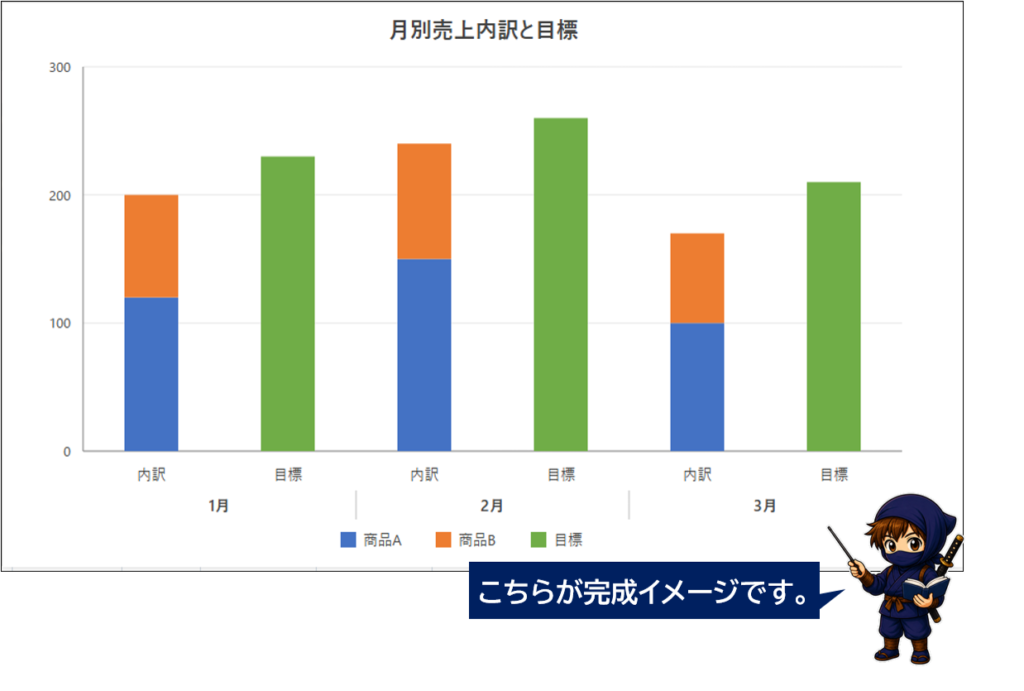
これにより、以下のとおり1つのグラフで積み上げ棒グラフと通常の棒グラフで表現することができます。
この方法を使うメリット
この方法には、次のようなメリットがあります。
複合グラフを使わなくても作れる
Excelには複合グラフという機能がありますが、積み上げ棒グラフと通常の棒グラフをきれいに横並びにするのは少し難しい場合があります。
特に、第2軸を使うと棒が重なってしまったり、軸の最大値を合わせる必要が出たりします。
今回の方法では、複合グラフや第2軸を使いません。
積み上げ縦棒グラフだけで作成できるため、初心者でも比較的作りやすいです。
内訳と目標を比較しやすい
このグラフでは、各月ごとに「内訳」と「目標」を横に並べることができます。
そのため、
- 売上の内訳
- 目標値
- 前年実績
- 予算
- 計画値
などを比較したいときに便利です。
単純な積み上げ棒グラフだけでは分かりにくい「目標との差」も見やすくなります。
月名を1つにまとめて表示できる
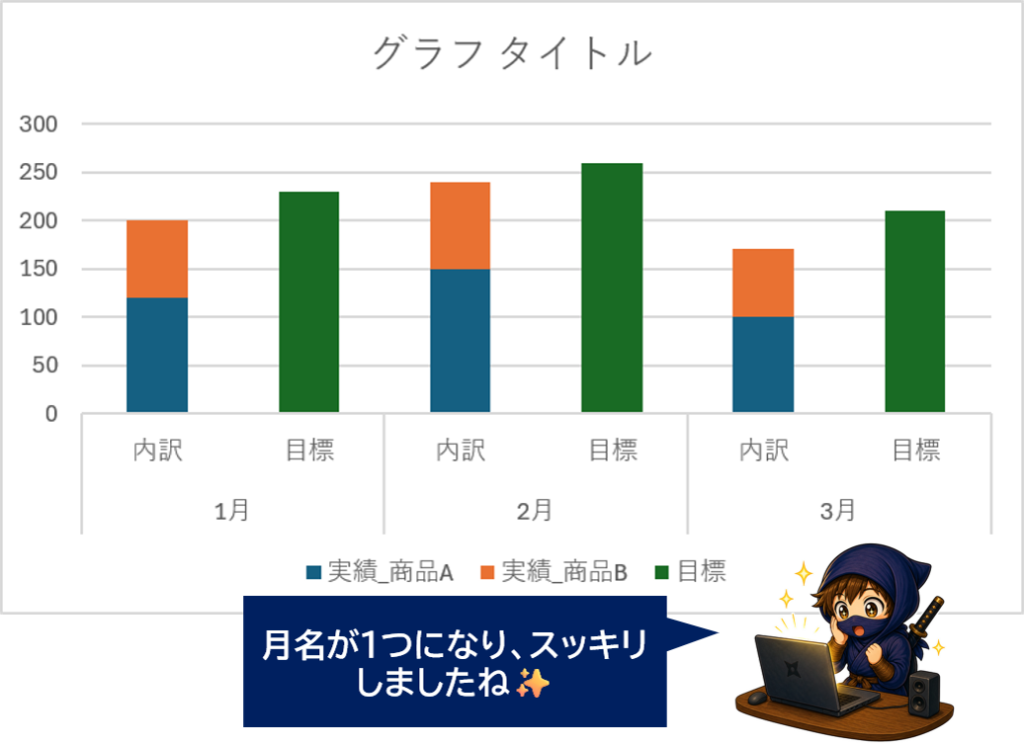
グラフ用データを工夫することで、横軸の月名を1月、2月、3月のように1回ずつ表示できます。
同じ月名が並ばないため、見た目もすっきりしたグラフになります。
積み上げ棒グラフと通常の棒グラフを並べる作り方
では実際にどのように作ったらよいか、作成方法を順番に解説していきます。
手順1:元データを用意する
まず、グラフの元となるデータを用意します。
以下の表では、商品Aと商品Bが売上の内訳、目標が比較したい数値です。
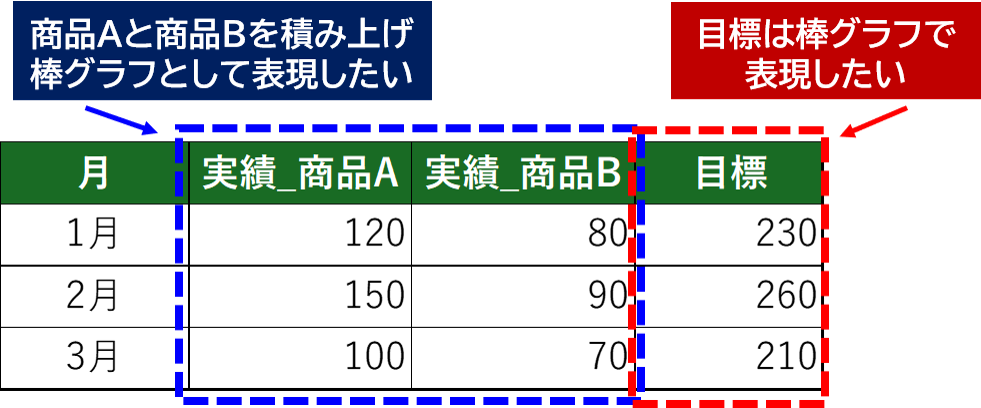
この表からそのままグラフを作ろうとすると、商品A・商品B・目標が同じ扱いになってしまいます。
そのため、意図したように「内訳」と「目標」を横に並べることができません。
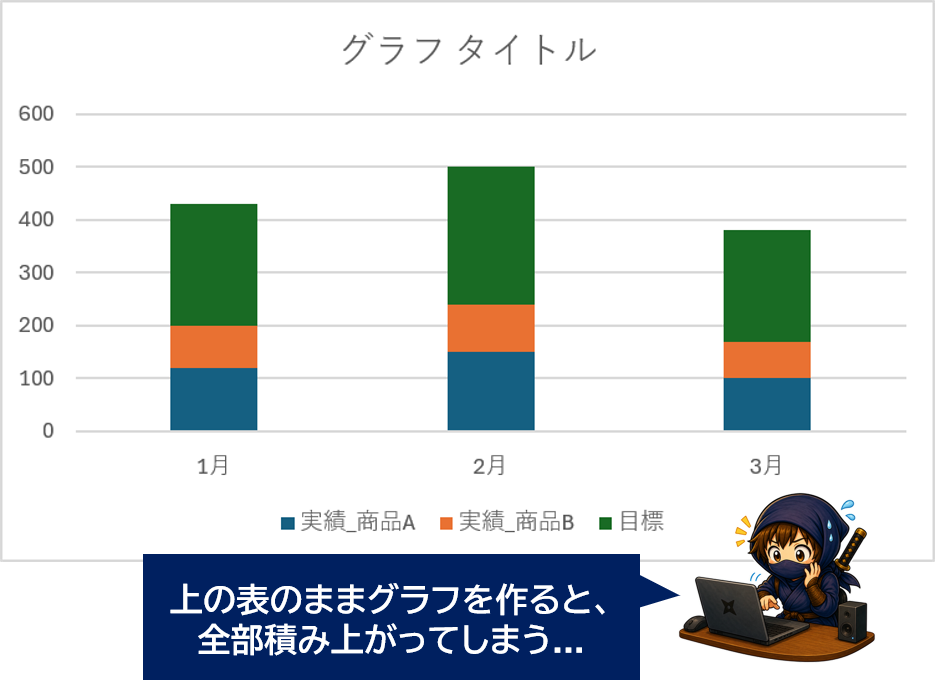
そのため、積み上げ棒グラフと通常の棒グラフを並べたい場合は、グラフ用の表を作ってあげる必要があります。
手順2:グラフ用データを作成する
では次に、グラフ用の表を作成していきます。
先ほどの元データを参考に、新しくグラフ用データを作成します。
ポイントは、
・1つの月に対して、「内訳」と「目標」の2行を作ること
・「内訳」の行には、商品Aと商品Bだけを入力すること
・「目標」の行には、目標だけを入力すること
となります。
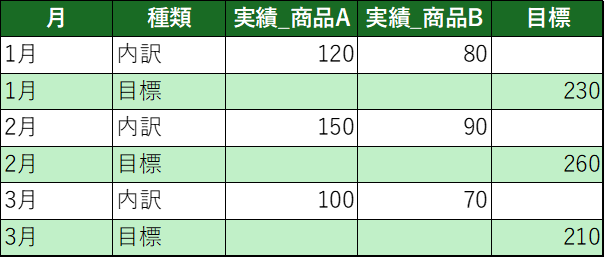
これで、グラフ用のデータは完成となります。
手順3:グラフ用データを選択し、積み上げ縦棒グラフを挿入する
グラフ用データを作成したら、表全体を選択してグラフを作成します。
先ほど作成したグラフ用データの範囲を選択して、
・「挿入」タブから「グラフ」にある「積み上げ縦棒」を選択
してください。
範囲は、列見出しも含めて選択します。
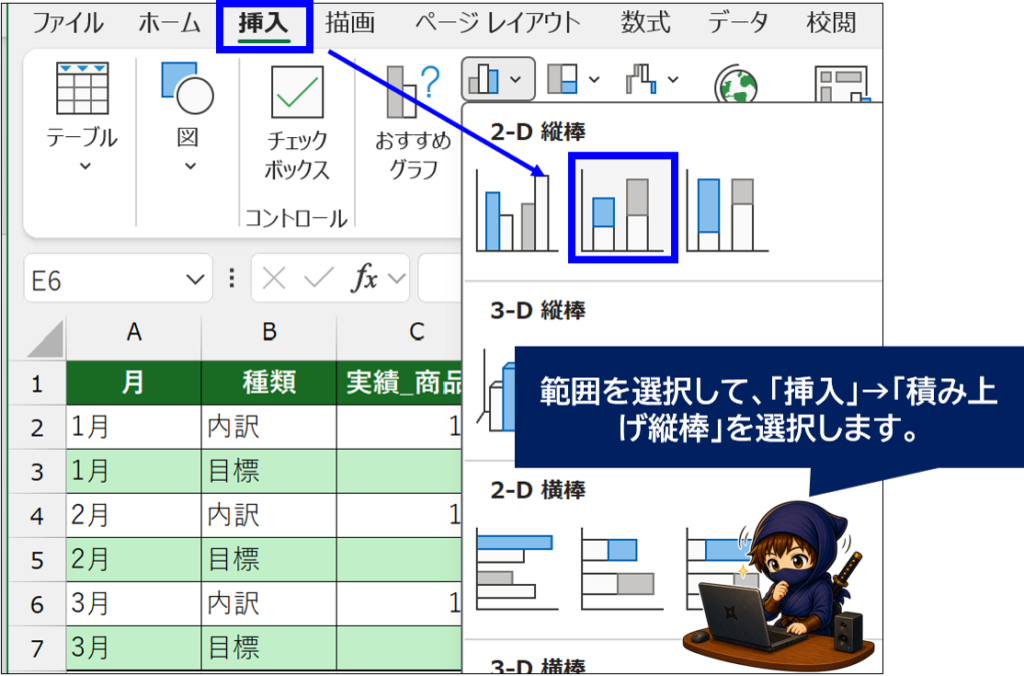
これで、内訳(商品A+商品B)は積み上げ棒グラフ、目標は通常の棒グラフのように表示できました。
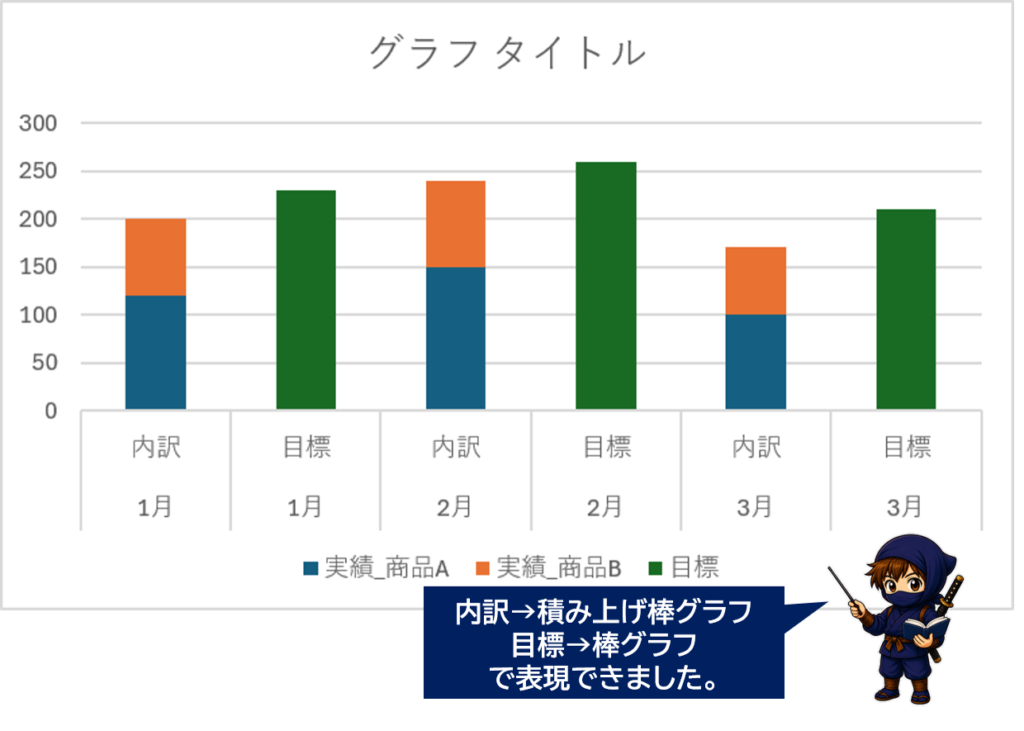
※正確には目標も積み上げ縦棒グラフの一部ですが、目標行には1つの値しか入っていないため、通常の棒グラフのように表示されます。
手順4:月名を1つだけ表示する
ここまでで、「内訳」を積み上げ棒グラフ、「目標」を棒グラフで表現することができました。
ただこれでは、月が2回出てきて少しごちゃごちゃしてしまいますよね。
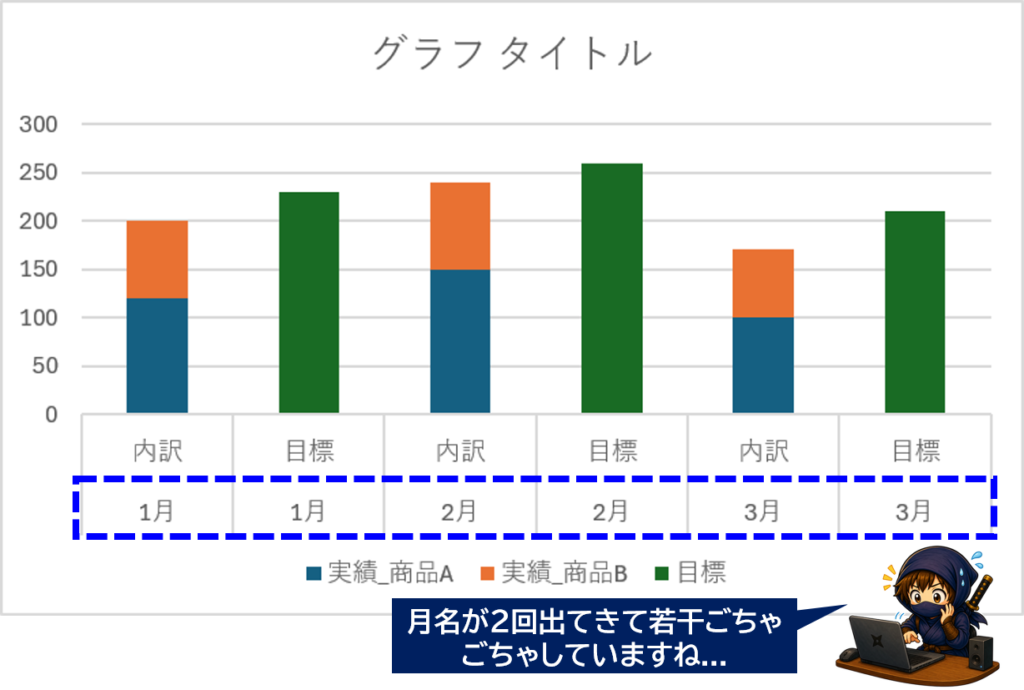
この場合は、2行目の月名を空白にすることで、月名を1つだけ表示することができます。
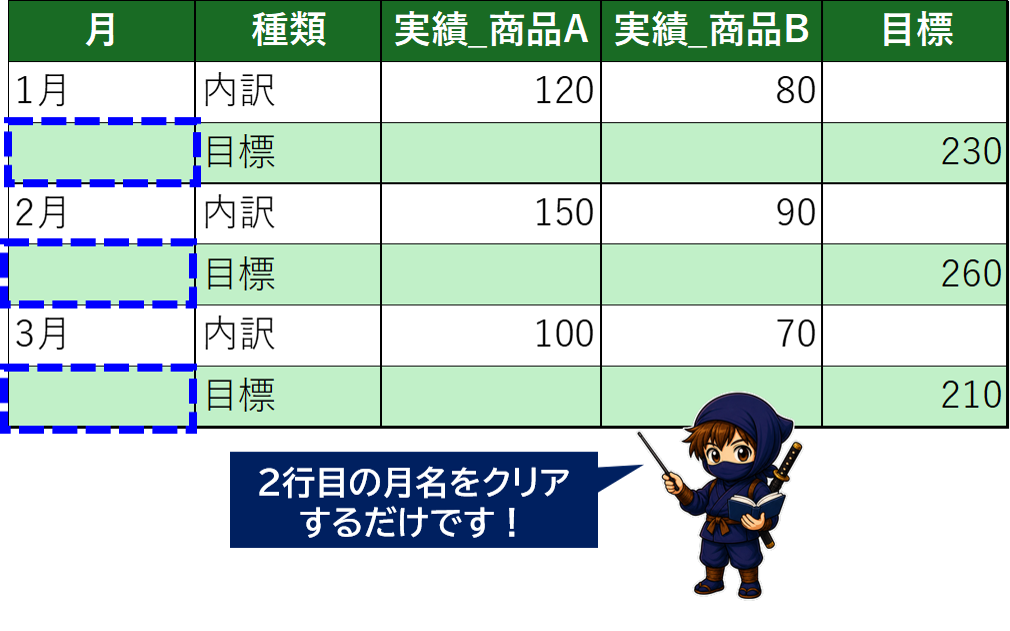
このようにすると、横軸では「内訳」、「目標」の下に1月・2月・3月がグループ表示されます。
これでグラフは完成です。
あとはお好みの書式に変更してみてくださいね。
グラフの活用方法・活用例
今回の方法は、売上グラフ以外にも使えます。
売上内訳と目標を比較する
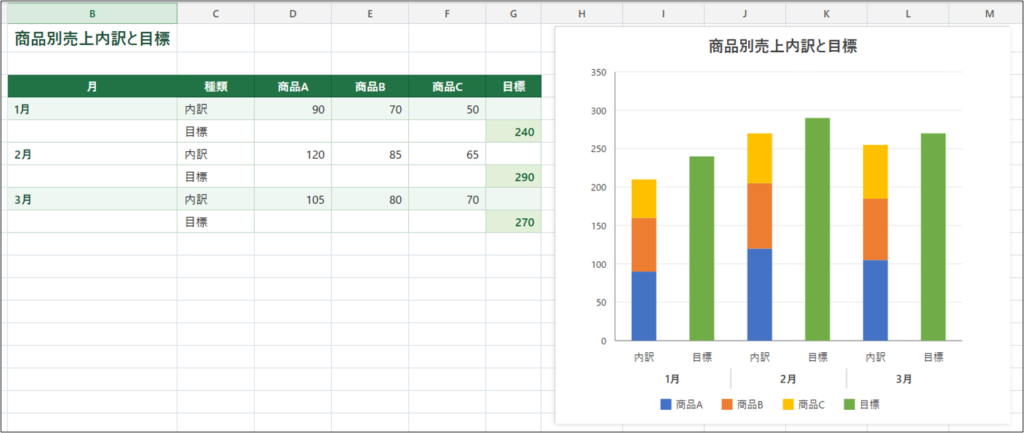
もっとも使いやすいのは、売上内訳と目標の比較です。
たとえば、
- 商品A
- 商品B
- 商品C
- 目標
のようなデータがある場合、商品別の売上内訳を積み上げ棒で表示し、目標値を通常の棒グラフとして並べられます。
売上合計だけでなく、どの商品が売上に貢献しているかも分かりやすくなります。
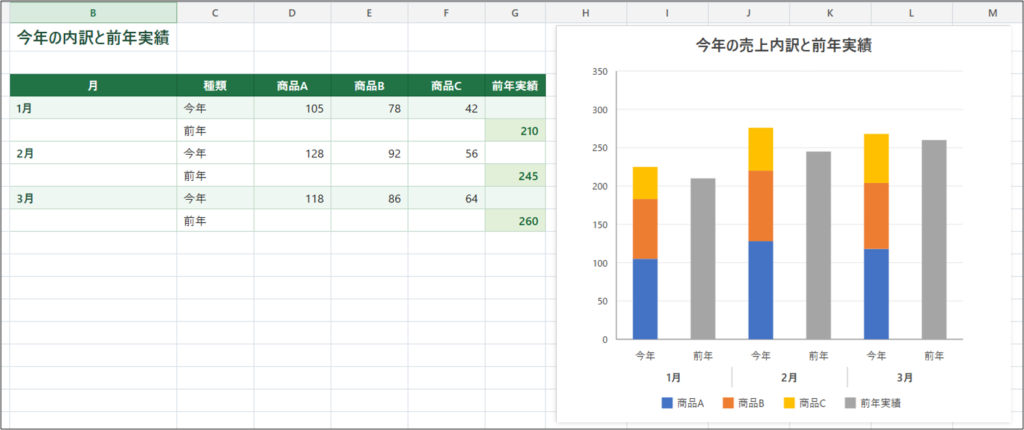
実績内訳と前年実績を比較する
目標ではなく、前年実績と比較する使い方もできます。
たとえば、今年の売上内訳を積み上げ棒グラフで表示し、その横に前年実績を通常の棒グラフとして表示します。
これにより、
- 今年の売上内訳
- 前年との差
- どの月で伸びたか
- どの商品が増減に影響したか
を確認しやすくなります。
予算と実績を比較する
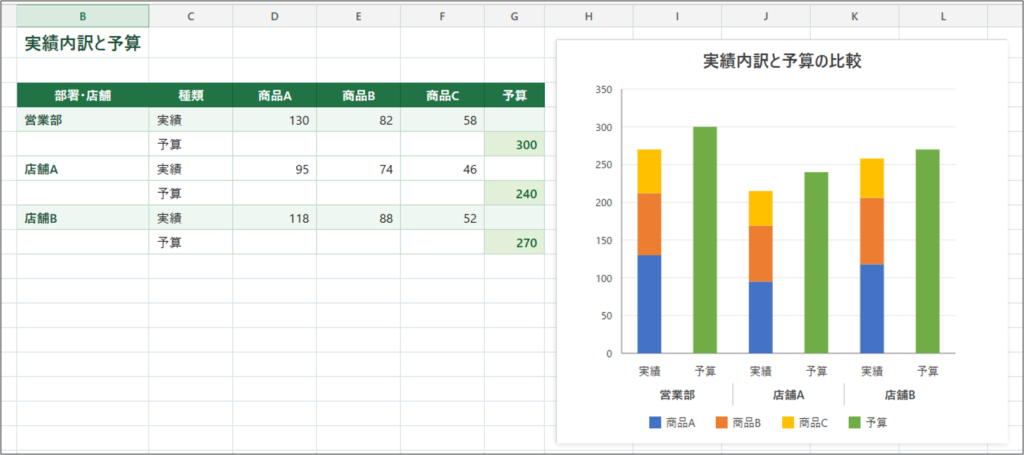
部署別・店舗別の予算管理にも使えます。
たとえば、実績を内訳付きで表示し、その横に予算を通常の棒グラフとして並べると、予算に対して実績がどの程度進んでいるかを確認しやすくなります。
このように、内訳と比較対象を同時に見せたいときに便利です。
うまく表示されないときの確認ポイント
月名が2回表示される
月名が「1月」「1月」のように2回表示される場合は、同じ月名を2行とも入力している可能性があります。
月名を1回だけ表示したい場合は、同じ月の2行目を空白にしてください。
目標が積み上がってしまう
目標の棒に商品Aや商品Bも積み上がってしまう場合は、目標行の商品A・商品Bに数値が入っていないか確認してください。
目標行には、目標列だけ数値を入力します。
横軸が2段表示にならない
横軸に「内訳」「目標」と「1月」「2月」がきれいに表示されない場合は、横軸の設定で「複数レベルの項目軸ラベル」がオンになっているか確認してください。
関連記事
Excelのグラフをさらに見やすくしたい場合は、以下の記事も参考になります。
👉コピーしたExcelグラフの書式が変わっちゃう!?その原因と同じ書式でコピーする方法 を選択
👉Excelで実績と予測を分けたグラフを作る方法|売上予測を点線で表示する

👉Excelのウォーターフォールグラフ完全ガイド|作り方と活用事例を徹底解説!ウォーターフォールグラフが選べなくても作れます!
よくある質問
Excelで積み上げ棒グラフと通常の棒グラフを同じグラフにできますか?

はい、できます。
ただし、Excelの標準機能で「積み上げ棒グラフ+通常の棒グラフ」という種類をそのまま選べるわけではありません。
今回紹介したように、グラフ用データを工夫することで、1つのグラフ内に積み上げ棒グラフと通常の棒グラフのような表示を作れます。
複合グラフを使わなくても作れますか?
はい、作れます。
今回の方法では、複合グラフや第2軸は使っていません。
すべて積み上げ縦棒グラフとして作成し、目標の行だけ値を1つにすることで、通常の棒グラフのように見せています。
第2軸を使う方法とどちらが簡単ですか?
初心者には、今回のようにデータ表を工夫する方法がおすすめです。
第2軸を使う方法もありますが、棒が重なったり、左右の軸の最大値を合わせる必要があったりして、見た目の調整が難しくなることがあります。
内訳と目標を横に並べたいだけであれば、今回の方法のほうが扱いやすいです。
月名を1回だけ表示するにはどうすればいいですか?
同じ月の2行目を空白にします。
たとえば、次のように入力します。
| 月 | 種類 |
|---|---|
| 1月 | 内訳 |
| 目標 | |
| 2月 | 内訳 |
| 目標 |
このようにすると、横軸の月名を1月、2月、3月のように1回ずつ表示できます。
セル結合を使って月名をまとめてもいいですか?
できなくはないですが、基本的にはおすすめしません。
セル結合を使うと、グラフのデータ範囲や並び替えで扱いにくくなることがあります。
月名を1回だけ表示したい場合は、セル結合ではなく、2行目を空白にする方法がおすすめです。
横棒グラフでも同じように作れますか?
基本的な考え方は同じです。
横棒グラフでも、グラフ用データを「内訳」と「目標」に分ければ、積み上げ横棒グラフと通常の横棒グラフのように表示できます。
ただし、縦棒グラフとは軸の向きが変わるため、ラベルの位置や余白は調整が必要です。
まとめ
Excelで積み上げ棒グラフと通常の棒グラフを並べたい場合は、グラフ用データを工夫するのがポイントです。
通常の表からそのままグラフを作るのではなく、1つの月に対して「内訳」と「目標」の2行を作ります。
作成時のポイントは、次のとおりです。
■グラフ作成時のポイント
・内訳の行には、商品A・商品Bなどの内訳データを入力する
・目標の行には、目標値だけを入力する
・同じ月の2行目は空白にする
・グラフは「積み上げ縦棒」を選択する
この方法なら、複合グラフや第2軸を使わずに、1つのグラフ内で「積み上げ棒グラフ」と「通常の棒グラフ」を並べて表示できます。
売上内訳と目標、実績内訳と前年実績、予算と実績などを比較したいときに便利なので、ぜひ試してみてください。


コメント