Excel、メール、ブラウザ…。
気づけばウィンドウが増えすぎて、
・どこに何があるのか分からない
・Alt + Tabを何回も押して探している
・作業のたびに画面がぐちゃぐちゃになる
そんな経験はありませんか?
実はこれ、ある機能を使うだけで一気に解決できます。
それが、
「仮想デスクトップ」
というWindowsの標準機能です。
特別なソフトは不要。
しかも、たった1つの操作で使い始められます。
この記事では、
・なぜ画面が散らかるのか
・どうやって解決できるのか
・初心者でもできる使い方
を、できるだけ分かりやすく解説します。
「もっと早く知りたかった…」
そう感じる方が多い、隠れた便利機能です。
ウィンドウが増えると、なぜ作業効率が落ちるのか?
ウィンドウが増えると、
・必要な画面を探す時間が増える
・Alt + Tabの回数が増える
・集中が途切れる
という問題が起きます。
例えば、
・Excelを2つ
・ブラウザを5つ
・メール
・Teams
この状態になると、「探す時間」がどんどん増えていきます。
実はこれ、能力の問題ではなく、環境の問題です。
そしてこの問題を解決できるのが、仮想デスクトップです。
実はあるんです|画面を増やせる「仮想デスクトップ」
仮想デスクトップとは、デスクトップを複数作れる機能です。
※Windows10でも同様の機能が使えます。
例えば、
・デスクトップ1:Excel作業
・デスクトップ2:調べもの(ブラウザ)
・デスクトップ3:メール
というように、用途ごとに画面を分けることができます。
これにより、
・画面がスッキリする
・探す時間が減る
・作業に集中できる
という大きなメリットがあります。
「え、そんなことできたの?」と思った人は多いと思います。
【まずこれだけ】仮想デスクトップを作る方法(Windows11)
仮想デスクトップを作成する方法はとても簡単です。
ショートカットキーもしくはマウス操作で作ることができます。
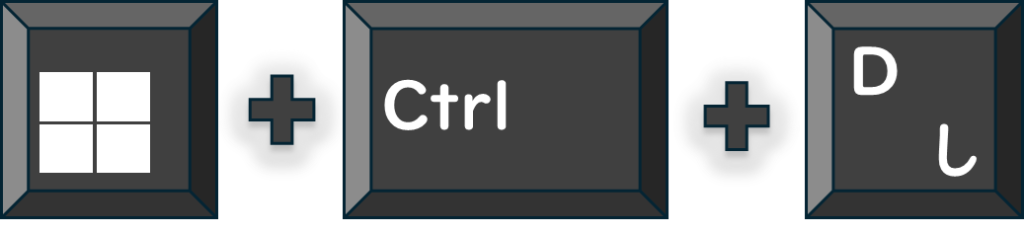
■ショートカットキー
→Win + Ctrl + Dキーを押す
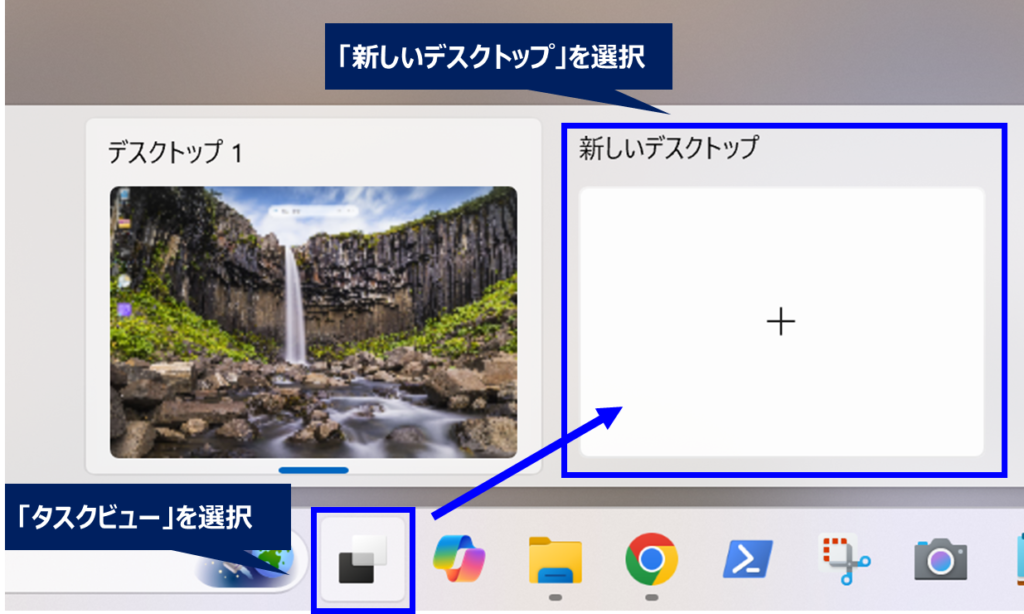
■マウス操作
→タスクバーの「タスクビュー」選択し、「新しいデスクトップ」をクリック
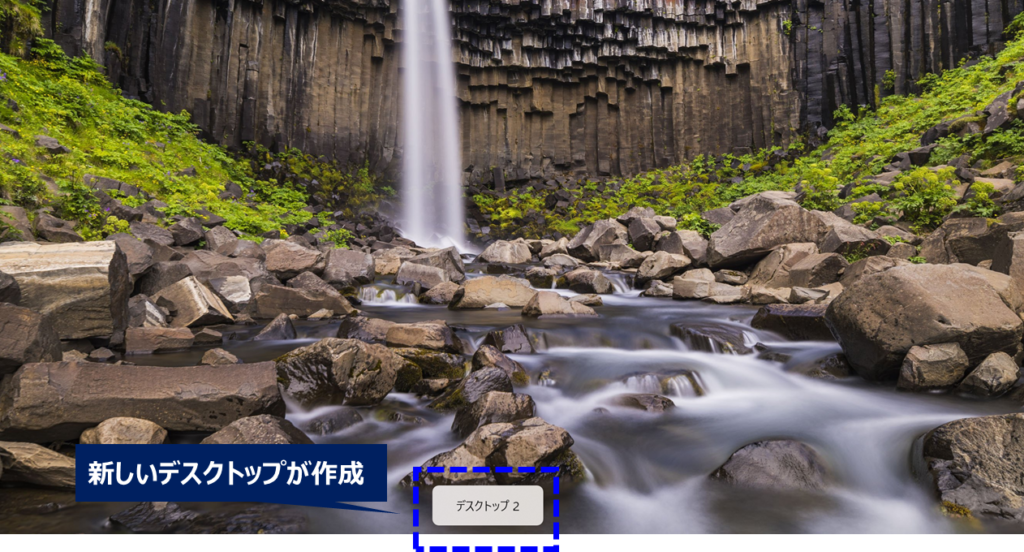
これだけで、新しいデスクトップが作成されます。
作ったあとが大事|デスクトップの切り替え方法
これが最重要操作です。
デスクトップの切り替えは、以下ショートカットキーで行うことができます。
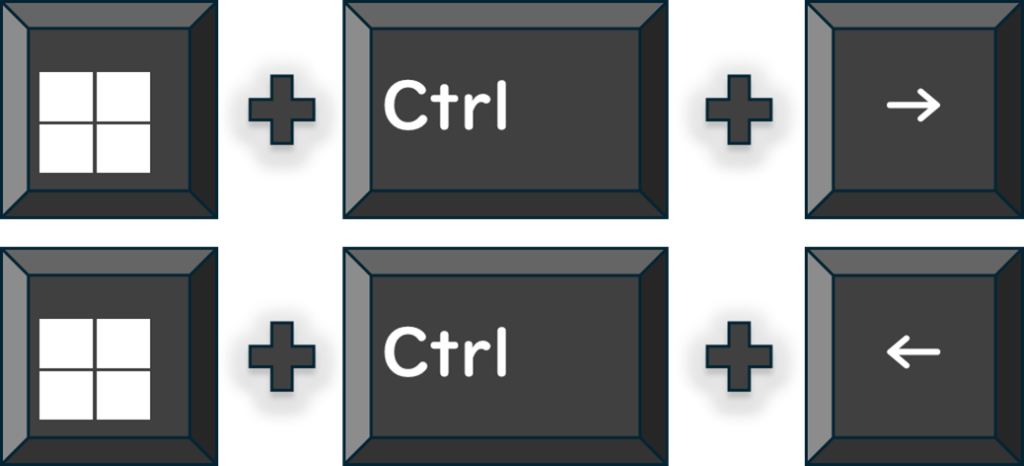
このキーで、左右のデスクトップに瞬時に切り替えられます。
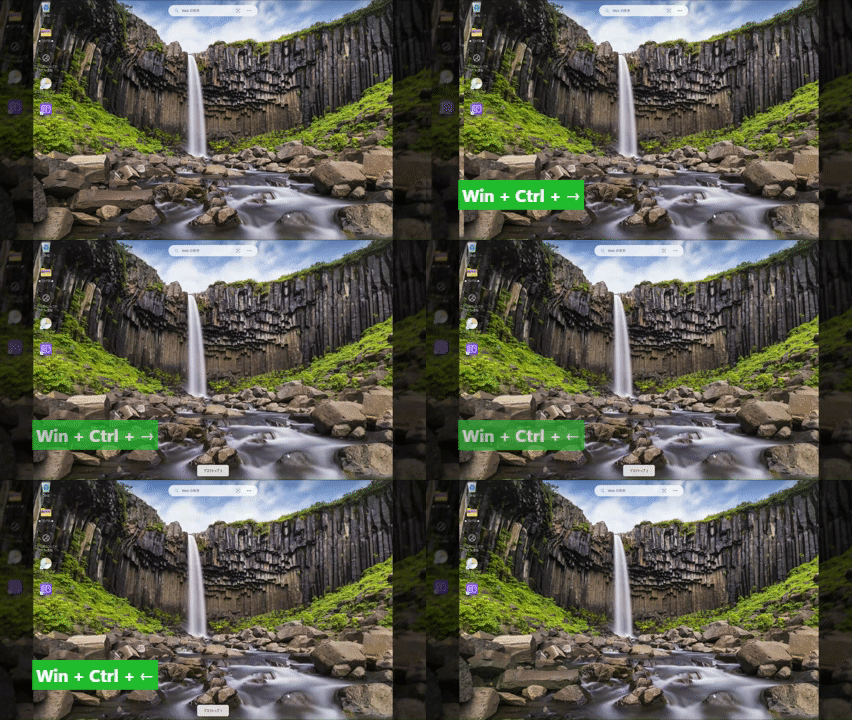
慣れると、Alt+Tabより圧倒的に速いと感じるはずです。
仮想デスクトップを削除する方法
仮想デスクトップが不要になった場合は、以下ショートカットキーで削除することができます。
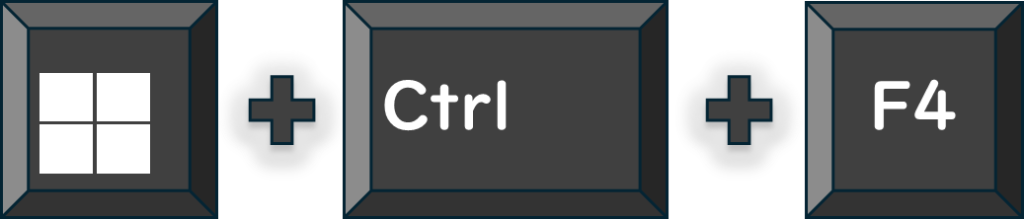
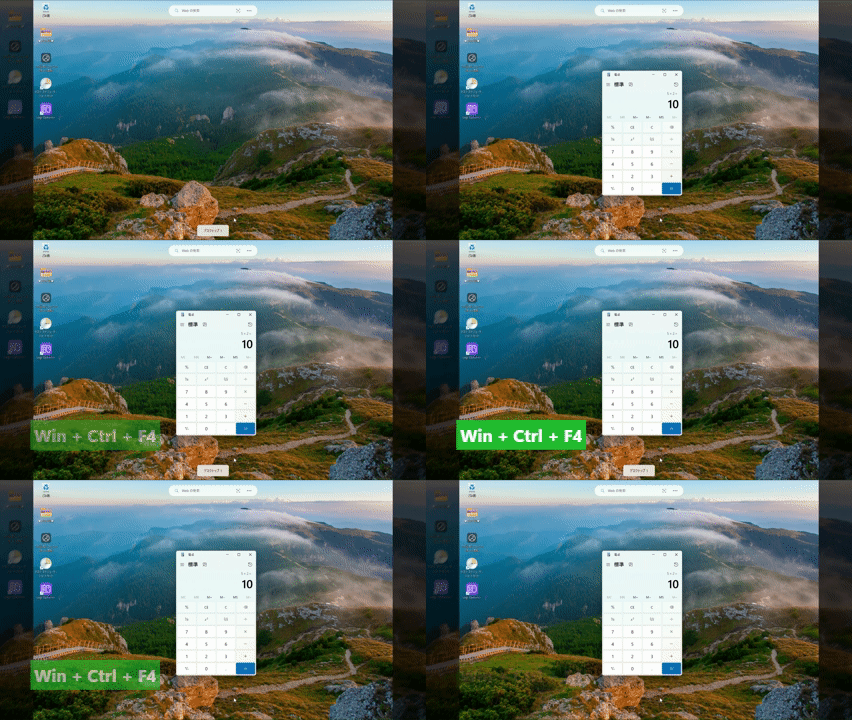
ちなみに仮想デスクトップを削除しても、開いているウィンドウは消えません。
元のデスクトップに移動するので安心です。
以下のように、デスクトップ2で開いていた電卓が、デスクトップ2を削除するとデスクトップ1に移動していることが確認できます。
「これ便利…」となる使い分け例(超重要)
仮想デスクトップは、用途によって使い分けることができるとても便利な機能です。
ここでは、「これ、便利だな」となる使い分け例を紹介します。
①作業用と調べもの用を分ける(最もおすすめ)
・デスクトップ1
→ Excel・PowerPoint
・デスクトップ2
→ ブラウザ
この2つに分けるだけで、画面がかなり整理されます。
②会議専用のデスクトップを作る
・デスクトップ1
→ 普段の作業
・デスクトップ2
→ Teams・会議資料
突然の会議でも、一瞬で切り替えできます。
③「途中の作業」を隔離する
作業中に、「ちょっとこれやって」と別の作業依頼を受けたことありませんか?
そんな時は、
・デスクトップ2
→一時作業用
として使うと、元の作業を崩さずに済みます。
これ、地味にかなり便利な使用方法です。
最初は2つだけでOK|失敗しない始め方
最初からたくさん作る必要はありません。
おすすめは、
・作業用
・調べもの用
この2つだけ。
これだけでも、「探す時間」が大きく減ります。
慣れてきたら、少しずつ増やせばOKです。
まとめ|「画面が散らかる問題」は解決できます
ウィンドウが多いと、
・探す時間が増える
・作業が止まる
・集中が切れる
という問題が起きます。
でも、仮想デスクトップを使うだけで、この問題はかなり解決できます。
特に、
・Excelを複数開く人
・ブラウザを多く使う人
・調べものをしながら作業する人
には、非常に効果が大きい機能です。
最初は少し戸惑うかもしれませんが、一度慣れると「手放せない」機能と感じる人が多い機能です。
ぜひ一度試してみてください。
最後まで読んでいただき、ありがとうございました。
コメント