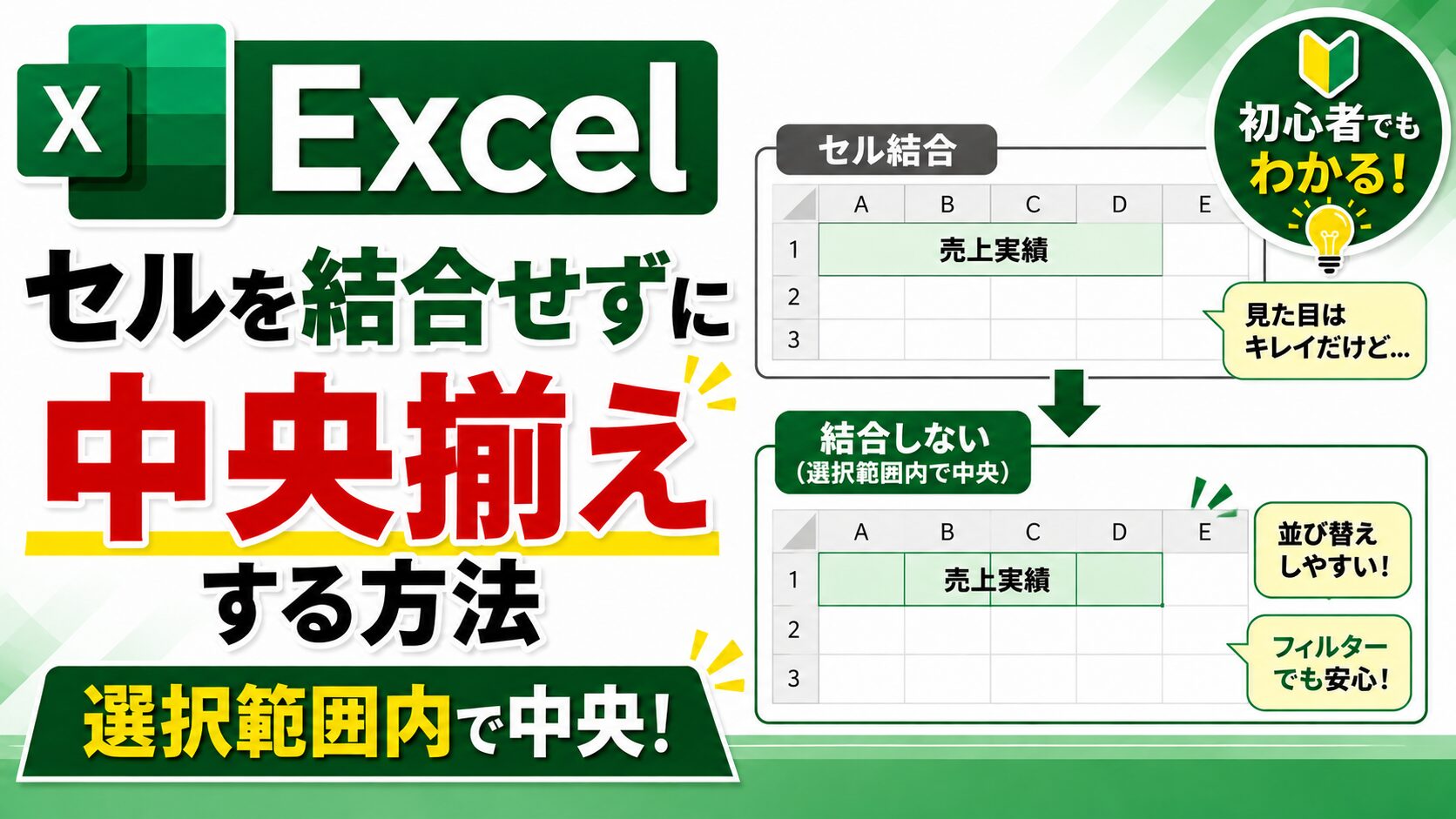
Excelで表のタイトルなどを複数のセルの中央に表示したいとき、[セルを結合して中央揃え]を使っていませんか?
見た目はきれいになりますが、セルを結合すると、あとから並べ替えやフィルターなどを使うときに扱いづらくなることがあります。
そんなときに便利なのが、[選択範囲内で中央](Center Across Selection)です。
この機能を使えば、セルを結合せずに、複数セルの中央へ文字を表示できます。
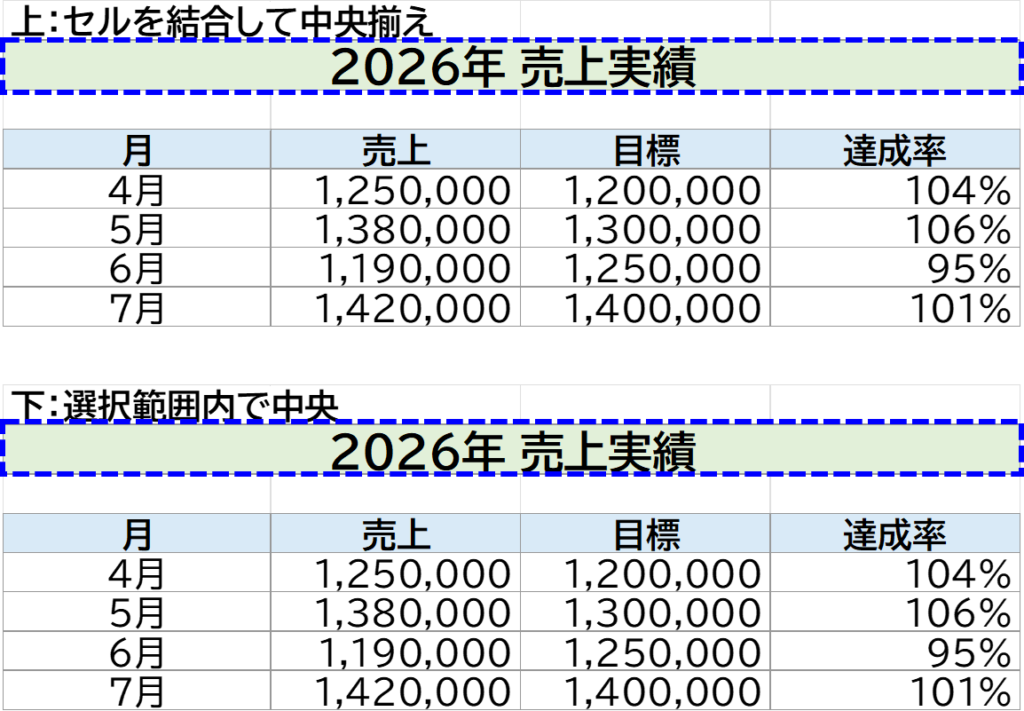
この記事では、Excelでセルを結合せずに中央揃えする方法と、[セルを結合して中央揃え]との違いを初心者向けに紹介します。
セルを結合せずに中央揃えするなら「選択範囲内で中央」
Excelには、複数のセルを結合せずに文字だけを中央へ表示できる[選択範囲内で中央]という機能があります。
たとえば、A1~D1の中央にタイトルを表示したい場合でも、A1~D1を1つのセルに結合する必要はありません。
[選択範囲内で中央]を使えば、A1~D1はそれぞれ別のセルのままで、A1に入力した文字をA1~D1の中央付近へ表示できます。
Microsoftも、結合セルを使わずに見出しなどを中央表示する方法として[Center Across Selection]を案内しています。
[選択範囲内で中央]は、「セル結合の代わり」を探している場合にも便利な方法です。
「選択範囲内で中央」にする方法
まずは、従来から使える方法を紹介します。
1.中央に表示したい範囲を選択する
たとえば、A1セルに「2026年 売上実績」と入力している場合は、A1~D1を選択します。
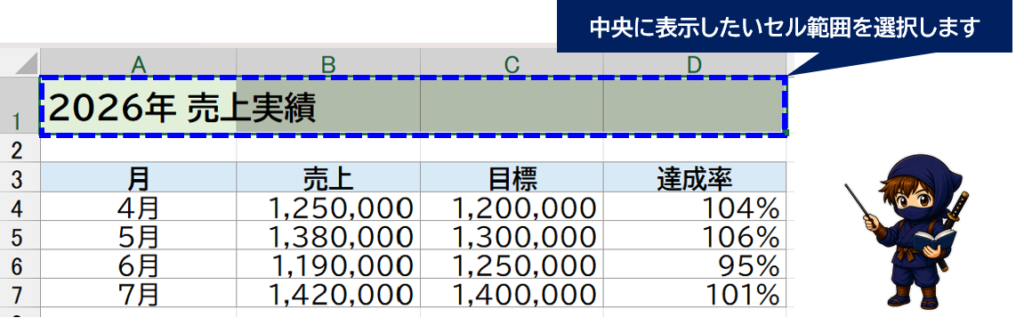
[選択範囲内で中央]を使う場合は、文字を入力するA1セル以外のB1~D1は空欄にしておきます。
A1に入力した文字が、A1~D1の選択範囲の中央に表示されます。
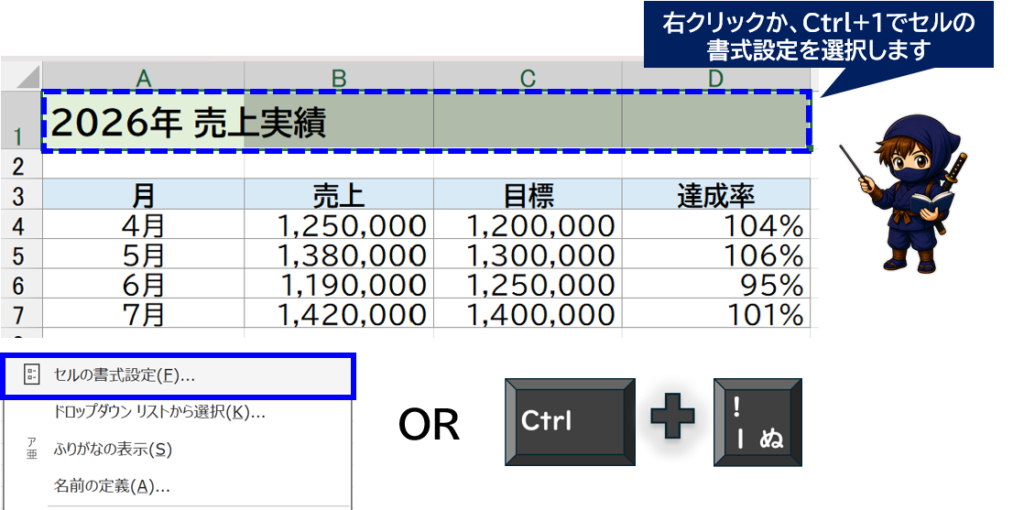
2.[セルの書式設定]を開く
選択したセルの上で右クリックし、[セルの書式設定]をクリックします。
または、キーボードの Ctrl+1 を押しても[セルの書式設定]を開けます。
3.[選択範囲内で中央]を選ぶ
[配置]タブを開き、[横位置]の一覧から、[選択範囲内で中央]を選択します。
最後に[OK]をクリックしてください。
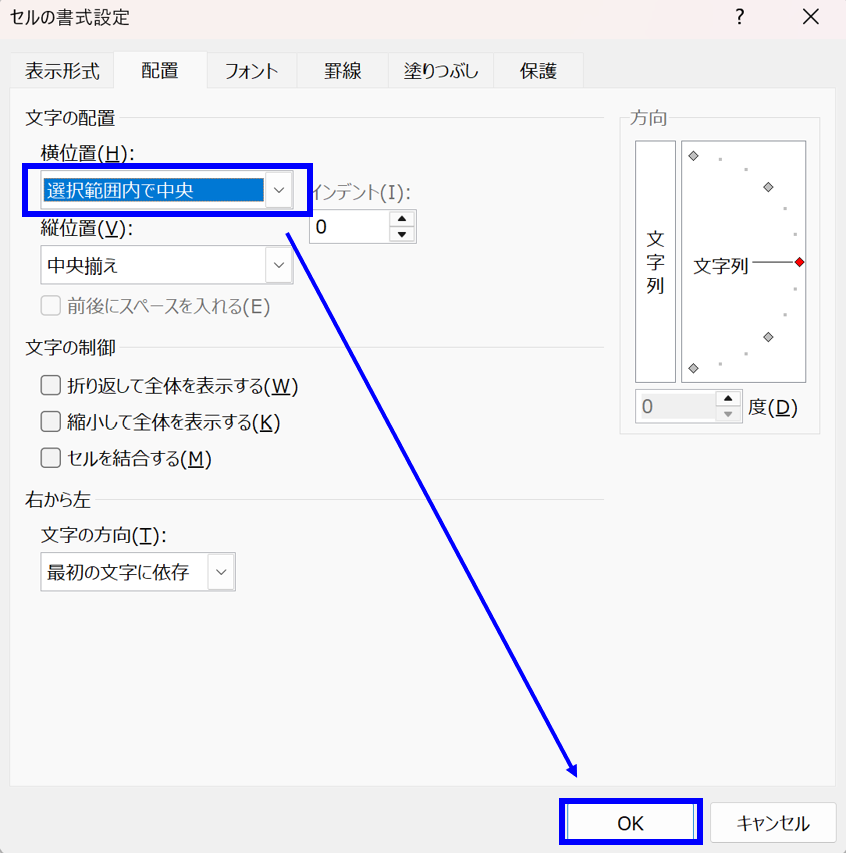
これでセルを結合することなく、選択した範囲の中央に文字が表示されます。
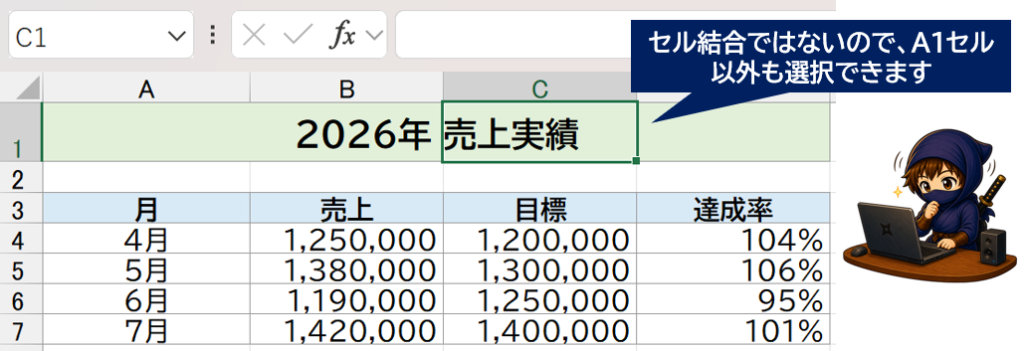
一部のExcelではメニューから直接選べるようになっている
Microsoft 365版Excelの一部環境では、
[ホーム]→[配置]→[セルを結合して中央揃え▼]→[選択範囲内で中央]
から直接設定できるUIが表示され始めています。
2026年9月17日にr/Excelへ投稿された例では、Microsoft 365版ExcelのVersion 2610 Build 16.0.20508.20000で、このメニューが確認されています。
ただし、2026年9月18日時点ですべてのExcelに表示されているわけではありません。
私のExcelでも、2026年9月20日時点ではまだ表示されていませんでした。今後、新しいメニューを確認できた場合は、実際の画面をこの記事に追加する予定です。
そのため、自分のExcelに[選択範囲内で中央]が表示されていない場合は、不具合とは限りません。
その場合は、先ほど紹介した
[セルの書式設定]→[配置]→[横位置]→[選択範囲内で中央]
から設定してください。
「セルを結合して中央揃え」と何が違う?
見た目はよく似ていますが、2つの機能は仕組みが異なります。
| 項目 | セルを結合して中央揃え | 選択範囲内で中央 |
|---|---|---|
| 見た目 | 複数セルの中央 | 複数セルの中央 |
| セル | 1つに結合される | 別々のまま |
| 元のセル境界 | なくなる | 残る |
| 表の並べ替え | 結合セルが原因でできない場合がある | 結合セルを作らない |
| セル選択 | 結合範囲が1つのセルになる | 個別に選択できる |
Microsoft公式でも、結合セルを含む列ではExcelがデータを並べ替えられない場合があると案内されています。
単純にタイトルを複数列の中央へ表示したいだけなら、[選択範囲内で中央]を使うと、セル結合によるトラブルを避けやすくなります。
👉Excelで並べ替えをしようとしてエラーが表示される場合は、結合セルが原因になっていることがあります。並べ替えできない場合の対処法は、こちらの記事でも詳しく紹介しています。
すでに結合しているセルから変更するには?
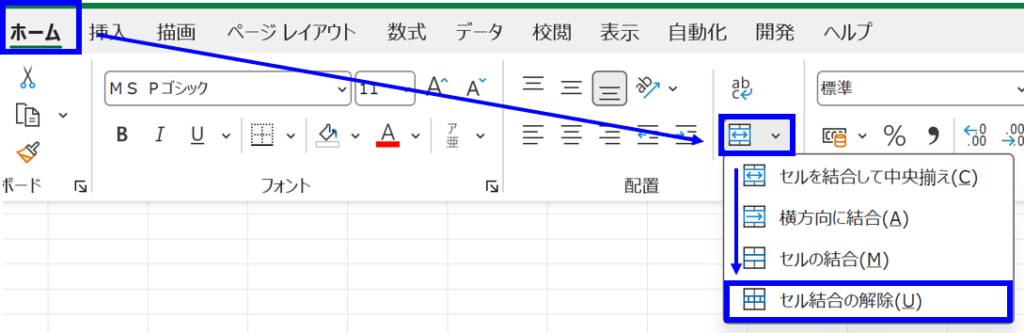
すでに[セルを結合して中央揃え]を使っている場合は、一度結合を解除してから設定します。
■セル結合を解除する方法
1.結合されているセルを選択
↓
2.[ホーム]タブより[セルを結合して中央揃え▼]から[セル結合の解除]をクリック
セル結合を解除したあとは、先ほどと同じ手順で[選択範囲内で中央]を選択すればOKです。
Microsoftによると、複数のセルを結合すると、左上のセル以外に入力されていた内容は削除されます。
セルを結合する前に、必要なデータがほかのセルに入力されていないか確認しておきましょう。
「選択範囲内で中央」が表示されない場合
[セルを結合して中央揃え]の▼をクリックしても、[選択範囲内で中央]が表示されないExcelもあります。
新しいメニューが表示されていない場合でも、
Ctrl+1 →[配置]→[横位置]→[選択範囲内で中央]
から設定できます。
[選択範囲内で中央]という機能自体は以前からExcelに搭載されており、今回話題になっているのは機能そのものの新規追加ではなく、リボンから選びやすくなった点です。
まとめ
Excelで複数のセルの中央にタイトルを表示したい場合は、[セルを結合して中央揃え]だけでなく、[選択範囲内で中央]も利用できます。
[選択範囲内で中央]なら、
・セルを結合しない
・見た目は複数セルの中央にできる
・個々のセルはそのまま残る
・結合セルが原因となる並び替えなどのトラブルを避けやすい
というメリットがあります。
特に、あとから並べ替えやデータ編集を行う可能性がある表では、セル結合の代わりとして覚えておくと便利です。
[セルを結合して中央揃え]しか使ったことがない方は、ぜひ[選択範囲内で中央]も試してみてください。


コメント