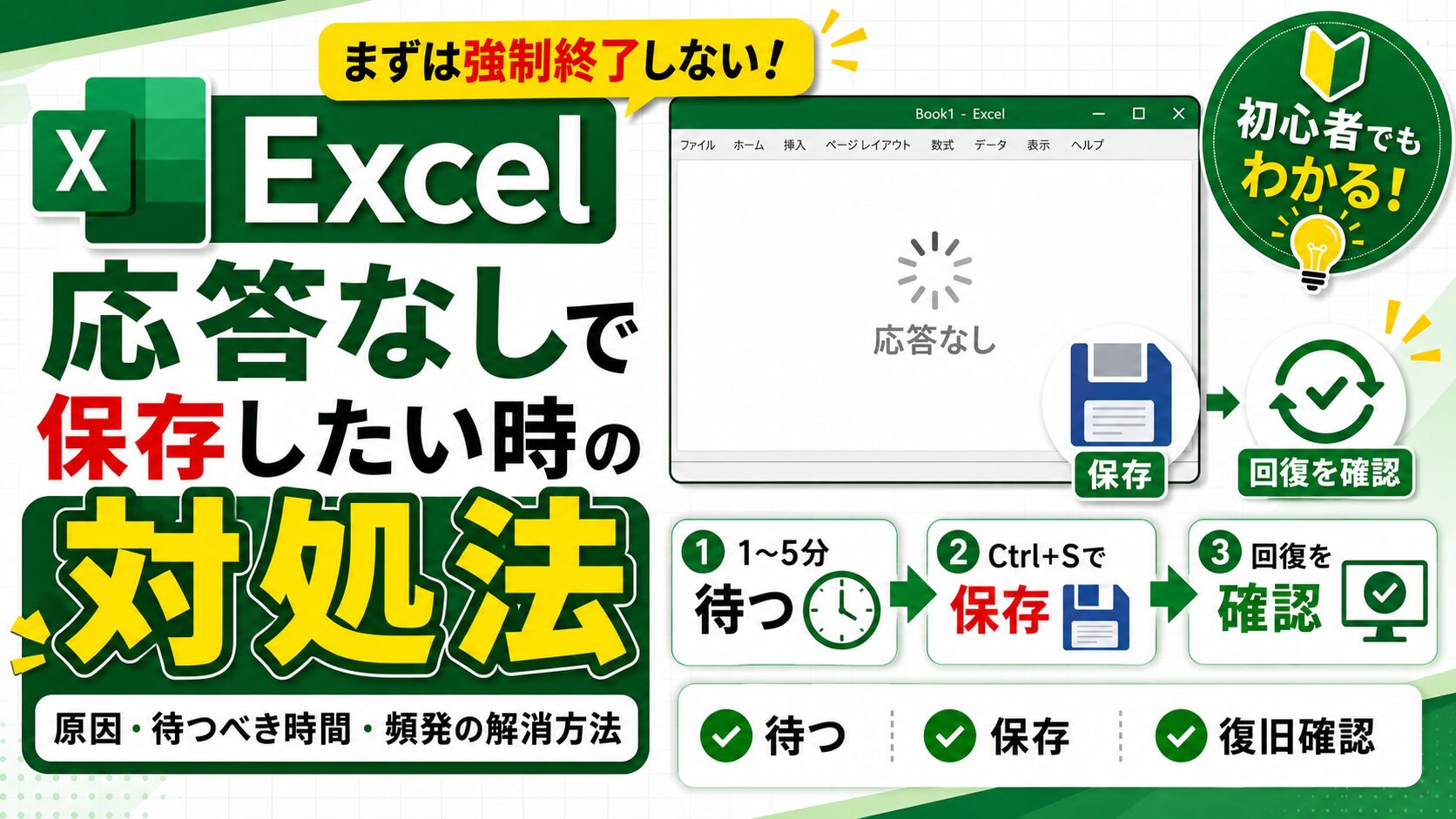
エクセルで作業中に画面が白くなり、上部に「応答なし」と表示されるとかなり焦りますよね。
「まだ保存していないのに…」
「強制終了しても大丈夫?」
「このまま待つべき?それとも閉じるべき?」
私自身も、月次資料を作っている最中にExcelが白くなり、保存前だったのでかなり焦ったことがあります。
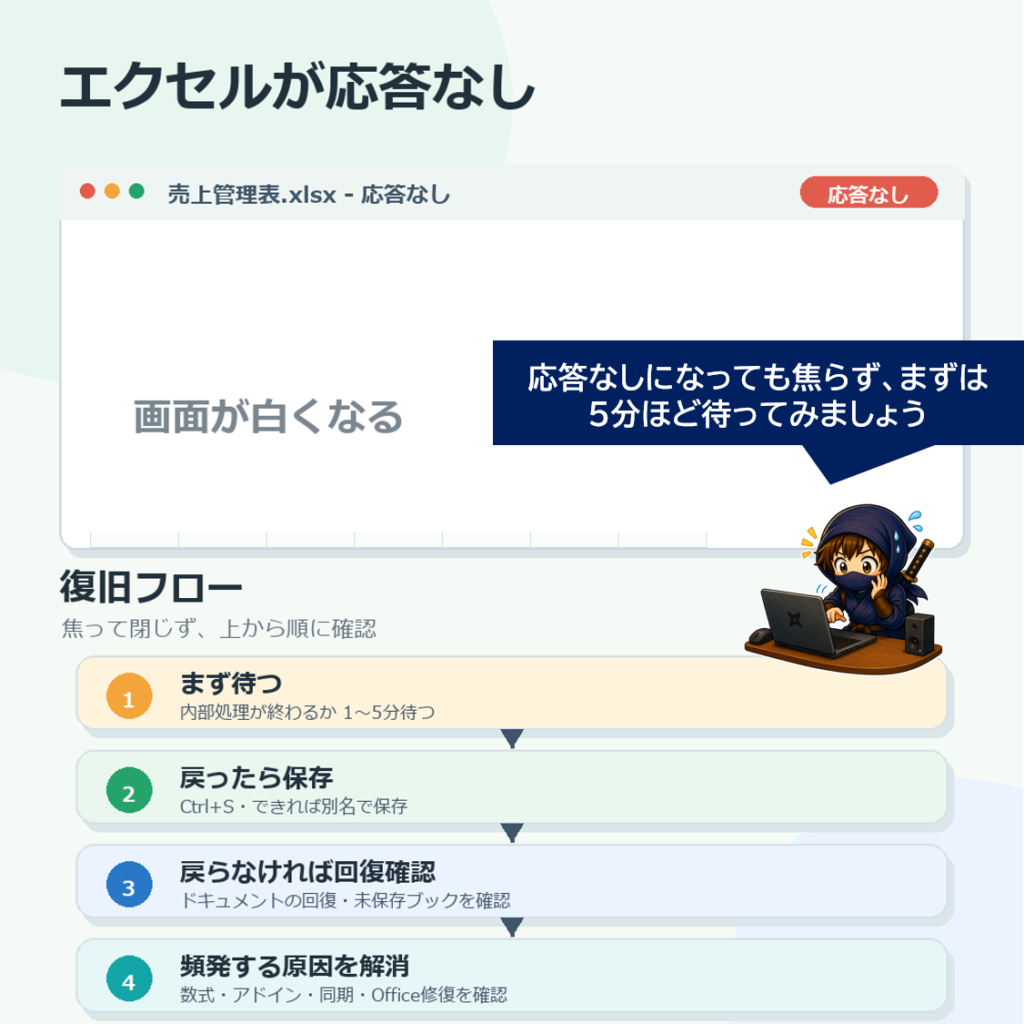
結論からいうと、エクセルが応答なしになったときは、いきなり強制終了せず、まずは数分待ってから保存・復元の順に確認するのが安全です。
Microsoftも、Excelが応答なし・フリーズ・停止する場合の対処として、セーフモード起動、アドイン確認、Office修復などを案内しています。
この記事では、「エクセルが応答なしになったけれど保存したい」というときにやるべき順番、応答なしになる原因、頻発するときの解消方法まで、実務目線で分かりやすく解説します。
結論:エクセルが応答なしでも、まずは強制終了しない
エクセルが応答なしになったとき、最初にやることは待つことです。
特に、次のような操作の直後は、Excel内部で処理が続いている可能性があります。
■Excel内部で処理が続いている可能性があるケース
・大量データを貼り付けた
・数式を一括コピーした
・ピボットテーブルを更新した
・ファイルを開いた直後
・印刷プレビューを開いた
・外部リンクやネットワーク上のファイルを開いた
この状態でタスクマネージャーから強制終了すると、保存前の作業内容が失われる可能性があります。
まずは、1〜5分程度は待つのがおすすめです。
ファイルサイズが大きい場合や、パソコンの動作が重い場合は、もう少し時間がかかることもあります。
エクセルが応答なしで保存したい時にやること
ここでは、Excelが応答なしになったときに対応することをまとめています。
応答なしになった場合は焦ってしまうと思いますが、冷静に状況を確認することが重要です。
まずは何も操作せずに待つ
エクセルが応答なしになった直後は、クリックを連打したり、何度もEscキーを押したりしないほうが安全です。
なぜなら、内部処理中に追加操作を重ねると、さらに固まりやすくなることがあるからです。
まずは、マウスやキーボードを触らずに待ちます。
画面が白くなっていても、数分後に復帰するケースはあります。
画面が戻ったらすぐにCtrl+Sキーで保存する
エクセルが操作できる状態に戻ったら、まずはCtrl+Sキーで保存します。
この時点で通常保存できれば、ひとまずデータは守れます。
ただし、ファイル自体が重い、壊れかけている、ネットワーク保存先が不安定などの可能性もあるため、次のどちらかも行っておくと安心です。
■やっておくと安心なこと
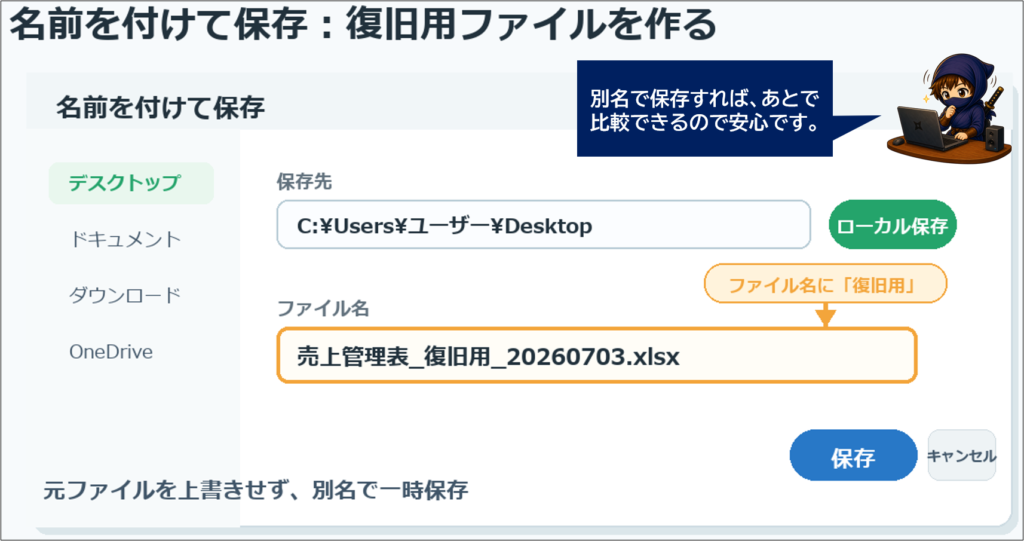
・名前を付けて保存で、別名保存する
・ローカルのデスクトップなどに一時保存する
元ファイルを上書きせず、復旧用として別ファイルを作っておくと、あとから比較できるので安心です。
保存画面が開かない場合は少し待ってから再操作する
クリックはできるのに保存画面が出ない場合、裏で処理が続いている可能性があります。
その場合も、すぐに強制終了せず、少し待ってから再度Ctrl+Sキーを試します。
また、保存ダイアログが別画面や背面に隠れていることもあります。
Alt+Tabキーで、保存画面や警告メッセージが出ていないか確認しましょう。
どうしても戻らない場合はExcelを終了して回復を確認する
長時間待っても戻らず、保存操作もできない場合は、最終手段としてExcelを終了します。
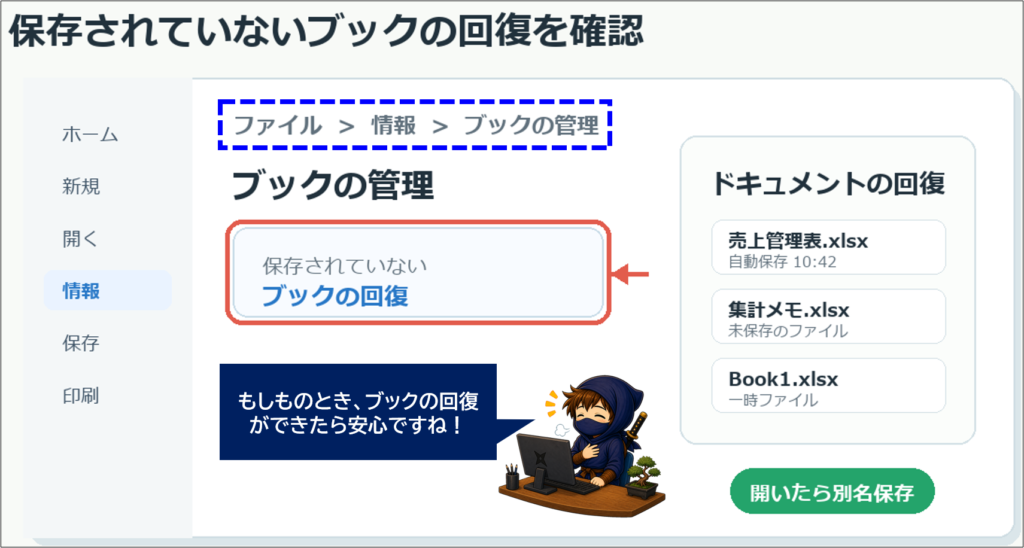
終了後、Excelを再起動したときにドキュメントの回復が表示されることがあります。
表示された場合は、回復候補を開き、内容を確認してから必ず名前を付けて保存してください。
Microsoft公式でも、保存していないExcelファイルは、
Excelの「ファイル」→「情報」→「ブックの管理」→「保存されていないブックの回復」
から確認できると案内されています。
👉OneDrive保存や保存先の切り替えで迷う場合は、Office全体の保存先設定を見直すと作業ミスを防ぎやすくなります。こちらの記事もチェックしてみてください。

エクセルが応答なしになる主な原因
原因1:数式や関数が重すぎる
エクセルが応答なしになる原因で多いのが、数式の再計算です。
特に、次のようなブックは重くなりやすいです。
■Excelが重くなる主な原因(数式・関数)
・VLOOKUP、XLOOKUP、SUMIFSなどを多用している
・INDIRECT、OFFSET、NOW、TODAYなど再計算されやすい関数が多い
・列全体を参照している
・条件付き書式が広範囲に設定されている
・シート数や行数が多い
計算処理が終わるまでExcelが操作を受け付けず、「応答なし」と表示されることがあります。
原因2:ファイルサイズが大きい
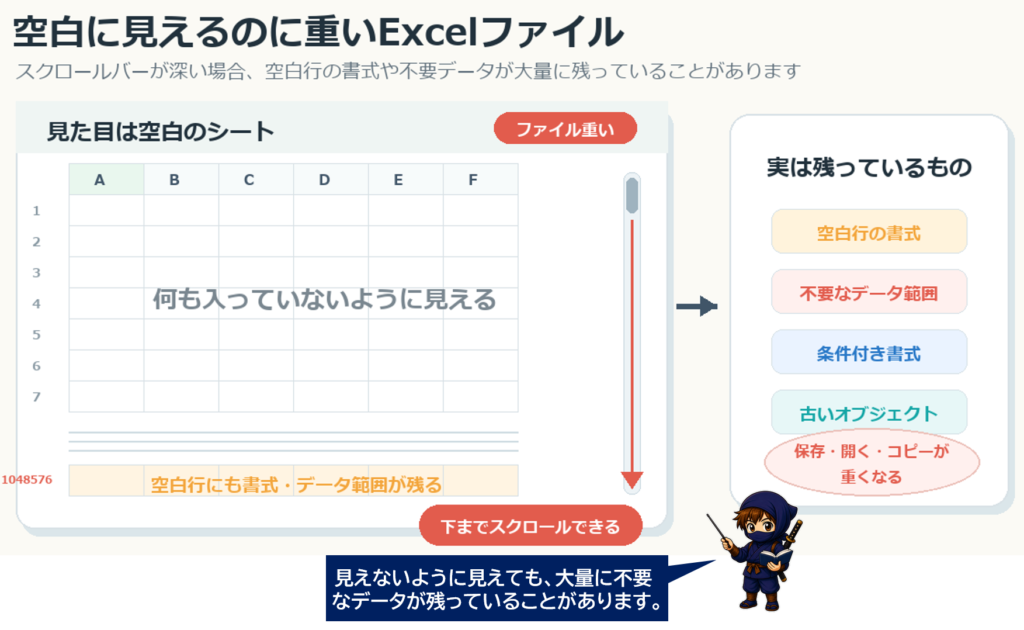
画像、図形、不要な書式、古いデータが大量に残っていると、ファイルサイズが肥大化します。
見た目は普通の表でも、実際には何万行にも書式が入っていたり、不要なオブジェクトが残っていたりすることがあります。
ファイルサイズが大きいほど、保存・開く・コピー・印刷プレビューなどの処理に時間がかかり、応答なしになりやすくなります。
原因3:アドインが影響している
ExcelアドインやCOMアドインが原因で、Excelが起動時や操作中に固まることがあります。
Microsoft公式では、Excelをセーフモードで起動し、問題が出ない場合はCOMアドインを無効化して確認する手順が案内されています。
特定のアドインが原因で互換性の問題が発生し、そのために Office アプリで “動作が停止しました” エラーが発生している可能性があります。 簡単に確認するには、Office アプリをセーフ モードで起動します。 このためには、次の手順を実行します。
引用:Microsoftサポート
セーフモードで起動する方法は以下のとおりです。
■セーフモードで起動する方法
・Win + Rキーを押して「ファイル名を指定して実行」を開く
↓
・「excel /safe」 と入力し、「OK」を選択
↓
・Excelがセーフモードで起動するので、応答なしが出るか確認する
セーフモードで問題が出ない場合、アドインが原因の可能性があります。
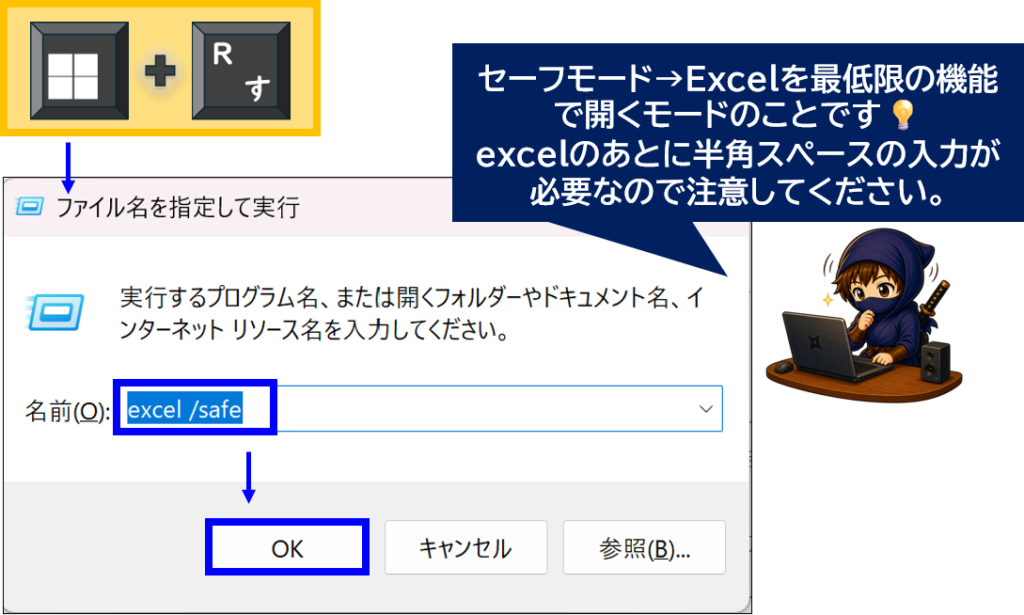
- セーフモードとは、Excelを必要最低限の機能だけで起動する方法です。
- セーフモードで起動すると、余計な機能をできるだけ読み込まずにExcelを開けるため、「Excel本体の問題なのか」「アドインや追加機能が原因なのか」を切り分けやすくなります。
原因4:ネットワーク保存・OneDrive同期が不安定
共有フォルダ、社内サーバー、OneDrive、SharePoint上のファイルを直接開いている場合、通信や同期の影響でExcelが固まることがあります。
特に、次のような状況では注意が必要です。
■ネットワーク保存・同期でExcelが重くなりやすいケース
・VPN接続中
・Wi-Fiが不安定
・OneDriveの同期中
・複数人で同じファイルを編集している
・ファイル名やパスが長い
応答なしが頻発する場合は、一度ローカルにコピーしてから編集し、作業後に共有場所へ戻す方法も有効です。
👉複数端末でExcelを使う場合や、ファイルのバージョン管理をしたい場合は、Microsoft 365やクラウドストレージの活用も選択肢です。
ただし、同期中に重くなることもあるため、作業前に保存状態を確認しておくのがおすすめです。
【PR】
Excelを複数端末で使いたい場合や、OneDriveでファイルを管理したい場合は、Microsoft 365の利用も選択肢になります。
👉Microsoft 365をAmazonでチェックしてみる
👉Microsoft 365を楽天でチェックしてみる
原因5:ExcelやOffice自体に問題がある
Excelだけでなく、Officeアプリ全体の不具合や更新不足が原因になることもあります。
Microsoft公式では、Officeアプリが正常に動作しない場合、まず再起動し、それでも解決しない場合はOffice修復を試す方法が案内されています。
Office アプリケーションを修復する
引用:Microsoftサポート
特定のファイルだけでなく、どのExcelファイルでも応答なしになる場合は、Office側の問題も疑いましょう。
原因6:Windows 10環境で古いまま使っている
キーワードに「エクセル 応答なし 頻繁 windows10」があるように、Windows 10環境でExcelの応答なしが気になる人も多いです。
2026年7月時点では、Windows 10のサポートは2025年10月14日に終了しています。
Microsoftは、Windows 10上のMicrosoft 365 Appsは引き続き動作する可能性がある一方で、時間の経過とともにパフォーマンスや信頼性の問題を避けるため、Windows 11へのアップグレードを推奨しています。
Windows 10サポートは 2025 年 10 月 14 日に終了しました
引用:Microsoftサポート
Windows 10でエクセルの応答なしが頻発する場合は、Excelだけでなく、OS・PCスペック・ストレージ容量も含めて確認しましょう。
エクセルの応答なしを解消する具体的な方法
方法1:自動回復の設定を確認する
まず確認したいのが、自動回復の設定です。
Excelには、クラッシュや異常終了に備えて自動回復用データを保存する機能があります。
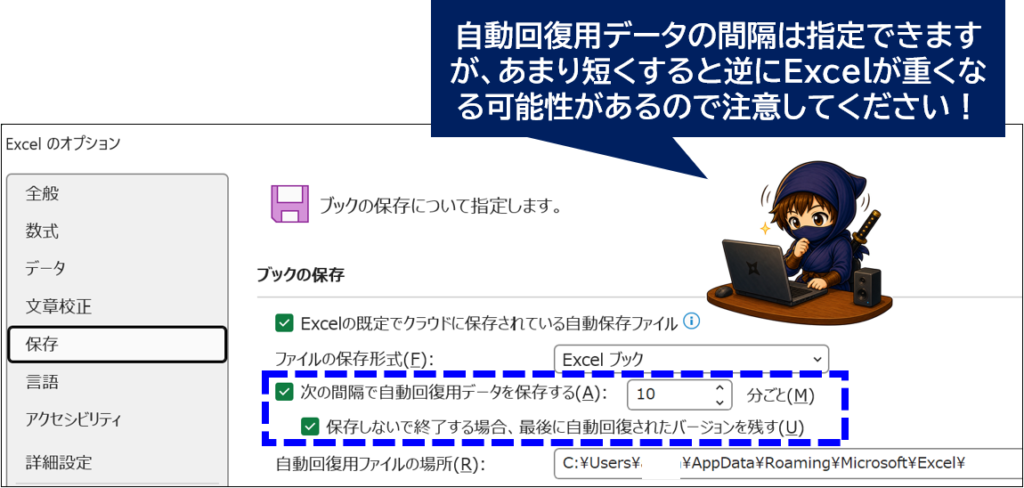
Microsoft公式でも、「ファイル」→「オプション」→「保存」から、自動回復用データの保存や、保存せずに閉じた場合の自動回復バージョン保持を確認するよう案内されています。
確認手順は以下です。
■自動回復設定の確認方法
・Excelの「ファイル」から「オプション」を選択
↓
・「保存」から「次の間隔で自動回復用データを保存する」にチェック
↓
・「保存しないで終了する場合、最後に自動回復されたバージョンを残す」にチェック
ただし、自動回復は万能ではありません。
Microsoftも、自動バックアップを設定していても、作業を失わないために保存ボタンまたはCtrl+Sキーで頻繁に保存することを推奨しています。
方法2:セーフモードで起動して確認する
Excelが頻繁に応答なしになる場合は、セーフモードで起動します。
セーフモードでは、通常読み込まれる一部の設定やアドインを使わずにExcelを起動できます。
セーフモードで安定する場合、アドインや設定が原因の可能性が高いです。
セーフモードでの起動方法は「原因3:アドインが影響している」で紹介していますので、チェックしてみてください。
方法3:COMアドインを無効化する
アドインが原因か確認するには、COMアドインを一度無効化します。
手順は以下です。
■COMアドインを無効化する方法
・Excelの「ファイル」から「オプション」を選択
↓
・「アドイン」から管理欄で「COMアドイン」を選択し、「設定」をクリック
↓
・チェックが入っていればチェックを外し、Excelを再起動する
Microsoft公式でも、Excelの応答なし対策としてCOMアドインのチェックを外して再起動する手順が紹介されています。
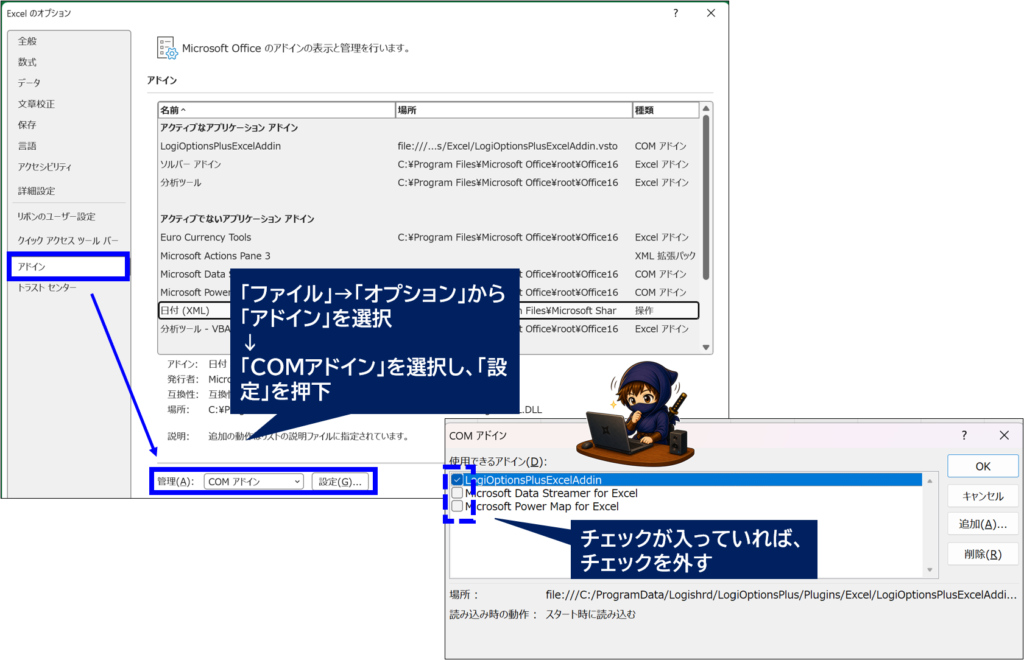
- COMアドインとは、Excelにあとから追加される便利機能のことです。たとえば、PDF作成ツール、会計ソフトとの連携機能、ウイルス対策ソフト関連の機能などが、Excelと一緒に裏側で動いていることがあります。
- 通常は作業を便利にしてくれる機能ですが、COMアドインに不具合があったり、Excelとの相性が悪かったりすると、Excelの起動が遅くなったり、「応答なし」の原因になったりすることがあります。
方法4:重い数式を見直す
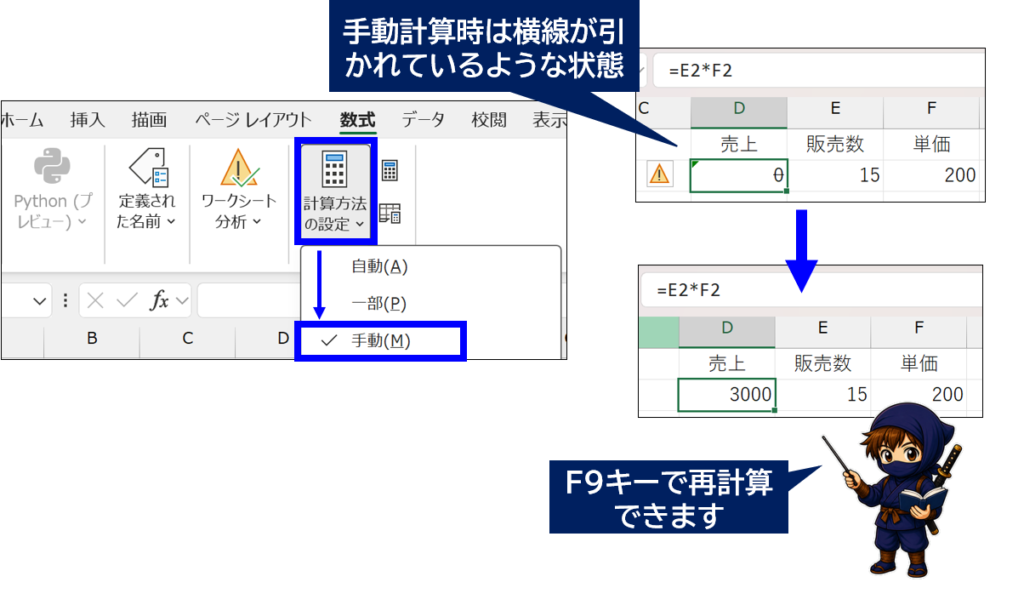
数式が多いファイルでは、計算方法を一時的に手動にすることで操作しやすくなる場合があります。
手順は以下です。
■数式の計算を手動にする方法
・「数式」タブから「計算方法の設定」を選択し、「手動」を選択する
↓
・必要なタイミングでF9キーを押して再計算する
ただし、計算方法を手動にしたまま忘れると、数式結果が更新されずミスにつながります。作業後は「自動」に戻すのを忘れないようにしましょう。
👉計算方法を手動にした後、数式結果が更新されないトラブルを防ぐために、こちらの記事もあわせて確認しておくと安心です。

方法5:不要な書式・画像・条件付き書式を削除する
ファイルが重い場合は、不要な情報を削除します。
特に確認したいのは次の項目です。
・使っていない行や列の書式
・不要な画像
・透明な図形や不要なオブジェクト
・重複した条件付き書式
・使っていないシート
・外部リンク
・古いピボットキャッシュ
「なぜか重い」Excelファイルは、見えないところに不要データが残っていることがあります。
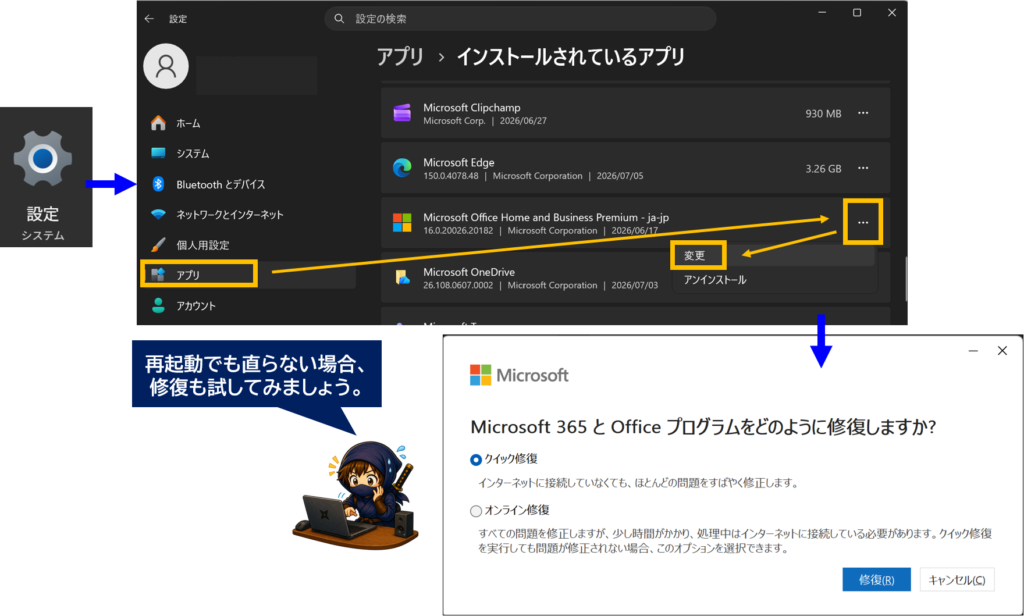
方法6:Officeを修復する
どのExcelファイルでも応答なしになる場合は、Officeの修復を試します。
一般的な流れは以下です。
■Officeを修復する方法
・Windowsの「設定」を開き、「アプリ」を選択する
↓
・Microsoft 365またはOfficeを選び、「・・・」から「変更」を選択
↓
・「クイック修復」を実行する(改善しなければオンライン修復を試す)
Microsoft公式でも、Microsoft 365アプリが正しく動作しない場合、再起動で直らなければ修復を試すよう案内しています。
エクセル応答なしでやってはいけない注意点
ここでは、Excelが応答なしになったときの注意点を紹介します。
クリック連打しない
応答なしのときにクリックを連打すると、処理待ちの操作が増えて、復帰が遅くなることがあります。
まずは操作を止めて待つのが安全です。
すぐにタスクマネージャーで終了しない
タスクマネージャーでExcelを終了すると、保存前の作業は失われる可能性があります。
もちろん、何十分も戻らない場合は強制終了が必要なこともあります。
ただし、最初の選択肢にはしないほうが安全です。
元ファイルにそのまま上書きしない
応答なしから復帰した直後は、ファイルが不安定な可能性があります。
まずは別名保存してから、元ファイルと比較しましょう。
おすすめの保存名は以下です。分かりやすいファイル名にすることがポイントです。
元ファイル名_復旧用_日付.xlsx
自動回復だけを過信しない
自動回復は便利ですが、常に直前の状態を完全に復元できるとは限りません。
重要な作業中は、こまめにCtrl+Sキーで保存するのが基本です。
Microsoftも、自動回復を設定していても保存ボタンやCtrl+Sキーで頻繁に保存することを推奨しています。
👉重要なExcelファイルを扱う場合は、PC本体だけでなく、外付けSSDやクラウドにもバックアップを残しておくと安心です。
特に月次資料や請求データなど、失うと困るファイルは、作業後に別の場所へコピーする習慣を作っておくと復旧しやすくなります。
【PR】
大事なExcelファイルをPC本体だけに保存している場合は、外付けSSDにバックアップを取っておくと安心です。
👉外付けSSDをAmazonでチェックしてみる
👉外付けSSDを楽天でチェックしてみる
エクセル応答なしが頻発するときの対処法
ファイル単体の問題か、Excel全体の問題か切り分ける
まずは、問題が起きる範囲を確認します。
| 状況 | 考えられる原因 |
|---|---|
| 特定のファイルだけ固まる | ファイル破損、数式過多、画像・書式の肥大化 |
| どのファイルでも固まる | Excel本体、アドイン、Office、Windows側の問題 |
| 共有ファイルだけ固まる | ネットワーク、OneDrive、SharePoint、同時編集の影響 |
| 印刷時だけ固まる | プリンター設定、ページ設定、印刷範囲の問題 |
この切り分けをすると、対処がかなり早くなります。
👉応答なし以外にも、表示や設定がおかしいと感じる場合は、Excel全体の設定を確認してみましょう。

新しいブックにシートをコピーする
特定のファイルだけが応答なしになる場合は、新しいブックにデータを移すと改善することがあります。
手順は以下です。
・新しいExcelブックを作成し、元ファイルから必要なシートをコピーするWindowsの「設定」を開き、「アプリ」を選択する
↓
・新しいファイル名で保存する
ファイルの内部情報が壊れている場合、この方法で改善することがあります。
外部リンクを確認する
外部ファイルを参照しているExcelは、リンク先が見つからないと開くのに時間がかかったり、応答なしになったりすることがあります。
「データ」タブの「リンクの編集」や、数式内のファイルパスを確認しましょう。
マクロを確認する
マクロ付きファイルで応答なしが頻発する場合は、VBAの処理が重い可能性があります。
特に、次の処理は重くなりやすいです。
■処理が遅くなりやすいマクロ
・セルを1つずつ処理している
・画面更新を止めていない
・自動計算のまま大量処理している
・不要なSelectやActivateが多い
👉マクロ実行中にExcelが固まる場合は、VBAの処理速度改善が効果的です。
計算設定の切り替えもあわせて確認できます。

PCのメモリ・ストレージ容量を確認する
Excelファイルが大きい場合、PC側のスペック不足で応答なしになることもあります。
確認したいポイントは以下です。
■確認したいポイント
・メモリ使用率が高くないか
・ストレージの空き容量が少なくないか
・他の重いアプリを同時に開いていないか
・古いPCで大容量Excelを扱っていないか
タスクマネージャーで、メモリやCPU使用率を確認しましょう。
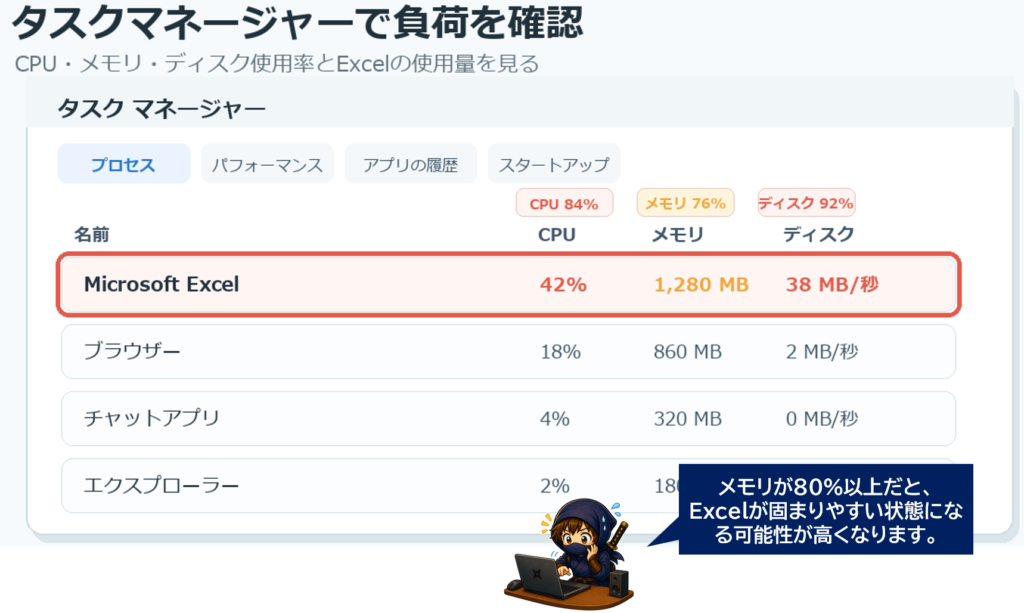
目安として、Excel作業中にメモリ使用率が80%以上になっている場合は、PC全体のメモリ不足で動作が重くなっている可能性があります。
メモリ容量は、軽いExcel作業なら8GBでも使えますが、複数のExcelファイル、ブラウザ、Teams、Outlookなどを同時に開く場合は16GBあると安心です。
また、Cドライブの空き容量も確認しましょう。最低でも20GB以上、できれば50GB以上の空きがあると安心です。
空き容量が10GB未満になると、Excelの保存処理や自動回復用データの作成に影響し、応答なしの原因になることがあります。
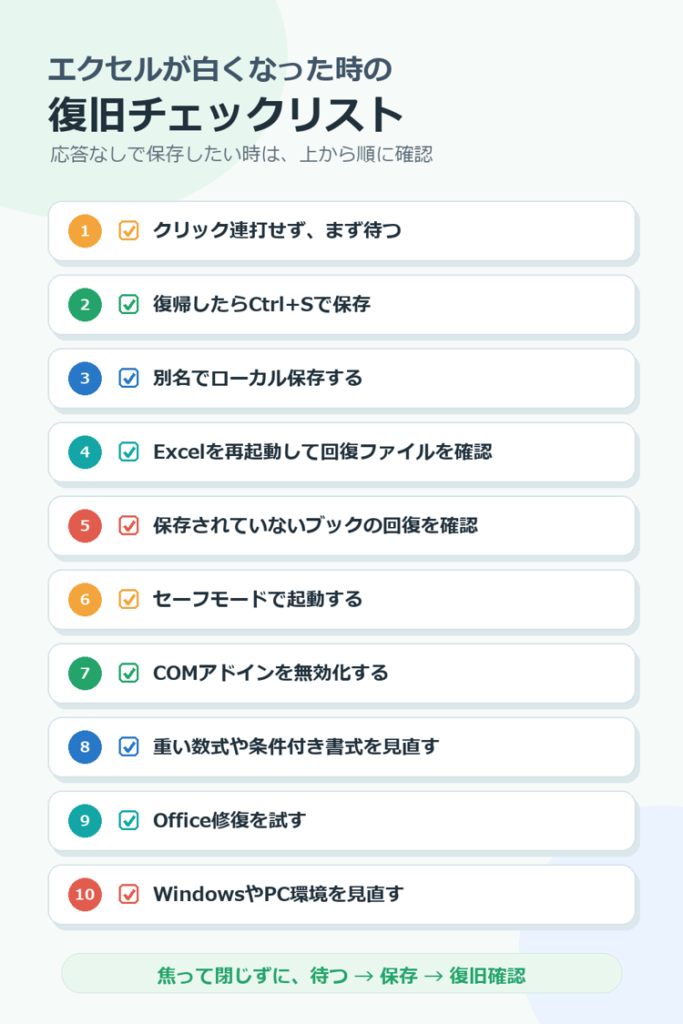
エクセルが白くなる・応答なしになる時の復旧チェックリスト
エクセルが白くなったら、以下の順番で確認してください。
応答なしになっても、まずは焦らないことが大切です。
よくある質問(FAQ)
エクセルが応答なしになったら、どのくらい待つべきですか?

まずは数分待つのがおすすめです。
大量データの貼り付け、数式計算、ピボット更新、印刷プレビューの直後は、Excel内部で処理が続いている可能性があります。
すぐに強制終了せず、復帰したらすぐCtrl+Sキーで保存しましょう。
エクセルが応答なしのまま戻らない場合、保存できますか?
操作できない状態では通常保存はできません。
ただし、Excel再起動後にドキュメントの回復が表示されたり、「ファイル」→「情報」→「ブックの管理」→「保存されていないブックの回復」から復元できたりする可能性があります。
エクセルが頻繁に応答なしになる原因は何ですか?
主な原因は、重い数式、ファイルサイズの肥大化、アドイン、ネットワーク保存、Officeの不具合、PCスペック不足などです。
特定のファイルだけか、すべてのExcelで起きるかを切り分けると原因を見つけやすくなります。
Windows 10でエクセルの応答なしが頻繁に出る場合はどうすればいいですか?
まずはOffice更新、アドイン無効化、Office修復、不要ファイル削除を試しましょう。なお、Windows 10は2025年10月14日にサポート終了済みです。
Microsoftは、長期的な信頼性やパフォーマンスの観点からWindows 11へのアップグレードを推奨しています。
エクセルの応答なしを予防するにはどうすればいいですか?
自動回復を有効にし、Ctrl+Sキーでこまめに保存することが基本です。
さらに、重い数式を減らす、不要な書式を削除する、ファイルをローカルに保存して作業する、アドインを整理することで、応答なしの頻発を防ぎやすくなります。
まとめ:エクセルが応答なしで保存したい時は、待つ→保存→復旧確認の順で対応しよう
エクセルが応答なしになると焦りますが、最初にやるべきことはすぐに強制終了しないことです。
まずは数分待ち、操作できるようになったらCtrl+Sキーで保存します。
不安な場合は、別名でローカル保存しておきましょう。
戻らない場合は、Excel再起動後のドキュメント回復や、「保存されていないブックの回復」を確認します。
エクセルの応答なしが頻発する場合は、次のポイントを見直してください。
- 自動回復の設定
- COMアドイン
- 重い数式
- 不要な書式や画像
- ネットワーク保存
- Office修復
- WindowsやPC環境
Excelが応答なしとなってしまった場合は、本記事を参考に対処してみてください。


コメント