「Win + Rキーで何かできるらしいけど、正直よく分からない。」
そんな状態のまま、毎日“探す時間”に数分使っていませんか?
・あのファイルどこだっけ…
・毎朝同じアプリを手動で起動
・設定画面が見つからない
この小さなロスは、月にすると1〜2時間の無駄になります。
この記事では、業務効率化ブログを運営する筆者視点で、
・事務職が本当に使って便利なshellコマンド5選
を厳選して紹介します。
日々のちょっとしたストレス、解消してみませんか?
Win + Rキーとは?shellコマンドの基本
Win + Rキーを押すと、以下の「ファイル名を指定して実行」画面が表示されます。
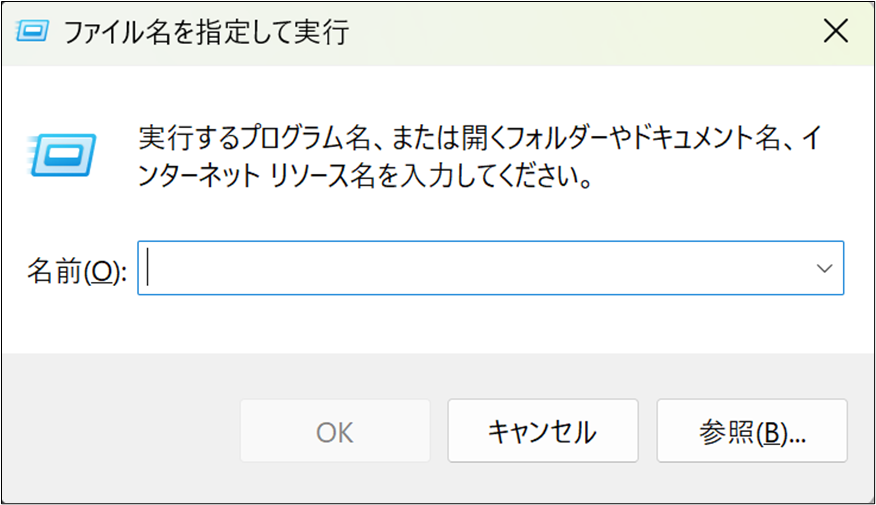
ここに、
shell:○○と入力すると、Windows内部の特定フォルダを一瞬で開けます。
特別なソフトは不要で、会社PCでも基本的に使用可能です。
Excel・事務職が使うべきshellコマンド5選
shellコマンドを使用することで、普段の作業を効率化することが可能です。
① shell:startup|毎朝の準備時間を削る
■できること:
「ファイル名を指定して実行」画面で、「shell:startup」と入力することで、
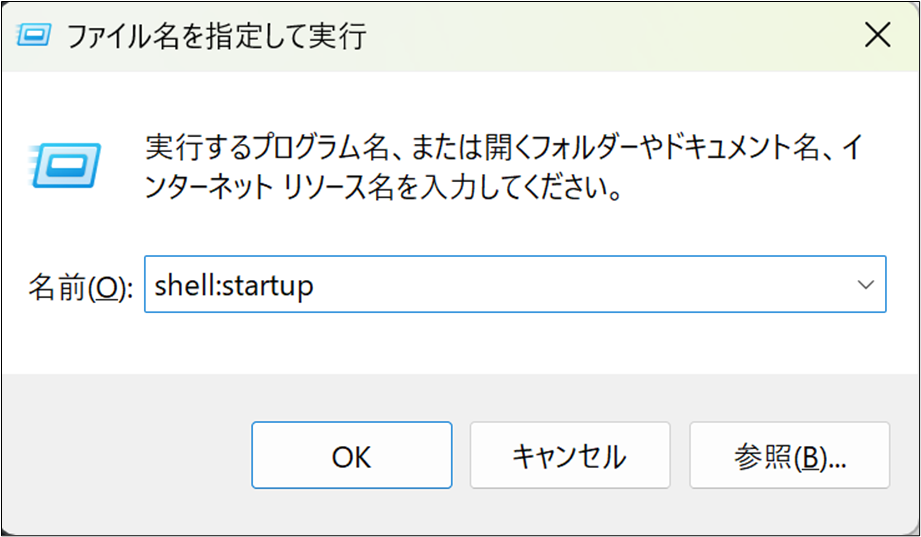
「スタートアップ」のフォルダが開きます。
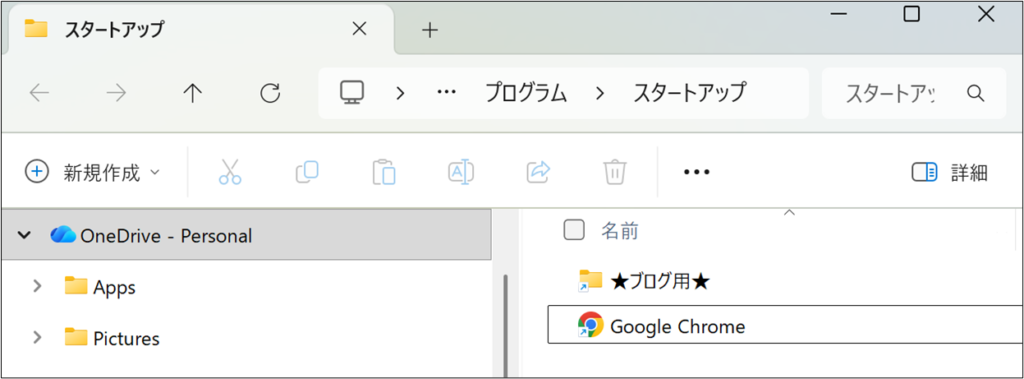
この「スタートアップ」にショートカットを入れると、PC起動時に自動でアプリが立ち上がります。
■実務活用例:
PC起動と同時に、
・Excel
・社内システム
・ブラウザ
・チャットツール
・ファイルサーバへのショートカット
など、様々なアプリケーションやツールを自動で立ち上げることができます。
PC起動したあとに、毎日更新するファイルを開いて、ブラウザやシステムを立ち上げて、、
と、毎朝手動でやっていませんか?
たった5分くらいの作業でも、月20日稼働で毎月100分!まさにチリツモです。
毎日手動起動しているなら、今すぐ見直す価値ありのshellコマンドです。
② shell:recent|「あのファイルどこ?」をなくす
■できること:
「ファイル名を指定して実行」画面で、「shell:recent」と入力することで、
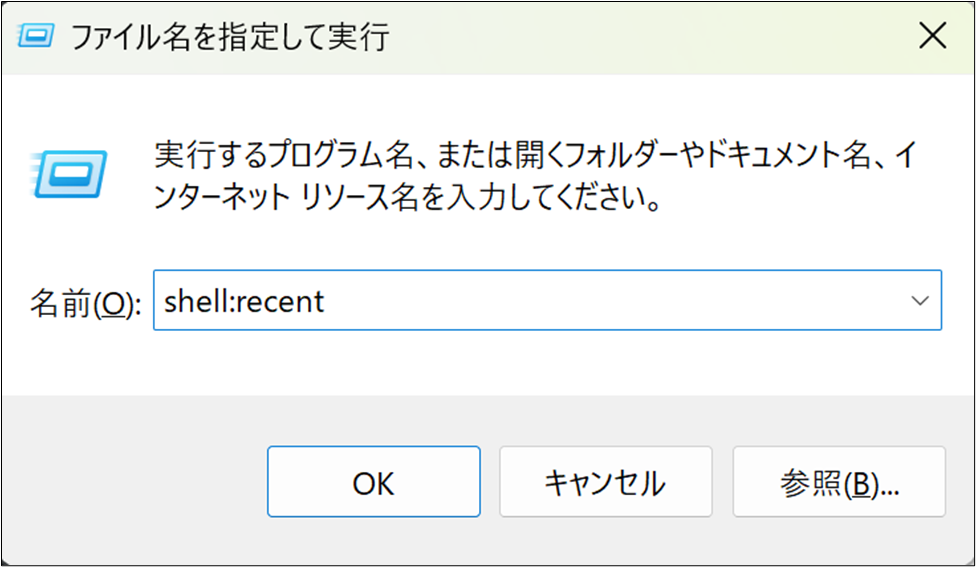
「最近使った項目」のフォルダが開きます。
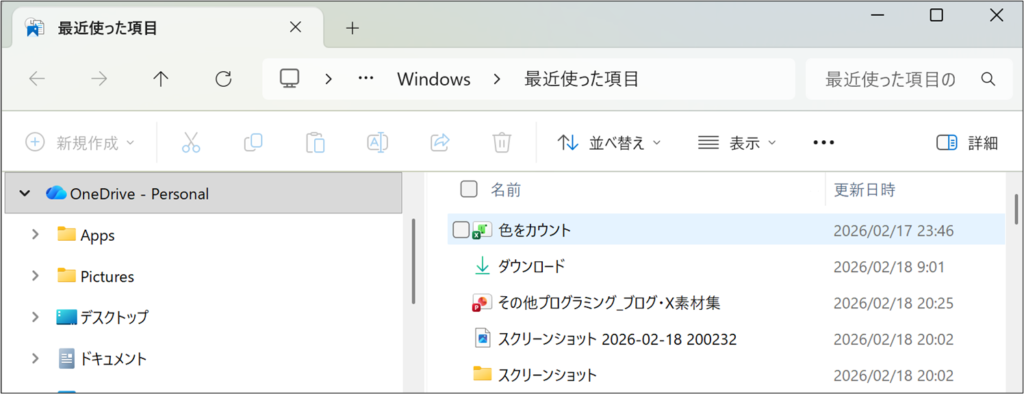
ここでは、最近開いたファイル一覧を表示することができます。
■こんな人向け:
業務中に、
「最近作成(更新)したファイル、どこに置いてたっけ?」
とよくなる方にはオススメの方法です。
フォルダを探し回ったり、検索するよりファイルが見つかることが早いことも多いです。
ファイルや書類を探す時間は、想像以上に業務のロスになります。
「探す時間」が消えるだけで、集中力を保つことができ、業務効率化を図ることができます。
③ shell:sendto|保存作業を最短化する裏技
■できること:
「ファイル名を指定して実行」画面で、「shell:sendto」と入力することで、
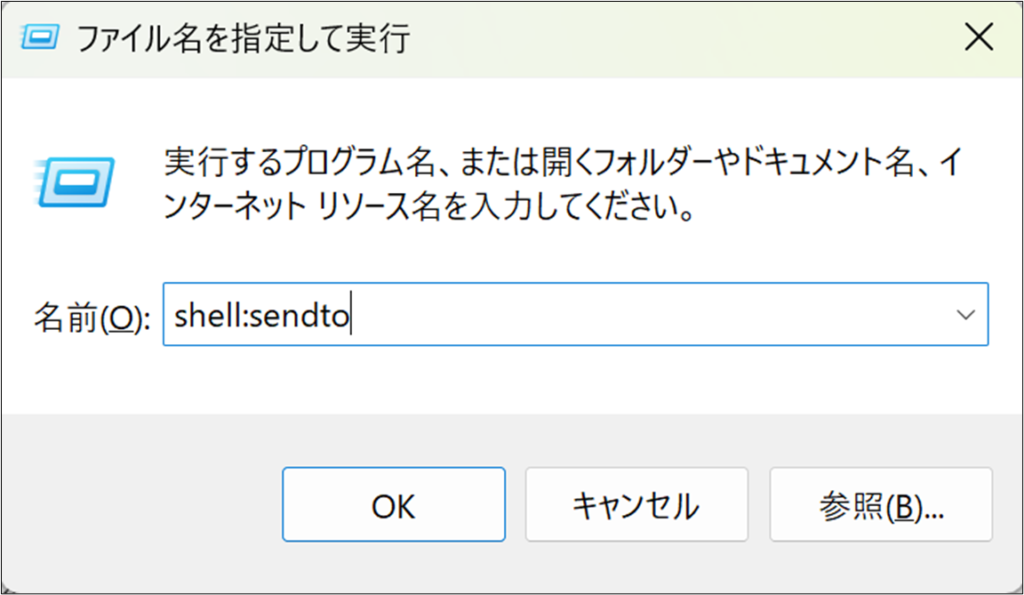
「SendTo」のフォルダが開きます。
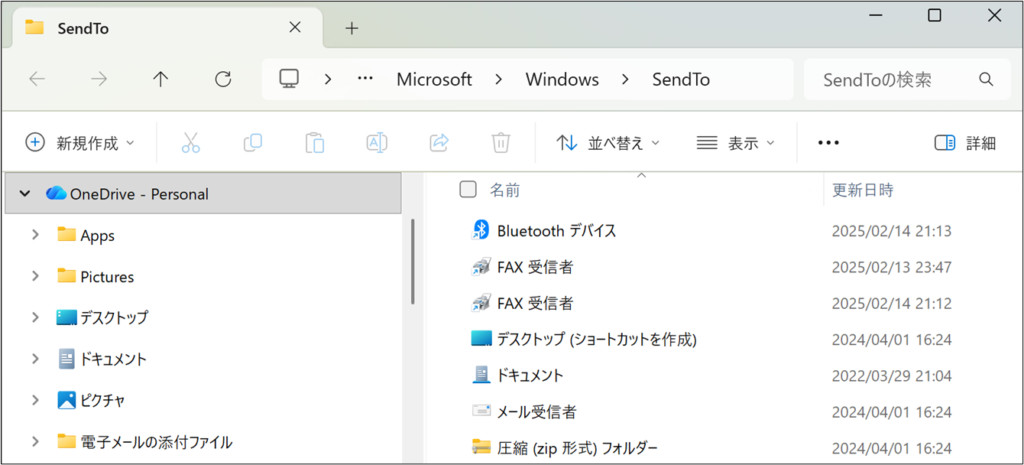
このフォルダでは、右クリック → 「送る」の中身を編集することができます。
■こんな人向け:
例えば、
・毎日ファイルを更新して、所定のフォルダに格納する
という作業をしている場合、
・右クリック→ファイルコピー→フォルダを探す→貼り付け
と、地味に面倒くさいですよね。
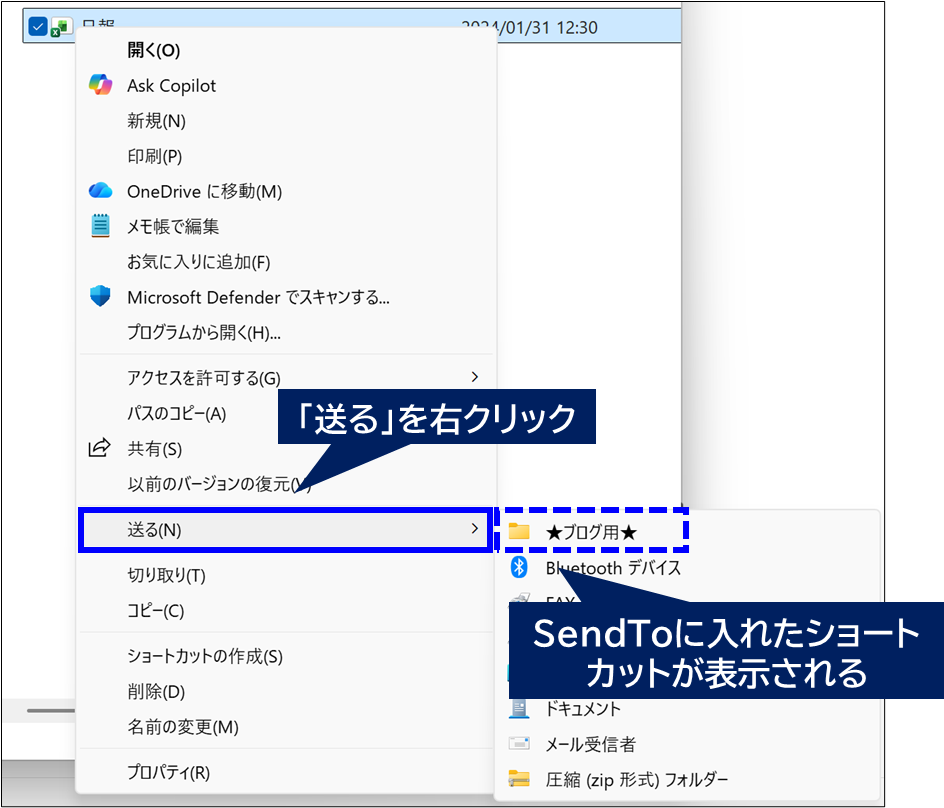
この「SendTo」にフォルダのショートカットをいれておくことで、
・右クリック → 送る → 所定のフォルダにコピー
と、地味ですが保存作業が一段楽になります。
ちなみにWindows11では右クリックで「送る」が出てこないので、
・ファイルを右クリック → 「その他のオプションを確認」を選択
します。
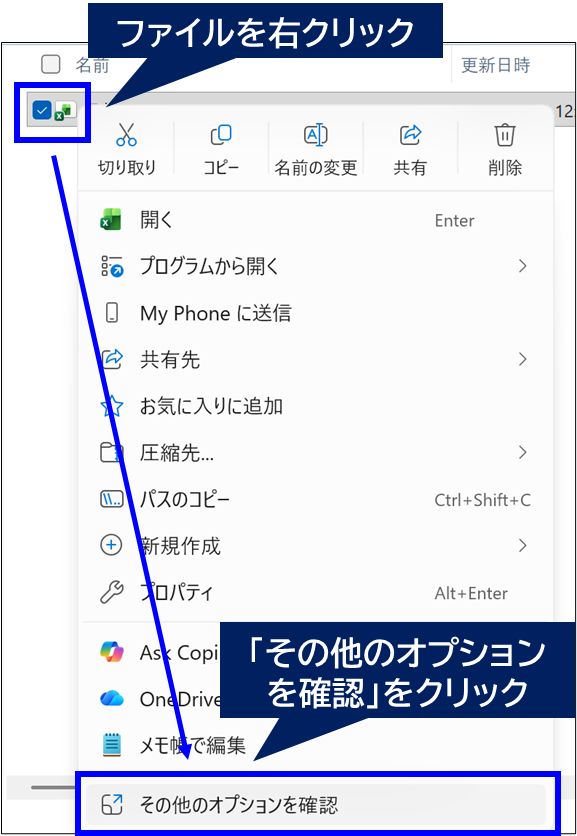
すると、従来のメニュー一覧がでてくるため、「送る」を選択すると、SendToに格納したショートカットが表示されます。
④ shell:appsfolder|アプリ一覧を一括表示
■できること:
「ファイル名を指定して実行」画面で、「shell:appsfolder」と入力することで、
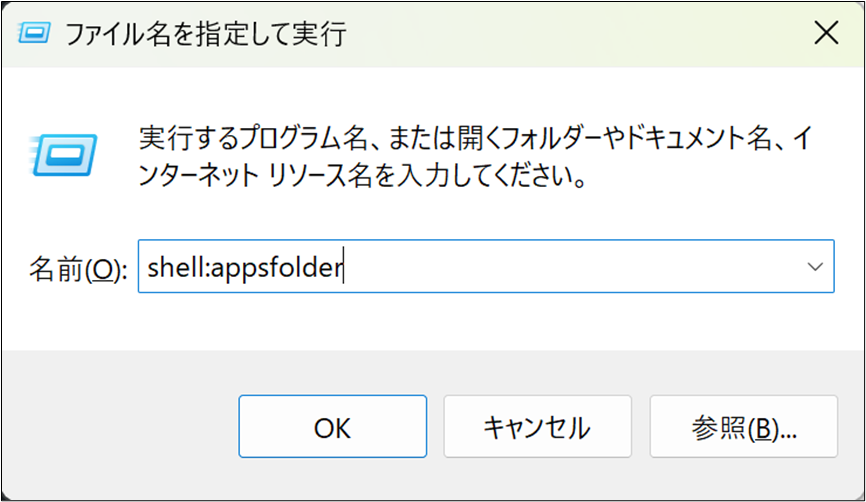
「Applications」のフォルダが開きます。
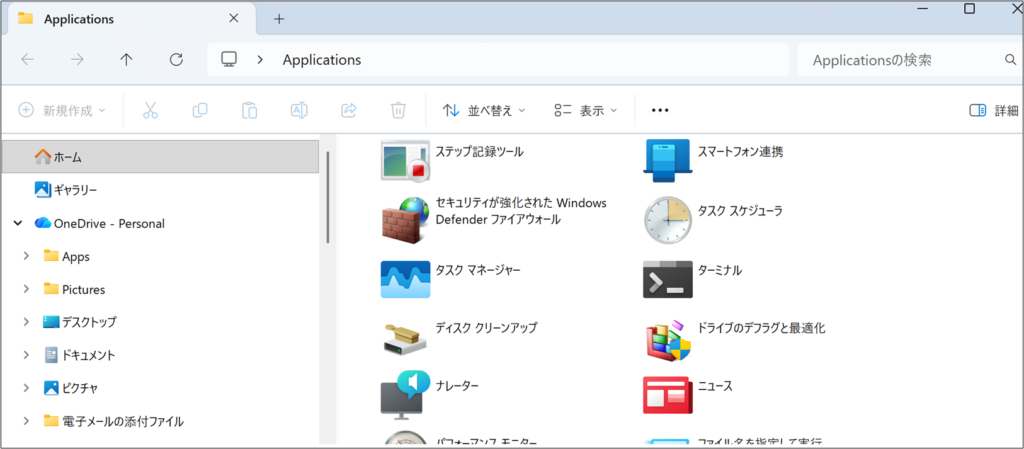
ここでは、インストール済みアプリを一覧表示することができます。
ここからデスクトップにドラッグすることで、ショートカットを簡単に作成することができます。
日々業務で使用するアプリケーションのショートカットを簡単に作れるため、
・毎日の「スタートメニュー探す時間」
を削ることができます。
⑤ shell:controlpanelfolder|旧コントロールパネル直行
■できること:
「ファイル名を指定して実行」画面で、「shell:controlpanelfolder」と入力することで、
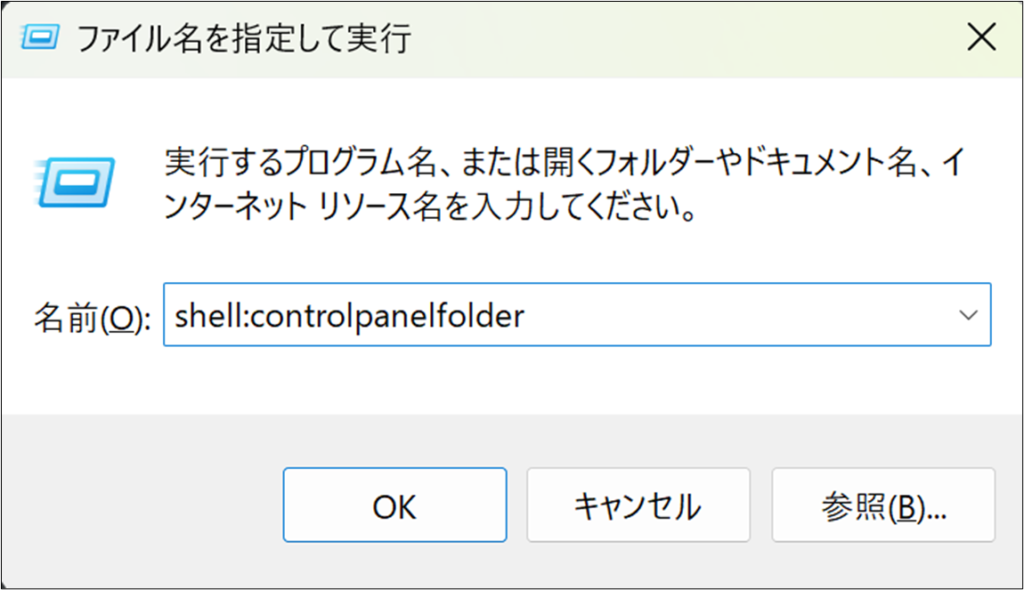
「すべてのコントロールパネル項目」を開くことができます。
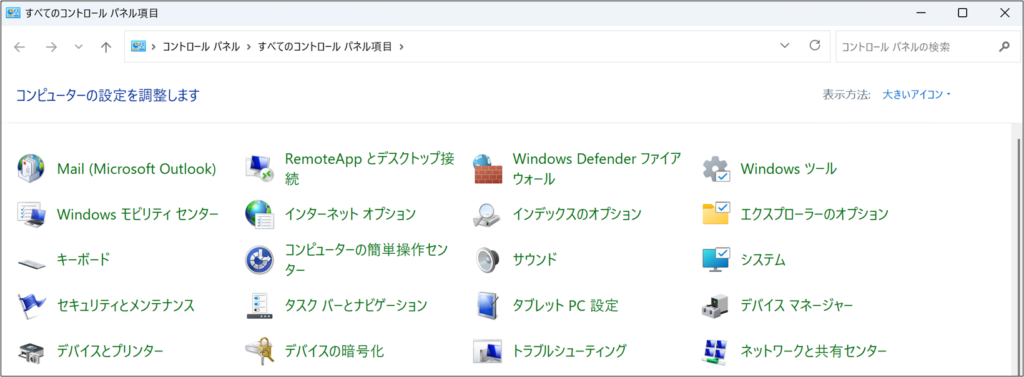
設定アプリでは辿りにくい項目も、ここから一発でアクセスすることが可能です。
・デバイス設定
・詳細なネットワーク設定
・プログラム削除
など、設定をいじる必要があるときには便利なshellコマンドです。
shellコマンドは安全?削除しても大丈夫?
shellコマンドは、Windows標準のショートカット機能です。
開くだけであれば安全です。
ただし、中のファイルを削除する際は注意してください。
特に、
・startup
は削除=自動起動停止になります。
本当に追加・削除する必要があるかどうかは都度確認されてください。
まとめ|覚えるのは5つだけでいい
shellコマンドは無数にあります。
でも実務で本当に使うのは、今回紹介した5つで十分だと思います。
★今回紹介した
✅startup → 朝の準備短縮
✅recent → 探す時間削減
✅sendto → 保存効率化
✅appsfolder → 起動高速化
✅controlpanelfolder → 設定迷子回避
いずれも、日々の業務でちょっとずつ、しかし確実に効率化することが可能です。
ぜひ日々の業務でも活用してみてください。
最後まで読んでいただき、ありがとうございました。

コメント