Windowsで画面の一部を切り取るとき、
Win + Shift + Sを使っている人は多いと思います。
Win + Shift + Sキーは、Windows標準の画面切り取り(スクリーンスニッピング)機能です。
でも、こんなことで困ったことはありませんか?
・切り取った画像が保存されていない
・さっき撮った画像が消えた
・Snipping Toolと何が違うか分からない
実はこれ、不具合ではなくWindowsの仕様です。
この記事では、画像が「どこに行くのか」「なぜ保存されないのか」を、できるだけシンプルに解説します。
Win + Shift + Sで画面切り取りした画像は保存されない
結論から言うと、
Win + Shift + Sキーは、画像を保存する機能ではありません。
この操作は、
「画面を切り取って一時的にコピーする」画面切り取り機能です。
そのため、
・画像ファイルは作成されない
・フォルダにも保存されない
という動きをする機能となります。
ここで重要なのは、
保存されていない=失敗ではないという点です。
切り取り自体は正常に完了しています。
切り取った画像はどこに行く?答えはクリップボード
Win + Shift + S(画面切り取り)で切り取った画像は、クリップボードに入っています。
クリップボードとは、
・コピーした文字
・コピーした画像
を一時的に保存する仕組みです。
そのため、
・Excel
・PowerPoint
・メール
などで「Ctrl + V」を押すと、すぐ貼り付けすることができます。
👉Win + Shift + Sは、「保存」ではなく「コピペ前提」の機能です。
消えた画像は Win + V で確認できる(クリップボード履歴)
では次に、クリップボードの確認方法を紹介します。
「Win + V」キーを押すことで、クリップボート履歴を確認することができます。
クリップボード履歴の表示手順
クリップボードにある履歴を確認するには、以下の手順で実行します。
1.Win + Vキーを押す
2.過去にコピーした内容が一覧表示される(画面キャプチャも表示)
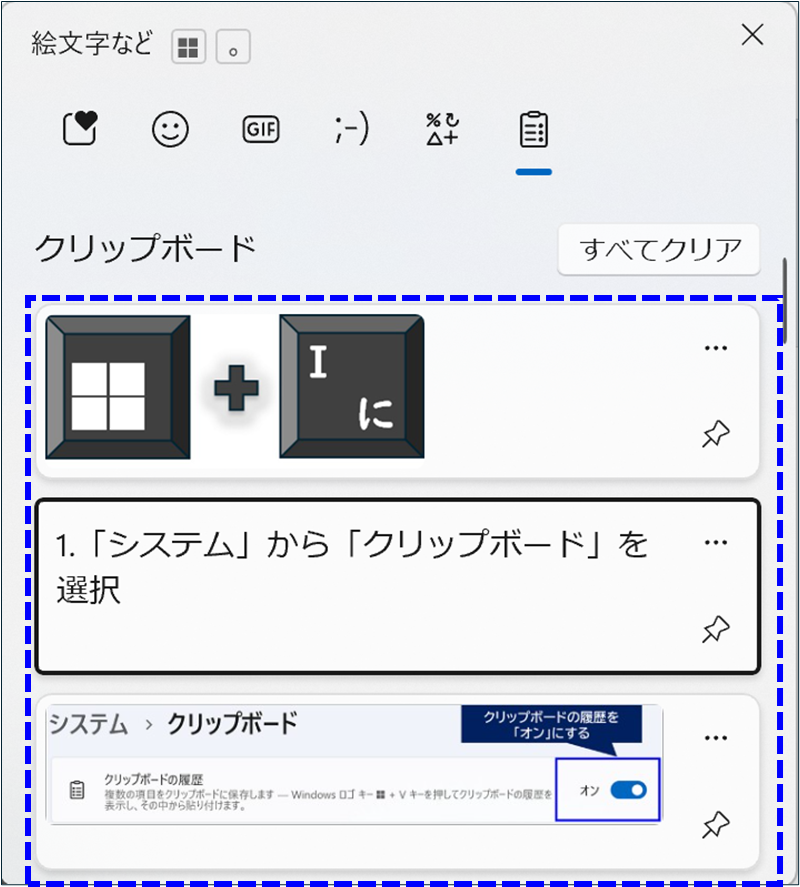
ここに残っていれば、クリックするだけで再度貼り付けできます。
Win + Shift + S と Snipping Tool の違い
「Win + Shift +S」キーと「Snipping Tool」は、用途によって使い分けすることをオススメします。
どのような時に使い分けするか、比較表を作成してみました。
比較表で分かる使い分け
| 項目 | Win + Shift + S | Snipping Tool |
|---|---|---|
| 主な用途 | 一時コピー | 保存・管理 |
| ファイル保存 | ✖ | ✅ |
| 行き先 | クリップボード | フォルダ |
| 編集 | ✖ | ✅ |
| 向いている場面 | すぐ貼る | 後で使う |
簡単に言うと、
・Win + Shift +Sキー → 今すぐ貼り付けたい
・Snipping Tool → 後で使う・残したい
という使い分けがベストです。
画像が消える主な原因と対処法
「Win + Vキーにも出てこない」という場合、次の原因が考えられます。
■PCを再起動した場合
→PCを再起動した場合は基本的にクリップボードの履歴は消えます。
保存が必要なものはSnippingToolで保存するようにしましょう。
■履歴の上限を超えた場合
→クリップボードの履歴は最大25件までで、超えた場合は古いものから削除されます。
必要なものは固定するなどして、消えないように対策しましょう。
■クリップボード履歴がオフの場合
→Windows Update後にオフになることがあります。
更新後はクリップボードの履歴がオンになっているかどうか確認しましょう。
履歴がオンが確認する方法
クリップボードの履歴がオンになっているかどうかは、以下手順にて確認することが可能です。
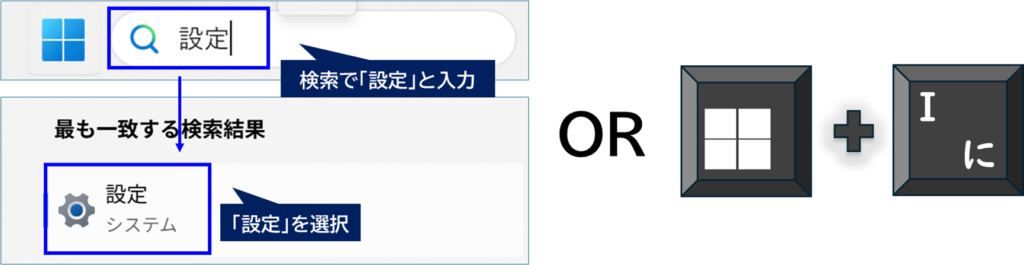
1.検索バーで「設定」と入力し、「設定」を選択(もしくはWin + Iキー)
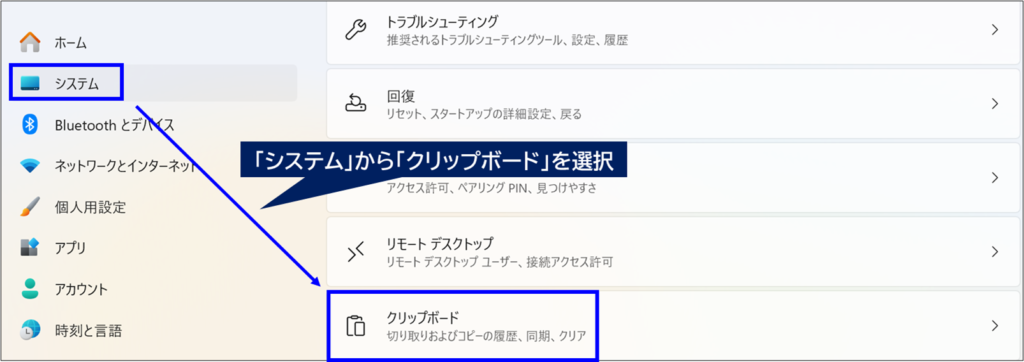
2.「システム」から「クリップボード」を選択
3.クリップボードの履歴を「オン」にする

まとめ|Win + Shift + Sは「保存」ではなく「コピペ用」
Win + Shift + S(画面切り取り)で画像が消えたように見えるのは、
・保存されていない
・クリップボードに入っている
・履歴が消えただけ
というWindowsの仕様が原因です。
★覚えておくべきポイント
✅切り取り直後 → Ctrl + V
✅消えたら → Win +V
✅残したい場合 → Snipping Toolで保存
この仕組みを知っているだけで、「スクショどこいった?」問題はほぼ起きなくなります。
ぜひ業務でも活用してみてください。
最後まで読んでいただき、ありがとうございました。

コメント